Como obter um rastreamento 100% preciso no Shopify com sGTM e Data Store
Escrito por
Vlad Kononov
Este artigo explica como obter um rastreamento 100% preciso no Shopify usando Stape e GTM do lado do servidor. Saiba como evitar a perda de dados, melhorar a atribuição e otimizar o desempenho do seu marketing com uma solução de rastreamento fiável e eficaz. Um analytics preciso no Shopify é essencial para alcançar os seus objetivos de negócio.
Precisa de dados fiáveis para decidir como distribuir os orçamentos, avaliar o desempenho das suas campanhas e medir o retorno do dinheiro investido. Saber quais KPIs de eCommerce acompanhar ajuda a compreender esses dados e a agir sobre eles de forma eficaz. Perder o controlo das conversões pode levar a uma visão incompleta e a decisões inadequadas. Felizmente, a Stape tem a solução e, neste artigo, explicaremos como é possível acompanhar 100% das suas compras no Shopify, independentemente das circunstâncias, e enviar todos os dados necessários para as plataformas de analytics e/ou marketing, para obter melhores insights, relatórios de atribuição precisos e treinar os seus pixels de forma mais eficaz.
Embora o Shopify tenha lançado uma API de web pixel que permite subscrever diferentes eventos e acompanhá-los com maior precisão, poderá ter reparado que, por vezes, continua a faltar uma percentagem de encomendas que não foram comunicadas às suas plataformas de publicidade ou analytics. Isto pode acontecer por vários motivos - bloqueadores de anúncios, restrições do ITP, Internet lenta, uma falha no dispositivo do utilizador ou até uma simples coincidência infeliz. Qualquer um destes fatores pode fazer com que perca o rastreamento das suas conversões.
Mas não se preocupe, a Stape tem a solução! Com o rastreamento do lado do servidor para Shopify, pode ultrapassar estes problemas comuns.
A funcionalidade Data Store está disponível nos planos de subscrição Pro e superiores. Se pretender uma solução personalizada, pode contactar o nosso departamento de vendas.
Evite a configuração manual de eventos
O Stape Conversion Tracking para Shopify com Setup Wizard instala o GTM do lado do servidor em poucos minutos, gera automaticamente os principais eventos de eCommerce e carrega tags prontas a utilizar para Google, Meta, TikTok e muito mais. Os eventos passam pela plataforma de rastreamento do lado do servidor da Stape, ajudando-o a recuperar até 40% mais conversões e a melhorar o ROAS.
Configuração passo a passo
Em resumo, o fluxo de implementação é o seguinte:
- 1.Configure o rastreamento de eventos normalmente, utilizando contentores GTM web e do servidor.
- 2.Grave os cookies de marketing e/ou analytics no Data Store e mantenha-os disponíveis como fallback caso o evento de compra não tenha sido comunicado a partir do contentor web.
- 3.Cada evento de compra comunicado a partir da web é armazenado no Data Store. Desta forma, poderemos verificar quais as transações que foram comunicadas.
- 4.Configure um webhook utilizando a Stape Conversion Tracking app disponível no marketplace do Shopify ou os webhooks nativos do Shopify, que irão comunicar todas as encomendas criadas ao sGTM.
- 5.Assim que o webhook for recebido no sGTM - verificamos se essa encomenda já foi gravada no Data Store - o que significaria que esta transação foi comunicada em tempo real a partir do contentor web. Se não conseguirmos encontrar esta encomenda no Data Store, significa que, por algum motivo, não foi comunicada. Nesse caso, precisamos de processar o webhook, obter os cookies necessários do Data Store e comunicá-los às plataformas de marketing e/ou analytics de que necessita através da Conversions API.
Antes de começar
Antes de começar a implementar as instruções abaixo, precisa de ativar o Data Store:
1. Inicie sessão na sua conta Stape e selecione o seu contentor sGTM no painel.
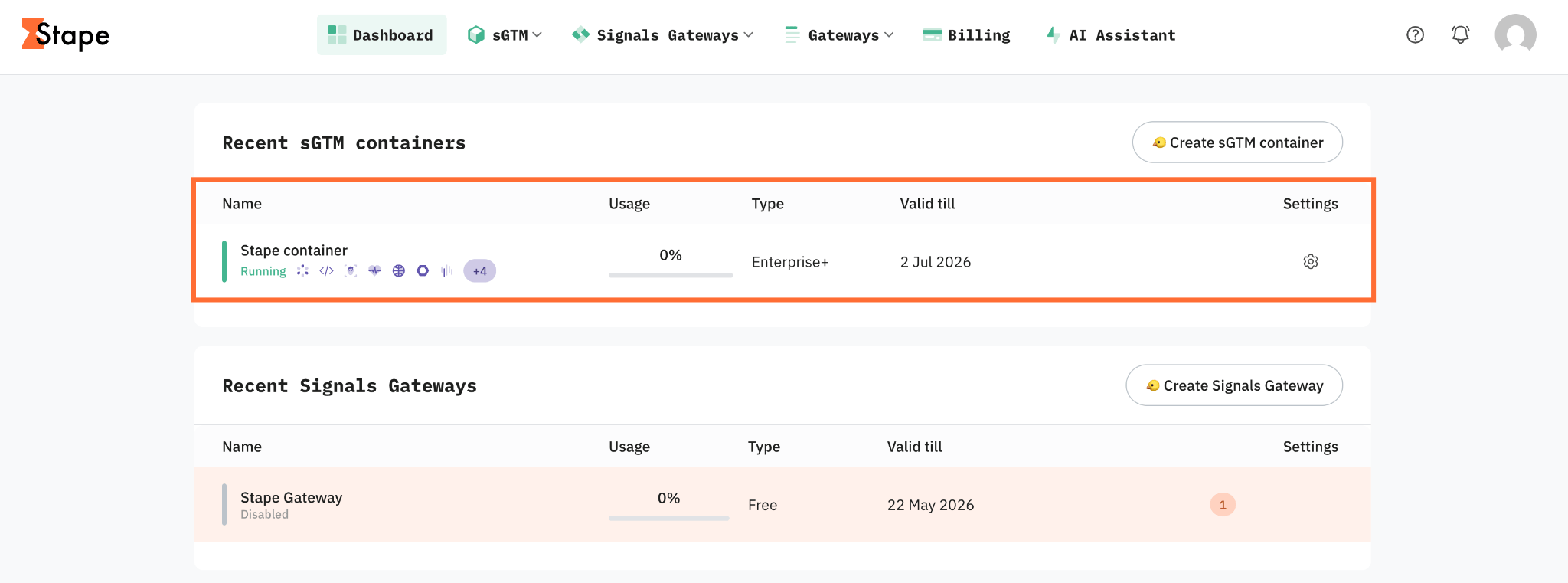
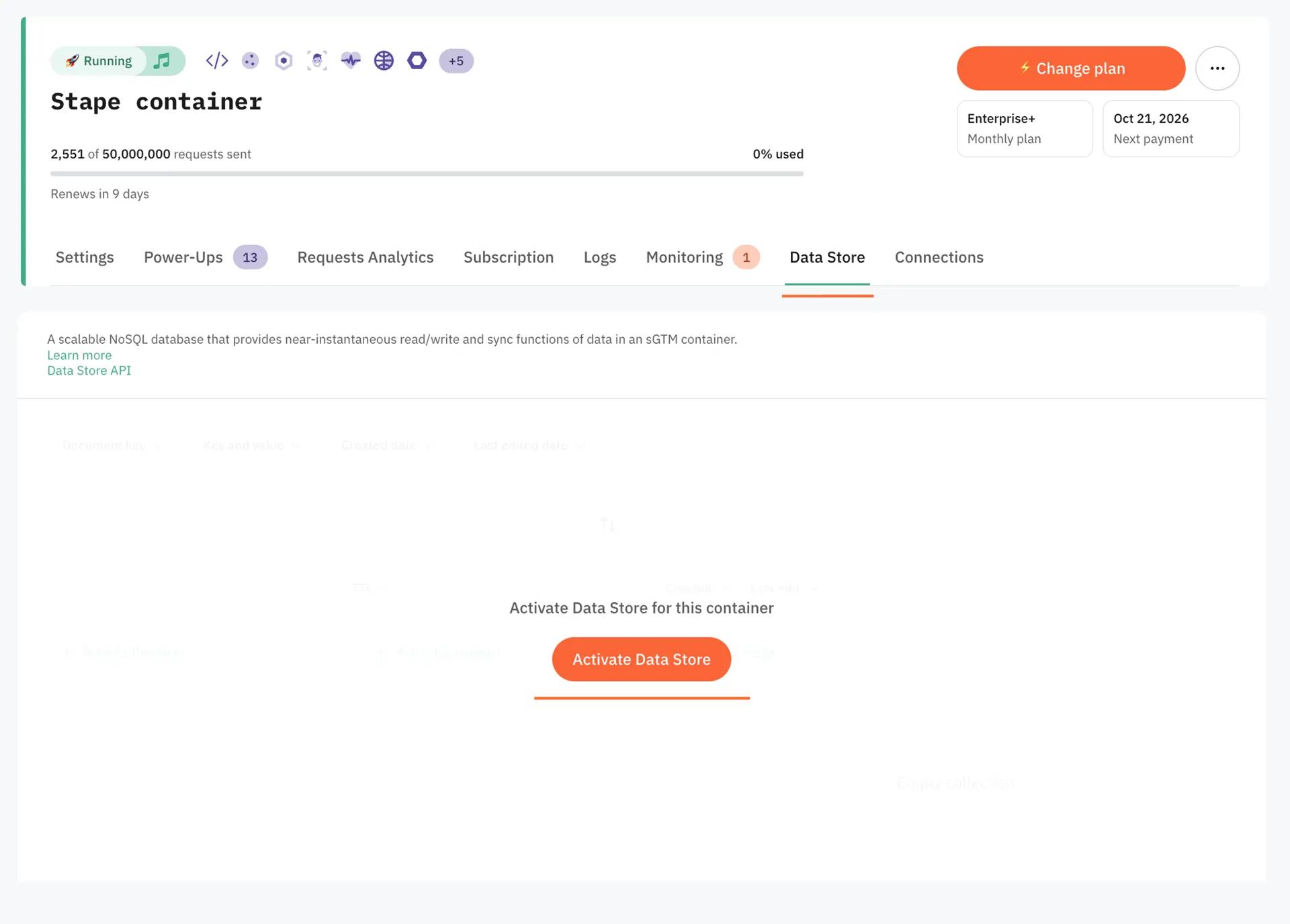
2. Clique no separador Data Store.
3. Clique em Activate Data Store.
Passo 1. Implemente a configuração básica do rastreamento com a Stape Conversion Tracking app
A Stape Conversion Tracking app no Shopify permite-lhe instalar o Custom GTM and GA4 Loader facilmente e tornar-se mais resistente aos bloqueadores de anúncios. Depois de instalar o GTM no Shopify, esta camada fundamental trata da recolha de dados do lado do cliente necessária para o seu contentor do servidor. Em conjunto com o power-up Cookie Keeper, permite-lhe também contornar as restrições do ITP.
Temos excelentes artigos e templates de contentores prontos a utilizar que explicam como implementar este passo. Consulte-os:
Depuração do rastreamento do Shopify com GTM web e do servidor: guia completo – depois de a sua configuração básica estar ativa, não ignore a verificação. O checkout em sandbox do Shopify faz com que as tags possam parecer funcionar na pré-visualização do GTM, mas falhem silenciosamente em produção.
Passo 2. Armazene os cookies necessários. Clique em Activate Data Store.
Agora precisamos de armazenar no Data Store os cookies de que poderemos precisar no futuro.
No nosso exemplo, vamos armazenar os cookies da Meta no evento “checkout_started” e enviá-los do web pixel do Shopify para o sGTM. Neste momento, o checkout token estará disponível e poderemos utilizá-lo como parâmetro de stitching para associar posteriormente o webhook ao checkout e aos cookies.
Um processo semelhante pode ser aplicado a qualquer outra plataforma para a qual pretenda enviar dados.
O seguinte snippet de código enviará um payload com o checkout token e os cookies da Meta para o URL do contentor do servidor. O Data Client irá processar este pedido; por predefinição, aceita pedidos no caminho /data.
analytics.subscribe("checkout_started", (event) => {

  setTimeout(() => {

    async function getCookiesPayload() {

      try {

        const payload = {

          "event": "store_cookies",

          "cart_token": init.data.cart.id,

          "fbp": await browser.cookie.get('_fbp'),

          "fbc": await browser.cookie.get('_fbc')

        };

        return payload;

      } catch (error) {

        console.error('Error retrieving cookies:', error);

        return null;

      }

    }

    async function sendCookiesToSgtm() {

      const payload = await getCookiesPayload();

      if (payload) {

        fetch("https://sst.example.com/data", {

          method: "POST",

          headers: {

            "Content-Type": "application/json"

          },

          body: JSON.stringify(payload),

          keepalive: true

        }).then(response => {

          console.log('Payload sent successfully:', response);

        }).catch(error => {

          console.error('Error sending payload:', error);

        });

      }

    }

    sendCookiesToSgtm();

  }, 1500);

});
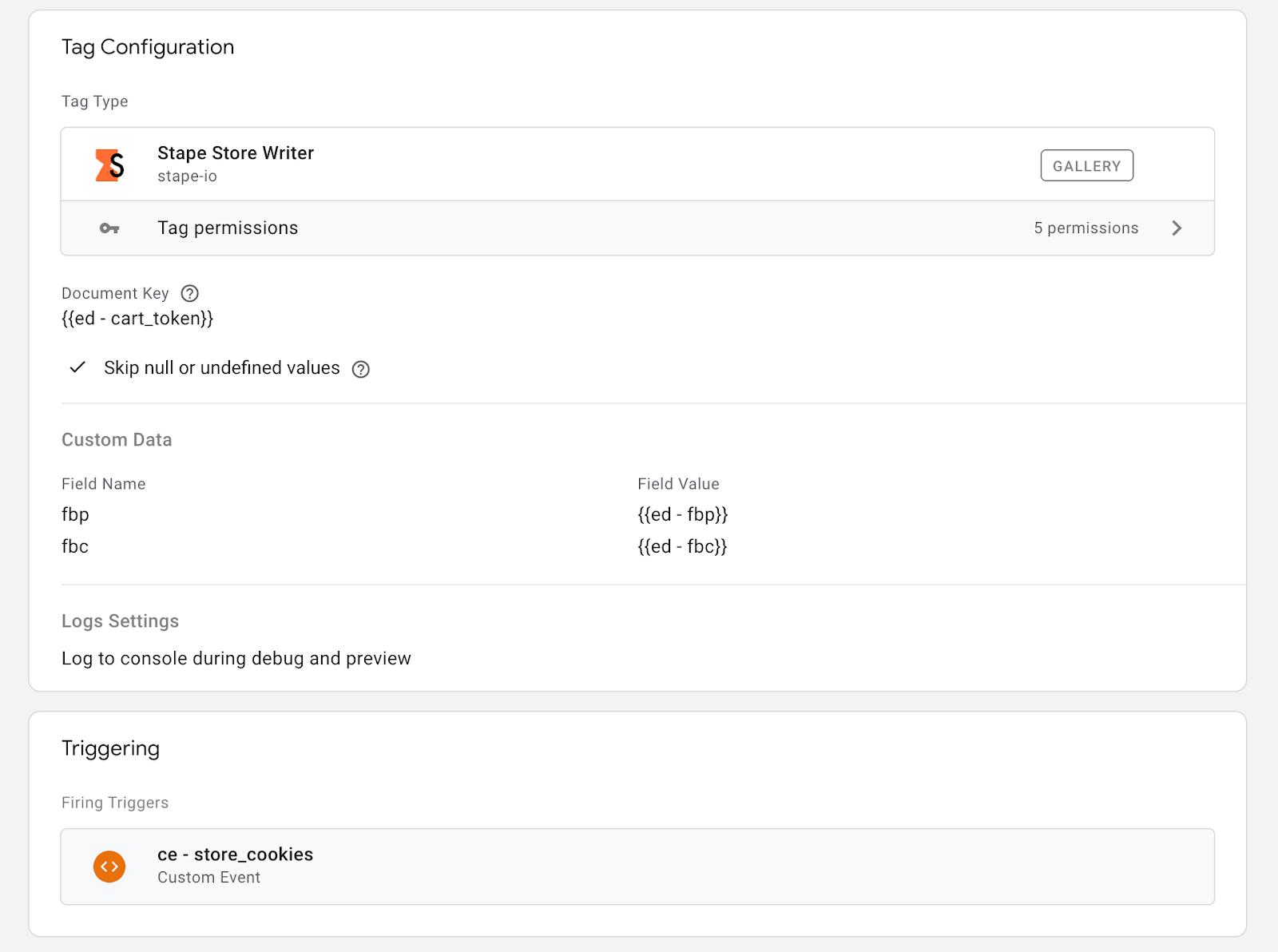
Agora precisamos de armazenar estes cookies no Stape Store, utilizando o Stape Store Writer tag disponível na galeria do servidor GTM, para podermos recuperá-los posteriormente e comunicá-los à Meta através do webhook. Estes cookies serão referenciados pelo cart token, que está disponível para nós no evento ‘store_cookies’ e que também estará disponível no payload do webhook nativo enviado pelo Shopify.
Eis um exemplo de como o Stape Store Writer tag pode ser configurado:
Se aplicável, tenha também em consideração as regulamentações de privacidade e o estado do consentimento para publicidade e/ou analytics da loja, para que possa verificar posteriormente se este utilizador deu o seu consentimento e se está autorizado a comunicar esta conversão. Em alternativa, se o seu banner de consentimento for compatível com a Shopify Privacy API, pode configurar o seu web pixel para ser acionado apenas quando o estado de consentimento necessário tiver sido concedido.
Passo 3. Armazene todas as compras comunicadas pelo contentor web no Data Store
Precisamos de armazenar no Data Store todas as compras comunicadas de forma “normal” pelo contentor web, para podermos verificar posteriormente se esta conversão já foi comunicada à Meta.
Aplique uma abordagem semelhante à utilizada no passo anterior, mas desta vez utilize transaction_id como chave do documento, que também estará disponível no payload do webhook do Shopify.
Eis um exemplo de um Stape Store Writer tag que pode ser configurado para este efeito:
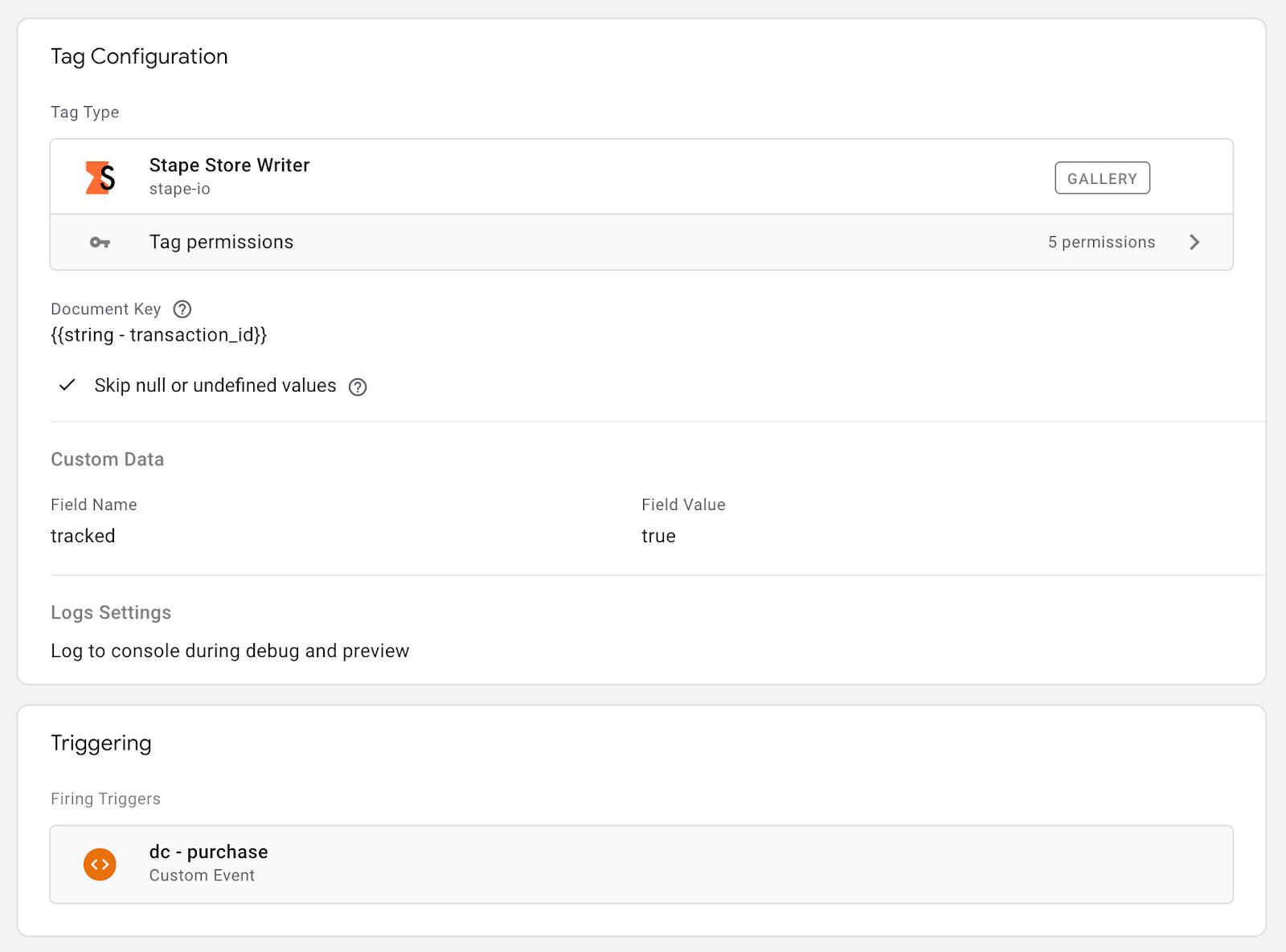
É preferível converter o tipo de variável “number” de transaction_id para uma string para evitar conflitos entre os tipos de dados utilizados no sGTM, Shopify e Data Store. Existe uma variável na galeria do sGTM que permite fazê-lo facilmente.
Passo 4. Configure um webhook no Shopify
Pode configurar um webhook no Shopify de várias formas. Uma das mais simples é utilizar a Stape Conversion Tracking app - inclui todos os dados necessários no payload: cart token, informações sobre a encomenda e os produtos devidamente estruturadas e dados do utilizador. Também pode utilizar a funcionalidade de webhook nativa ou qualquer outra aplicação à sua escolha.
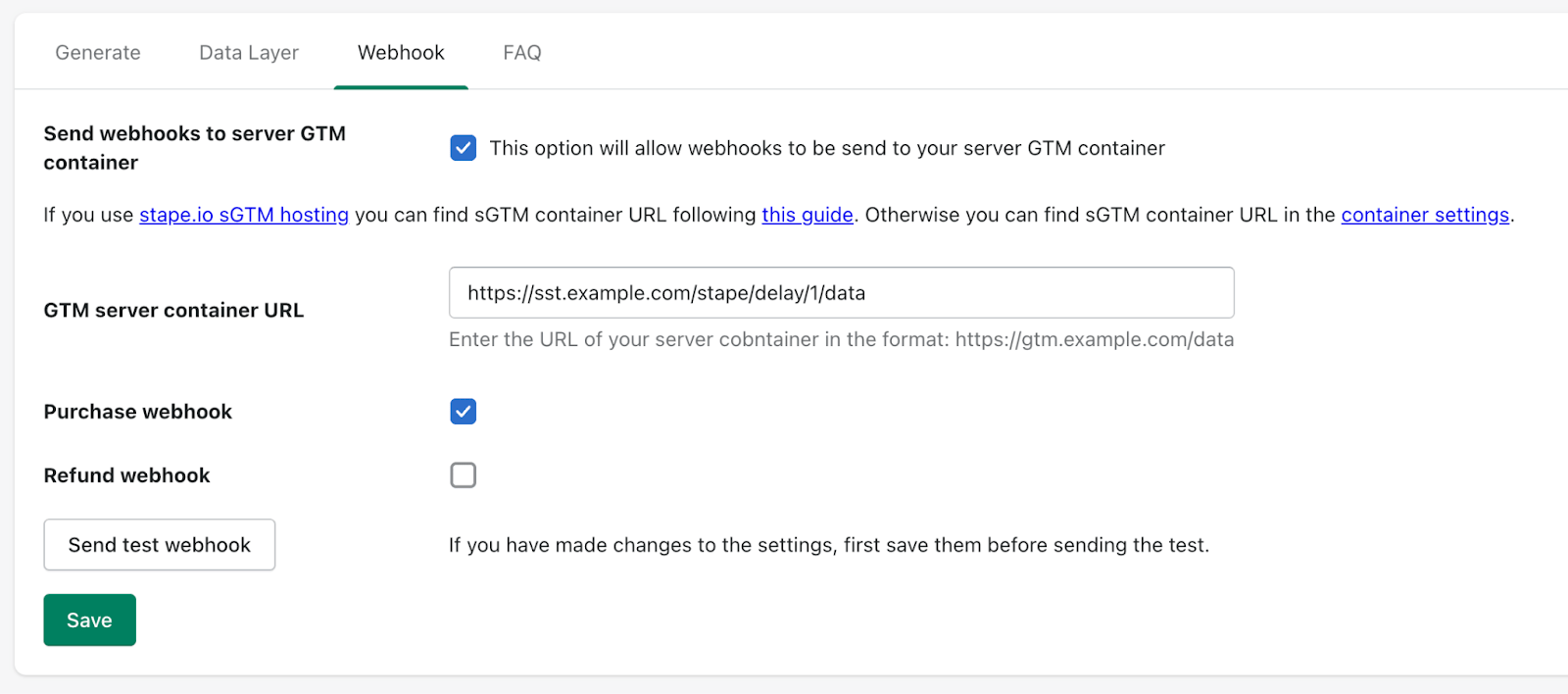
Também recomendamos utilizar o Request Delay Power Up da Stape para garantir que o pedido enviado pelo contentor web chega ao contentor do servidor antes do webhook proveniente do backend. Isto permite-nos controlar explicitamente a sequência dos pedidos, o que é crucial neste caso. Um atraso de 1 minuto deverá ser suficiente para que o pedido de compra chegue ao contentor do servidor, permitindo que todas as tags necessárias sejam acionadas e processem os pedidos necessários.
Passo 5. Verifique se a encomenda enviada através do webhook já foi processada
Nesta etapa, já temos o seguinte:
- 1.Todos os cookies de marketing e/ou analytics necessários estão armazenados no Data Store como um documento cart_token.
- 2.Cada compra comunicada pelo contentor web é armazenada no Data Store como um documento transaction_id.
- 3.Sempre que uma encomenda é criada no Shopify, é enviado um webhook para o contentor do servidor com um pequeno atraso.
Agora precisamos de verificar se os webhooks recebidos devem ser processados e comunicados à Meta ou ignorados, uma vez que a encomenda já foi processada.
Assim, obtemos transaction_id do webhook recebido e verificamos se está disponível no Data Store utilizando a Stape Store Lookup variable.
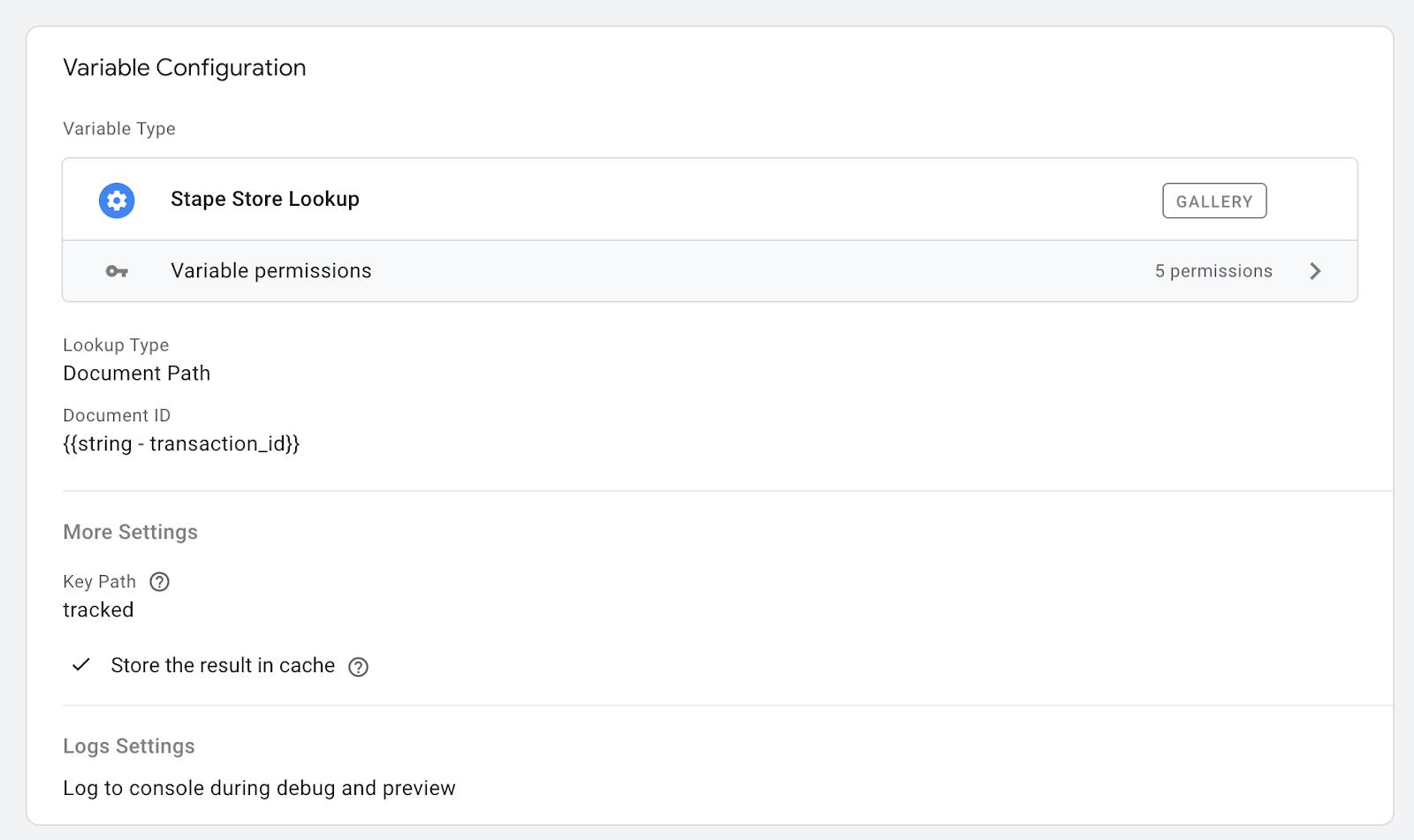
Como resultado, a nossa variável devolverá ‘true’ se este transaction_id for encontrado no Data Store. Isto significa que devemos ignorar este webhook, uma vez que esta transação já foi comunicada a partir do contentor web.
Se a nossa variável devolver undefined ou false, significa que, por algum motivo, esta transação não foi comunicada a partir do contentor web e devemos processar este webhook.
Configure uma tag adicional do Facebook para Shopify CAPI e preencha-a com informações básicas provenientes do webhook, como value, currency, content_ids, user data, etc.
Para obter a atribuição mais precisa possível, também deve comunicar os cookies _fbp e _fbc a partir do Data Store. Estes podem ser obtidos utilizando a Stape Store Lookup variable referenciada pelo cart token disponível no seu webhook. Eis um exemplo:
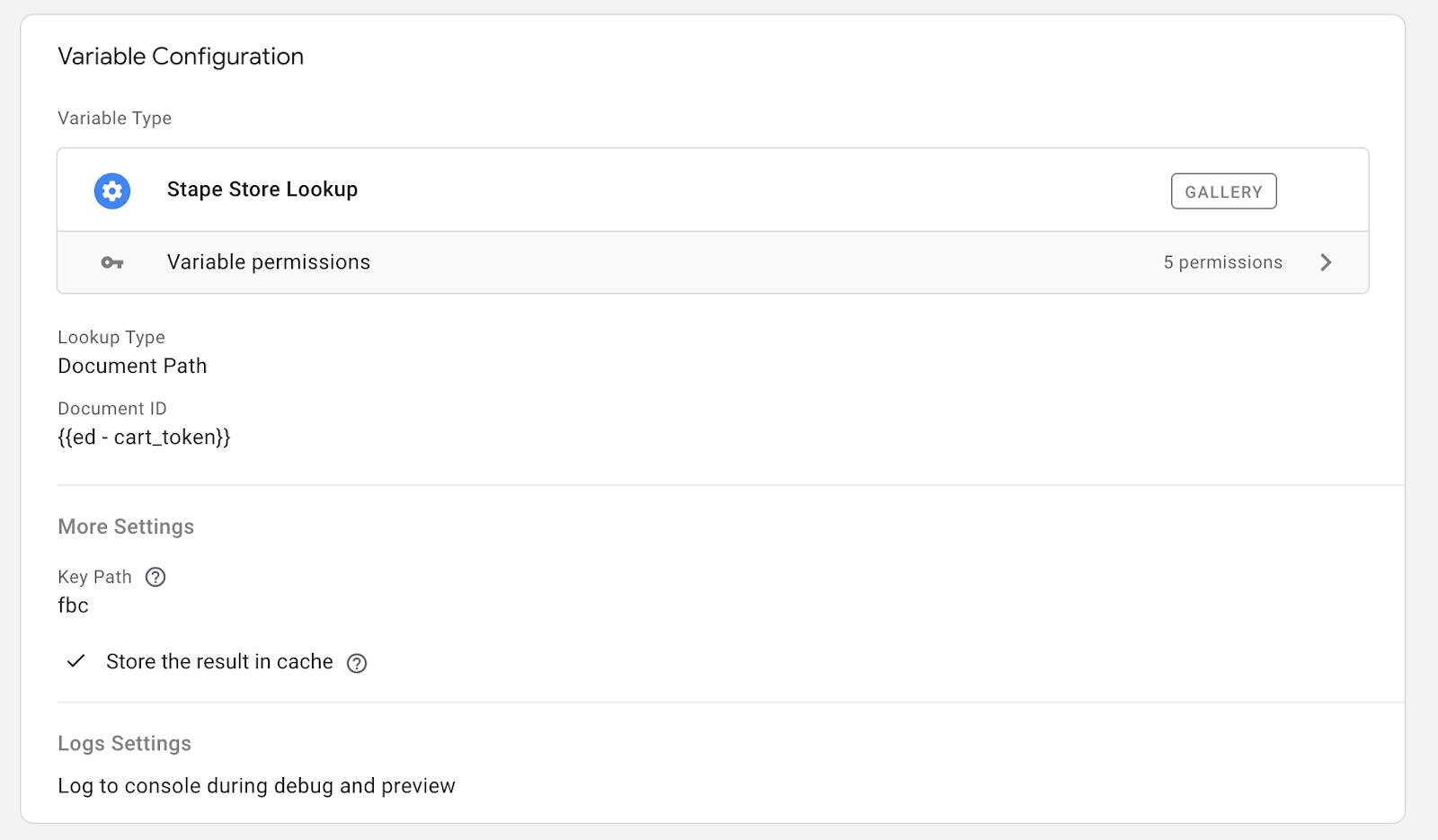
A Stape Store Lookup variable para _fbp deve substituir o parâmetro Browser ID na tag do Facebook, e a Stape Store Lookup para _fbc deve substituir o parâmetro Click ID.
Esta tag do Facebook deve ser acionada quando a verificação da nossa Stape Store Lookup variable para transaction_id devolver um valor diferente de true.
Se aplicável, faça uma verificação adicional do estado do consentimento utilizando uma abordagem semelhante.
Conclusão
Esta abordagem permite obter 100% de precisão no rastreamento das conversões do Shopify, para que nunca perca uma conversão que possa ser corretamente atribuída. Pode ser expandida para qualquer plataforma de marketing/analytics de que necessite; certifique-se apenas de armazenar todos os cookies necessários no passo 2. Depois, no passo 5, pode criar uma tag adicional para TikTok, Snapchat, GA4, Google Ads, etc. Só precisa de substituir os parâmetros necessários pelos valores dos cookies obtidos no Data Store.
Para plataformas mais complexas, como o Google Ads, a Stape já oferece excelentes soluções com um processo de autenticação simples, incluindo o Google Ads Offline Conversion tracking tag e o Conversion Adjustment tag, se tiver necessidades específicas deste tipo.
Não hesite em contactar-nos se tiver alguma questão.
Quer começar com o rastreamento do lado do servidor?
Experimente gratuitamente
Comentários