如何使用 sGTM 和 Data Store 在 Shopify 上实现 100% 准确的跟踪
作者
Vlad Kononov
本文介绍如何使用 Stape 和服务器端 GTM 在 Shopify 上实现 100% 准确的跟踪。了解如何防止数据丢失、改善归因,并通过可靠有效的跟踪解决方案优化营销效果。准确的 Shopify 分析对于实现业务目标至关重要。
您需要可靠的数据来决定如何分配预算、了解广告系列的表现以及衡量投资回报。了解需要跟踪哪些 电子商务 KPI,可以帮助您理解这些数据并据此采取有效行动。转化跟踪丢失会导致对整体情况的判断不完整,并可能做出错误的决策。幸运的是,Stape 可以帮助您解决这一问题。本文将介绍如何无论遇到什么情况,都在 Shopify 上跟踪 100% 的购买,并将所有必要数据发送到分析和/或营销平台,从而获得更有价值的分析结果、更准确的归因报告,并让像素更有效地进行学习。
虽然 Shopify 发布了 Web Pixel API,允许我们订阅不同事件并进行更准确的跟踪,但您可能仍会发现,有一部分订单没有被报告到广告或分析平台。这可能由多种原因造成,例如广告拦截器、ITP 限制、网络速度较慢、用户设备故障,甚至只是偶然情况。任何这些因素都可能导致您无法跟踪转化。
不过不用担心,Stape 可以帮您解决这些问题\!借助 Shopify 服务器端跟踪,您可以绕过这些常见问题。
Data Store 功能适用于 Pro 及更高版本的套餐。如果您需要定制解决方案,可以联系我们的销售部门。
无需手动设置事件
适用于 Shopify 的 Stape Conversion Tracking 和 Setup Wizard 可在几分钟内安装服务器端 GTM,自动生成关键电子商务事件,并加载适用于 Google、Meta、TikTok 等平台的现成标签。事件会通过 Stape 的服务器端跟踪平台运行,帮助您最多可多捕获 40% 的转化并提高 ROAS。
分步配置
简而言之,实施流程如下:
- 1.像往常一样,使用 Web 和服务器端 GTM 容器设置事件跟踪。
- 2.将营销和/或分析 Cookie 写入 Data Store,并在购买事件未从 Web 容器报告时将其作为备用数据使用。
- 3.将从 Web 端报告的每个购买事件存储到 Data Store 中。这样,我们就可以检查哪些交易已经被报告。
- 4.使用 Shopify 应用市场中的 Stape Conversion Tracking app,或使用 Shopify 原生网络钩子设置网络钩子,将所有已创建的订单报告到 sGTM。
- 5.sGTM 收到网络钩子后,我们会检查该订单是否已经写入 Data Store——这意味着该交易已经由 Web 容器实时报告。如果在 Data Store 中找不到该订单,则说明它由于某种原因尚未被报告,因此我们需要处理网络钩子,从 Data Store 中获取所需 Cookie,并通过 Conversions API 将数据报告给您需要的营销和/或分析平台。
开始之前
开始执行以下说明之前,您需要激活 Data Store:
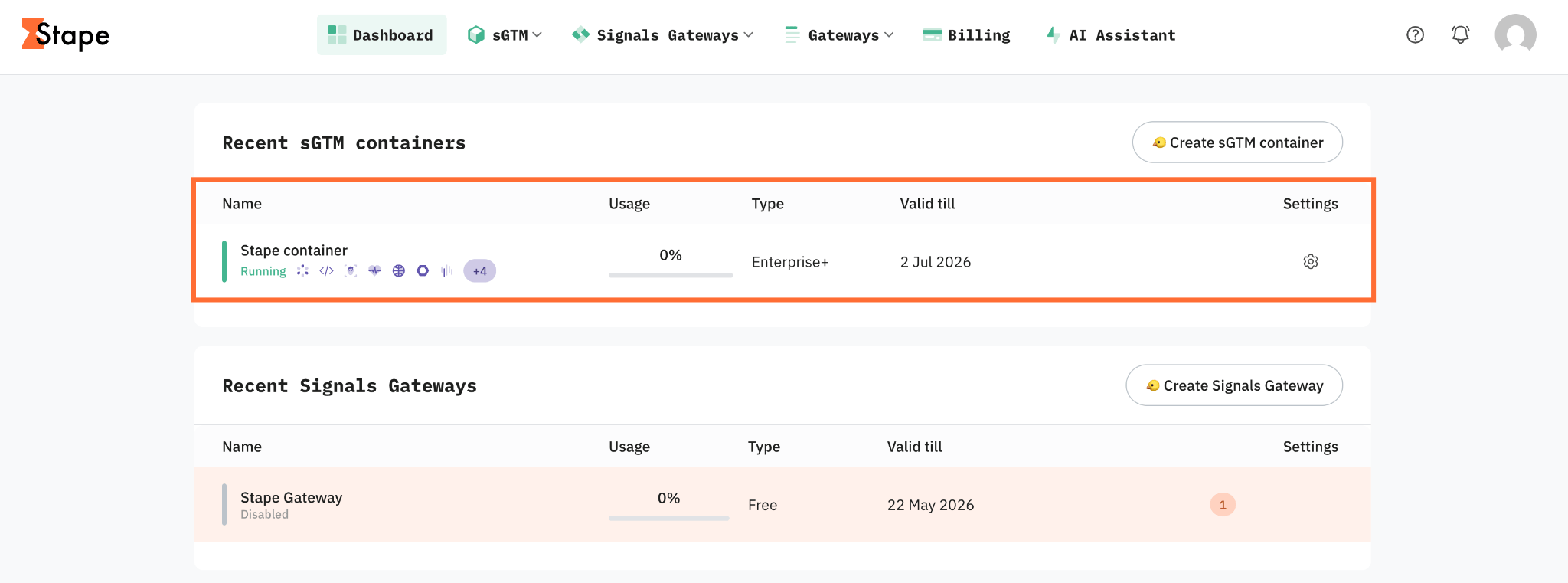
1. 登录您的 Stape 账户,然后从控制面板中选择您的 sGTM 容器。
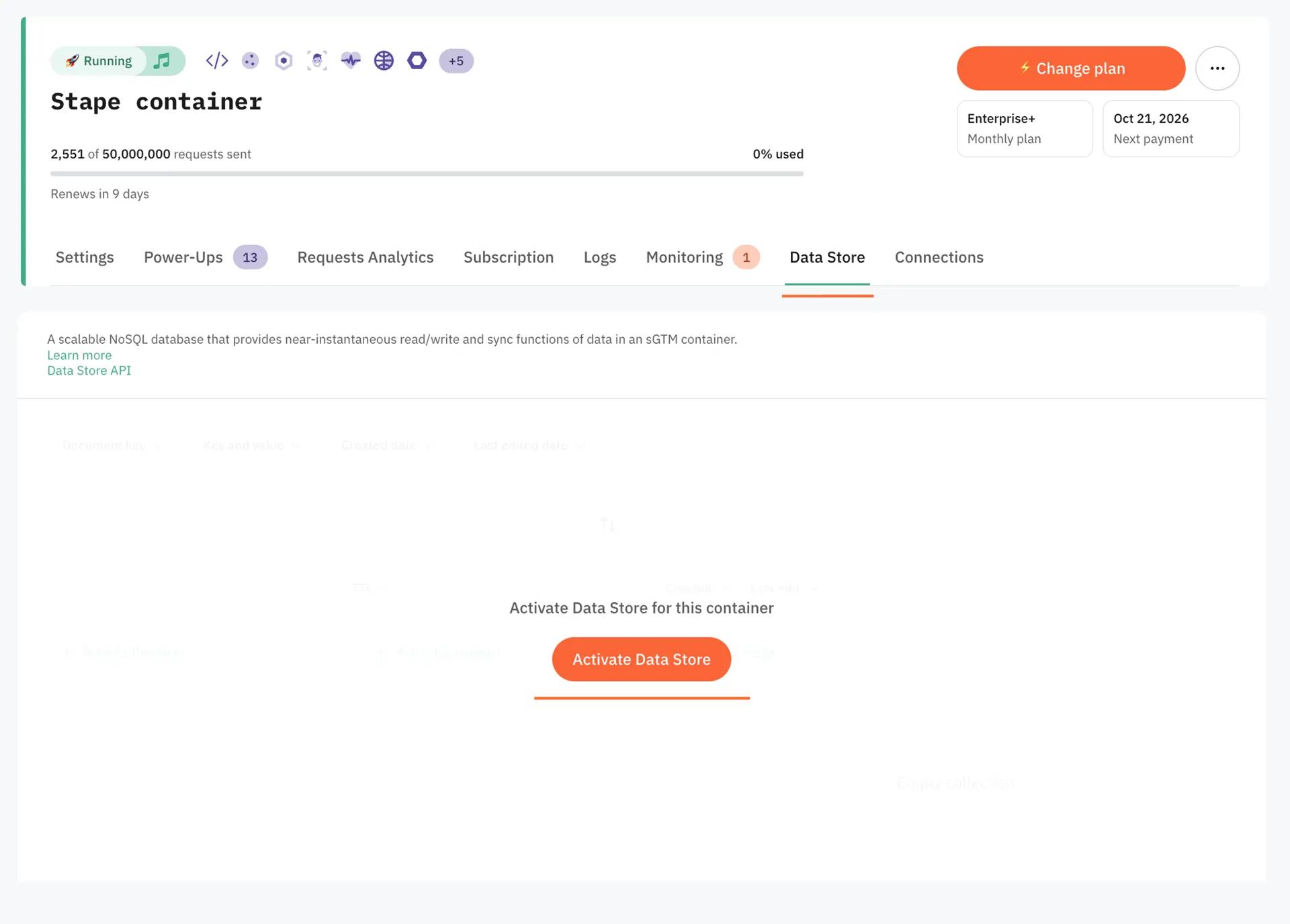
2. 点击 Data Store 选项卡。
3. 点击 Activate Data Store。
步骤 1. 使用 Stape Conversion Tracking app 实施基本跟踪设置
Shopify 上的 Stape Conversion Tracking app 可以帮助您轻松安装 Custom GTM and GA4 Loader,提高对广告拦截器的抵抗能力。在您将 GTM 安装到 Shopify 后,这一基础层会处理服务器容器所需的客户端数据收集。与 Cookie Keeper 功能结合使用后,还可以绕过 ITP 限制。
我们提供了介绍此步骤实施方法的实用文章和现成容器模板,请查看:
使用 Web 和服务器端 GTM 调试 Shopify 跟踪:完整指南 – 基本设置上线后,请不要跳过验证。Shopify 的沙盒结账环境意味着,标签在 GTM 预览中可能看起来运行正常,但在生产环境中却可能悄无声息地失败。
步骤 2. 点击 Activate Data Store 以存储必要的 Cookie
现在,我们需要将未来可能需要的 Cookie 存储在 Data Store 中。
在我们的示例中,我们会在“checkout_started”事件中存储 Meta Cookie,并将其从 Shopify Web Pixel 发送到 sGTM。此时我们可以获得结账令牌,之后可以将其作为关联参数,用于将网络钩子与结账信息和 Cookie 进行匹配。
类似的流程也可以应用于您希望向其报告数据的其他平台。
以下代码片段会将包含结账令牌和 Meta Cookie 的数据发送到服务器容器 URL。Data Client 会接收此请求;默认情况下,它会在 /data 路径上接受请求。
analytics.subscribe("checkout_started", (event) => {

  setTimeout(() => {

    async function getCookiesPayload() {

      try {

        const payload = {

          "event": "store_cookies",

          "cart_token": init.data.cart.id,

          "fbp": await browser.cookie.get('_fbp'),

          "fbc": await browser.cookie.get('_fbc')

        };

        return payload;

      } catch (error) {

        console.error('Error retrieving cookies:', error);

        return null;

      }

    }

    async function sendCookiesToSgtm() {

      const payload = await getCookiesPayload();

      if (payload) {

        fetch("https://sst.example.com/data", {

          method: "POST",

          headers: {

            "Content-Type": "application/json"

          },

          body: JSON.stringify(payload),

          keepalive: true

        }).then(response => {

          console.log('Payload sent successfully:', response);

        }).catch(error => {

          console.error('Error sending payload:', error);

        });

      }

    }

    sendCookiesToSgtm();

  }, 1500);

});
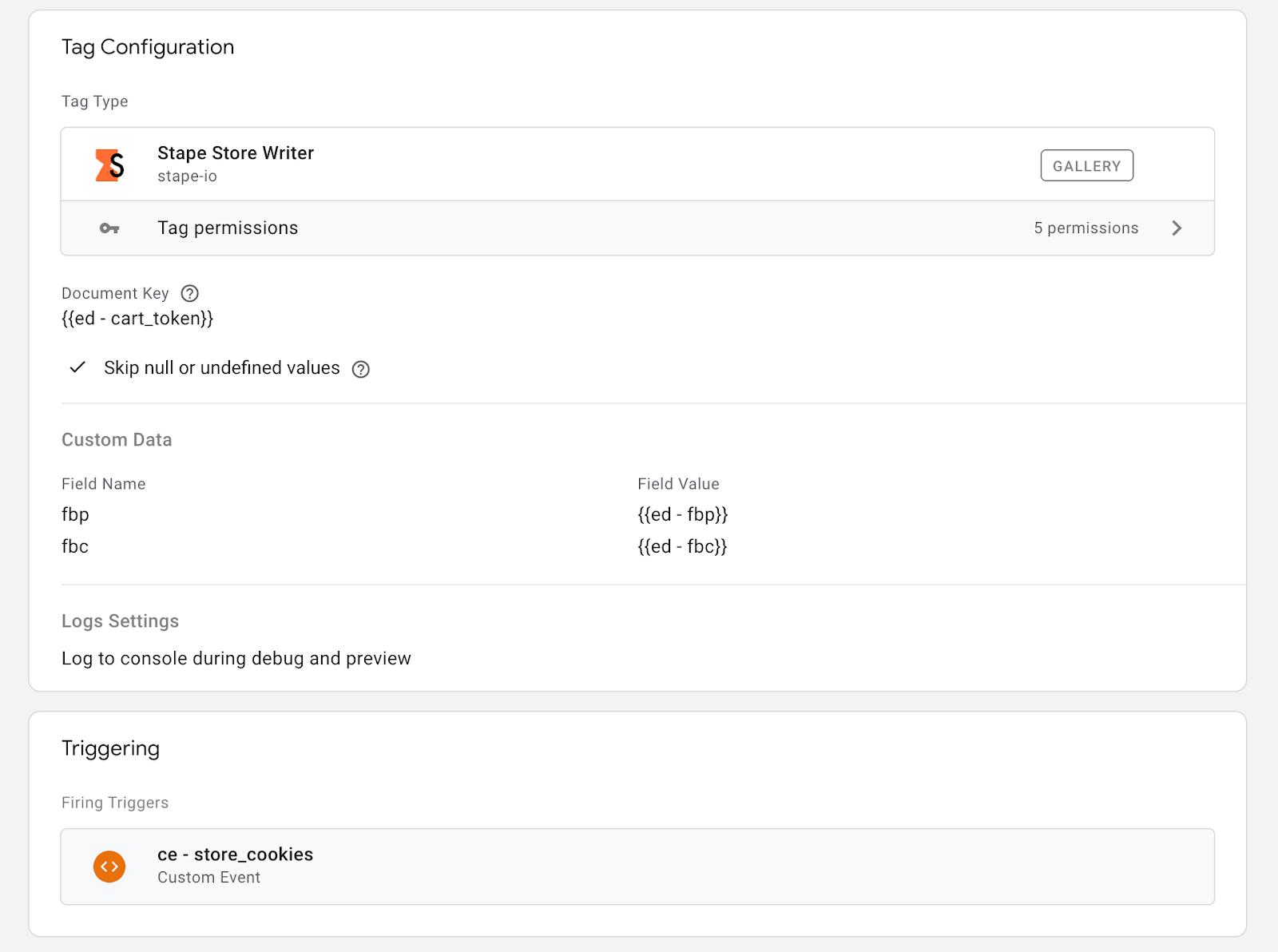
接下来,我们需要使用服务器端 GTM 模板库中的 Stape Store Writer tag,将这些 Cookie 存储到 Stape Store 中,以便稍后获取这些 Cookie,并通过网络钩子将数据报告给 Meta。这些 Cookie 将通过购物车令牌进行关联;我们可以在“store_cookies”事件中获取购物车令牌,它也会包含在 Shopify 发送的原生网络钩子请求数据中。
以下是 Stape Store Writer tag 的配置示例:
如果适用,请同时考虑隐私法规以及商店广告和/或分析的同意状态,以便之后确认用户是否已授予同意,以及您是否获准报告该转化。另外,如果您的同意横幅支持 Shopify Privacy API,您可以将 Web Pixel 配置为仅在获得必要的同意状态后才触发。
步骤 3. 将 Web 容器报告的每笔购买存储到 Data Store
我们需要将 Web 容器以“通常”方式报告的每笔购买存储到 Data Store,以便之后确认该转化是否已经报告给 Meta。
采用与上一步类似的方法,但这次使用 transaction_id 作为文档键。我们也可以从 Shopify 网络钩子请求数据中获取该值。
以下是可以为此配置的 Stape Store Writer tag 示例:
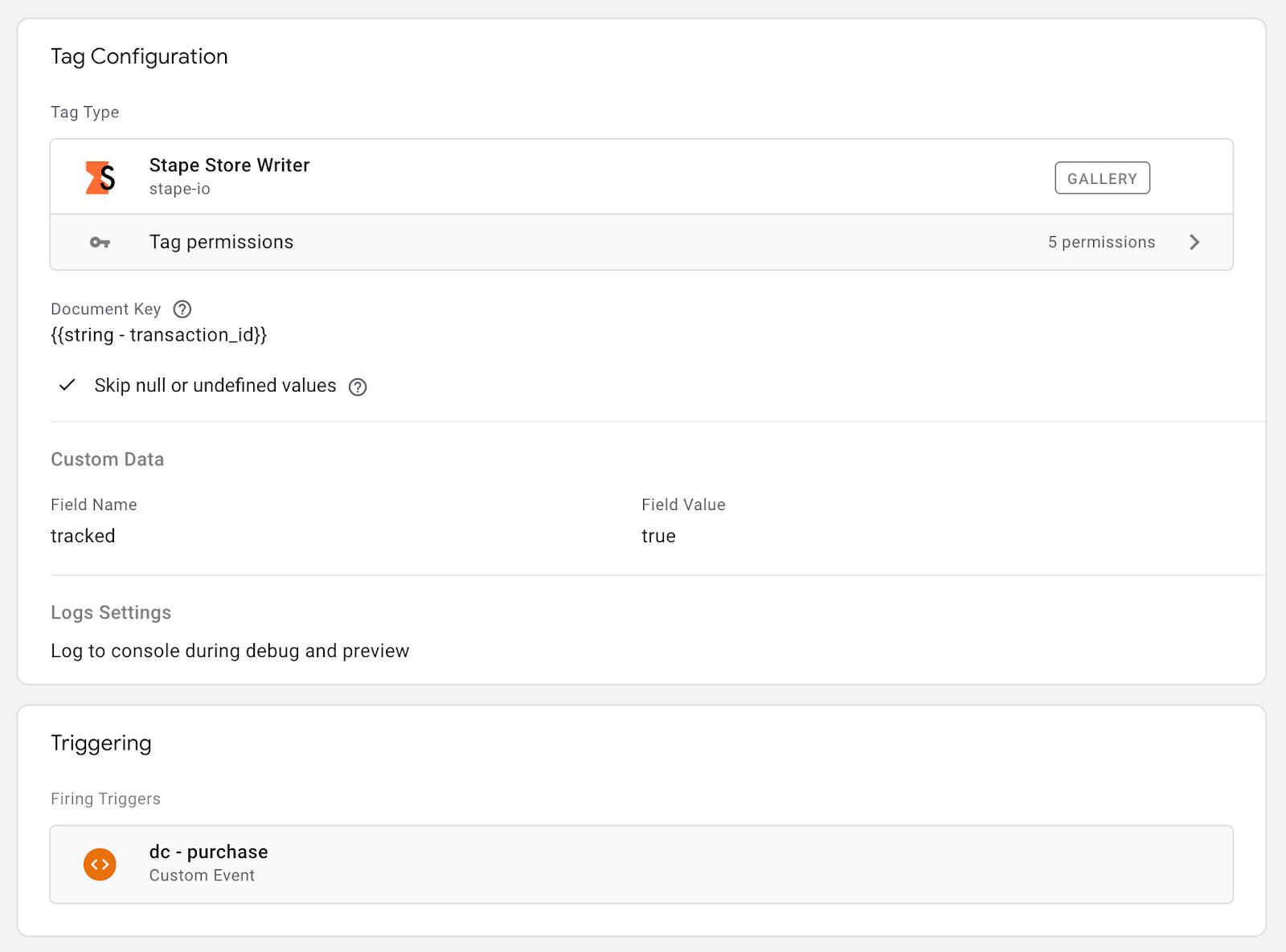
建议将 transaction_id 的“number”变量类型转换为字符串,以避免 sGTM、Shopify 和 Data Store 使用的数据类型之间发生冲突。sGTM 模板库中有一个变量可以轻松完成此操作。
步骤 4. 在 Shopify 中设置网络钩子
您可以通过多种方式在 Shopify 中设置网络钩子。最简单的方法之一是使用 Stape Conversion Tracking app——它包含所有必要的请求数据,包括购物车令牌、结构良好的订单和产品信息以及用户数据。您也可以使用原生网络钩子功能或您选择的其他应用。
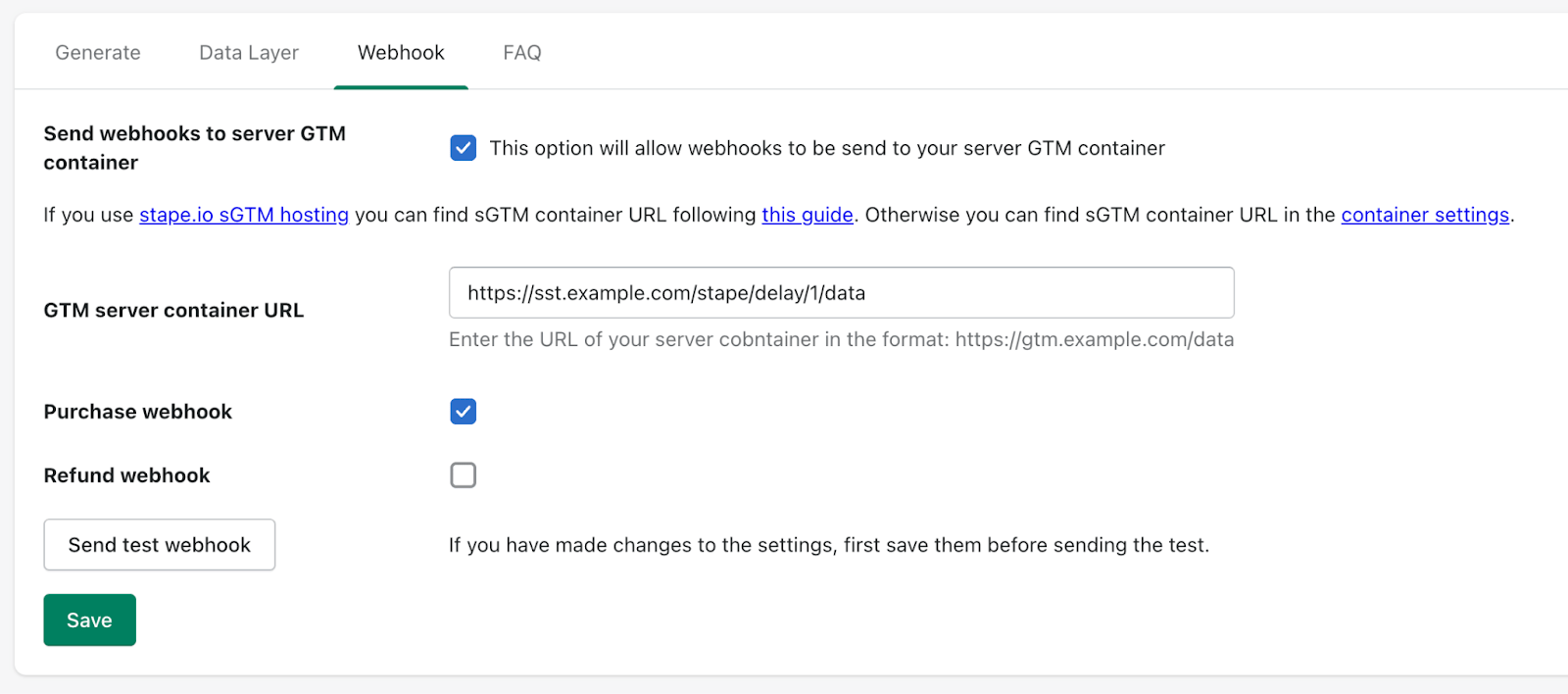
我们还建议使用 Stape 的 Request Delay Power Up,以确保 Web 容器发送的请求先于后端发送的网络钩子到达服务器容器。这样可以明确控制请求顺序,这对我们的场景至关重要。延迟 1 分钟应该足以让购买请求到达服务器容器,并让所有必要的标签触发并处理所需请求。
步骤 5. 验证通过网络钩子发送的订单是否已经处理
此时,我们已经拥有以下数据:
- 1.所有必要的营销和/或分析 Cookie 都以 cart_token 文档的形式存储在 Data Store 中。
- 2.Web 容器报告的每笔购买都以 transaction_id 文档的形式存储在 Data Store 中。
- 3.每当 Shopify 创建订单时,都会在短暂延迟后向服务器容器发送网络钩子。
现在,我们需要验证收到的网络钩子是否应该进行处理并报告给 Meta,还是应该忽略它,因为该订单已经处理过。
因此,我们从收到的网络钩子中获取 transaction_id,并使用 Stape Store Lookup variable 检查它是否存在于 Data Store 中。
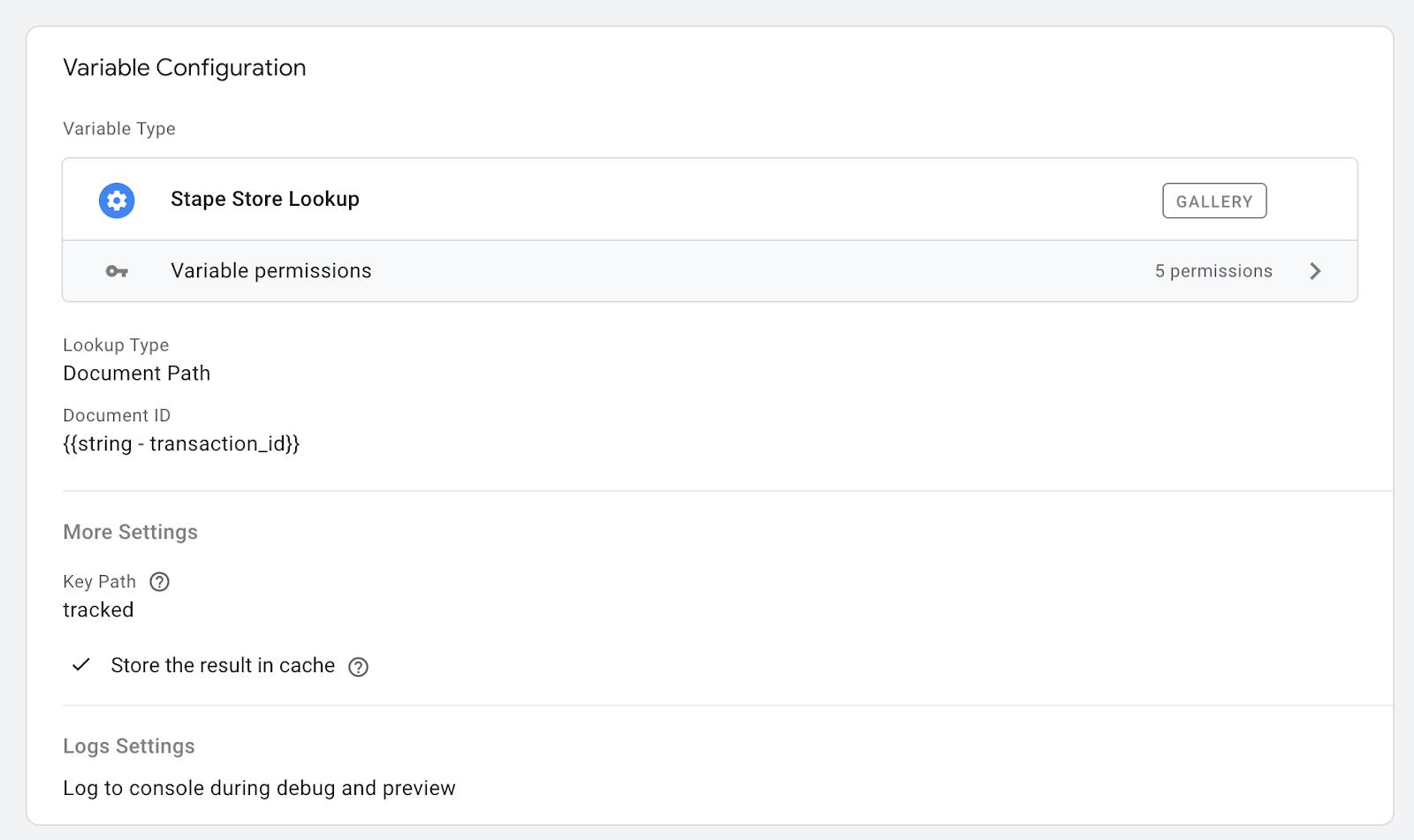
如果在 Data Store 中找到这个 transaction_id,我们的变量会返回“true”。这意味着应该忽略该网络钩子,因为这笔交易已经由 Web 容器报告过。
如果变量返回 undefined 或 false,则意味着该交易由于某种原因尚未由 Web 容器报告,因此我们应该处理这个网络钩子。
为 Shopify CAPI 设置一个额外的 Facebook 标签,并填写来自网络钩子的基本信息,例如 value、currency、content_ids、用户数据等。
为了获得最准确的归因,您还应从 Data Store 中报告 _fbp 和 _fbc Cookie。可以使用由网络钩子中可用的购物车令牌关联的 Stape Store Lookup variable 获取这些 Cookie。示例如下:
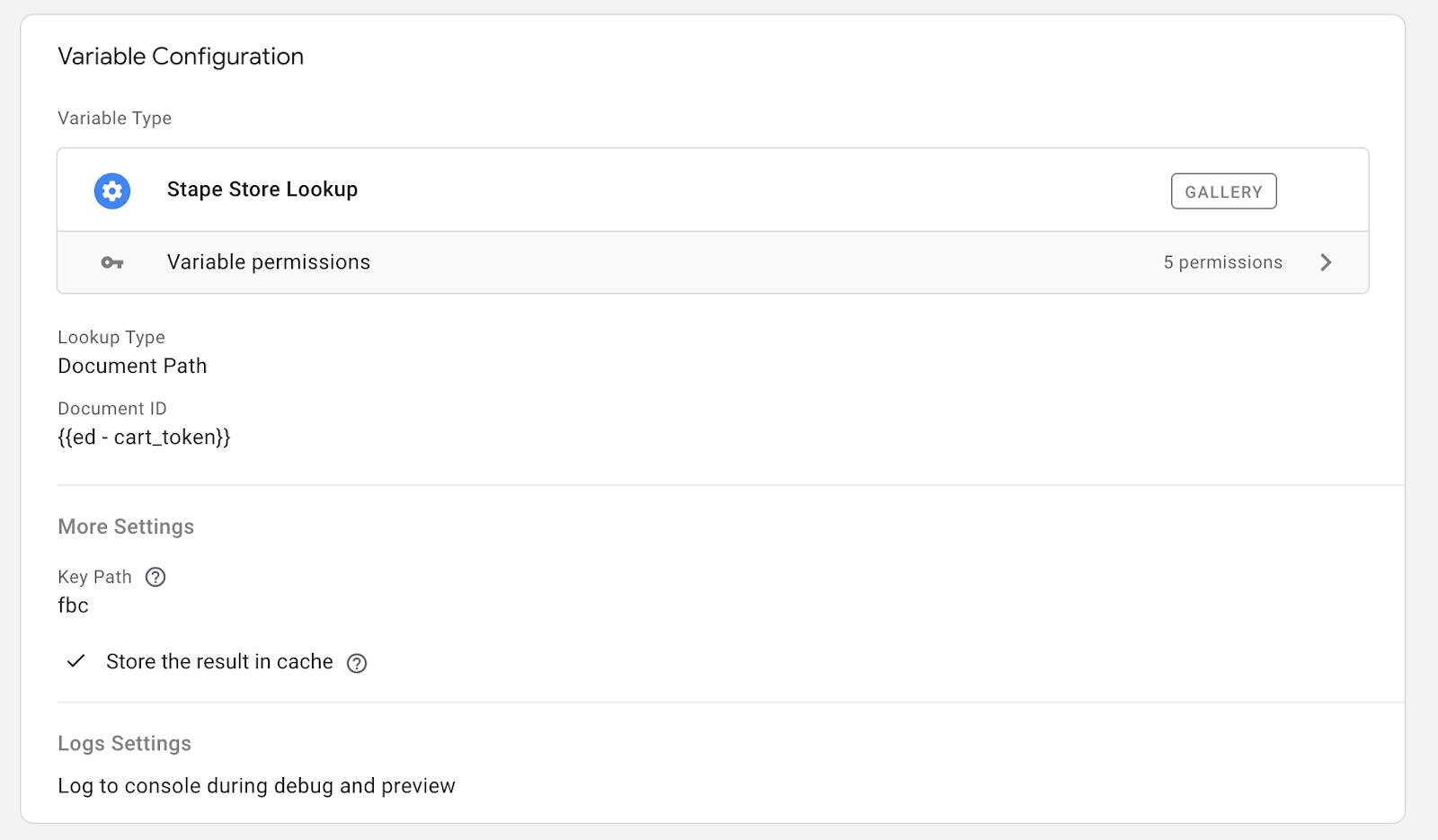
用于 _fbp 的 Stape Store Lookup variable 应覆盖 Facebook 标签中的 Browser ID 参数,而用于 _fbc 的 Stape Store Lookup 应覆盖 Click ID 参数。
当用于 transaction_id 的 Stape Store Lookup variable 检查结果不等于 true 时,应触发此 Facebook 标签。
如果适用,请使用类似的方法额外检查同意状态。
结论
这种方法可以让您实现 100% 准确的 Shopify 转化跟踪,因此不会再错过能够被正确归因的转化。它可以扩展到您需要的任何营销/分析平台;只需确保在步骤 2 中存储所有必要的 Cookie。然后在步骤 5 中,您可以创建 TikTok、Snapchat、GA4、Google Ads 等平台的其他标签。您只需使用从 Data Store 获取的 Cookie 值覆盖必要的参数即可。
对于 Google Ads 等更复杂的平台,Stape 已经提供了带有简单身份验证流程的优秀解决方案,包括 Google Ads Offline Conversion tracking tag 和 Conversion Adjustment tag 报告,如果您有这类特定需求,可以使用这些解决方案。
如有任何问题,欢迎联系我们。
想开始使用服务器端跟踪吗?
免费试用
评论