Come ottenere un tracking accurato al 100% su Shopify con sGTM e Data Store
Scritto da
Vlad Kononov
Questo articolo spiega come ottenere un tracking Shopify accurato al 100% utilizzando Stape e GTM lato server. Scopri come prevenire la perdita di dati, migliorare l’attribuzione e ottimizzare le prestazioni di marketing con una soluzione di tracking affidabile ed efficace. Analytics accurati su Shopify sono fondamentali per raggiungere i tuoi obiettivi aziendali.
Hai bisogno di dati affidabili per decidere come allocare i budget, valutare le prestazioni delle tue campagne e misurare il ritorno sugli investimenti. Sapere quali KPI eCommerce monitorare ti aiuta a interpretare questi dati e ad agire in modo efficace. Perdere traccia delle conversioni può portare a una visione incompleta e a decisioni errate. Fortunatamente, Stape ti offre una soluzione e, in questo articolo, spiegheremo come monitorare il 100% dei tuoi acquisti su Shopify in qualsiasi situazione e inviare tutti i dati necessari alle piattaforme di analytics e/o marketing, così da ottenere insight migliori, report di attribuzione accurati e addestrare i tuoi pixel in modo più efficace.
Sebbene Shopify abbia rilasciato una web pixel API che consente di sottoscrivere diversi eventi e monitorarli con maggiore precisione, potresti aver notato che a volte manca ancora una percentuale di ordini che non viene trasmessa alle piattaforme pubblicitarie o di analytics. Questo può accadere per diversi motivi - ad blocker, restrizioni ITP, connessione Internet lenta, un malfunzionamento del dispositivo dell’utente o anche una semplice coincidenza sfortunata. Ognuno di questi fattori può farti perdere il tracking delle conversioni.
Ma non preoccuparti, Stape ha la soluzione! Con il tracking lato server per Shopify, puoi aggirare questi problemi comuni.
La funzionalità Data Store è disponibile con i piani Pro e superiori. Se desideri una soluzione personalizzata, puoi contattare il nostro reparto vendite.
Evita la configurazione manuale degli eventi
Stape Conversion Tracking per Shopify con Setup Wizard installa GTM lato server in pochi minuti, genera automaticamente i principali eventi eCommerce e carica tag pronti all’uso per Google, Meta, TikTok e altro. Gli eventi passano attraverso la piattaforma di tracking lato server di Stape, aiutandoti a recuperare fino al 40% di conversioni in più e a migliorare il ROAS.
Configurazione passo dopo passo
In breve, il flusso di implementazione è il seguente:
- 1.Configura il tracking degli eventi come di consueto utilizzando container GTM web e server.
- 2.Scrivi i cookie di marketing e/o analytics nel Data Store e rendili disponibili come fallback se l’evento di acquisto non è stato trasmesso dal container web.
- 3.Ogni evento di acquisto trasmesso dal web viene archiviato nel Data Store. In questo modo, potremo verificare quali transazioni sono state trasmesse.
- 4.Configura un webhook utilizzando la Stape's Conversion Tracking app disponibile nel marketplace Shopify oppure i webhook nativi di Shopify, che trasmetteranno tutti gli ordini creati a sGTM.
- 5.Una volta ricevuto il webhook in sGTM - verifichiamo se l’ordine è già stato scritto nel Data Store - il che significherebbe che questa transazione è stata trasmessa in tempo reale dal container web. Se non riusciamo a trovare l’ordine nel Data Store, significa che per qualche motivo non è stato trasmesso; dobbiamo quindi elaborare il webhook, recuperare i cookie necessari dal Data Store e trasmettere i dati alle piattaforme di marketing e/o analytics di cui hai bisogno tramite Conversions API.
Prima di iniziare
Prima di iniziare a seguire le istruzioni riportate di seguito, devi attivare Data Store:
1. Accedi al tuo account Stape e seleziona il tuo container sGTM dalla dashboard.
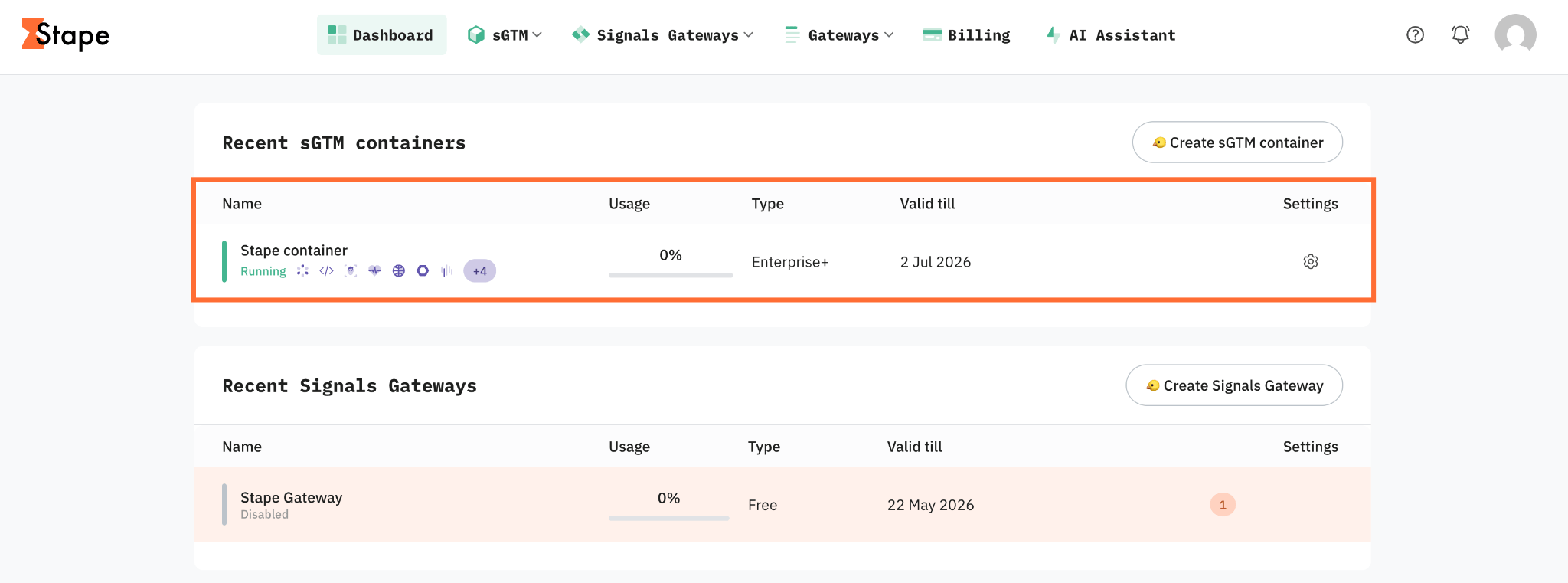
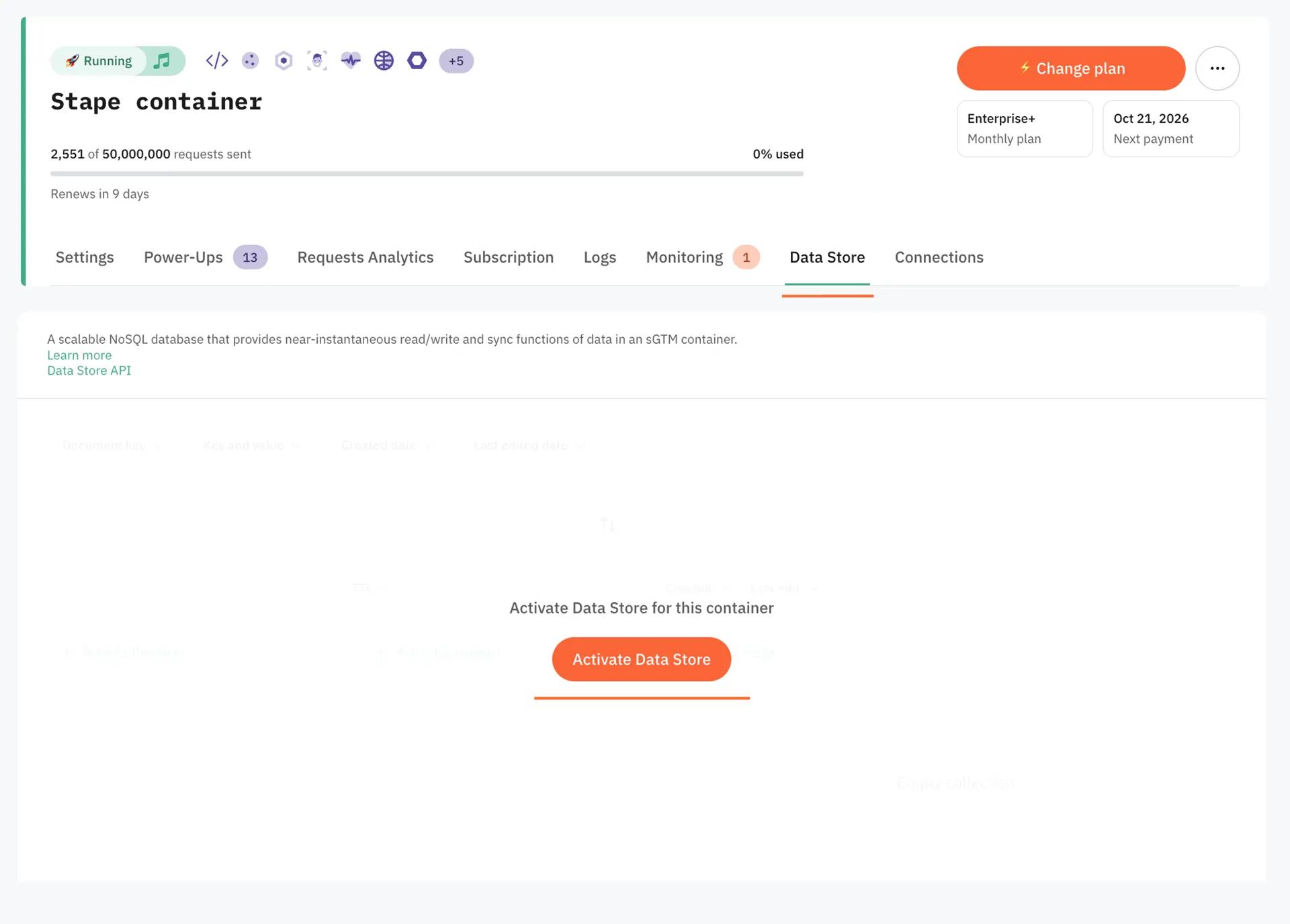
2. Fai clic sulla scheda Data Store.
3. Fai clic su Activate Data Store.
Passaggio 1. Implementa la configurazione di base del tracking con la Stape Conversion Tracking app
La Stape Conversion Tracking app su Shopify ti consente di installare Custom GTM and GA4 Loader facilmente e di rendere il tracking più resistente agli ad blocker. Dopo aver installato GTM su Shopify, questo livello di base gestisce la raccolta dei dati lato client necessaria per il tuo container server. In combinazione con il power-up Cookie Keeper, ti permette anche di aggirare le restrizioni ITP.
Abbiamo ottimi articoli e template di container pronti all’uso che spiegano come implementare questo passaggio; dai un’occhiata:
Debug del tracking Shopify con GTM web e server: guida completa – una volta attiva la configurazione di base, non saltare la verifica. Il checkout sandbox di Shopify fa sì che i tag possano sembrare funzionare nell’anteprima di GTM, ma fallire silenziosamente in produzione.
Passaggio 2. Archivia i cookie necessari nel Data Store. Fai clic su Activate Data Store.
Ora dobbiamo archiviare nel Data Store i cookie di cui potremmo aver bisogno in futuro.
Nel nostro esempio, memorizzeremo i cookie di Meta nell’evento “checkout_started” e li invieremo dal web pixel di Shopify a sGTM. A questo punto, il checkout token sarà disponibile e potremo utilizzarlo come parametro di stitching per associare in seguito il webhook al checkout e ai cookie.
Un processo simile può essere applicato a qualsiasi altra piattaforma a cui desideri trasmettere i dati.
Il seguente snippet di codice invierà un payload con il checkout token e i cookie di Meta all’URL del container server. Il Data Client gestirà questa richiesta; per impostazione predefinita, accetta le richieste sul percorso /data.
analytics.subscribe("checkout_started", (event) => {

  setTimeout(() => {

    async function getCookiesPayload() {

      try {

        const payload = {

          "event": "store_cookies",

          "cart_token": init.data.cart.id,

          "fbp": await browser.cookie.get('_fbp'),

          "fbc": await browser.cookie.get('_fbc')

        };

        return payload;

      } catch (error) {

        console.error('Error retrieving cookies:', error);

        return null;

      }

    }

    async function sendCookiesToSgtm() {

      const payload = await getCookiesPayload();

      if (payload) {

        fetch("https://sst.example.com/data", {

          method: "POST",

          headers: {

            "Content-Type": "application/json"

          },

          body: JSON.stringify(payload),

          keepalive: true

        }).then(response => {

          console.log('Payload sent successfully:', response);

        }).catch(error => {

          console.error('Error sending payload:', error);

        });

      }

    }

    sendCookiesToSgtm();

  }, 1500);

});
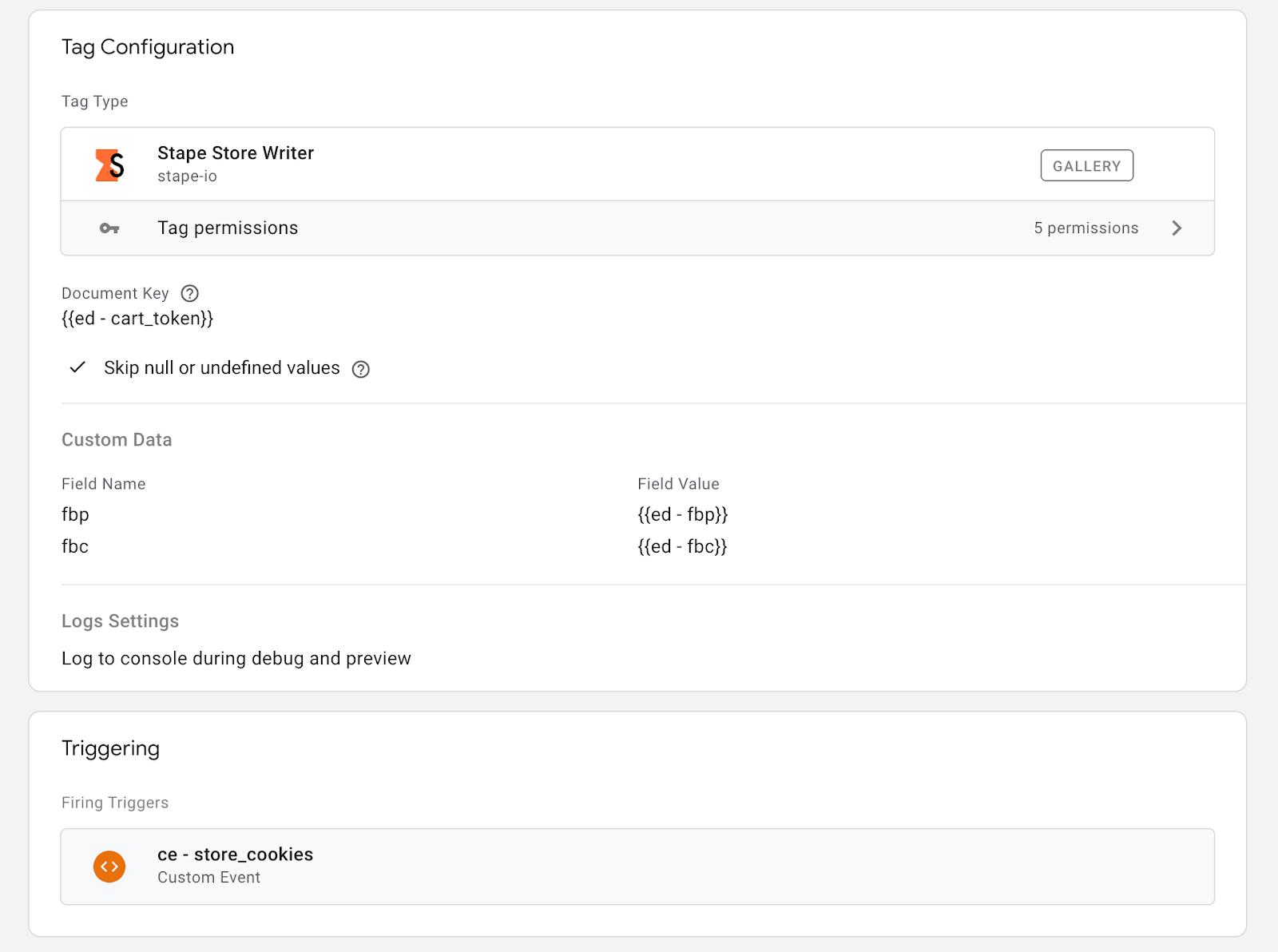
Ora dobbiamo archiviare questi cookie in Stape Store utilizzando il Stape Store Writer tag disponibile nella galleria del server GTM, in modo da poterli recuperare in seguito e trasmetterli a Meta tramite il webhook. Questi cookie saranno associati al cart token, disponibile nell’evento ‘store_cookies’, e che sarà presente anche nel payload del webhook nativo inviato da Shopify.
Ecco un esempio di configurazione del Stape Store Writer tag:
Se applicabile, considera anche le normative sulla privacy e lo stato del consenso per la pubblicità e/o gli analytics del negozio, così da poter verificare in seguito se l’utente ha dato il consenso e se sei autorizzato a trasmettere questa conversione. In alternativa, se il tuo banner per il consenso supporta la Shopify Privacy API, puoi configurare il web pixel in modo che si attivi solo quando è stato concesso lo stato di consenso necessario.
Passaggio 3. Archivia ogni acquisto trasmesso dal container web nel Data Store
Dobbiamo archiviare nel Data Store ogni acquisto trasmesso in modo “normale” dal container web, così da poter verificare in seguito se questa conversione è già stata trasmessa a Meta.
Applica un approccio simile a quello utilizzato nel passaggio precedente, ma questa volta usa transaction_id come chiave del documento, che sarà disponibile anche nel payload del webhook Shopify.
Ecco un esempio di Stape Store Writer tag che può essere configurato a questo scopo:
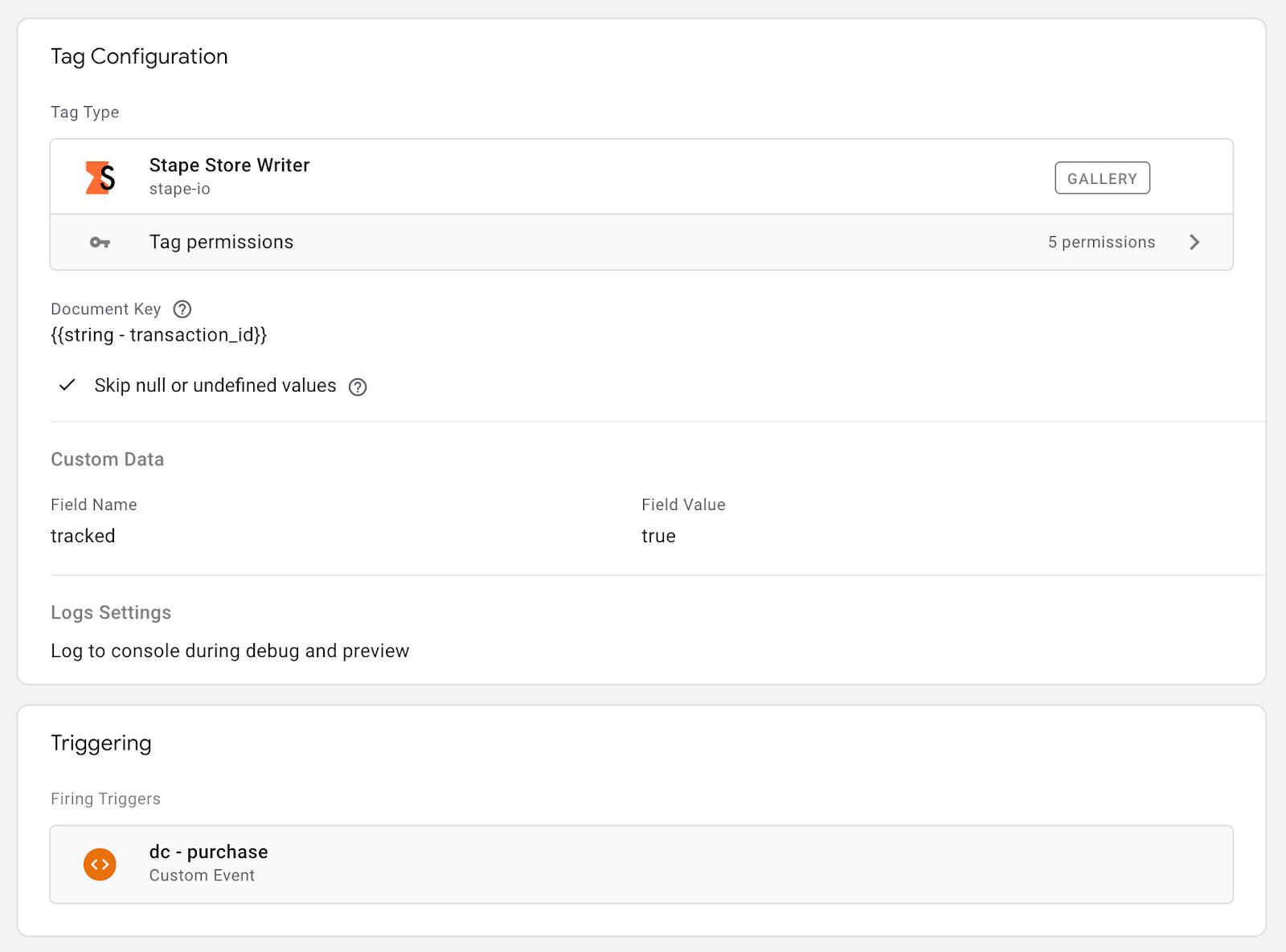
È preferibile convertire il tipo di variabile “number” di transaction_id in una stringa per evitare conflitti tra i tipi di dati utilizzati in sGTM, Shopify e Data Store. Nella galleria sGTM è disponibile una variabile che consente di farlo facilmente.
Passaggio 4. Configura un webhook in Shopify
Puoi configurare un webhook in Shopify in molti modi diversi. Uno dei più semplici è utilizzare la Stape Conversion Tracking app - include tutti i dati necessari nel payload: cart token, informazioni sull’ordine e sui prodotti strutturate correttamente e dati utente. Puoi anche utilizzare la funzionalità webhook nativa o qualsiasi altra app di tua scelta.
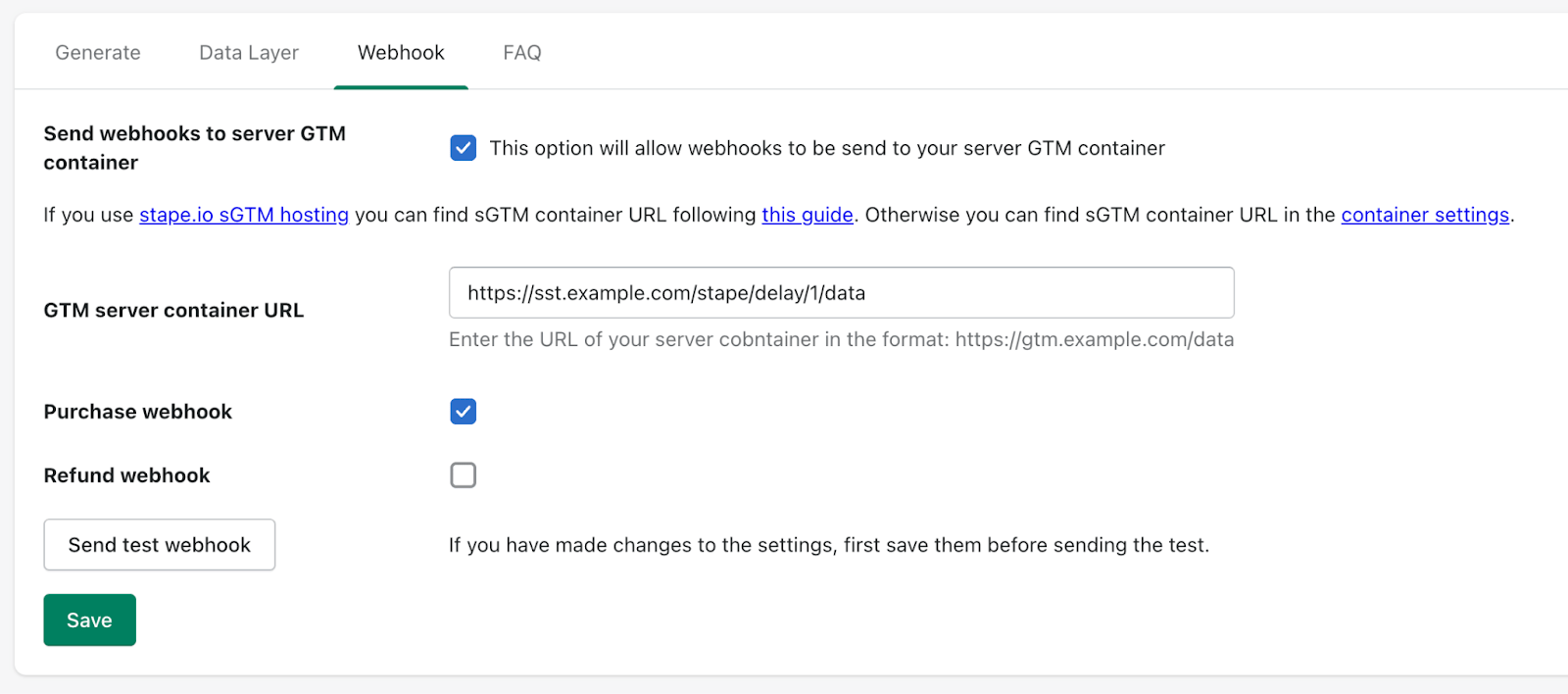
Ti consigliamo inoltre di utilizzare il Request Delay Power Up di Stape per assicurarti che la richiesta inviata dal container web raggiunga il container server prima del webhook proveniente dal backend. Questo ci permette di controllare esplicitamente la sequenza delle richieste, fondamentale nel nostro caso. Un ritardo di 1 minuto dovrebbe essere sufficiente affinché la richiesta di acquisto raggiunga il container server, consentendo a tutti i tag necessari di attivarsi e di elaborare le richieste richieste.
Passaggio 5. Verifica se l’ordine inviato tramite webhook è già stato elaborato
A questo punto disponiamo già di quanto segue:
- 1.Tutti i cookie di marketing e/o analytics necessari sono archiviati nel Data Store come documento cart_token.
- 2.Ogni acquisto trasmesso dal container web è archiviato nel Data Store come documento transaction_id.
- 3.Ogni volta che viene creato un ordine in Shopify, un webhook viene inviato al container server con un breve ritardo.
Ora dobbiamo verificare se i webhook in entrata devono essere elaborati e trasmessi a Meta oppure ignorati, poiché l’ordine è già stato elaborato.
Prendiamo quindi transaction_id dal webhook in entrata e verifichiamo se è disponibile nel Data Store utilizzando la Stape Store Lookup variable.
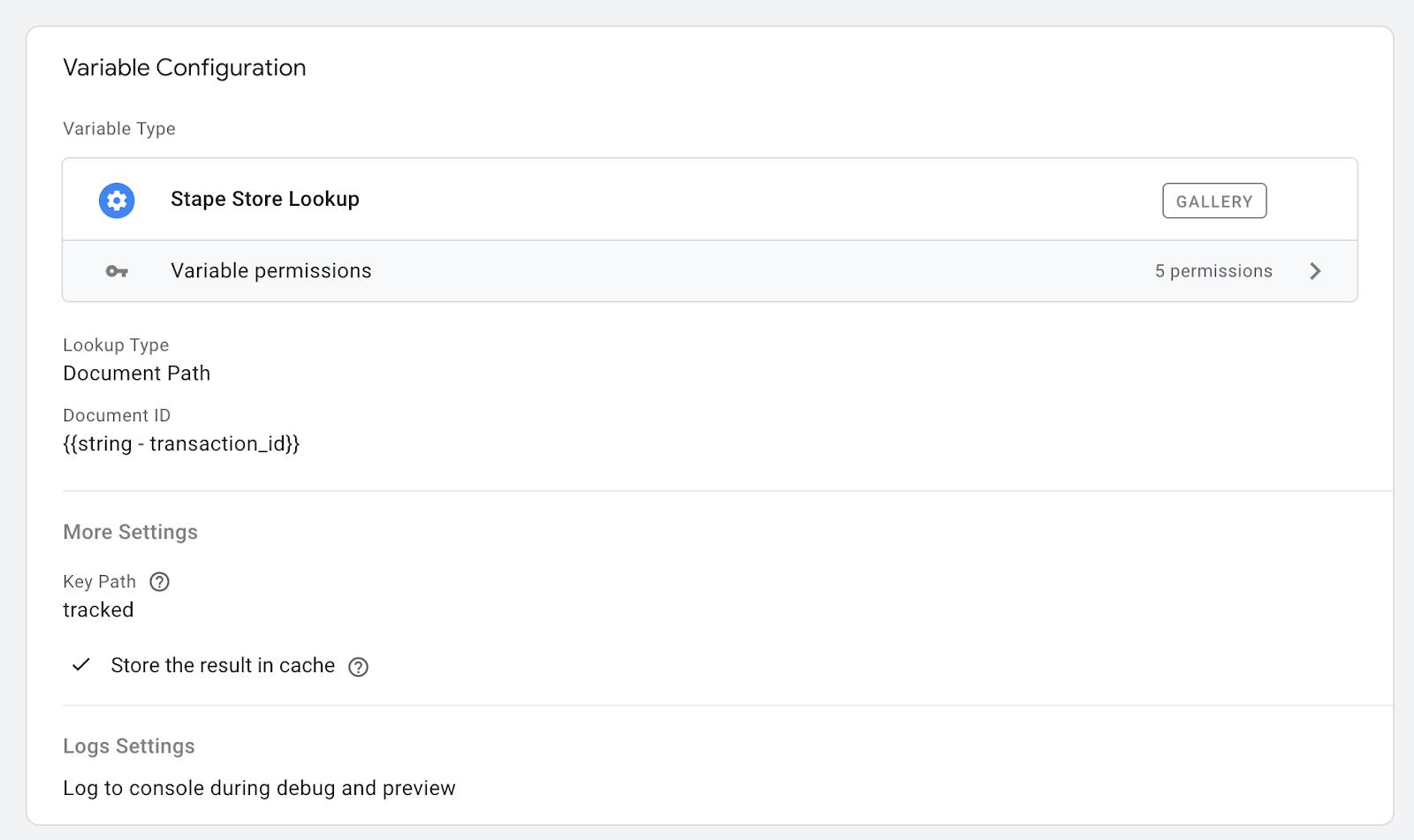
Di conseguenza, la nostra variabile restituirà ‘true’ se questo transaction_id viene trovato nel Data Store. Ciò significa che dobbiamo ignorare questo webhook, poiché la transazione è già stata trasmessa dal container web.
Se la variabile restituisce undefined o false, significa che per qualche motivo questa transazione non è stata trasmessa dal container web e dobbiamo elaborare questo webhook.
Configura un tag Facebook aggiuntivo per Shopify CAPI e compilalo con le informazioni di base provenienti dal webhook, come value, currency, content_ids, user data, ecc.
Per ottenere l’attribuzione più accurata possibile, dovresti trasmettere anche i cookie _fbp e _fbc dal Data Store. Possono essere recuperati utilizzando la Stape Store Lookup variable associata al cart token disponibile nel tuo webhook. Ecco un esempio:
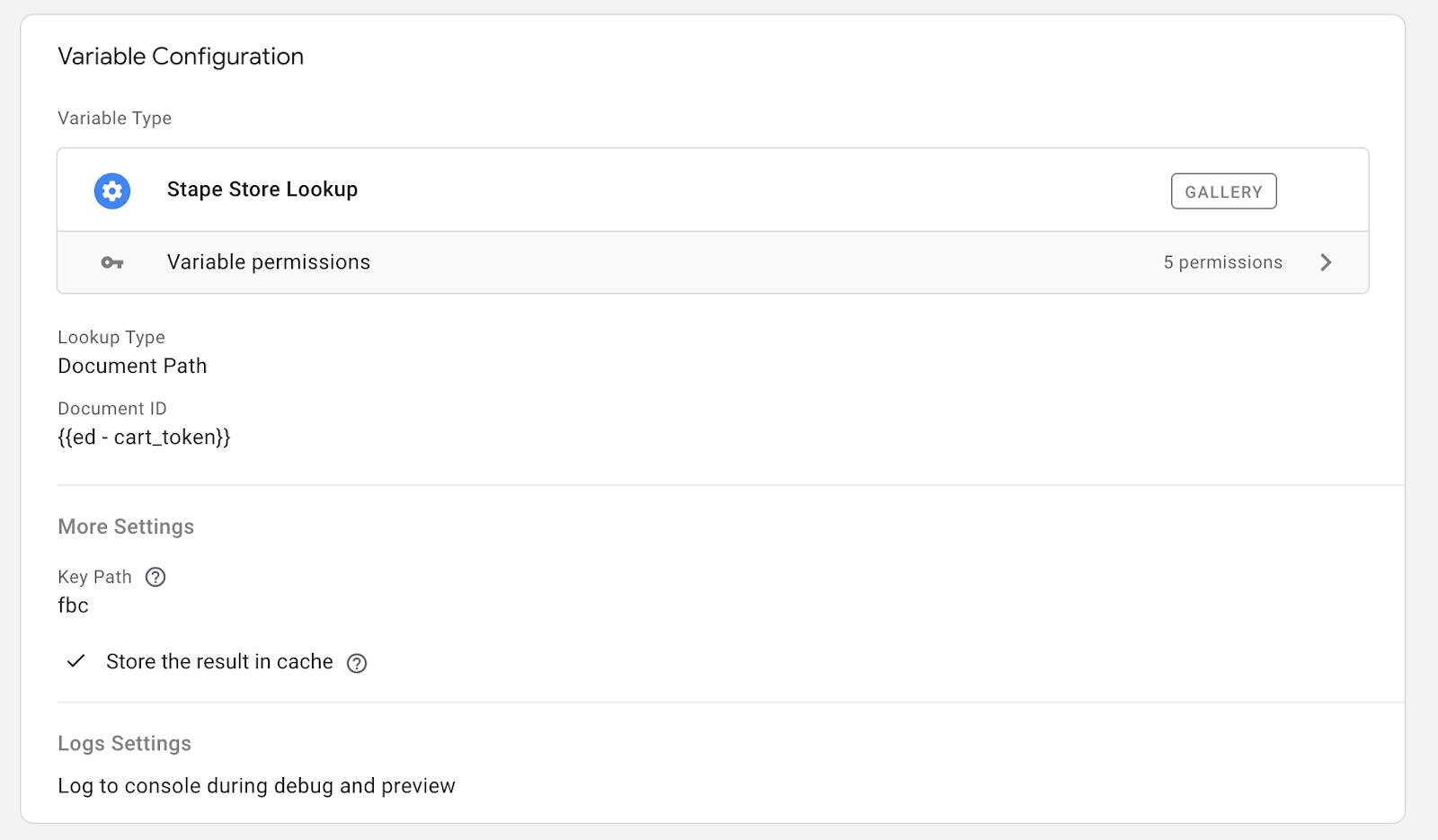
La Stape Store Lookup variable per _fbp dovrebbe sovrascrivere il parametro Browser ID nel Facebook tag, mentre Stape Store Lookup per _fbc dovrebbe sovrascrivere il parametro Click ID.
Questo Facebook tag deve essere attivato quando il controllo della nostra Stape Store Lookup variable per transaction_id restituisce un valore diverso da true.
Se applicabile, esegui un controllo aggiuntivo dello stato del consenso utilizzando un approccio simile.
Conclusione
Questo approccio consente di ottenere una precisione del 100% nel tracking delle conversioni Shopify, così da non perdere mai una conversione che possa essere attribuita correttamente. Può essere esteso a qualsiasi piattaforma di marketing/analytics di cui hai bisogno; assicurati solo di archiviare tutti i cookie necessari nel passaggio 2. Quindi, nel passaggio 5, puoi creare un tag aggiuntivo per TikTok, Snapchat, GA4, Google Ads ecc. Devi solo sovrascrivere i parametri necessari con i valori dei cookie ottenuti dal Data Store.
Per piattaforme più complesse come Google Ads, Stape offre già ottime soluzioni con un semplice processo di autenticazione, tra cui il Google Ads Offline Conversion tracking tag e il Conversion Adjustment tag, se hai esigenze specifiche di questo tipo.
Non esitare a contattarci se hai domande.
Vuoi iniziare con il tracking lato server?
Prova gratis
Commenti