Comment obtenir un suivi 100 % précis sur Shopify avec sGTM et Data Store
Rédigé par
Vlad Kononov
Cet article explique comment obtenir un suivi Shopify 100 % précis avec Stape et le GTM côté serveur. Découvrez comment éviter la perte de données, améliorer l’attribution et optimiser vos performances marketing grâce à une solution de suivi fiable et efficace. Des analyses Shopify précises sont essentielles pour atteindre vos objectifs commerciaux.
Vous avez besoin de données fiables pour décider comment répartir vos budgets, évaluer les performances de vos campagnes et mesurer le retour sur investissement. Savoir quels KPI eCommerce suivre vous aide à comprendre ces données et à agir efficacement. La perte de conversions peut donner une vision incomplète de vos performances et conduire à de mauvaises décisions. Heureusement, Stape vous accompagne et, dans cet article, nous allons expliquer comment suivre 100 % de vos achats sur Shopify, quoi qu’il arrive, et transmettre toutes les données nécessaires aux plateformes d’analyse et/ou de marketing afin d’obtenir de meilleures informations, des rapports d’attribution précis et d’alimenter vos pixels plus efficacement.
Bien que Shopify ait lancé une API de pixels web qui permet de s’abonner à différents événements et de les suivre plus précisément, vous avez peut-être remarqué qu’il manque encore parfois un certain pourcentage de commandes qui n’ont pas été transmises à vos plateformes publicitaires ou d’analyse. Cela peut arriver pour diverses raisons - bloqueurs de publicités, restrictions ITP, connexion Internet lente, défaillance de l’appareil de l’utilisateur ou même simple malchance. Chacun de ces facteurs peut entraîner la perte du suivi de vos conversions.
Mais ne vous inquiétez pas, Stape a la solution! Avec le suivi côté serveur Shopify, vous pouvez contourner ces problèmes courants.
La fonctionnalité Data Store est disponible avec les forfaits Pro et supérieurs. Si vous souhaitez une solution personnalisée, vous pouvez contacter notre service commercial.
Évitez la configuration manuelle des événements
Stape Conversion Tracking for Shopify with Setup Wizard installe le GTM côté serveur en quelques minutes, génère automatiquement les principaux événements eCommerce et charge des balises prêtes à l’emploi pour Google, Meta, TikTok et bien plus. Les événements passent par la plateforme de suivi côté serveur de Stape, ce qui vous aide à récupérer jusqu’à 40 % de conversions supplémentaires et à améliorer le ROAS.
Configuration étape par étape
En bref, le processus d’implémentation se présente comme suit:
- 1.Configurez le suivi des événements comme d’habitude à l’aide de conteneurs GTM web et serveur.
- 2.Enregistrez les cookies marketing et/ou analytiques dans Data Store et rendez-les disponibles comme solution de secours si l’événement d’achat n’a pas été transmis depuis le conteneur web.
- 3.Chaque événement d’achat transmis depuis le web est enregistré dans le Data Store. Nous pourrons ainsi vérifier quelles transactions ont bien été transmises.
- 4.Configurez un webhook à l’aide de la Stape's Conversion Tracking app, disponible dans la marketplace Shopify, ou utilisez les webhooks natifs de Shopify afin de transmettre toutes les commandes créées à sGTM.
- 5.Une fois le webhook reçu par sGTM - nous vérifions si cette commande a déjà été enregistrée dans Data Store - ce qui signifierait que cette transaction a été transmise en temps réel depuis le conteneur web. Si nous ne trouvons pas cette commande dans Data Store, cela signifie qu’elle n’a pas été transmise pour une raison quelconque. Nous devons donc traiter le webhook, récupérer les cookies nécessaires depuis Data Store et transmettre les données aux plateformes marketing et/ou d’analyse dont vous avez besoin via la Conversions API.
Avant de commencer
Avant de commencer à mettre en œuvre les instructions ci-dessous, vous devez activer Data Store:
1. Connectez-vous à votre compte Stape et sélectionnez votre conteneur sGTM depuis le tableau de bord.
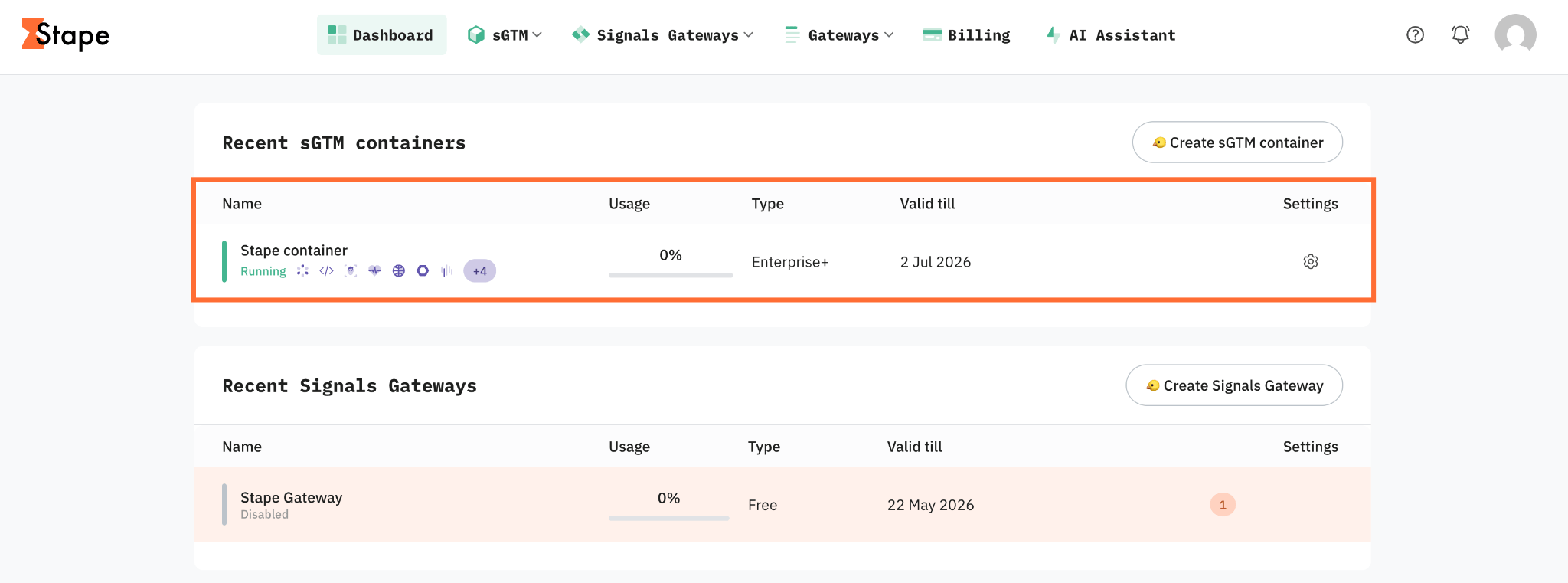
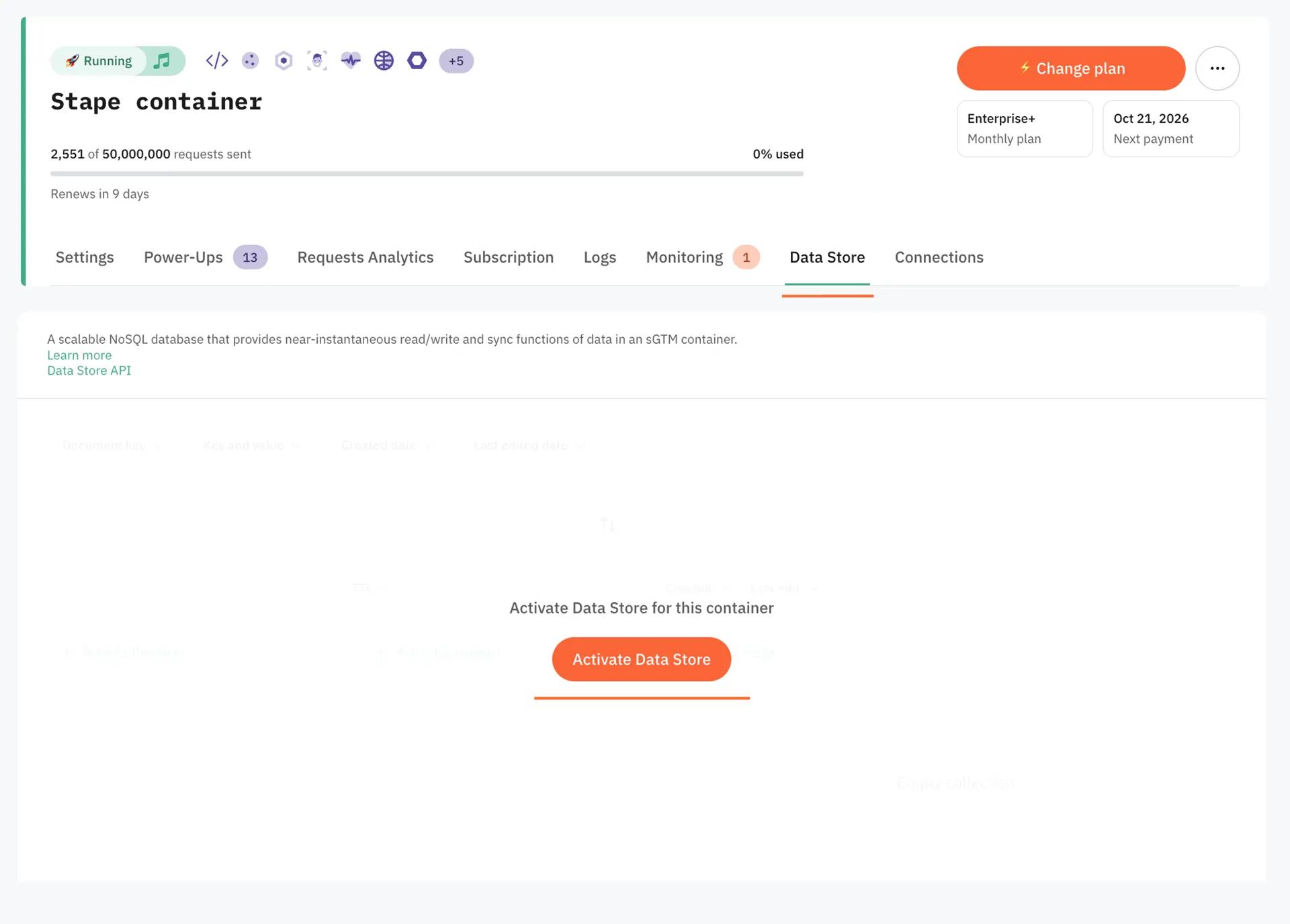
2. Cliquez sur l’onglet Data Store.
3. Cliquez sur Activate Data Store.
Étape 1. Mettez en place la configuration de suivi de base avec la Stape Conversion Tracking app
La Stape Conversion Tracking app sur Shopify vous permet d’installer facilement Custom GTM and GA4 Loader et de mieux résister aux bloqueurs de publicités. Après avoir installé GTM sur Shopify, cette couche de base gère la collecte de données côté client nécessaire à votre conteneur serveur. Associée au power-up Cookie Keeper, elle vous permet également de contourner les restrictions ITP.
Nous avons d’excellents articles et des modèles de conteneurs prêts à l’emploi qui expliquent comment mettre en œuvre cette étape. Consultez-les:
Déboguer le suivi Shopify avec GTM web et serveur: guide complet – une fois votre configuration de base active, ne sautez pas l’étape de vérification. Le checkout sandboxé de Shopify peut donner l’impression que les balises fonctionnent dans l’aperçu GTM alors qu’elles échouent silencieusement en production.
Étape 2. Stockez les cookies nécessaires dans Data Store. Cliquez sur Activate Data Store.
Nous devons maintenant stocker dans le Data Store les cookies dont nous pourrions avoir besoin ultérieurement.
Dans notre exemple, nous allons stocker les cookies Meta lors de l’événement «checkout_started» et les envoyer du pixel web Shopify à sGTM. À ce stade, le token de checkout sera disponible et nous pourrons l’utiliser comme paramètre de rapprochement afin d’associer ultérieurement le webhook au checkout et aux cookies.
Un processus similaire peut être appliqué à toute autre plateforme à laquelle vous souhaitez transmettre des données.
L’extrait de code suivant enverra une requête contenant le token de checkout et les cookies Meta à l’URL du conteneur serveur. Le Data Client prendra en charge cette requête; par défaut, il accepte les requêtes sur le chemin /data.
analytics.subscribe("checkout_started", (event) => {

  setTimeout(() => {

    async function getCookiesPayload() {

      try {

        const payload = {

          "event": "store_cookies",

          "cart_token": init.data.cart.id,

          "fbp": await browser.cookie.get('_fbp'),

          "fbc": await browser.cookie.get('_fbc')

        };

        return payload;

      } catch (error) {

        console.error('Error retrieving cookies:', error);

        return null;

      }

    }

    async function sendCookiesToSgtm() {

      const payload = await getCookiesPayload();

      if (payload) {

        fetch("https://sst.example.com/data", {

          method: "POST",

          headers: {

            "Content-Type": "application/json"

          },

          body: JSON.stringify(payload),

          keepalive: true

        }).then(response => {

          console.log('Payload sent successfully:', response);

        }).catch(error => {

          console.error('Error sending payload:', error);

        });

      }

    }

    sendCookiesToSgtm();

  }, 1500);

});
Nous devons maintenant stocker ces cookies dans Stape Store à l’aide de la balise Stape Store Writer, disponible dans la galerie du GTM serveur, afin de pouvoir les récupérer ultérieurement et les transmettre à Meta à partir du webhook. Ces cookies seront référencés par le token du panier, disponible lors de l’événement « store_cookies », et qui sera également présent dans le payload du webhook natif envoyé par Shopify.
Voici un exemple de configuration de la balise Stape Store Writer:
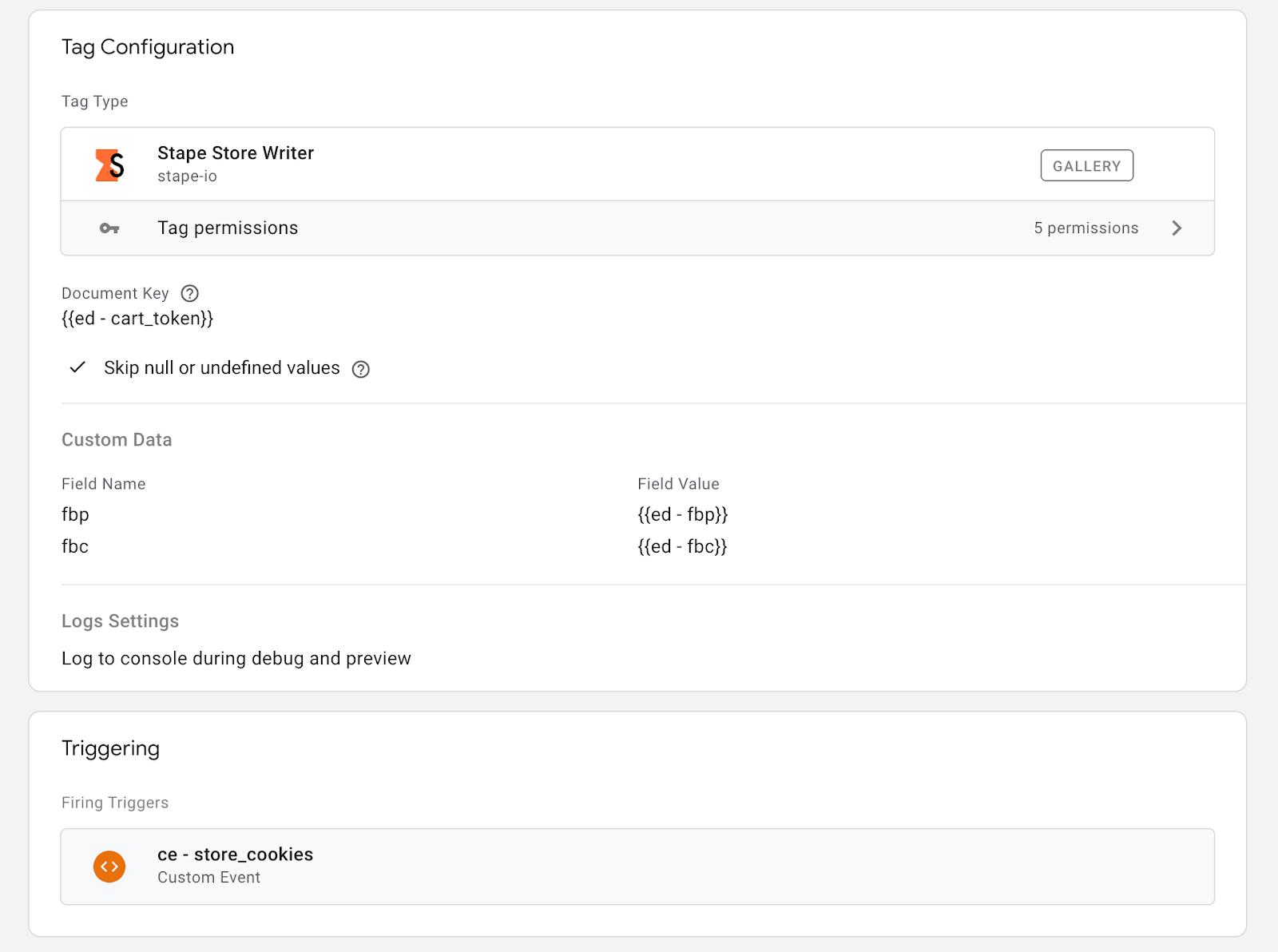
Le cas échéant, veillez également à prendre en compte les réglementations relatives à la confidentialité ainsi que le statut du consentement pour la publicité et/ou l’analyse de la boutique, afin de savoir ultérieurement si cet utilisateur a donné son consentement et si vous êtes autorisé à transmettre cette conversion. Si votre bannière de consentement prend en charge la Shopify Privacy API, vous pouvez également configurer votre pixel web pour qu’il ne se déclenche que si le statut de consentement requis a été accordé.
Étape 3. Enregistrez dans Data Store chaque achat transmis depuis le conteneur web
Nous devons enregistrer dans Data Store chaque achat transmis de manière « habituelle » depuis le conteneur web, afin de pouvoir vérifier ultérieurement si cette conversion a déjà été transmise à Meta.
Appliquez une approche similaire à celle utilisée à l’étape précédente, mais utilisez cette fois transaction_id comme clé de document, qui sera également disponible dans le payload du webhook Shopify.
Voici un exemple de balise Stape Store Writer qui peut être configurée à cette fin:
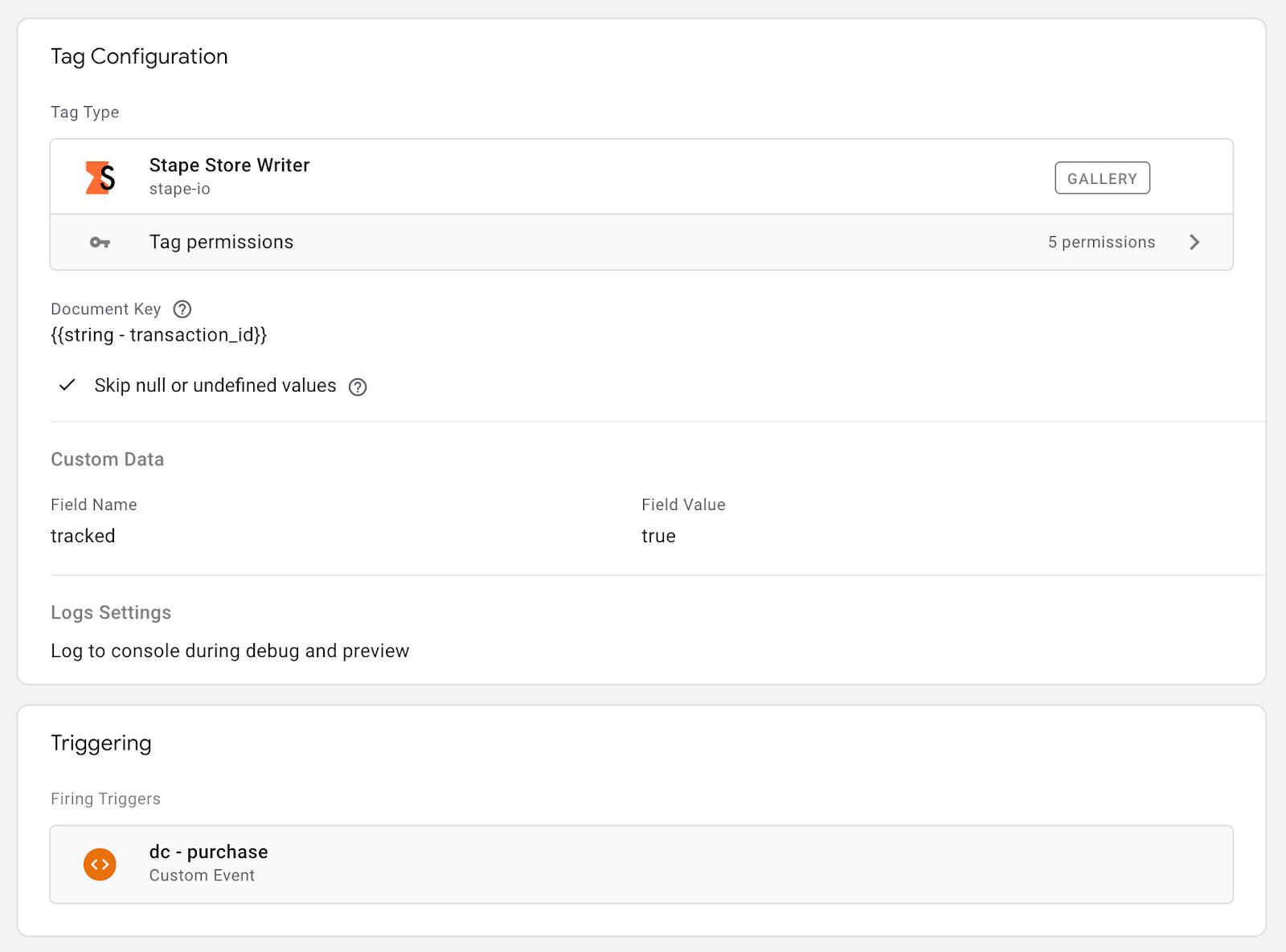
Il est préférable de convertir le type de variable « number » de transaction_id en chaîne de caractères afin d’éviter tout conflit entre les types de données utilisés dans sGTM, Shopify et Data Store. Une variable disponible dans la galerie sGTM permet de le faire facilement.
Étape 4. Configurez un webhook dans Shopify
Vous pouvez configurer un webhook dans Shopify de nombreuses façons. L’une des plus simples consiste à utiliser la Stape Conversion Tracking app - elle contient toutes les données nécessaires: token du panier, informations correctement structurées sur la commande et les produits, ainsi que les données utilisateur. Vous pouvez également utiliser la fonctionnalité native de webhook ou toute autre application de votre choix.
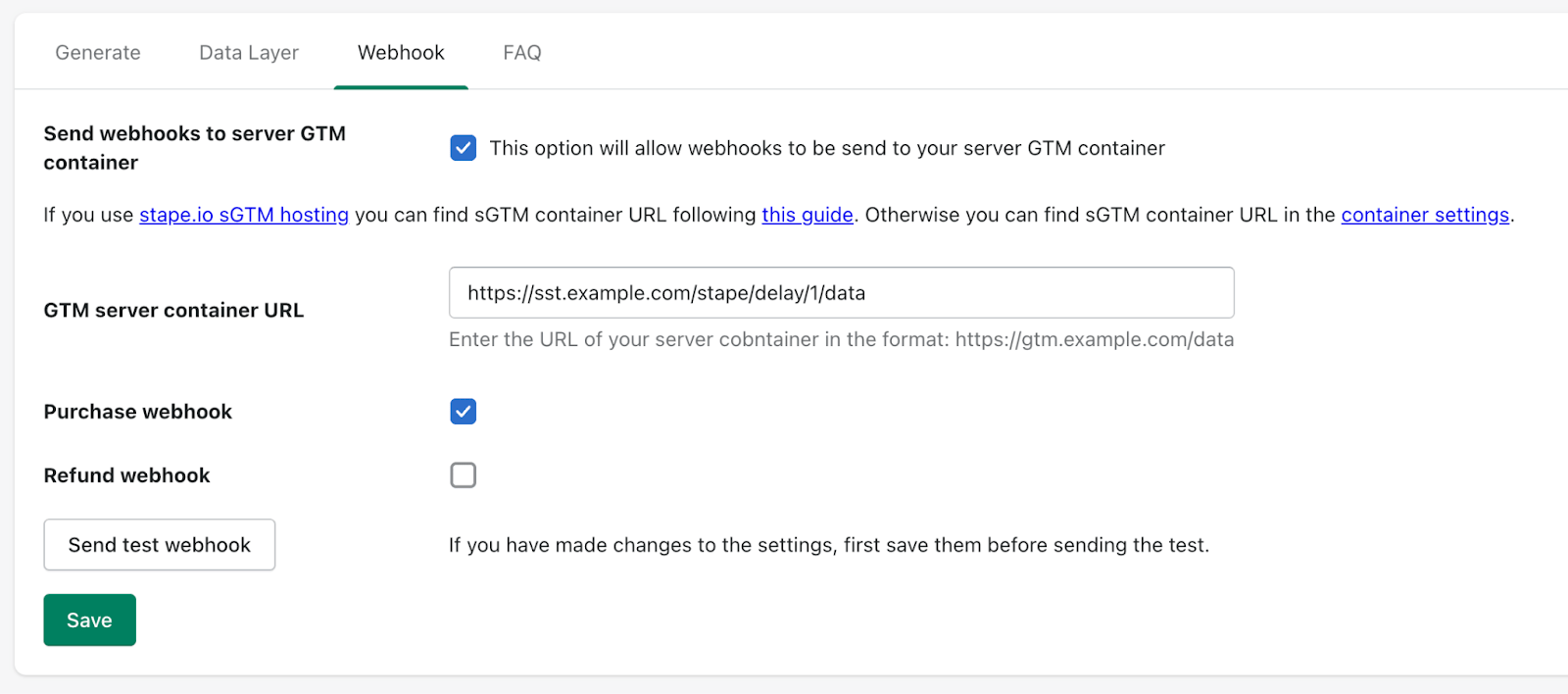
Nous vous recommandons également d’utiliser le Request Delay Power Up de Stape afin de vous assurer que la requête envoyée depuis le conteneur web atteint le conteneur serveur avant le webhook provenant du backend. Cela vous permettra de contrôler explicitement l’ordre des requêtes, ce qui est essentiel dans notre cas. Un délai d’une minute devrait suffire pour que la requête d’achat atteigne le conteneur serveur, permettant à toutes les balises nécessaires de se déclencher et de traiter les requêtes requises.
Étape 5. Vérifiez si la commande envoyée via webhook a déjà été traitée
À cette étape, nous disposons déjà des éléments suivants:
- 1.Tous les cookies marketing et/ou analytiques nécessaires sont stockés dans Data Store sous la forme d’un document cart_token.
- 2.Chaque achat transmis depuis le conteneur web est stocké dans Data Store sous la forme d’un document transaction_id.
- 3.Chaque fois qu’une commande est créée dans Shopify, un webhook est envoyé au conteneur serveur avec un léger délai.
Nous devons maintenant vérifier si les webhooks entrants doivent être traités et transmis à Meta ou ignorés, puisque la commande a déjà été traitée.
Nous récupérons donc transaction_id du webhook entrant et vérifions s’il est disponible dans le Data Store à l’aide de la variable Stape Store Lookup.
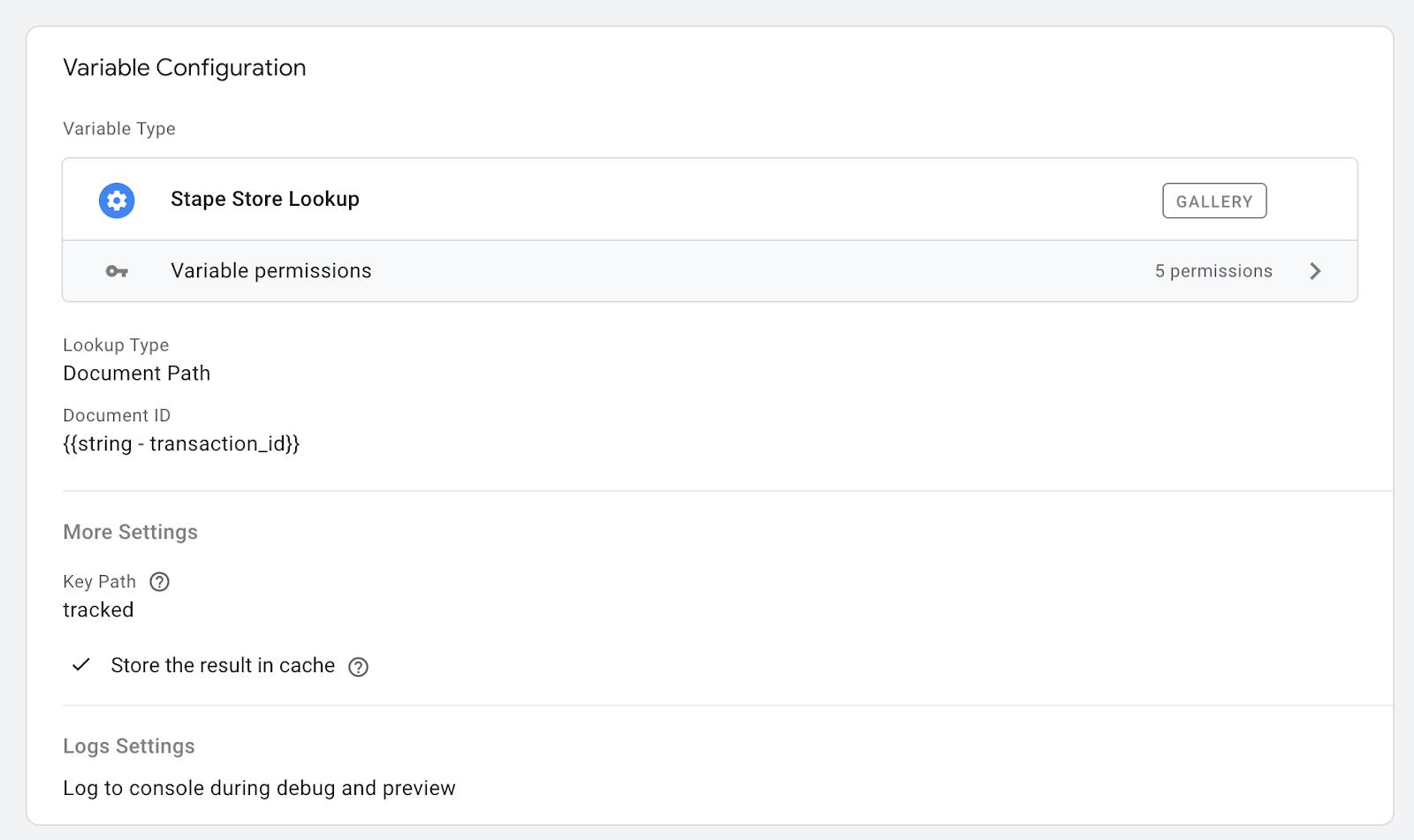
La variable renverra « true » si ce transaction_id est trouvé dans le Data Store. Cela signifie que nous devons ignorer ce webhook, puisque cette transaction a déjà été transmise depuis le conteneur web.
Si notre variable renvoie undefined ou false, cela signifie que cette transaction n’a pas été transmise depuis le conteneur web pour une raison quelconque et que nous devons traiter ce webhook.
Configurez une balise Facebook supplémentaire pour Shopify CAPI et renseignez-la avec les informations de base du webhook, telles que la valeur, la devise, les content_ids, les données utilisateur, etc.
Pour une attribution aussi précise que possible, vous devez également transmettre les cookies _fbp et _fbc depuis le Data Store. Ils peuvent être récupérés à l’aide de la variable Stape Store Lookup référencée par le token du panier disponible dans votre webhook. Voici un exemple:
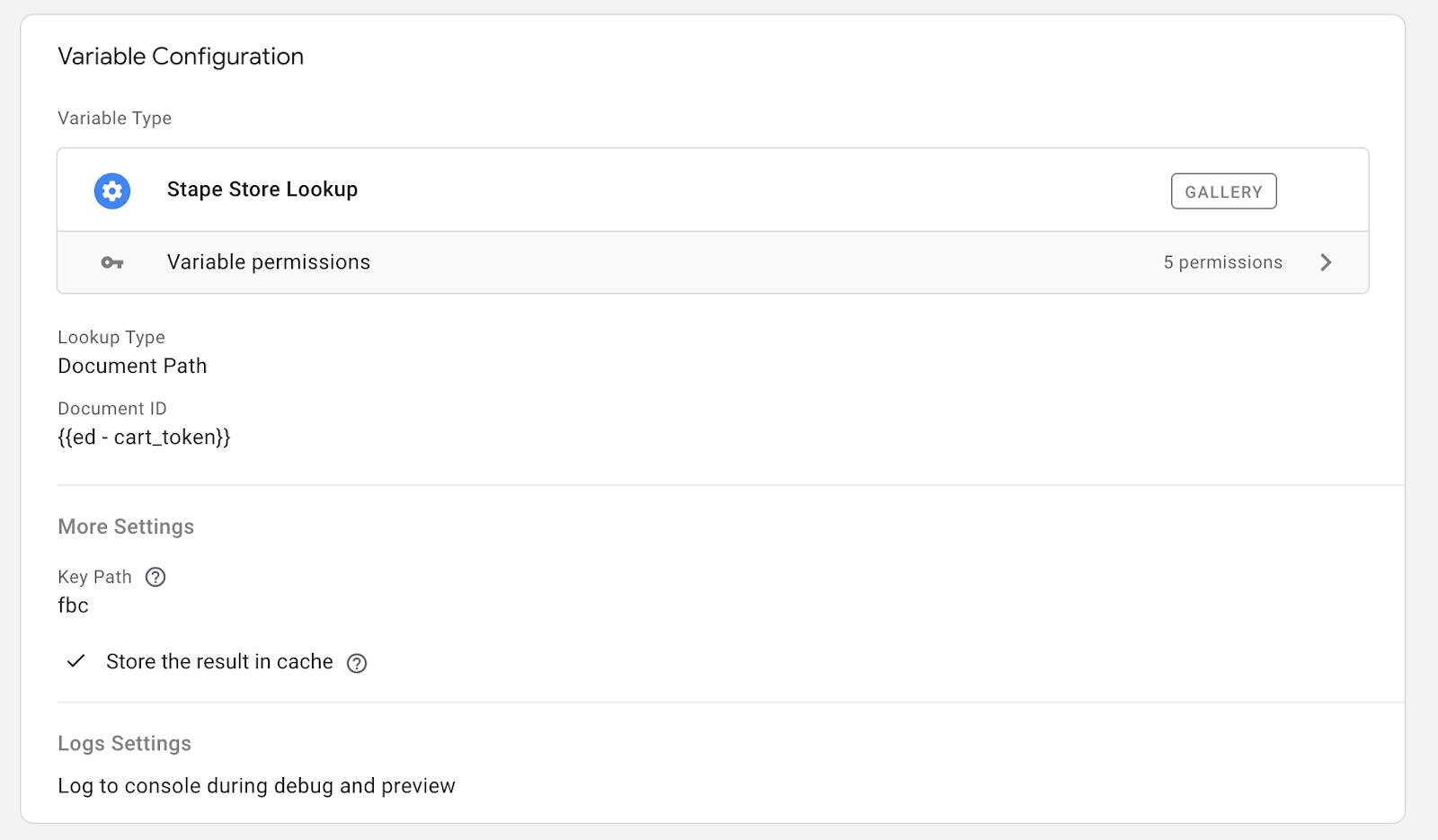
La variable Stape Store Lookup pour _fbp doit remplacer le paramètre Browser ID dans la balise Facebook, et Stape Store Lookup pour _fbc doit remplacer le paramètre Click ID.
Cette balise Facebook doit être déclenchée lorsque la vérification de notre variable Stape Store Lookup pour transaction_id renvoie une valeur différente de true.
Le cas échéant, effectuez une vérification supplémentaire du statut du consentement en utilisant une approche similaire.
Conclusion
Cette approche vous permet d’obtenir une précision de 100 % pour le suivi des conversions Shopify, afin de ne jamais manquer une conversion correctement attribuée. Elle peut être étendue à toute plateforme marketing ou d’analyse dont vous avez besoin; veillez simplement à stocker tous les cookies nécessaires à l’étape 2. Ensuite, à l’étape 5, vous pouvez créer une balise supplémentaire pour TikTok, Snapchat, GA4, Google Ads, etc. Il vous suffit de remplacer les paramètres nécessaires par les valeurs des cookies récupérées depuis Data Store.
Pour les plateformes plus complexes comme Google Ads, Stape propose déjà d’excellentes solutions avec un processus d’authentification simple, notamment la balise Google Ads Offline Conversion tracking et la balise Conversion Adjustment, si vous avez des besoins spécifiques de ce type.
N’hésitez pas à nous contacter si vous avez des questions.
Vous souhaitez commencer avec le suivi côté serveur?
Essayez gratuitement
Commentaires