Google Tag Manager サーバーコンテナにカスタムドメインを追加する方法
著者:
Ira Holubovska
この記事では、サーバー Google Tag Manager コンテナでカスタムドメインを設定する方法について解説します。sGTM でカスタムドメインを使用する最大のメリットは、サードパーティ Cookie の代わりにファーストパーティ Cookie を設定することで、Cookie の有効期限を延ばせる点です。
このガイドでは単一ドメインを対象としています。国ごとのサイトや独自サブドメインのブログなど、複数のドメインやサブドメインにまたがる構成の場合は、クロスドメイントラッキングによる訪問者の紐付けや同意管理が必要となり、単一カスタムドメインの設定範囲を超えます。詳しくはマルチドメイントラッキングのベストプラクティスに関するガイドをご覧ください。
サーバー Google Tag Manager コンテナ内にカスタムドメインを追加する方法
サブドメインを使用する方法
ファーストパーティ Cookie を設定するには、タグ付けサーバーの URL(カスタムドメインとも呼ばれます)を使用します。この URL は、ウェブサイトと同じルートドメインを使用する必要があります。たとえば、ウェブサイトが `example.com` の場合、タグ付けサーバーの URL は `ss.example.com` となります。
カスタムドメインを設定するには、3 つの方法があります:
- 同一オリジン – タグ付けサーバーが、サイトとまったく同じドメインおよびパスを共有します。同一オリジンでのカスタムドメインの設定方法については、こちらをご覧ください。
- サブドメイン – タグgingサーバーが、ルードメインのサブドメイン上で動作します。この記事では、この設定方法について解説します。
- デフォルトドメイン – カスタムドメインを使用せず、Stapeが提供する標準のアドレスを使用します。
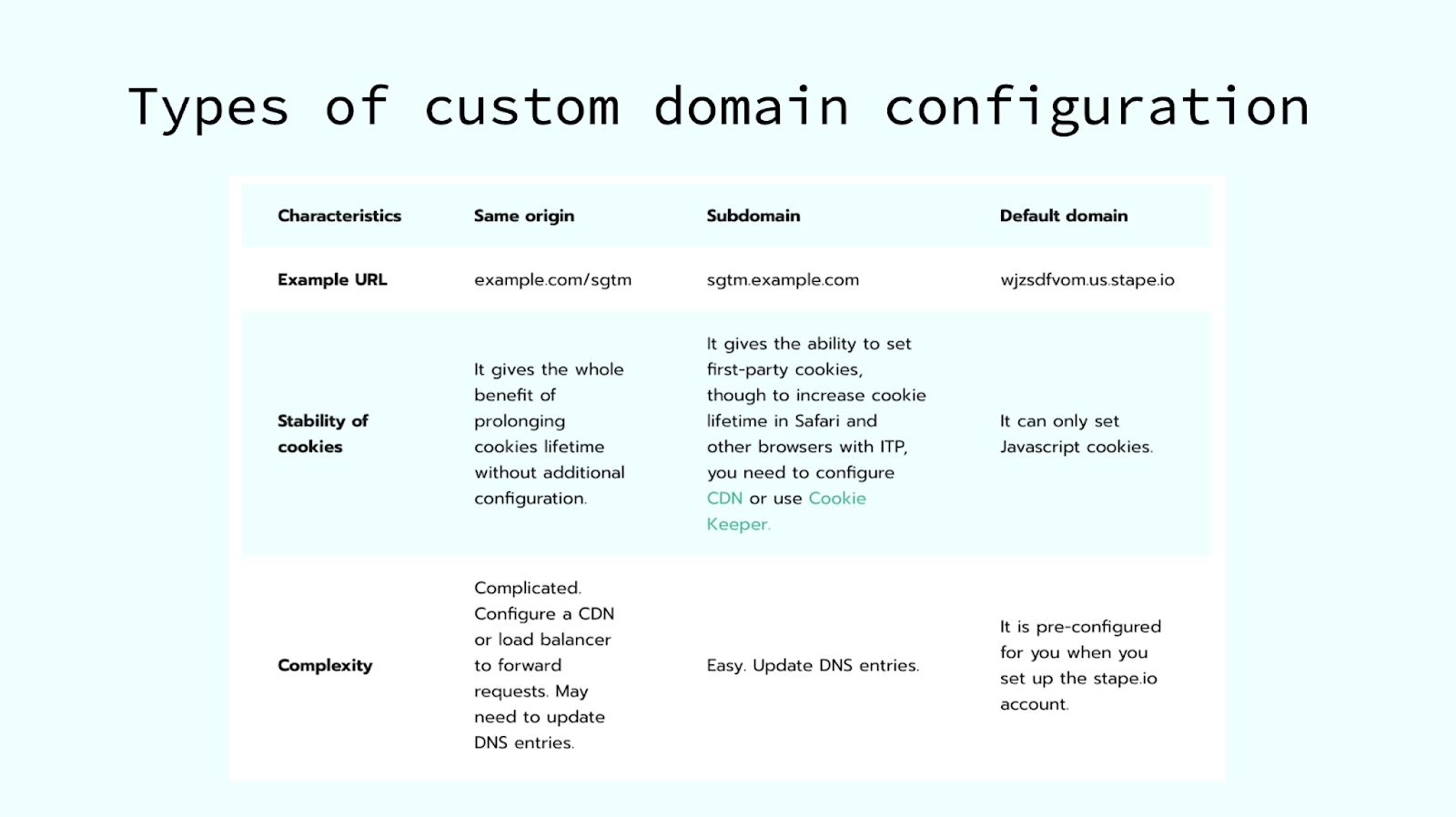
これらの方法の詳細な比較については、サーバーサイドGTMドメインガイドをご覧ください。
ステップ1. カスタムドメインを追加する
Stapeでコンテナを選択し、下にスクロールしてAdd custom domainをクリックしてください。
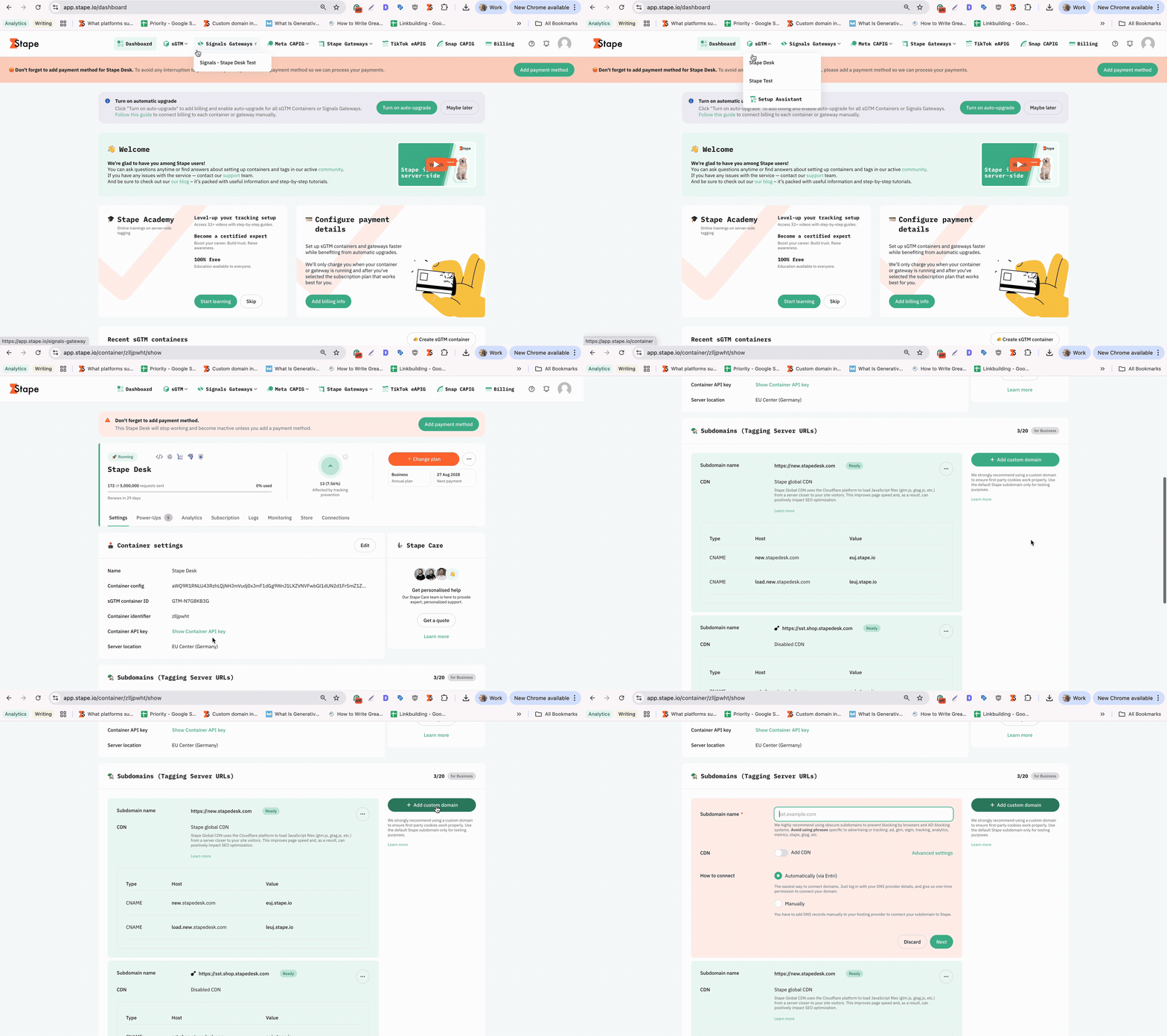
Subdomain nameを追加してください。任意の名前を使用できますが、広告やトラッキングに関連するフレーズは避けてください(ad、gtm、stgm、tracking、analytics、metrics、stape、gtagなど)。
ステップ2. CDNを追加する
Content Delivery Network(CDN)は、ウェブサイトのアセットをグローバルなサーバーネットワークに分散し、さまざまな地域のユーザーに対してレイテンシを軽減し、読み込み時間を改善します。対象ユーザーが地理的に分散している場合、またはCookieのトラッキングとデータの正確性を向上させたい場合に有効です。
デフォルトでは、CDNは無効になっています。これは、JavaScriptファイル(gtm.js、gtag.js、analytics.jsなど)がsGTMコンテナをホストするサーバーの場所から直接配信されることを意味します。実際には、Stape Global CDNとOwn CDNの両方をバイパスし、サイトとsGTMコンテナ間で直接的かつプロキシなしの接続が確立されます。
| 重要:CDNを設定する前に、お住まいの国のプライバシー規制をご確認ください。 |
CDNを有効にするには、Add CDNトグルをクリックし、以下のオプションのいずれかを選択してください。
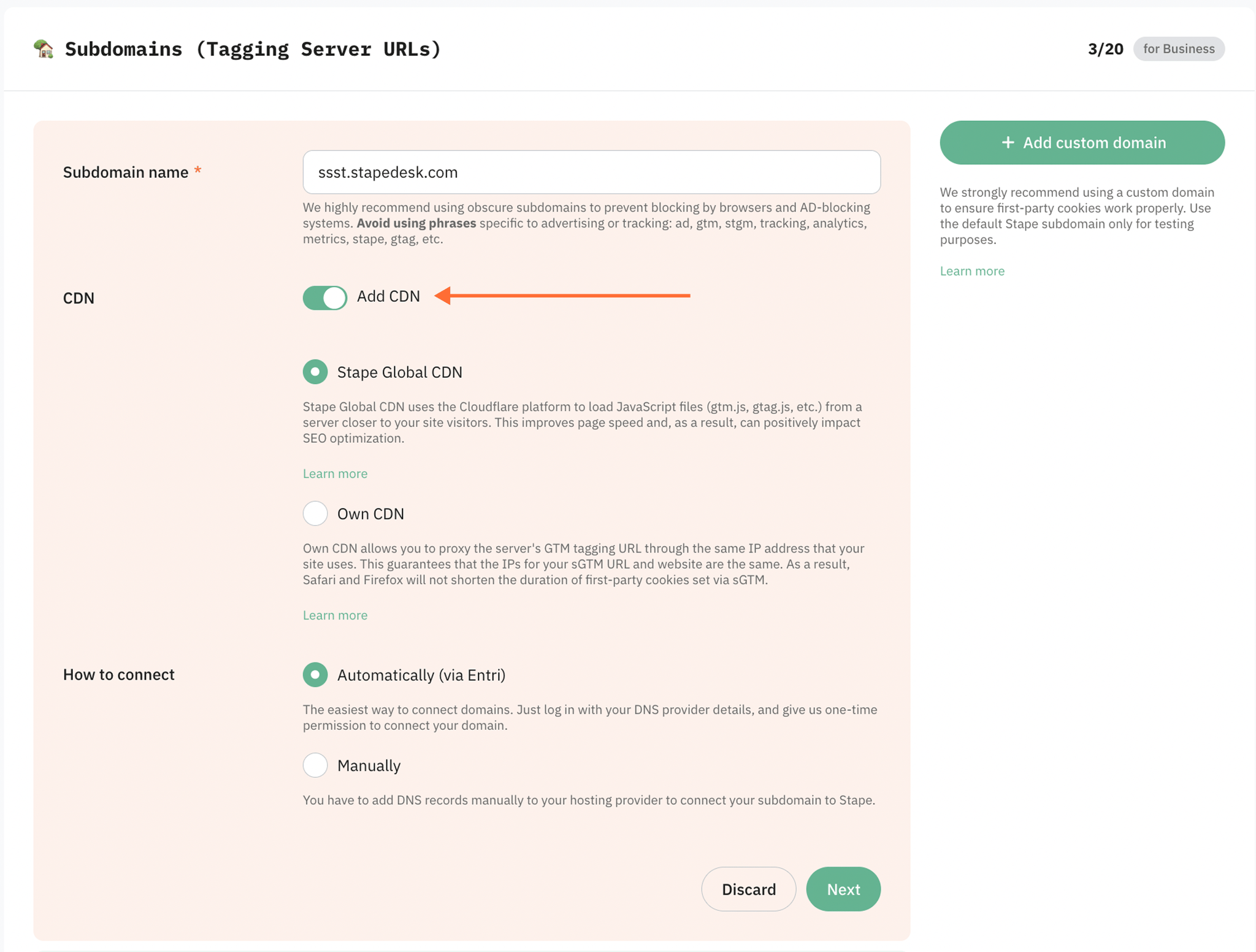
- Stape Global CDN:ウェブサイト訪問者の場所に最も近いサーバーからスクリプトを読み込みます。これにより、地理的に分散したユーザーに対するレイテンシが低減し、ページ読み込み時間が改善されます。本セットアップではStape Global CDNを使用します。この機能は無料で、すべてのStape sGTMコンテナで利用可能です。
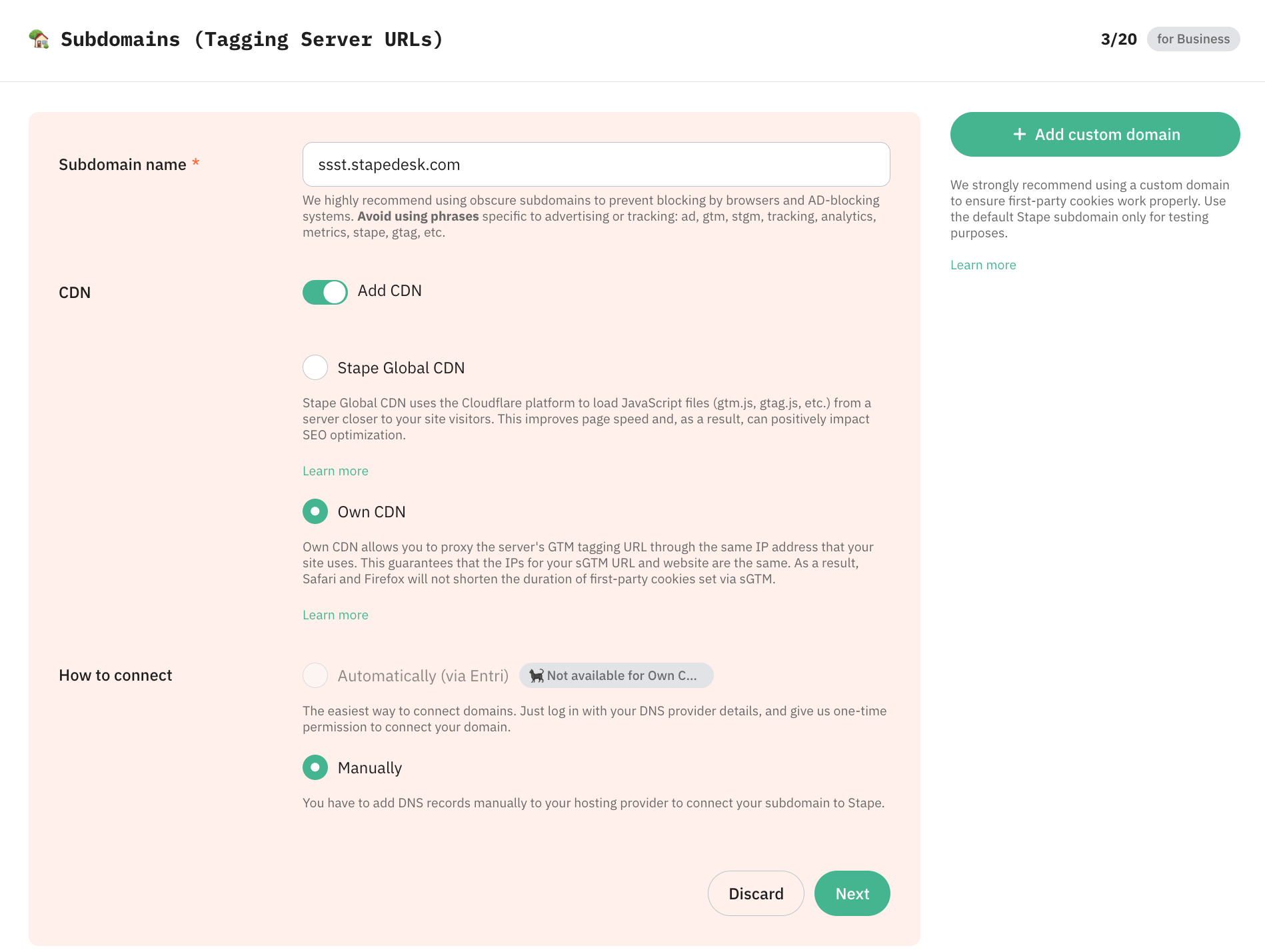
- Own CDN(Automatically (via Entri)接続オプションとは非互換):sGTMカスタムドメインのルーティングと、ウェブサイトのDNSプロバイダーを介したsGTMトラフィックのプロキシを支援します。この場合、ウェブサイトとsGTMカスタムドメインのIPアドレスが一致し、サーバーサイドCookieがファーストパーティCookieとみなされます。その結果、Cookieの有効期間を延長する機能が利用可能になります。
ステップ3. 接続方法を選択する
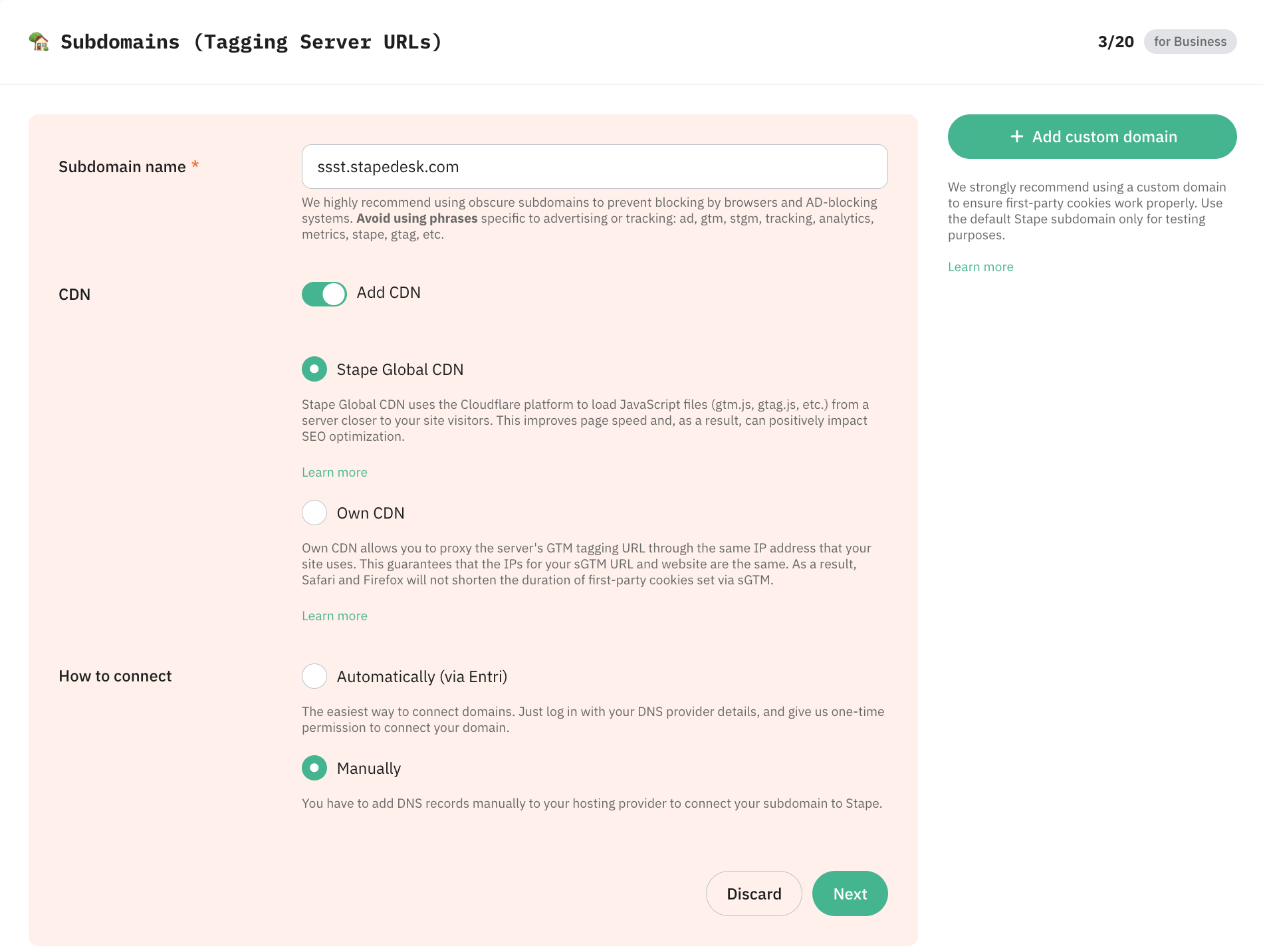
次に、How to connectセクションで、カスタムドメインをコンテナに接続する方法が2つあります。
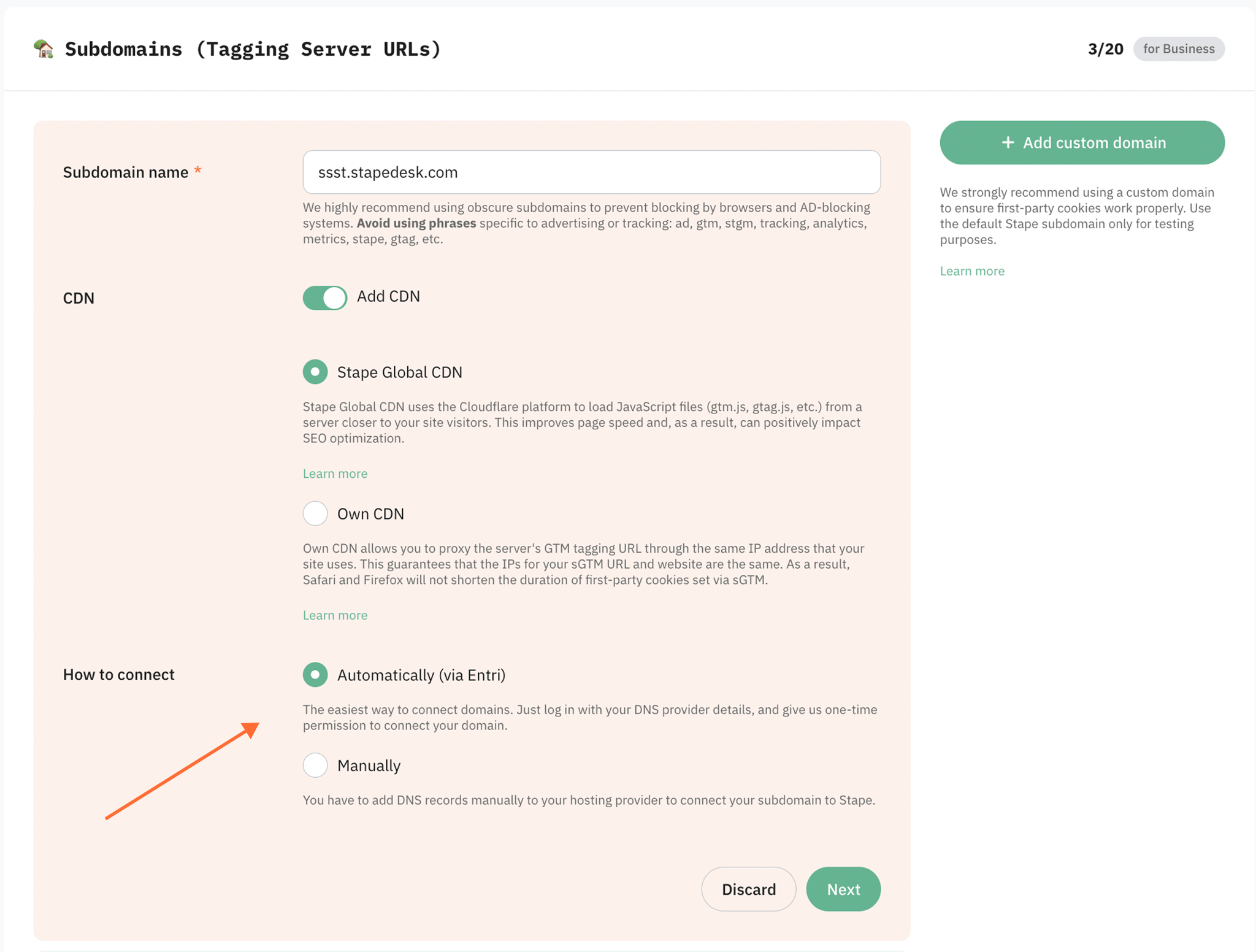
- Automatically (via Entri)
ドメインを接続する最も簡単な方法です。Entri経由でDNSプロバイダーの認証情報でログインし、ドメインを接続するための一度限りの許可を付与してください。その後、ドメインの確認のためにステップ5へ直接進むことができます。手動での設定は不要です。
- Manually
このオプションでは、サブドメインをStapeに接続するために、ホスティングプロバイダーにDNSレコードを手動で追加する必要があります。
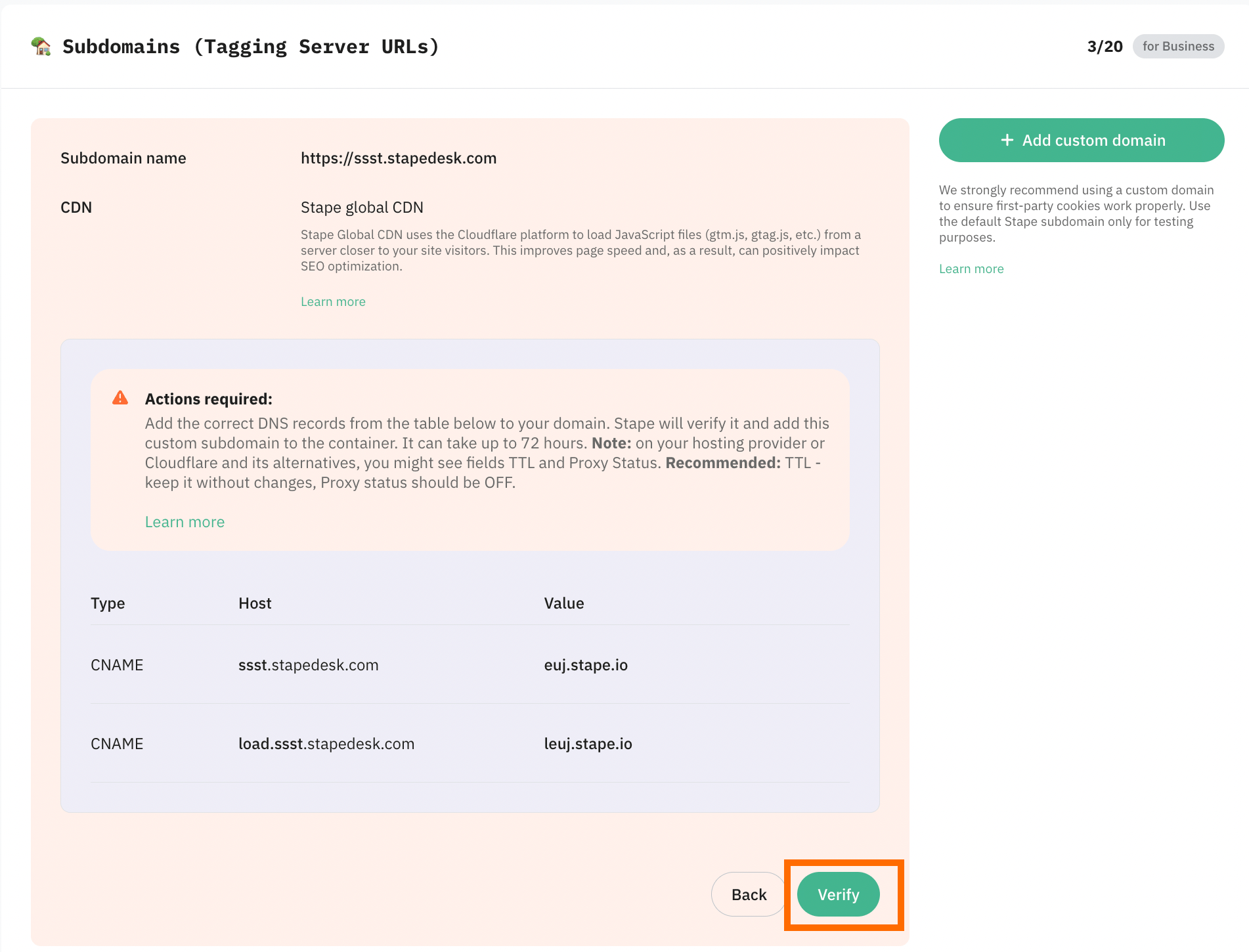
カスタムサブドメインをコンテナに追加すると、カスタムドメインを確認するために作成が必要なDNSレコードが表示されます。DNSレコードは、サーバーの場所と選択したCDNオプションによって異なります。次のステップで、DNSレコードの追加方法を説明します。
ステップ4. DNSレコードを追加する(手動接続方法の場合)
デフォルトでは、サブドメインの確認はCNAMEレコードで行われますが、必要に応じてAレコードとAAAAレコードでサブドメインを確認することもできます(通常、重複レコードの追加を避ける必要がある場合)。
以下では、Cloudflareを使ったレコード作成の手順を両方のオプションについてご説明します。他のプロバイダーをご利用いただくことも可能です。
CNAMEレコードでカスタムドメインを追加する
AレコードとAAAAレコードでカスタムサブドメインを追加する
| A/AAAAレコードは、CDNが有効な状態では互換性がないことにご注意ください。 |
ステップ5. ドメインを確認する
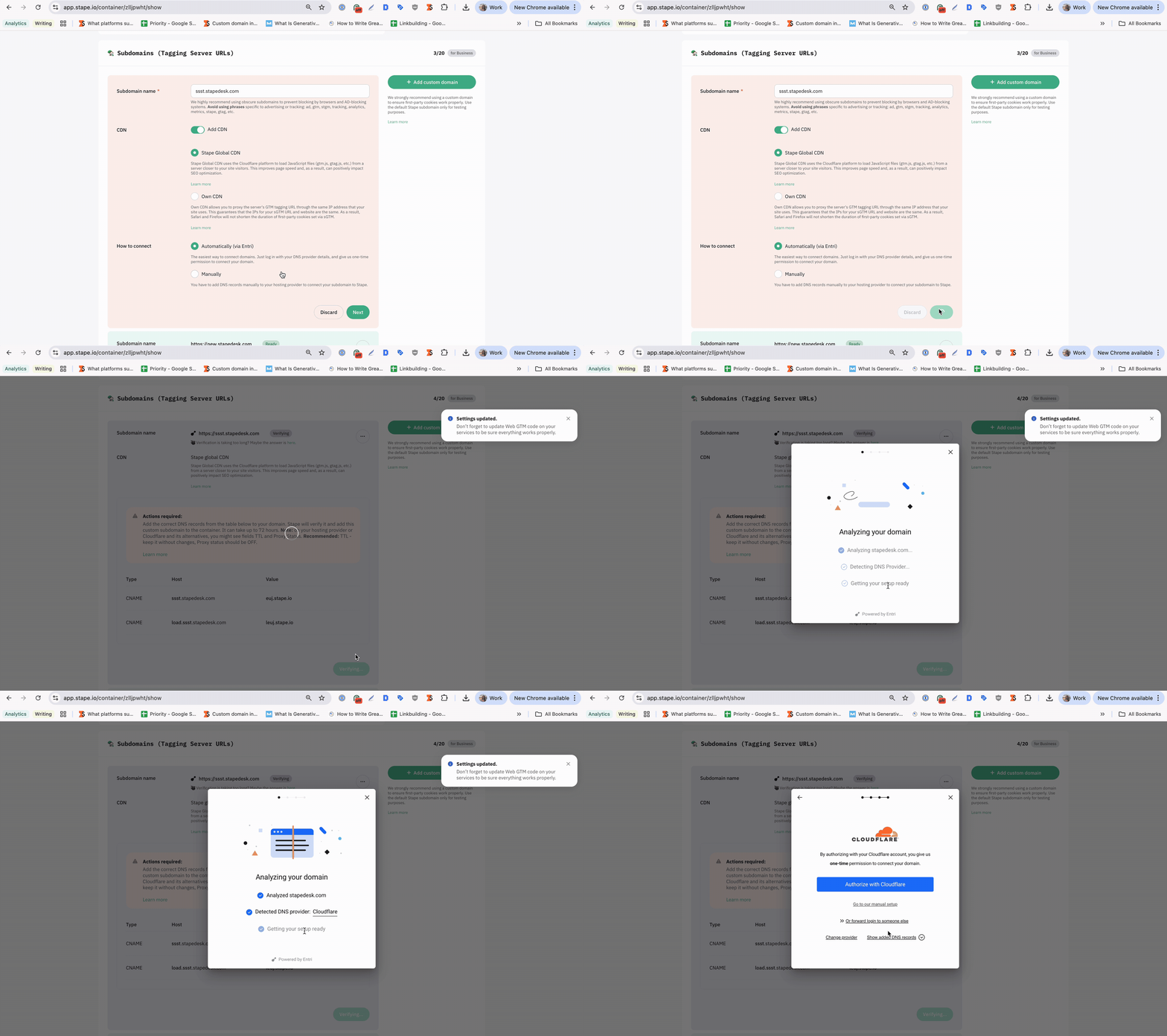
DNSプロバイダーにDNSレコードを入力したら、カスタムドメインを設定したStapeコンテナページに戻り、Verifyをクリックしてください。
Stapeがカスタムドメインの確認を完了するまで待ちます(コンテナのステータスバーがVerifyingからReadyに変わります)。通常、カスタムドメインの確認には2〜3時間かかります。DNSプロバイダーによっては、レコードの確認に最大72時間かかる場合があります。カスタムドメインが確認されるか、エラーが検出された場合にメールでお知らせします。
ドメインの確認に問題が発生した場合は、カスタムドメインのトラブルシューティングガイドをご参照ください。
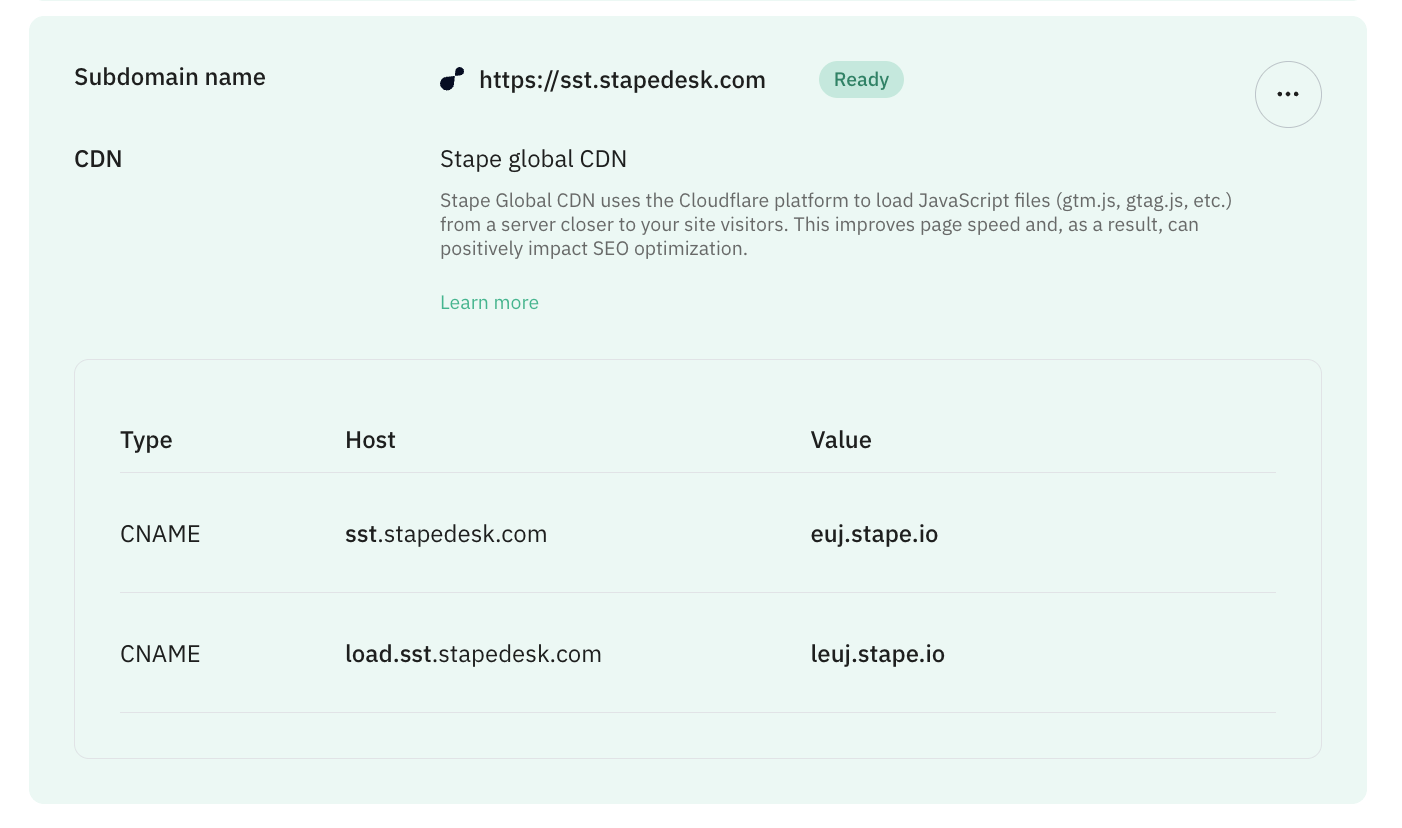
ステップ6. タギングサーバーURLを追加し、ウェブサイトのスクリプトを更新する
Google Tag Managerのサーバーコンテナに移動し、Admin → Container Settings → Tagging server URLをサブドメインに変更してください。
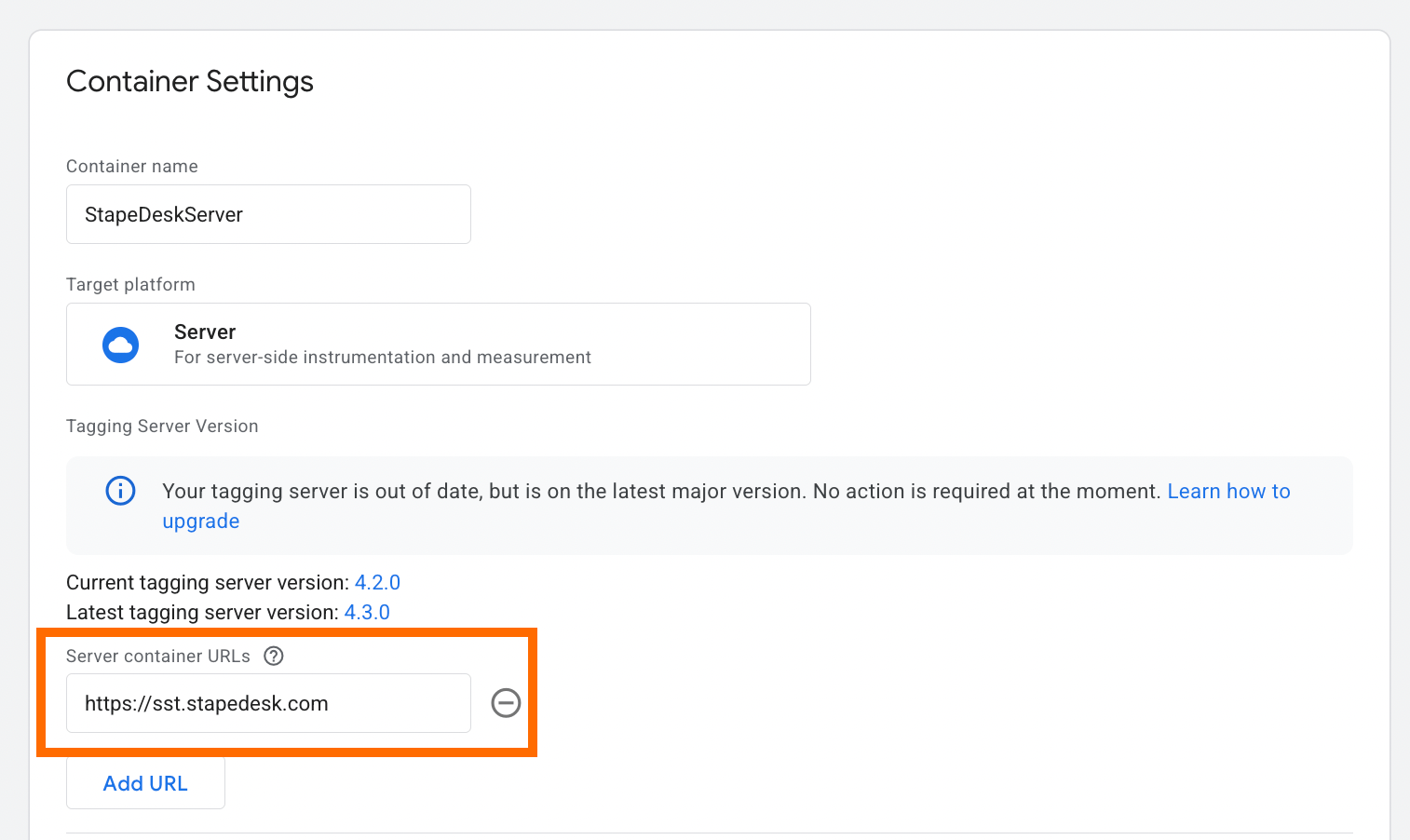
スクリプトの更新
カスタムドメインを使用している場合は、ウェブサイトのWeb GTMスクリプトを更新することを強くお勧めします。この変更により、gtm.jsがお客様のドメインから読み込まれるようになります。前のステップで設定したカスタムドメインでデフォルトドメインのgoogletagmanager.comを置き換えてください。
または、Custom Loader power-upを使用してこのプロセスを自動化することもできます。GTMスクリプトを手動で編集する代わりに、Custom Loaderはカスタムドメインから直接GTMおよびGA4スクリプトを読み込む、すぐに使えるコードスニペットを生成します。これにより時間を節約でき、トラッキングスクリプトを広告ブロッカーに対してより強固にし、すべてのCookieがファーストパーティCookieとして扱われることを保証します。
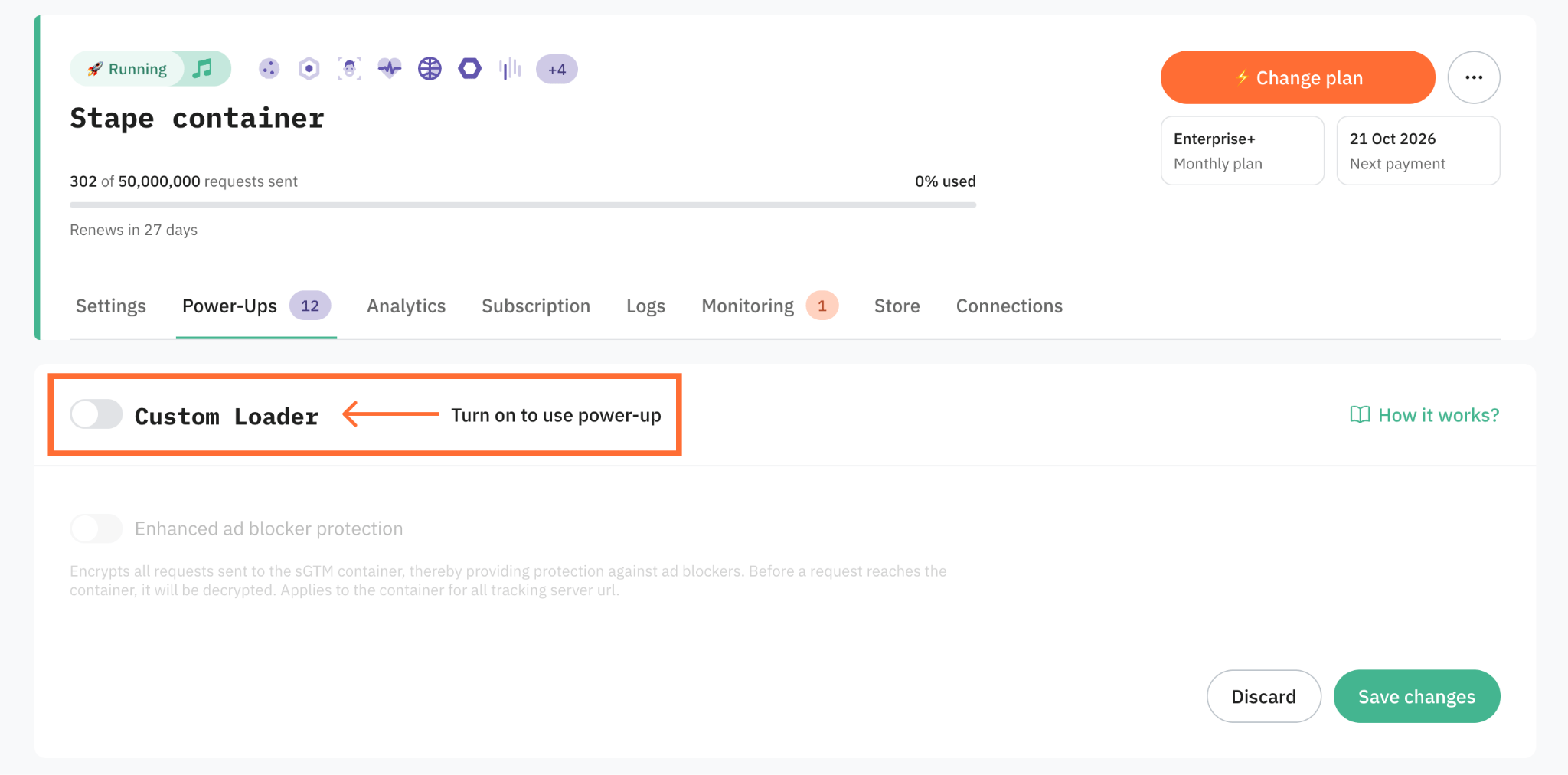
同一オリジンを使用する方法
前提条件
開始前に、以下が準備されていることを確認してください。
- Stape上に設定済みのサーバーGoogle Tag Managerコンテナ。
- Stape上に設定済みのCDNまたはロードバランサー(すべてのサイトトラフィックがルーティングされ、リクエストを転送できるCDNまたはロードバランサー)。
- App Engineを使用する場合、タギングサーバーはバージョン 2.2.0 または 以降を実行している必要があります。
注意:
一部のタグが正しく機能するために、CDNはキャッシュやクエリ文字列のソートを適用しないでください。 CloudflareのQuery String Sort またはURL normalizationは、例えば、一部のサーバーサイドタグで使用される sendPixelFromBrowser APIと干渉します。
Same-originドメインのステップバイステップ設定
インフラストラクチャに応じて、さまざまなプラットフォームやサービスを使用してsame-originカスタムドメインを設定できます。各ガイドは以下の通りです。
注意:
上記にリストされていないプラットフォームをご使用の場合は、ご提案を support@stape.io.
以下では、Cloudflareを例として設定手順を説明します.
このオプションが機能するには、サイトのすべてのトラフィックをCloudflare経由でプロキシする必要があります。Cloudflare Workersの機能により、sGTMリクエストもプロキシできるようになります。また、SSL/TLSをFullモードで使用する必要があります。そうしないと、same-originプロキシが301リダイレクト経由で動作する場合があり、これは正しくありません。
ステップ1. Cloudflare Workerの作成
左サイドバーで Compute → Workers & Pages → Create application → Start with Hello World!オプションを選択します。
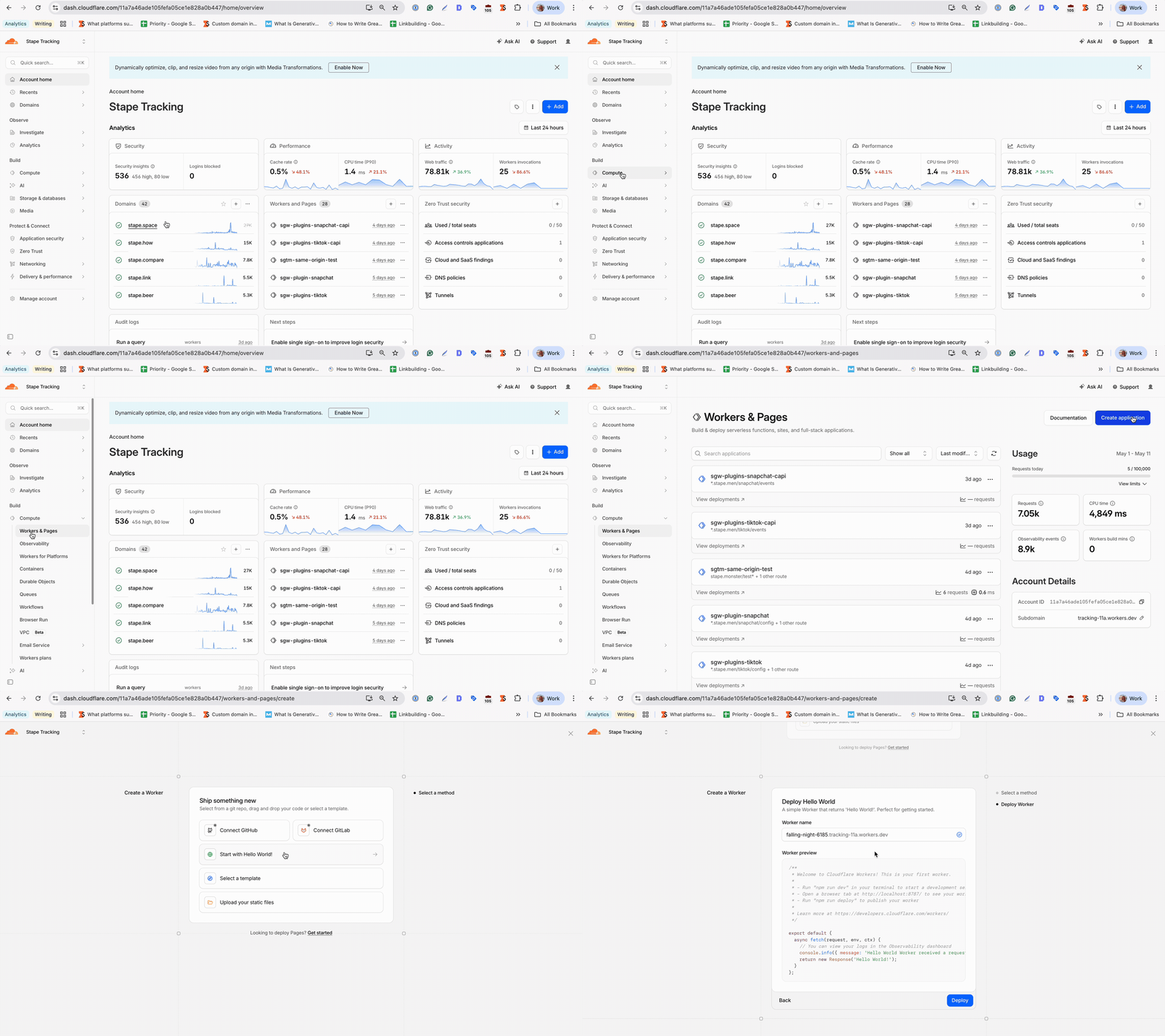
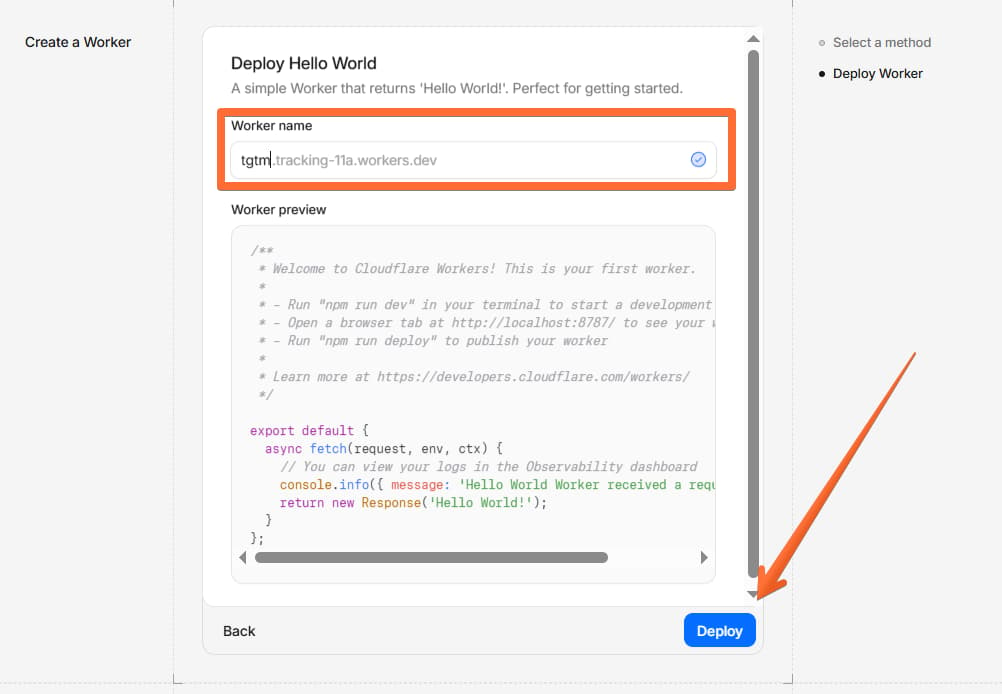
ステップ2. Workerの命名とデプロイ
Worker名を追加 → Deploy.
ステップ3. Workerコードの編集
sGTMカスタムドメインのpathを決定します(例:example.com/sgtm、example.com/dataまたはexample.com/metrics.
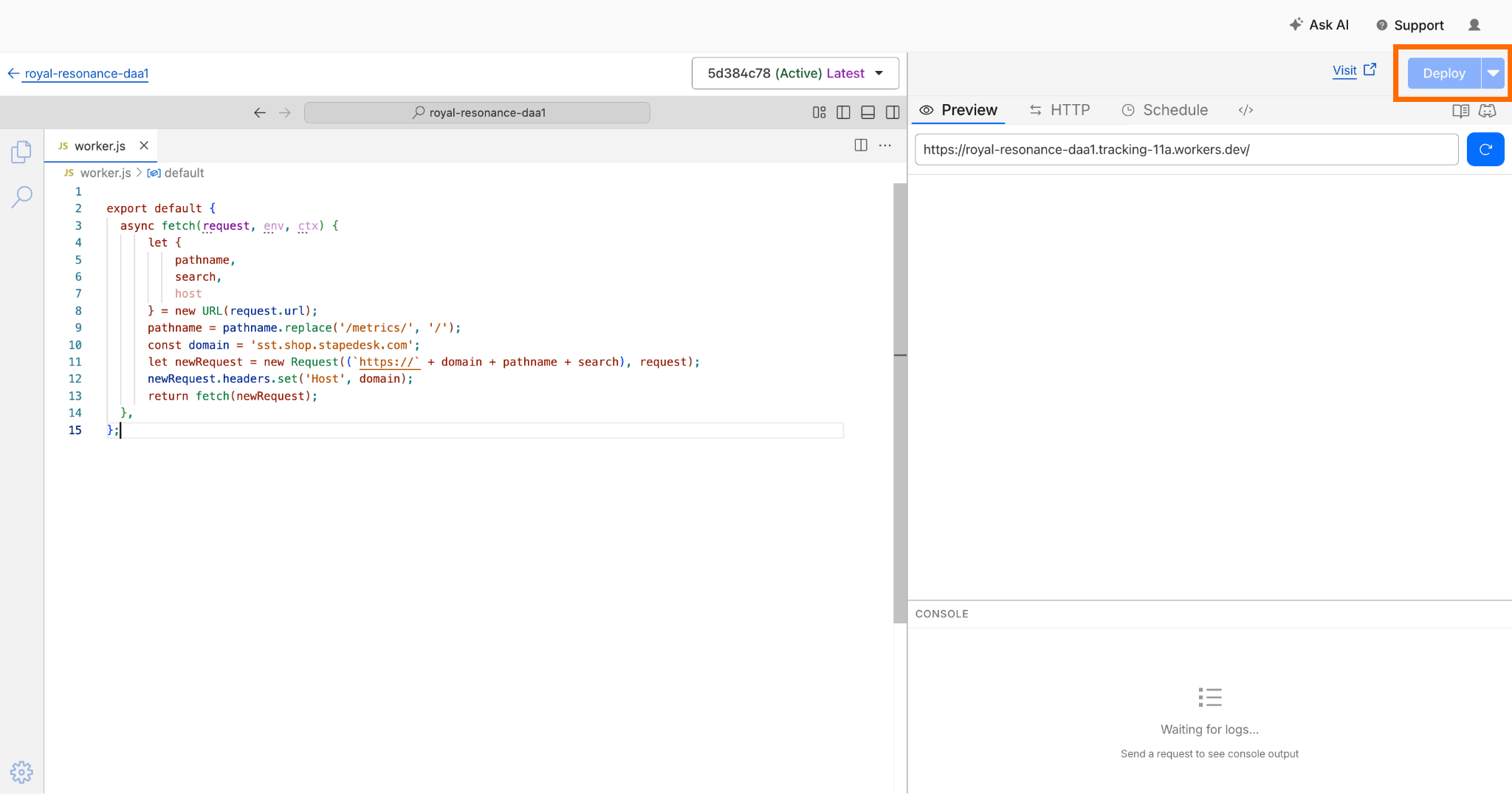
Workerの設定で Edit codeをクリックし、以下の例に類似したJSを貼り付けます。
/metrics/はサーバーコンテナに選択したpathです。https://sst.shop.stapedesk.com/はタギングサーバーのURLです。
タギングサーバーURLには2つのオプションがあります。
- Stapeが提供するデフォルトのタギングサーバーURL(例:
https://wapdsrl.ca.stape.io)。 - Stape adminで設定したカスタムサブドメイン。カスタムサブドメインを使用すると2つの利点があります:
gtm.jsとgtag.jsをCustom Loader power-up経由でカスタムpathから読み込み、トラッキングスクリプトをブロック不可にし、長期間有効なファーストパーティCookieを有効にします。
Same-originタギングサーバーURLとしてカスタムサブドメインを使用する場合は、StapeのsGTMコンテナにカスタムドメインを追加し、必要なDNSレコードを作成済みであることを確認してください(こちらを参照)。Same-originドメインでOwn CDNを使用しないでください。
export default {
  async fetch(request, env, ctx) {
    let { pathname, search, host } = new URL(request.url);
    pathname = pathname.replace('/metrics/'、'/');
    const domain = 'sst.stapedesk.com';
    let newRequest = new Request((`https://` + domain + pathname + search), request);
    newRequest.headers.set('Host', domain);
    return fetch(newRequest);
  },
};
変更をデプロイして保存します。
ステップ4. Workerへのルートの追加
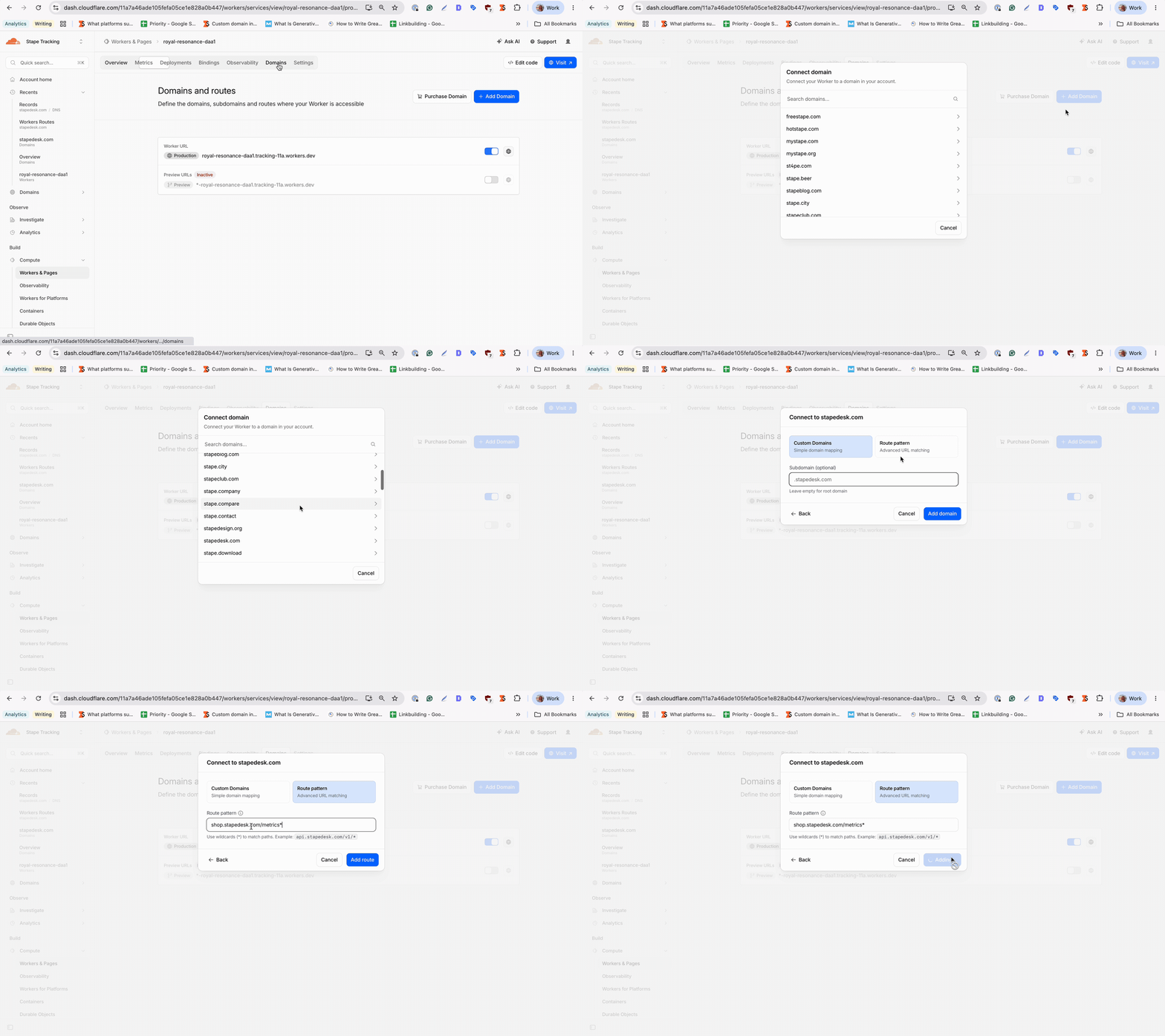
sGTM workerに移動し、Domains → Add domain → Route patternをクリックします。リストからドメインを選択し、server GTMに使用するURLをで終わる形で追加します(この例ではshop.stapedesk.com/metrics**です)。
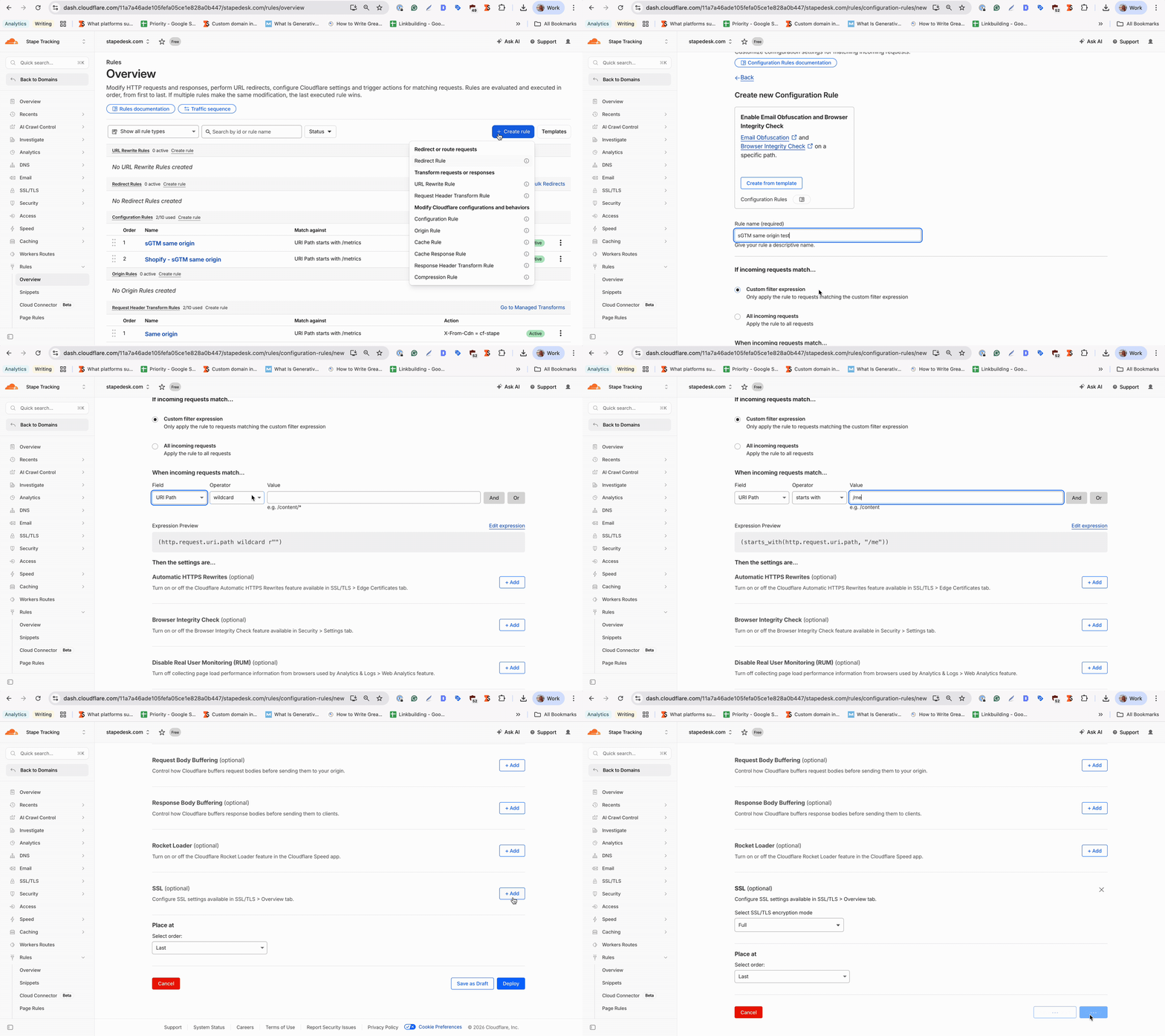
ステップ5. 設定ルールの作成
ドメイン名の横にある3つの点をクリック → Configure Rules.
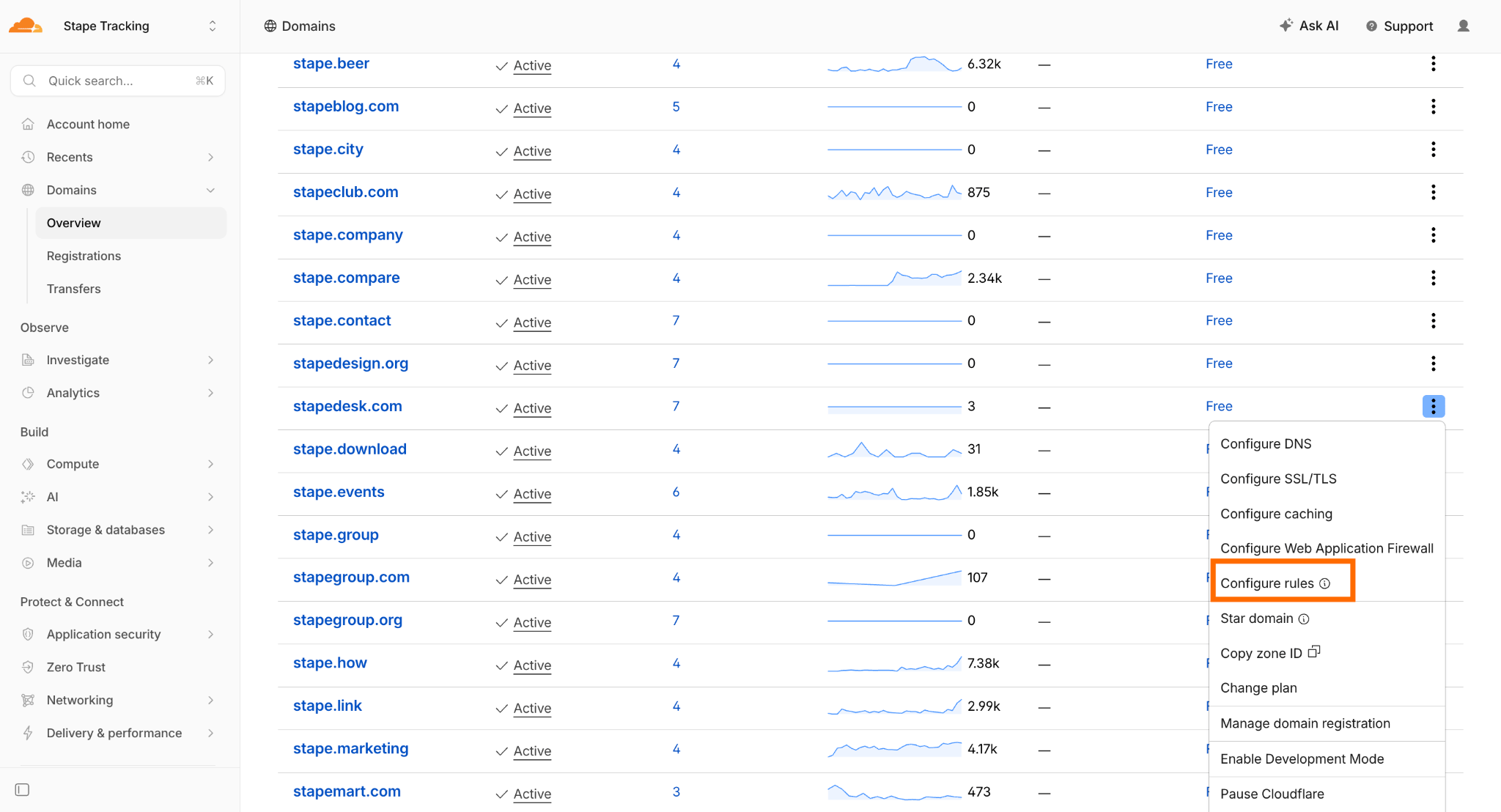
Create rule → Configuration Rules:
- わかりやすいルール名を指定します(例:sGTM same origin.
- Custom filter expression.
- URIパスの先頭が
/metricsで始まる(異なるpathを使用する場合は更新してください)。 - SSL → Full.
Deploy.
ステップ6. リクエストヘッダー変換ルールの作成
Rules → Overview → Create Rule → Request Header Transform Rule:
- 説明的なルール名を入力します(例:sGTM header.
- Custom filter expression.
- URIパスの先頭が
/metricsで始まる(異なるpathを使用する場合は更新してください)。 - 静的ヘッダー名
X-From-Cdn、値cf-stape.
ルールを保存します。
ステップ7. Custom Loaderの更新
same-originの設定が完了したら、広告ブロッカー対策のためにCustom Loaderパワーアップも更新し、サイトに実装することをお勧めします。Same Originのpathを指定することを忘れないでください。
詳細については、 Custom Loaderガイドをご覧くださいに従って作成していることを確認してください。
ステップ8. WebおよびサーバーGTMにサーバーコンテナURLを追加
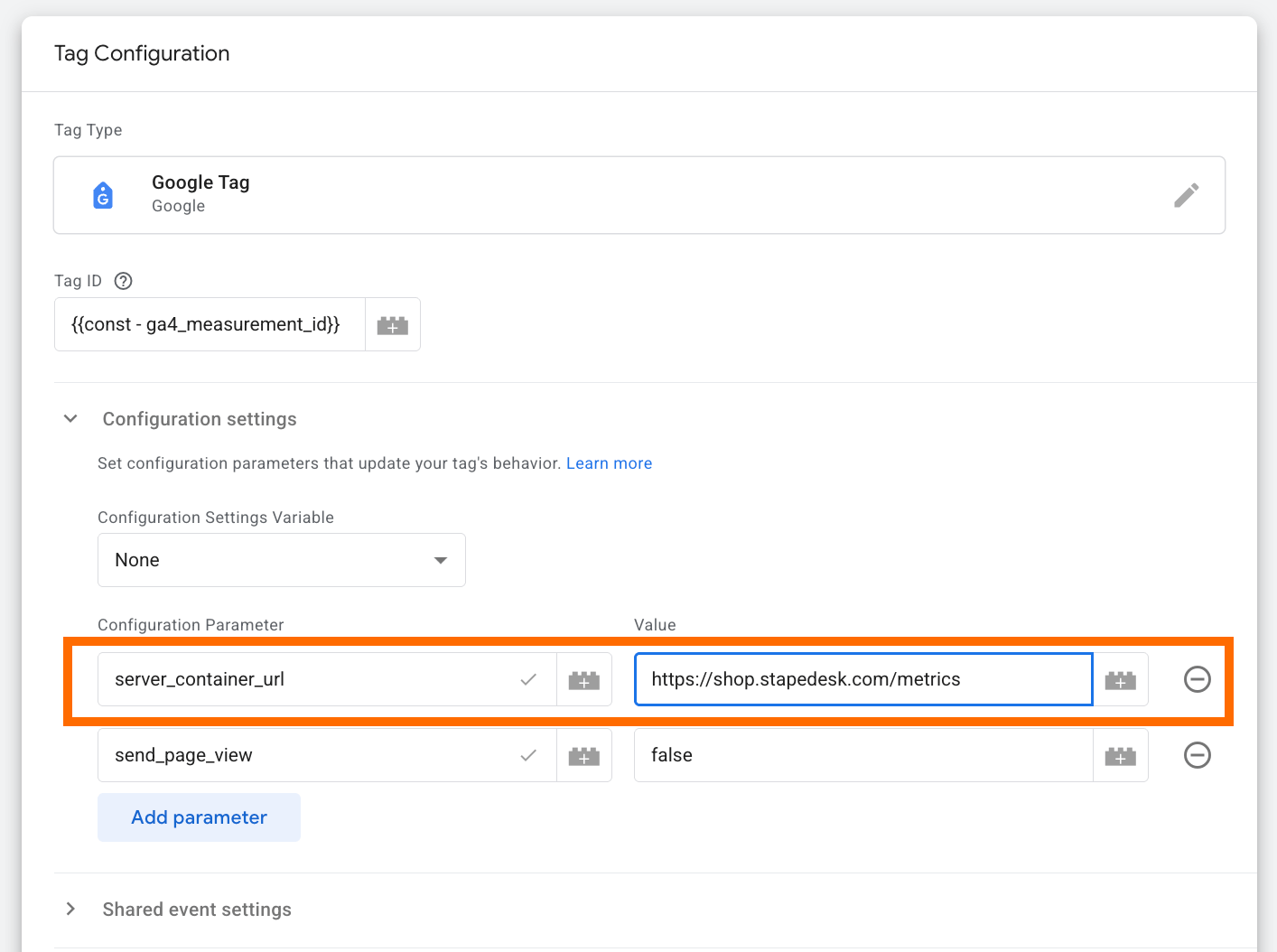
1. WebGTMコンテナでGoogle Tagを追加し、Measurement IDを指定します(テスト用はどのIDでも可)。server_container_urlを設定済みのsame-originパスに設定します(例ではhttps://stapedesk.com/metrics).
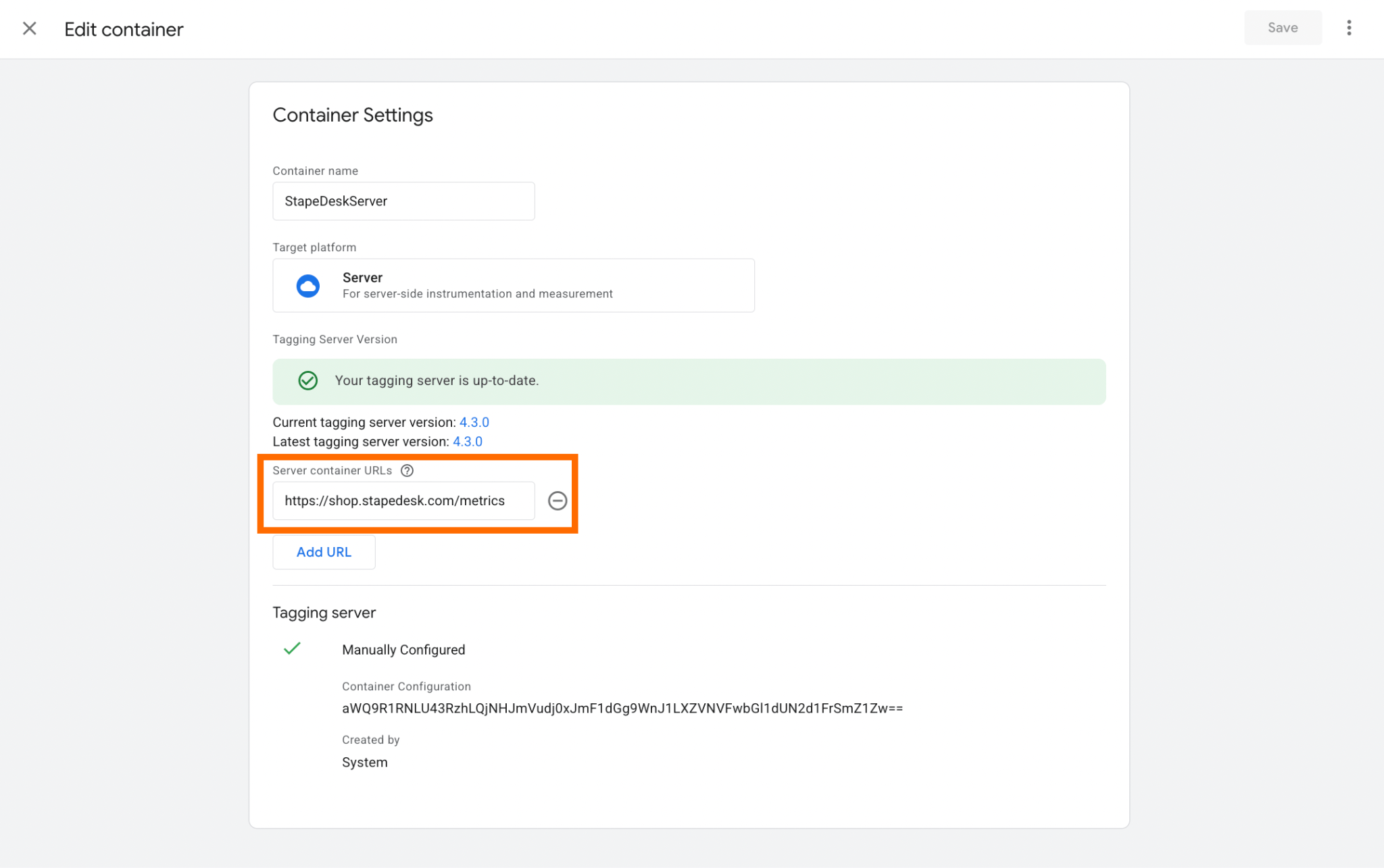
2. テストを効率化するために、Admin → Container Settings → Server container URLs.
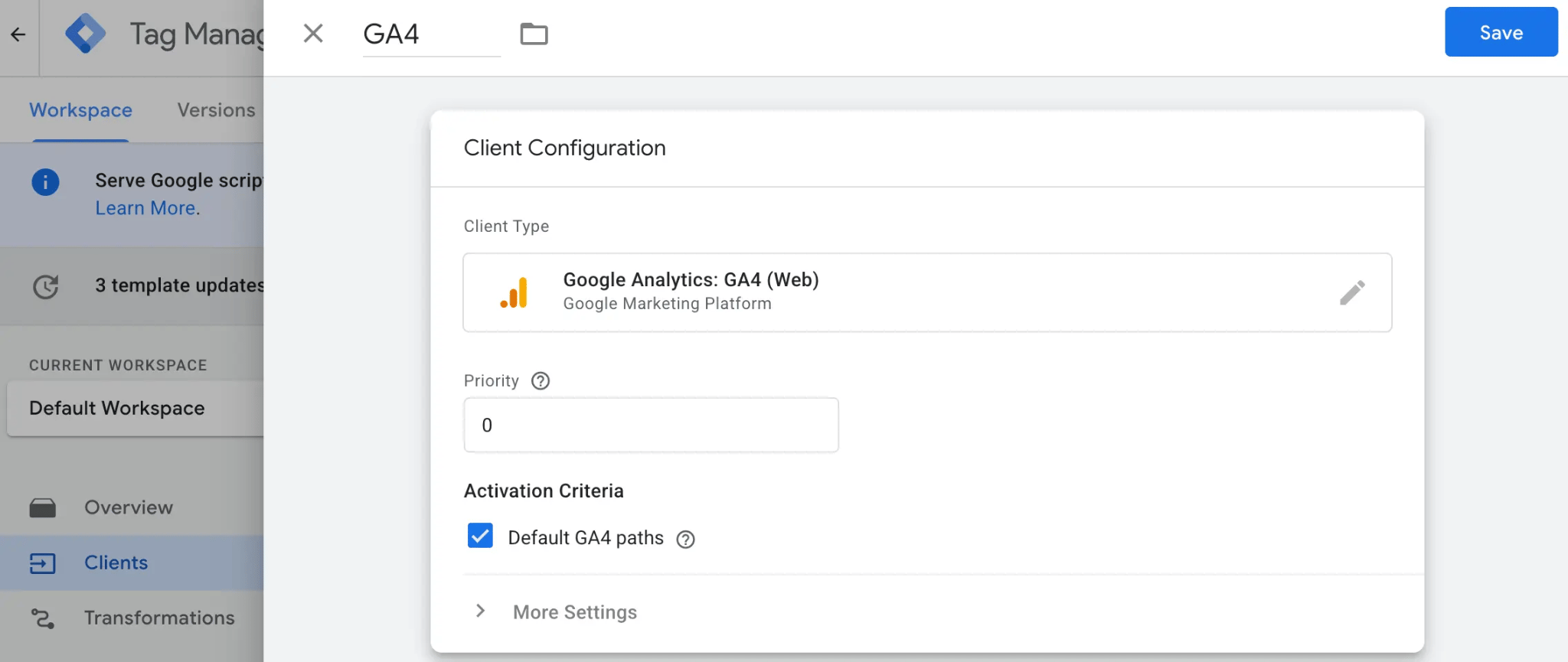
3. same-originドメインのテストには(次のステップで示す通り)、Clientの設定(Webコンテナからサーバーコンテナにデータを送信)とサーバーサーバーGTMでのGoogle Analytics: GA4タグの設定も必要です。
Clientとして、GA4を使用します。
サーバーGTMにGA4 Clientを追加するには、clientsセクション → Create New clientを開き → クライアントタイプを選択します:Google Analytics: GA4 (Web) → クライアント名を追加して Save.
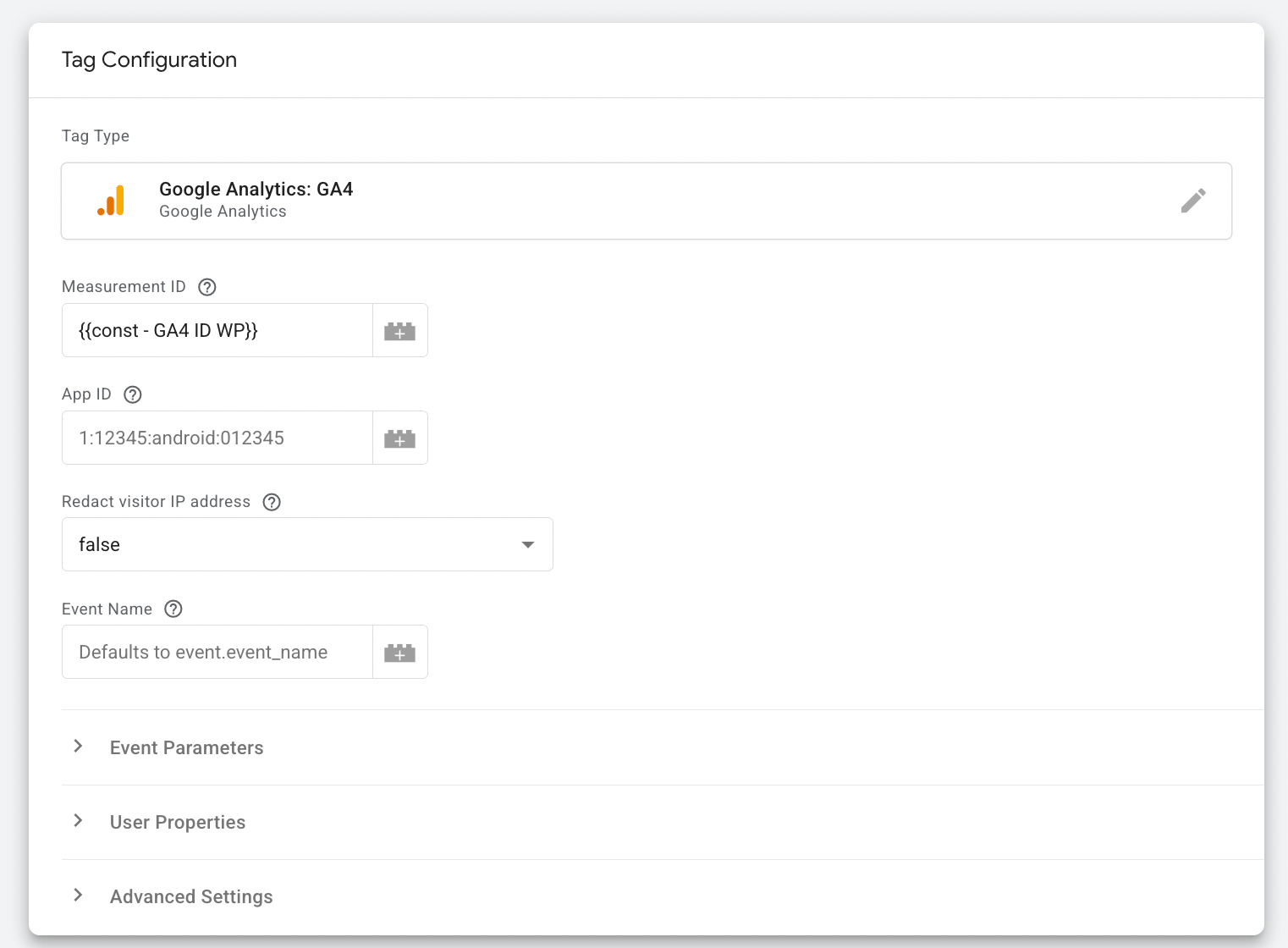
GA4タグを設定するには、タグ設定 “Google Analytics: GA4”で新しいタグを追加し、タグにMeasurement IDを指定するだけです。
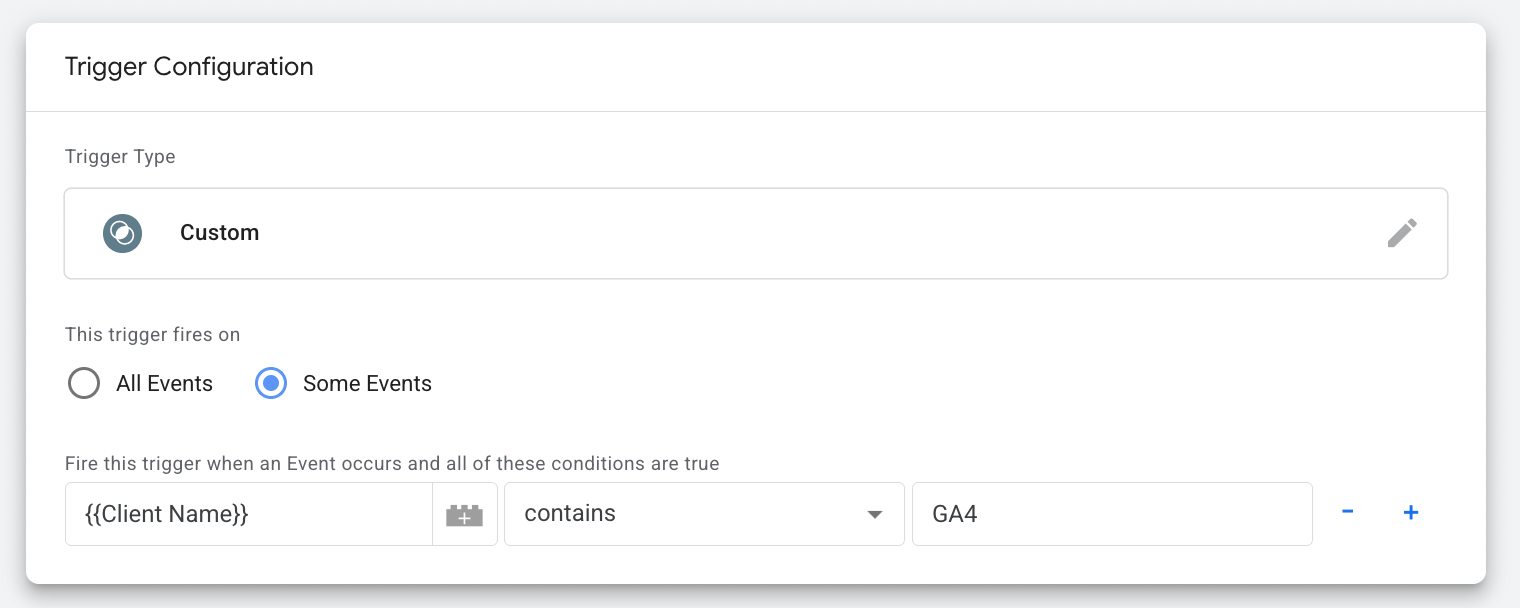
タグにトリガーを追加します。クライアント名がリクエストを受信したときにトリガーされる必要があります(この場合、ClientはGA4です)。
Same Origin設定のテスト
PreviewをWebおよびサーバーGTMコンテナの両方でクリックします。
すべてが正しく設定されていれば、サーバーコンテナは作成した新しいpathでプレビューが開くはずです。何らかの理由でプレビューが新しいpathで開かない場合は、プレビューウィンドウのURLに手動で入力できます。
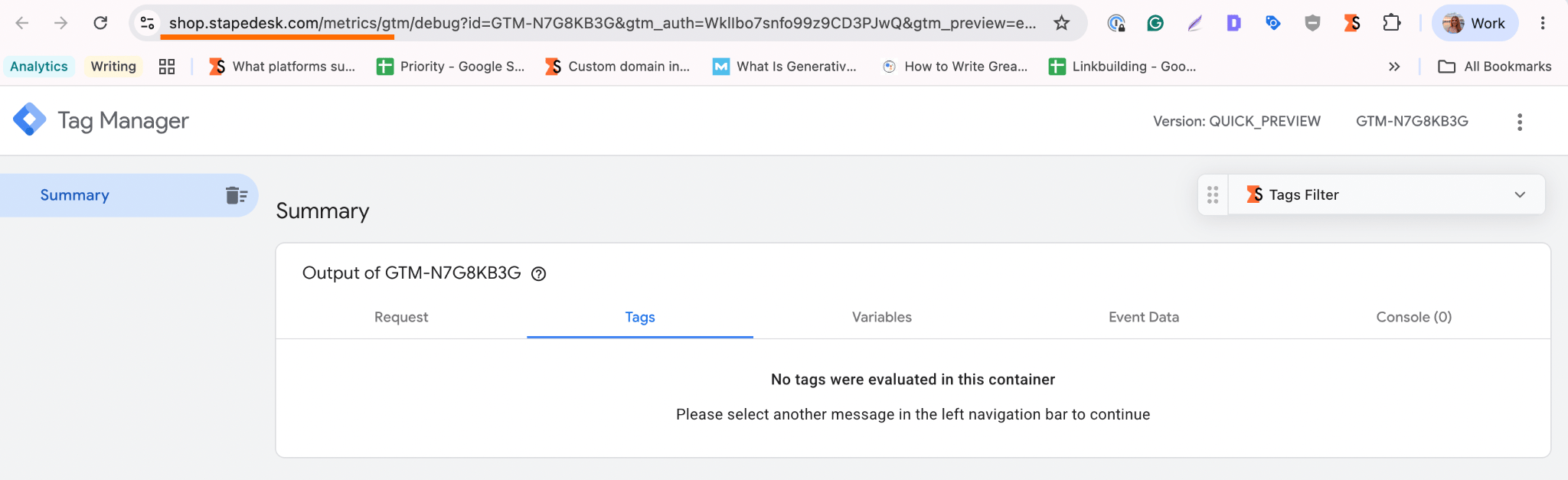
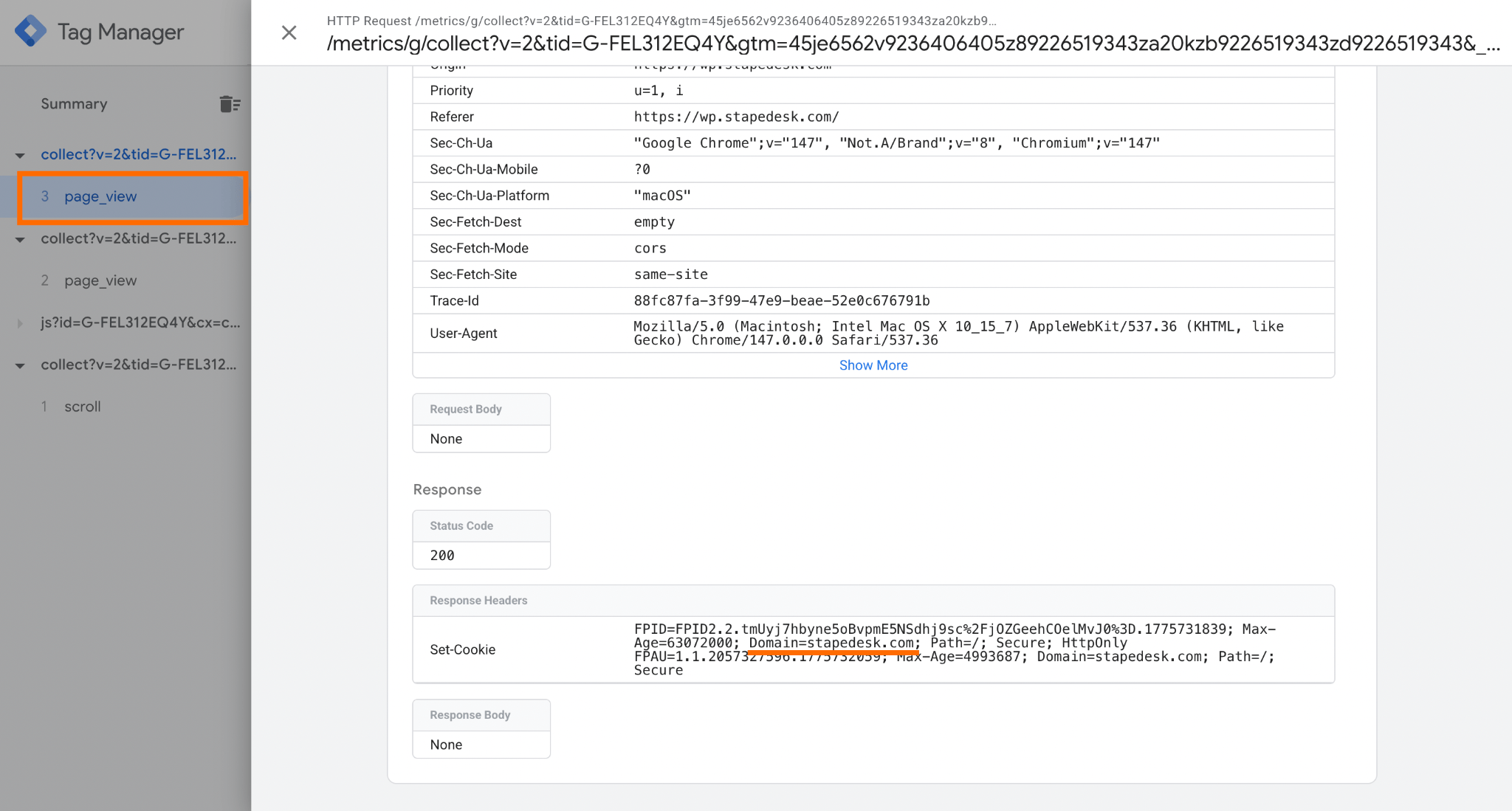
Webサイトを訪問します。サーバーコンテナプレビューで、Webサイトの実際のドメインからの受信 page_view リクエストが表示されるはずです.
まとめ
Google Tag Manager (GTM) サーバーコンテナにカスタムドメインを追加することで、サーバーサイドトラッキングの効果と柔軟性を大幅に高めることができます。この記事では、カスタムドメインを実装する2つの方法をご紹介しました。
同一オリジンアプローチはセキュリティの強化とシンプルな Cookie 管理を実現し、単一の集中的なドメインに最適です。一方、サブドメイン構成は柔軟性とパフォーマンスの最適化を提供し、複雑な構造や複数ドメインの構成に適しています。それぞれ複雑さ、パフォーマンス、管理面でトレードオフがあります。技術要件、セキュリティ要件、トラッキングの目標を慎重に検討し、サーバーサイドトラッキングに最も適した構成を選択してください。
なお、Google Tag Manager アカウントを削除する方法の把握など、アカウントやコンテナの管理はドメイン設定とは別のものであり、適切なトラッキング環境の維持の一環として定期的に見直す価値があります。
ご不明な点がございましたら、ヘルプデスクをご覧いただくか、チケットをお送りください。弊社のエキスパートチームが、Stape のホスティングやサーバーサイドトラッキングに関するあらゆるご質問を喜んでサポートいたします。
サーバーサイドへ移行しませんか?
無料で試す
コメント