Google Tag Manager 서버 컨테이너에 커스텀 도메인을 추가하는 방법
작성자
Ira Holubovska
이 글에서는 서버 Google Tag Manager 컨테이너 내에서 커스텀 도메인을 설정하는 방법을 설명합니다. sGTM에 커스텀 도메인을 사용할 때의 가장 큰 장점은 서드 파티 쿠키 대신 퍼스트 파티 쿠키를 설정하여 쿠키 유효 기간을 늘리는 데 도움이 된다는 것입니다.
이 가이드는 단일 도메인을 다룹니다. 국가별 사이트, 독립된 서브도메인의 블로그 등 여러 도메인이나 서브도메인에 걸쳐 설정하는 경우, 크로스 도메인 방문자 연결 및 동의 처리는 단일 커스텀 도메인 설정을 넘어섭니다. 이에 대해서는 다중 도메인 추적 모범 사례 가이드를 확인하십시오.
서버 Google Tag Manager 컨테이너 내에 커스텀 도메인을 추가하는 방법
서브도메인 사용
B 태깅 서버 URLB (B 사용자 지정 도메인B 이라고도 함)을 사용하여 자사 쿠키를 설정하세요. 이 URL은 웹사이트와 동일한 루트 도메인을 사용해야 합니다. 예를 들어, 웹사이트가 `example.com`인 경우 태깅 서버 URL은 `ss.example.com`이 될 수 있습니다.
사용자 지정 도메인을 설정하는 방법에는 세 가지가 있습니다:
- B 동일 출처B – 태깅 서버가 사이트와 정확히 동일한 도메인과 경로를 공유합니다. 동일 출처를 사용하여 사용자 지정 도메인을 설정하는 방법에 대해 자세히 알아보세요.
- 하위 도메인 – 태깅 서버가 루트 도메인의 하위 도메인에서 실행됩니다. 이 문서에서는 이 설정 방법을 안내해 드립니다.
- 기본 도메인 – 사용자 지정 도메인이 없으며, Stape에서 제공하는 표준 주소를 사용합니다.
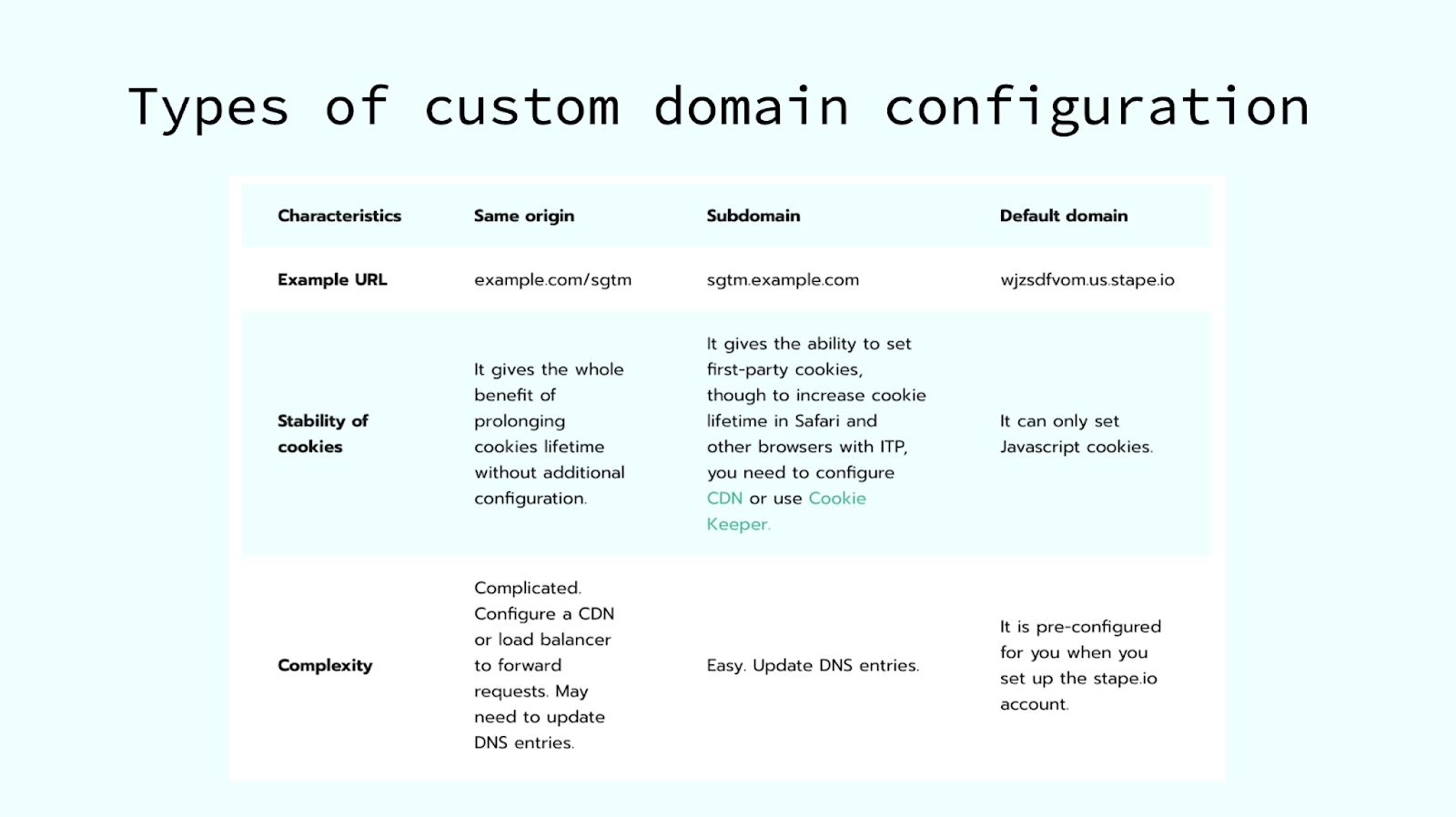
이러한 방법들에 대한 자세한 비교 내용은 서버 측 GTM 도메인 가이드를 참조하세요.
1단계. 사용자 지정 도메인 추가
Stape에서 컨테이너를 선택하고 아래로 스크롤한 후 Add custom domain을 클릭하세요.
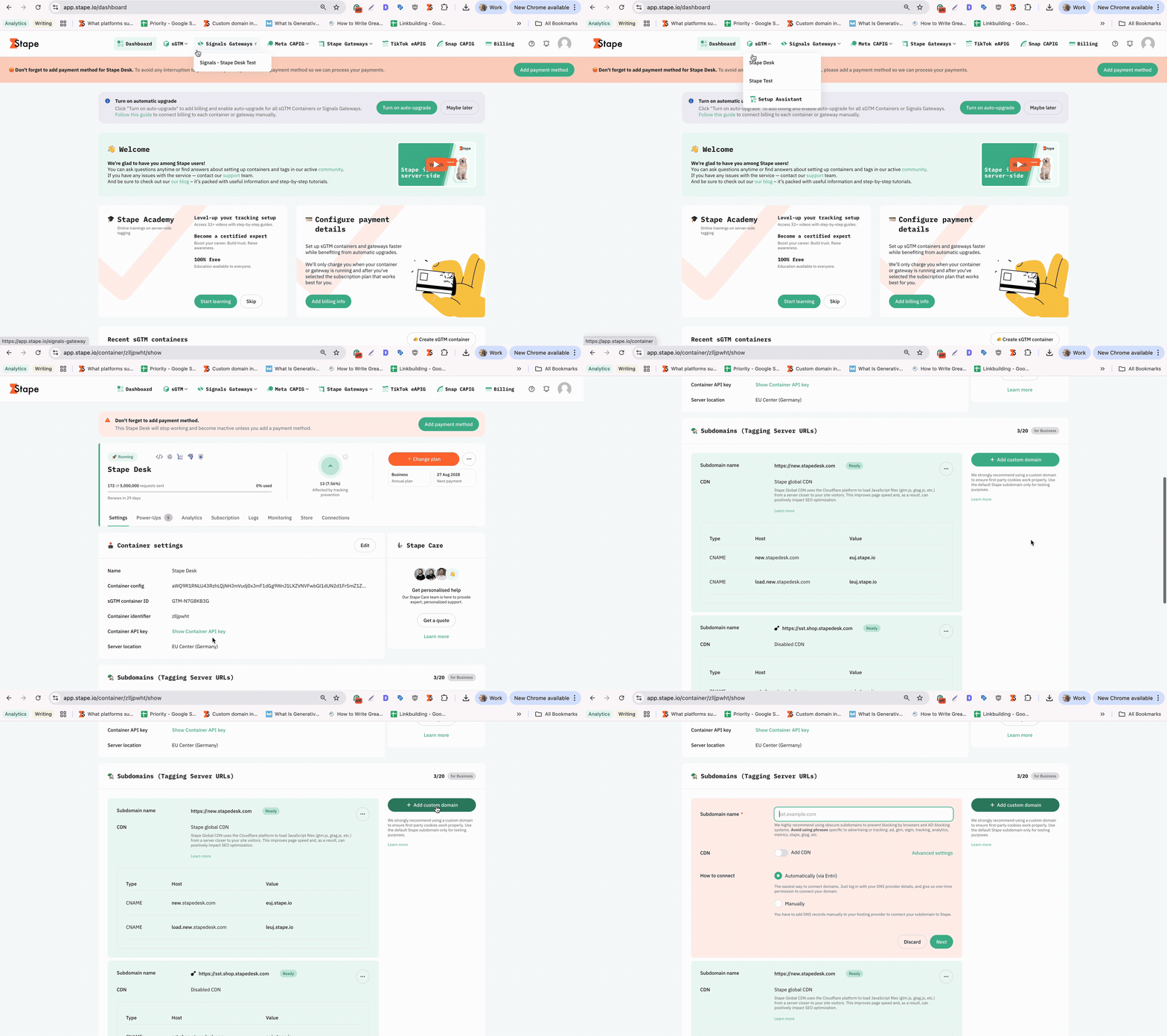
Subdomain name 추가하세요. 원하는 이름을 자유롭게 사용할 수 있지만, 광고 또는 트래킹과 관련된 용어는 반드시 피하세요: ad, gtm, stgm, tracking, analytics, metrics, stape, gtag 등.
2단계. CDN 추가
Content Delivery Network(CDN)는 웹사이트의 리소스를 글로벌 서버 네트워크에 분산하여 다양한 지역의 사용자에게 지연 시간을 줄이고 로딩 속도를 개선합니다. 이 기능은 대상 사용자가 지리적으로 분산되어 있거나, 쿠키 추적 및 데이터 정확성을 향상시키고자 할 때 유용합니다.
기본적으로 CDN은 비활성화되어 있습니다. 이는 JavaScript 파일(예: gtm.js, gtag.js, analytics.js)이 sGTM 컨테이너가 호스팅되는 서버 위치에서 직접 제공됨을 의미합니다. 실질적으로는 Stape Global CDN과 Own CDN 모두 우회하여 사이트와 sGTM 컨테이너 간에 직접적이고 프록시 없는 연결을 구성합니다.
| 중요: CDN을 설정하기 전에 해당 국가의 개인정보 보호 규정을 반드시 확인하세요. |
CDN을 활성화하려면 Add CDN 토글을 클릭하고 다음 옵션 중 하나를 선택하세요.
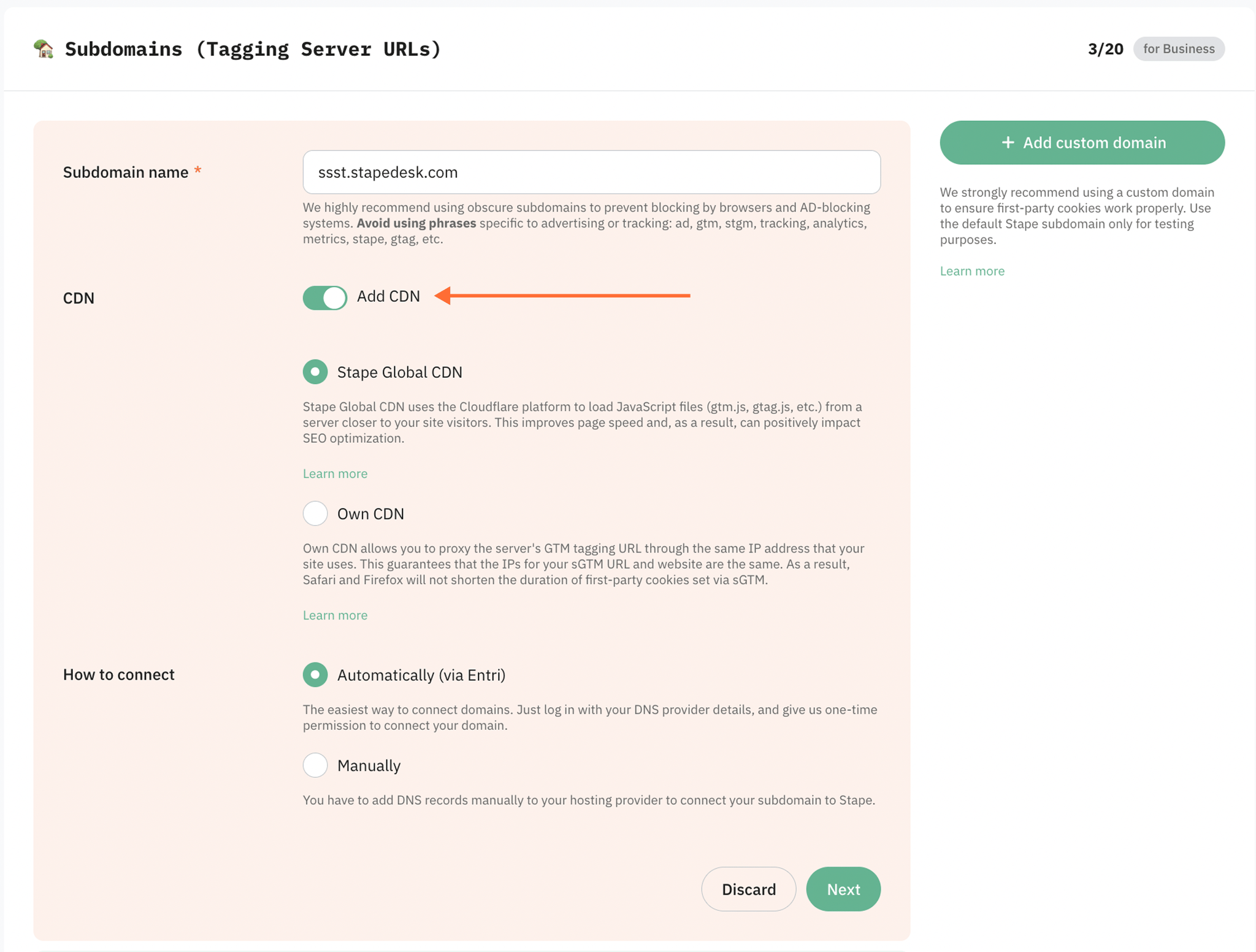
- Stape Global CDN: 웹사이트 방문자의 위치에서 가장 가까운 서버에서 스크립트를 로드하여 지연 시간을 줄이고 지리적으로 분산된 사용자의 페이지 로딩 속도를 개선합니다. 본 설정에서는 Stape Global CDN을 사용합니다. 이 기능은 무료이며 모든 Stape sGTM 컨테이너에서 사용 가능합니다.
- Own CDN(Automatically (via Entri) 연결 옵션과 호환되지 않음): sGTM 사용자 지정 도메인을 라우팅하고 웹사이트의 DNS 공급자를 통해 sGTM 트래픽을 프록시하도록 지원합니다. 이 경우 웹사이트와 sGTM 사용자 지정 도메인의 IP 주소가 일치하며, 서버 측 쿠키가 퍼스트파티 쿠키로 간주됩니다. 이를 통해 쿠키 유효 기간을 연장할 수 있습니다.
3단계. 연결 방법 선택
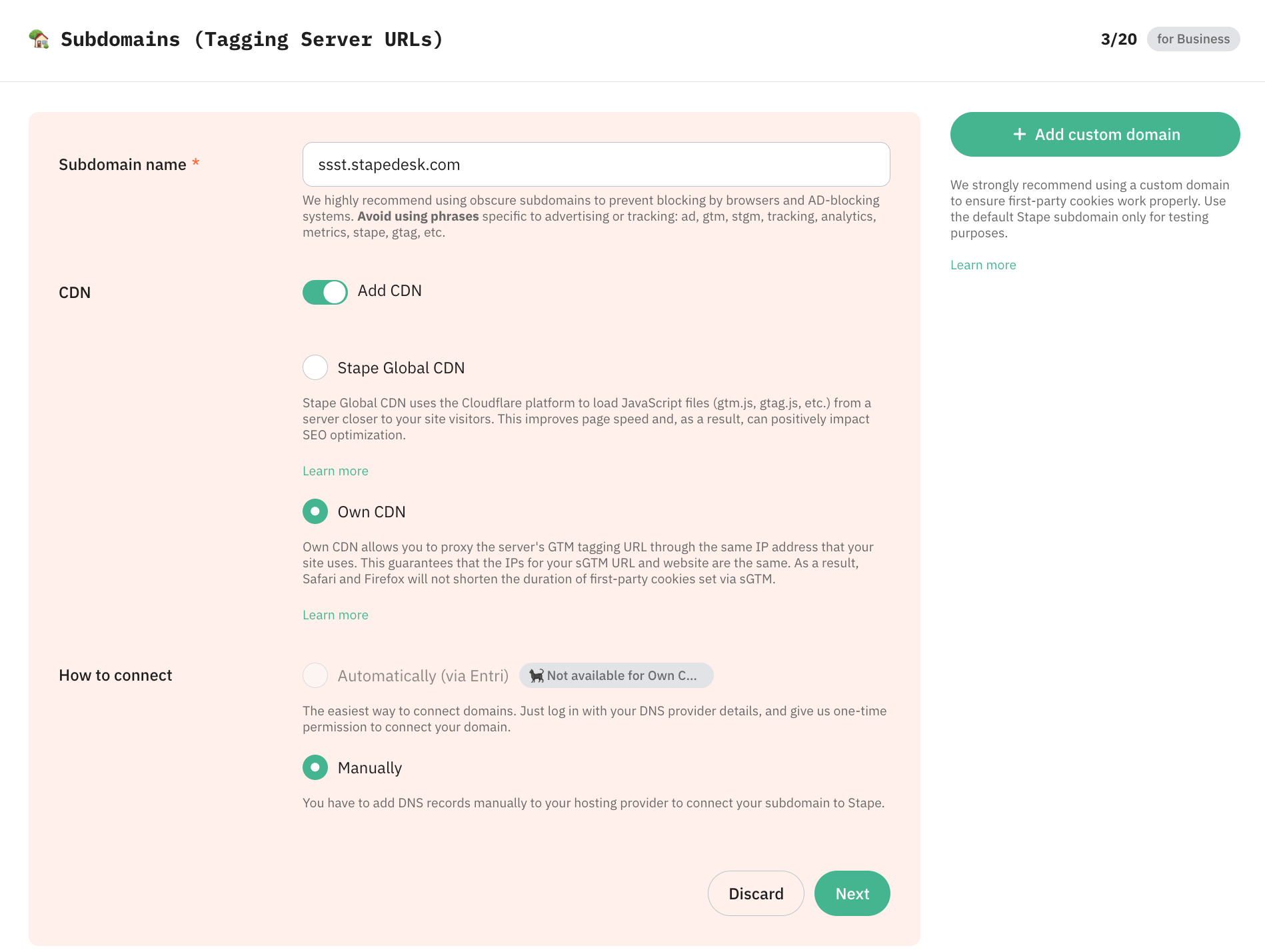
다음으로 How to connect 섹션에서 사용자 지정 도메인을 컨테이너에 연결하는 두 가지 방법을 선택할 수 있습니다.
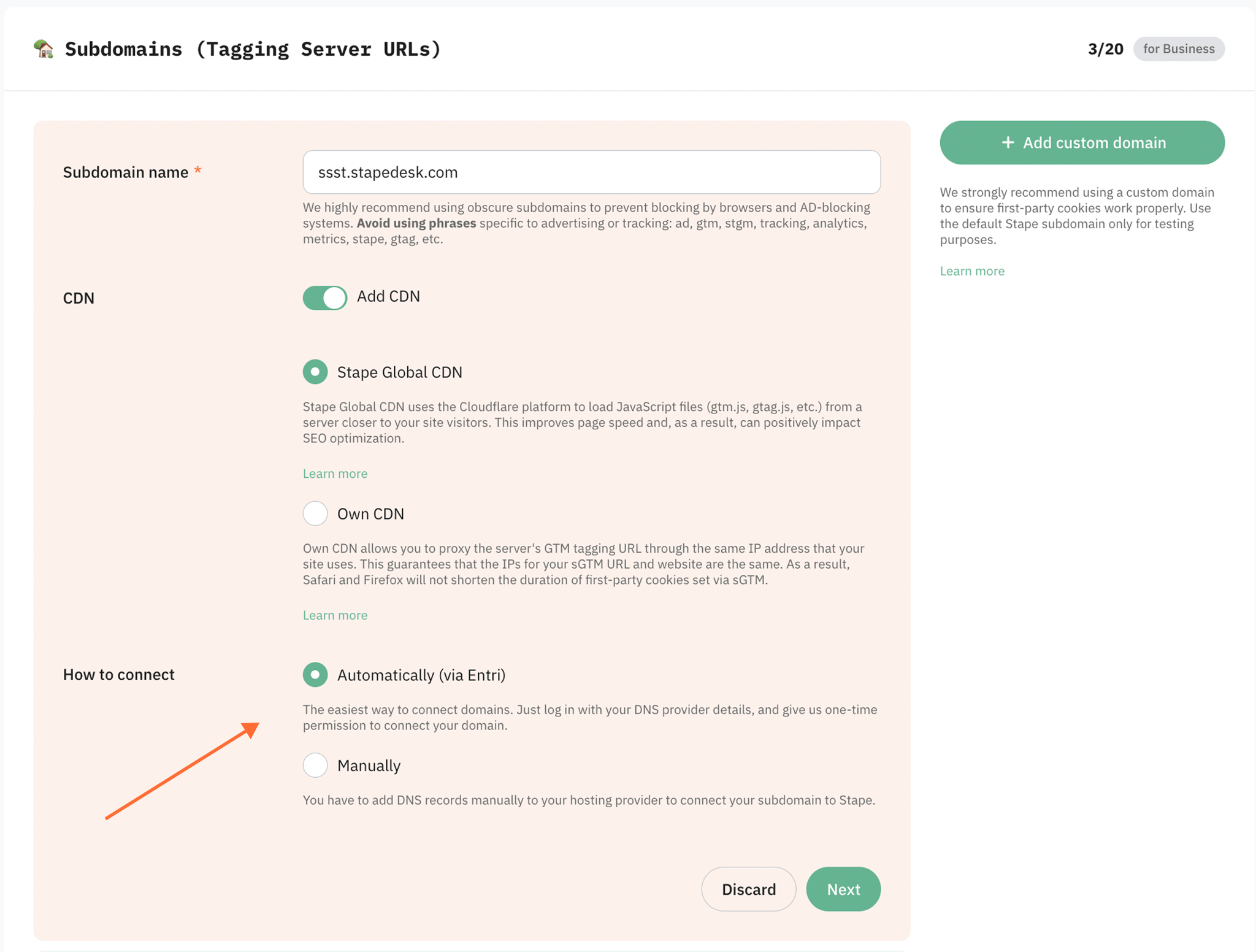
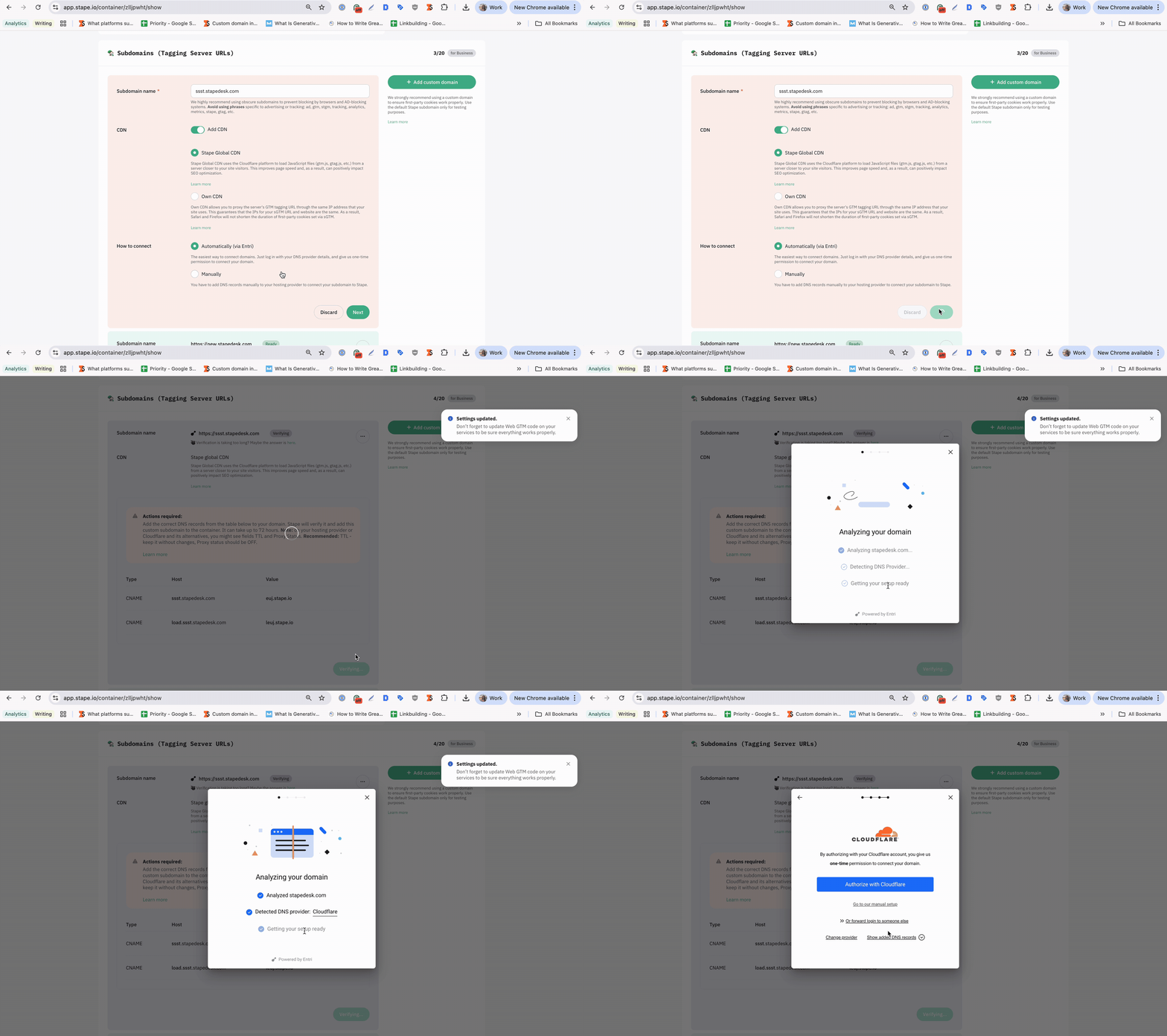
- Automatically (via Entri)
도메인을 연결하는 가장 간편한 방법입니다. Entri를 통해 DNS 공급자 자격 증명으로 로그인하고 도메인 연결에 대한 일회성 권한을 부여하세요. 이후에는 도메인 인증을 위해 5단계로 바로 진행하시면 됩니다. 수동 구성은 필요하지 않습니다.
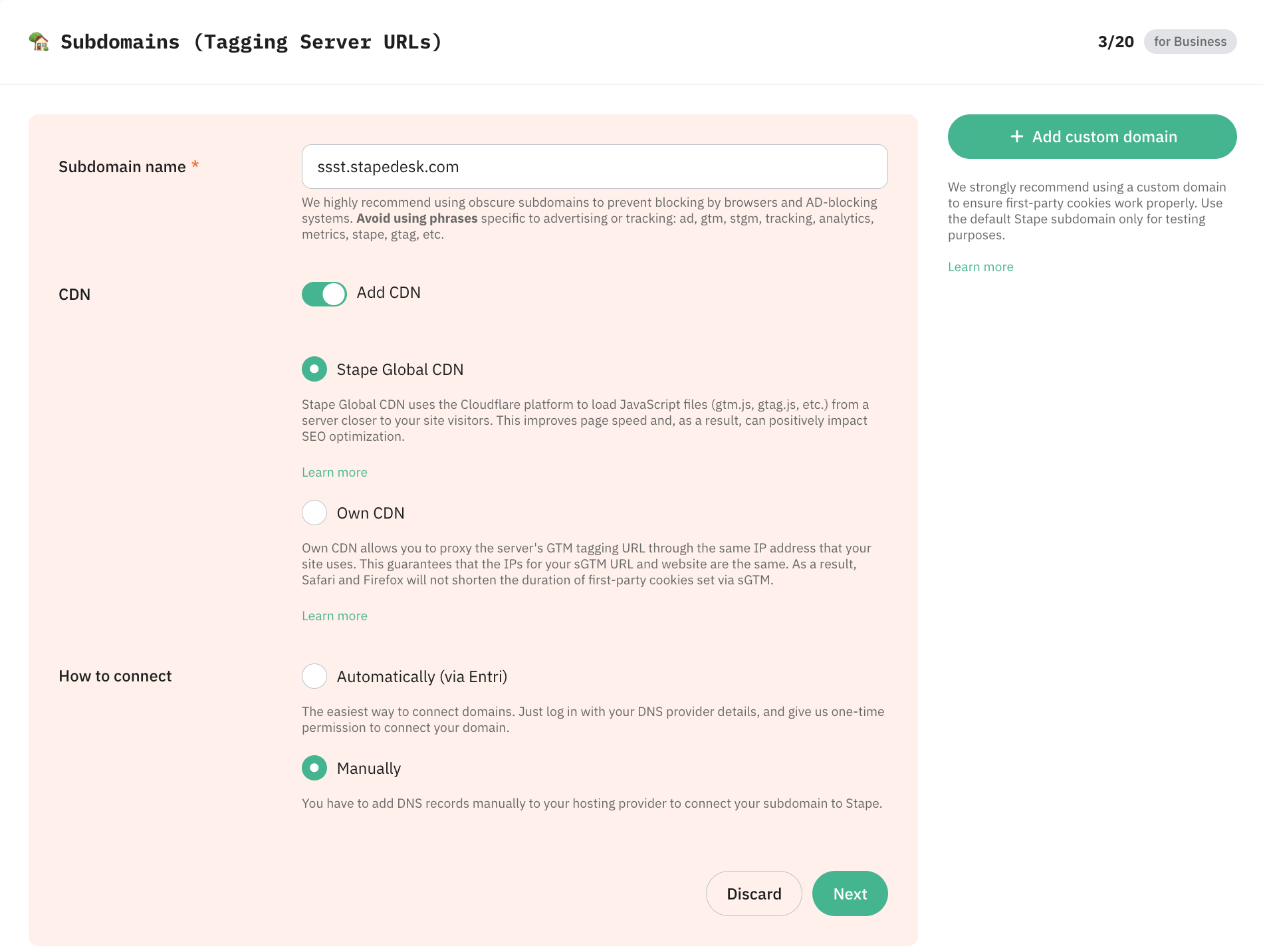
- Manually
이 옵션을 선택하면 호스팅 공급자에 DNS 레코드를 수동으로 추가하여 서브도메인을 Stape에 연결해야 합니다.
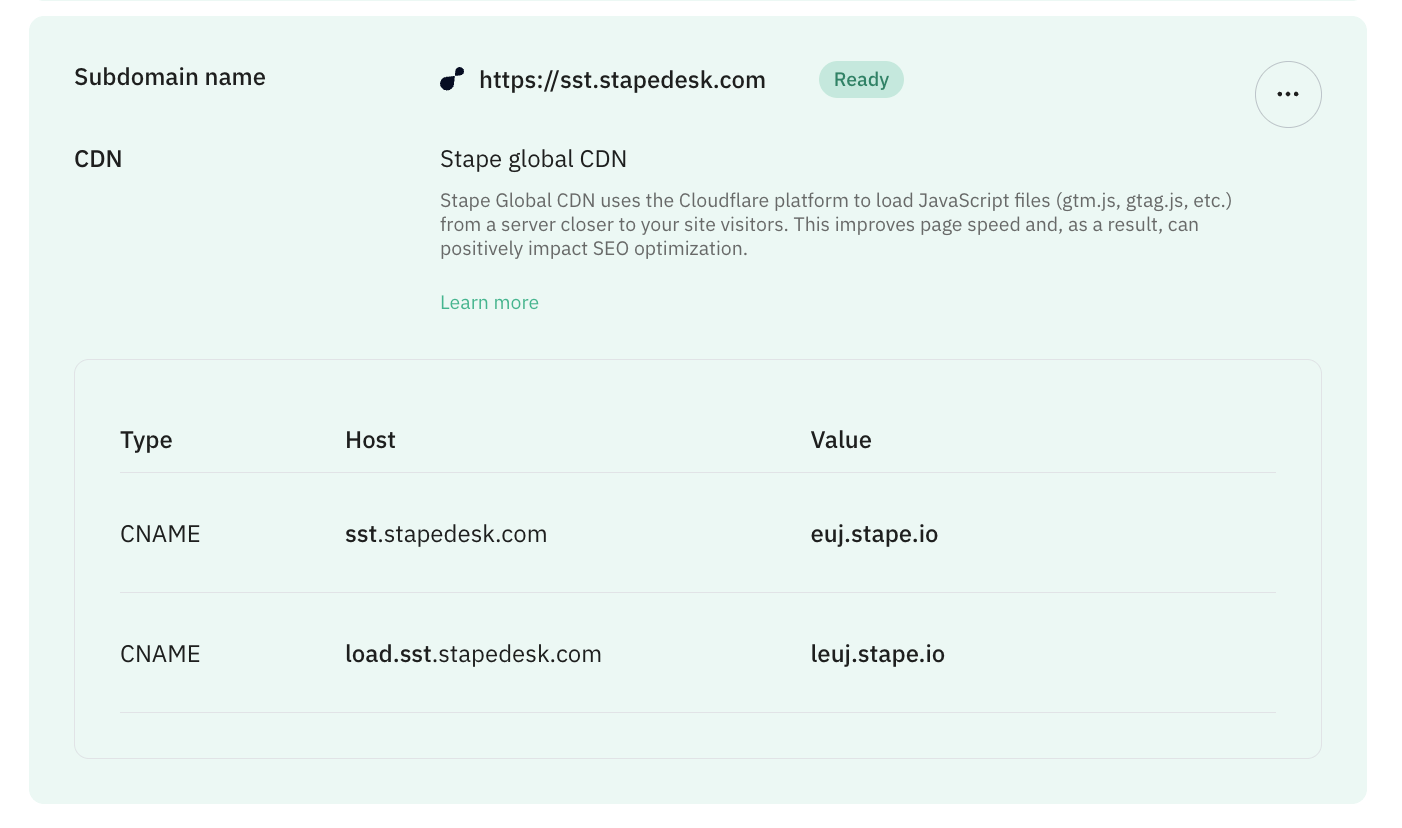
컨테이너에 사용자 지정 서브도메인을 추가하면 사용자 지정 도메인을 인증하기 위해 생성해야 하는 DNS 레코드가 표시됩니다. DNS 레코드는 선택한 서버 위치와 CDN 옵션에 따라 달라집니다. 다음 단계에서 DNS 레코드를 추가하는 방법을 설명합니다.
4단계. DNS 레코드 추가 (수동 연결 방법의 경우)
기본적으로 서브도메인 인증은 CNAME 레코드를 사용하여 수행되지만, 필요한 경우(일반적으로 중복 레코드 추가를 피해야 할 때) A 레코드 및 AAAA 레코드로도 인증할 수 있습니다.
아래에서 Cloudflare를 사용하여 레코드를 생성하는 단계별 가이드와 함께 두 가지 옵션을 모두 설명합니다. 다른 공급자를 사용하셔도 됩니다.
CNAME 레코드로 사용자 지정 도메인 추가
A 레코드 및 AAAA 레코드로 사용자 지정 서브도메인 추가
| A/AAAA 레코드는 CDN이 활성화된 상태와 호환되지 않습니다. |
5단계. 도메인 인증
DNS 공급자에 DNS 레코드를 입력한 후, 사용자 지정 도메인을 구성했던 Stape 컨테이너 페이지로 돌아가서 Verify를 클릭하세요.
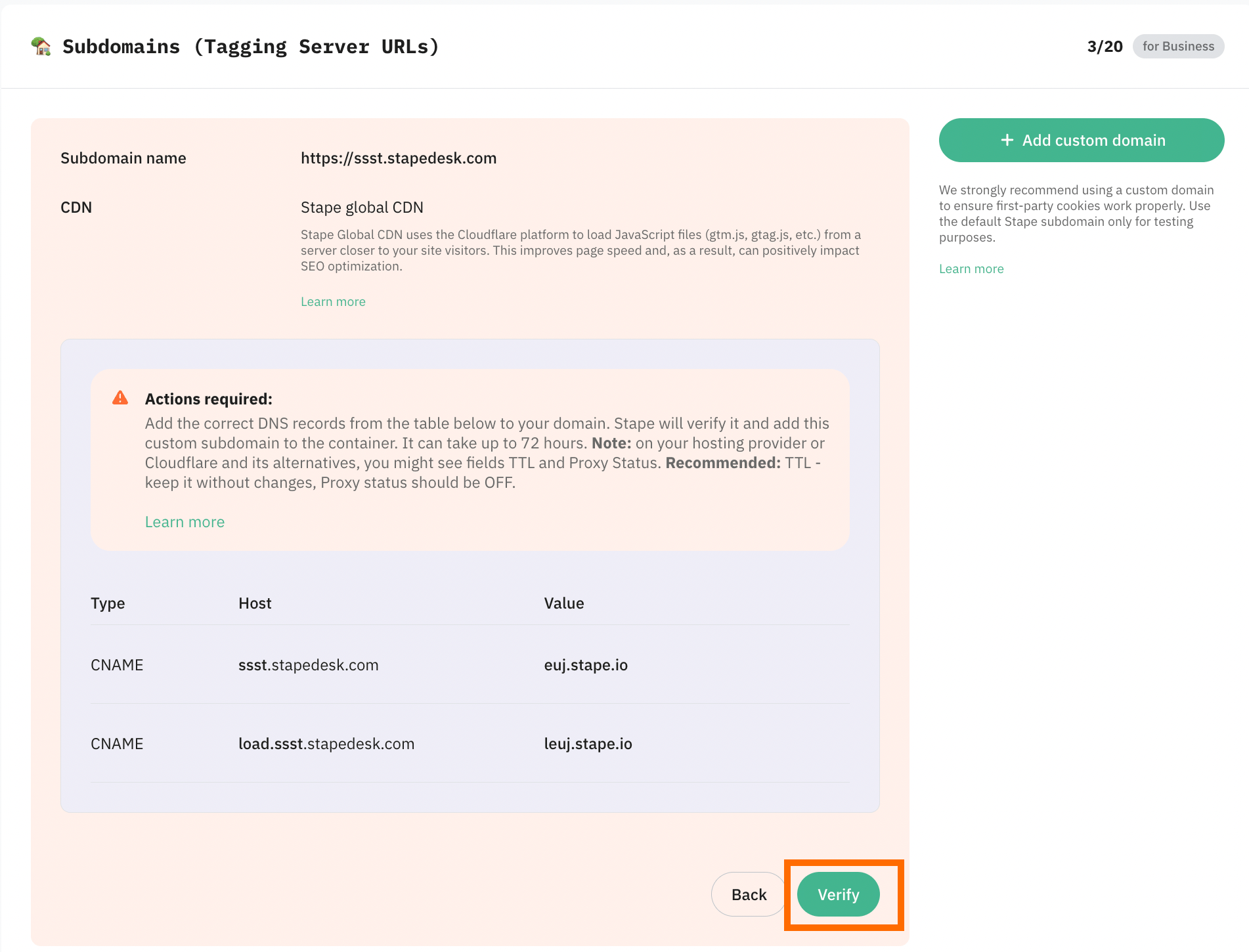
Stape가 사용자 지정 도메인 인증을 완료할 때까지 기다리세요(컨테이너 상태 표시줄이 Verifying에서 Ready로 변경될 때 완료됩니다). 일반적으로 사용자 지정 도메인 인증에는 2~3시간이 소요됩니다. 일부 DNS 공급자의 경우 레코드 인증에 최대 72시간이 걸릴 수 있습니다. 사용자 지정 도메인이 인증되거나 오류가 감지되면 이메일로 알려드립니다.
도메인 인증에 문제가 발생하면 사용자 지정 도메인 문제 해결 가이드를 참고하세요.
6단계. 태깅 서버 URL 추가 및 웹사이트 스크립트 업데이트
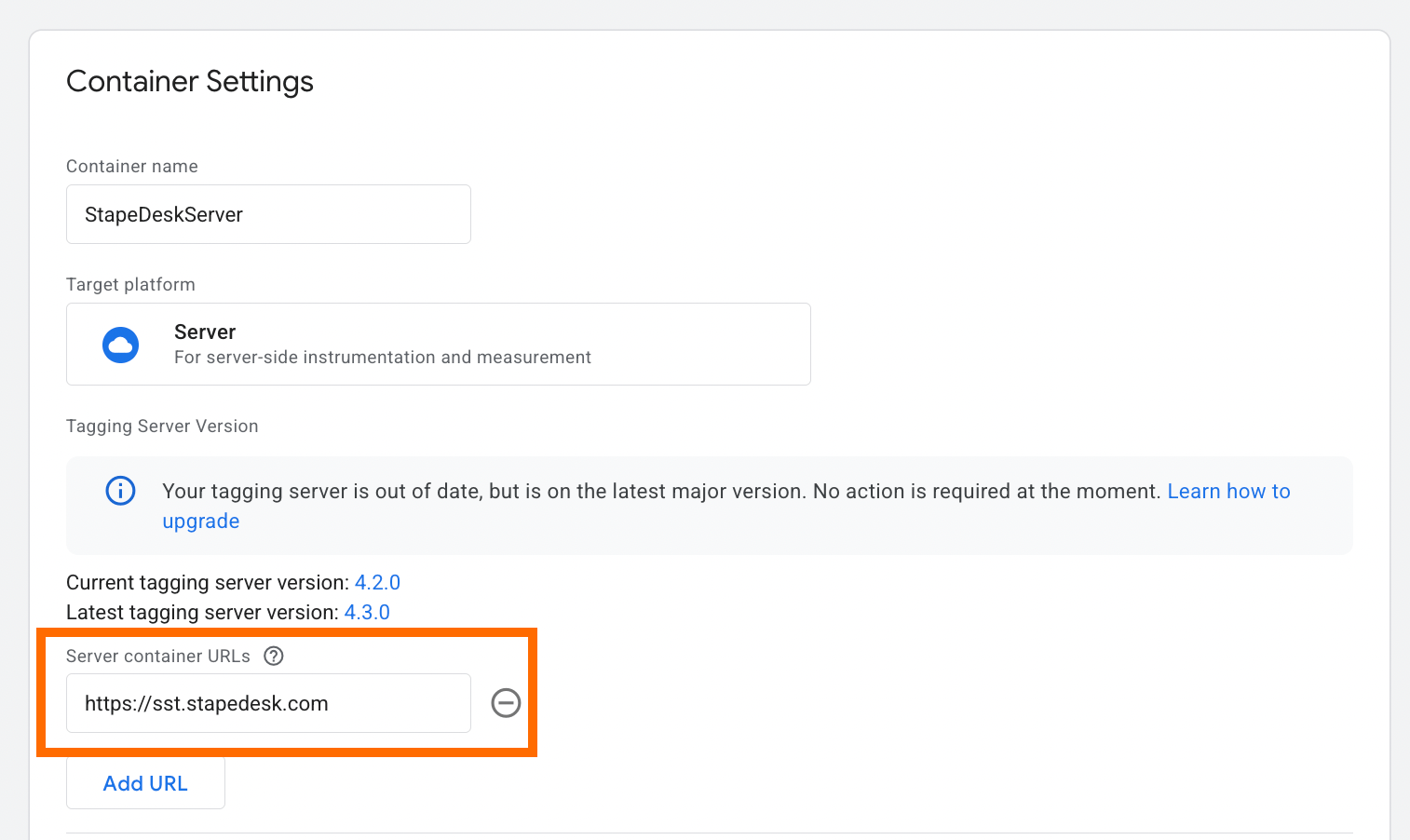
Google Tag Manager 서버 컨테이너로 이동하여 Admin → Container Settings에서 Tagging server URL을 서브도메인으로 변경하세요.
스크립트 업데이트
사용자 지정 도메인을 사용하는 경우 웹사이트의 Web GTM 스크립트를 업데이트하는 것을 강력히 권장합니다. 이 변경을 통해 gtm.js가 귀하의 도메인에서 로드됩니다. 이를 위해 기본 도메인인 googletagmanager.com을 이전 단계에서 설정한 사용자 지정 도메인으로 교체하세요.
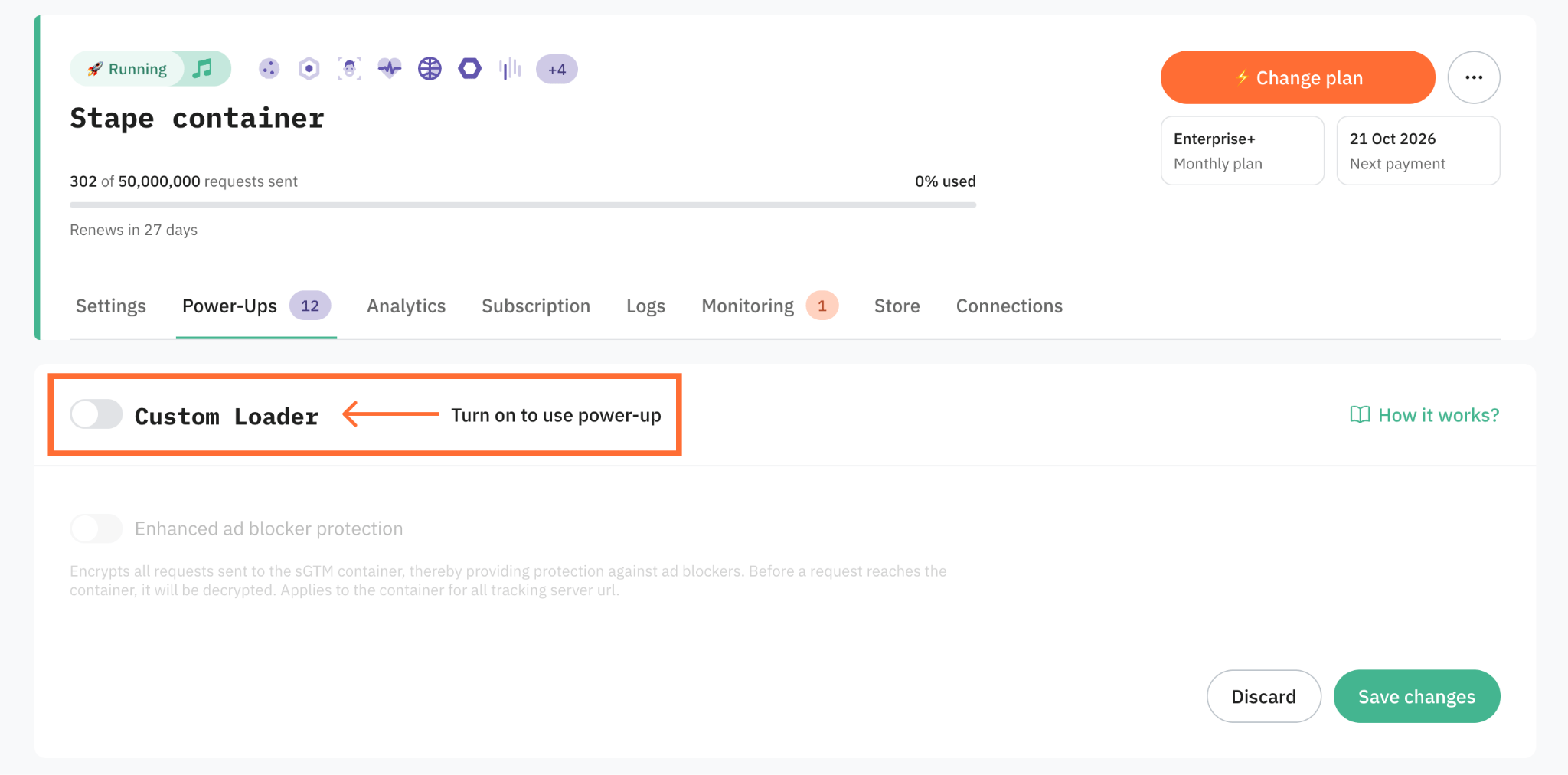
또는 Custom Loader power-up을 사용하여 이 프로세스를 자동화할 수 있습니다. GTM 스크립트를 수동으로 편집하는 대신, Custom Loader는 사용자 지정 도메인에서 직접 GTM 및 GA4 스크립트를 로드하는 즉시 사용 가능한 코드 스니펫을 생성합니다. 이를 통해 시간을 절약하고, 추적 스크립트의 광고 차단기 저항성을 높이며, 모든 쿠키가 퍼스트파티 쿠키로 처리되도록 보장합니다.
동일 출처 사용
사전 요구사항
시작하기 전에 다음 사항이 준비되어 있는지 확인하세요:
- Stape에 설정된 서버 Google Tag Manager 컨테이너.
- Stape에 설정된 CDN 또는 로드 밸런서(모든 사이트 트래픽이 라우팅되며 요청을 전달할 수 있는 CDN 또는 로드 밸런서).
- App Engine을 사용하는 경우, 태깅 서버는 버전 2.2.0 또는 이상을 실행해야 합니다..
참고:
일부 태그가 올바르게 작동하려면 CDN에서 캐싱이나 쿼리 문자열 정렬을 적용하지 않아야 합니다. Cloudflare의 Query String Sort 또는 URL normalization는 예를 들어 일부 서버 측 태그에서 사용하는 sendPixelFromBrowser API와 충돌합니다.
Same-origin 도메인 단계별 설정
인프라에 따라 다양한 플랫폼과 서비스를 사용하여 same-origin 커스텀 도메인을 설정할 수 있습니다. 각각의 가이드는 다음과 같습니다:
참고:
위에 나열되지 않은 플랫폼을 사용하고 있다면 support@stape.io.
아래에서 Cloudflare를 예시로 설정 과정을 살펴보겠습니다.
이 옵션이 작동하려면 모든 사이트 트래픽이 Cloudflare를 통해 프록시되어야 합니다. 그러면 Cloudflare Workers 기능을 통해 sGTM 요청도 프록시할 수 있습니다. SSL/TLS를 Full 모드로 사용해야 합니다. 그렇지 않으면 same-origin 프록시가 301 리다이렉트를 통해 작동할 수 있으며, 이는 올바르지 않습니다.
1단계. Cloudflare Worker 생성
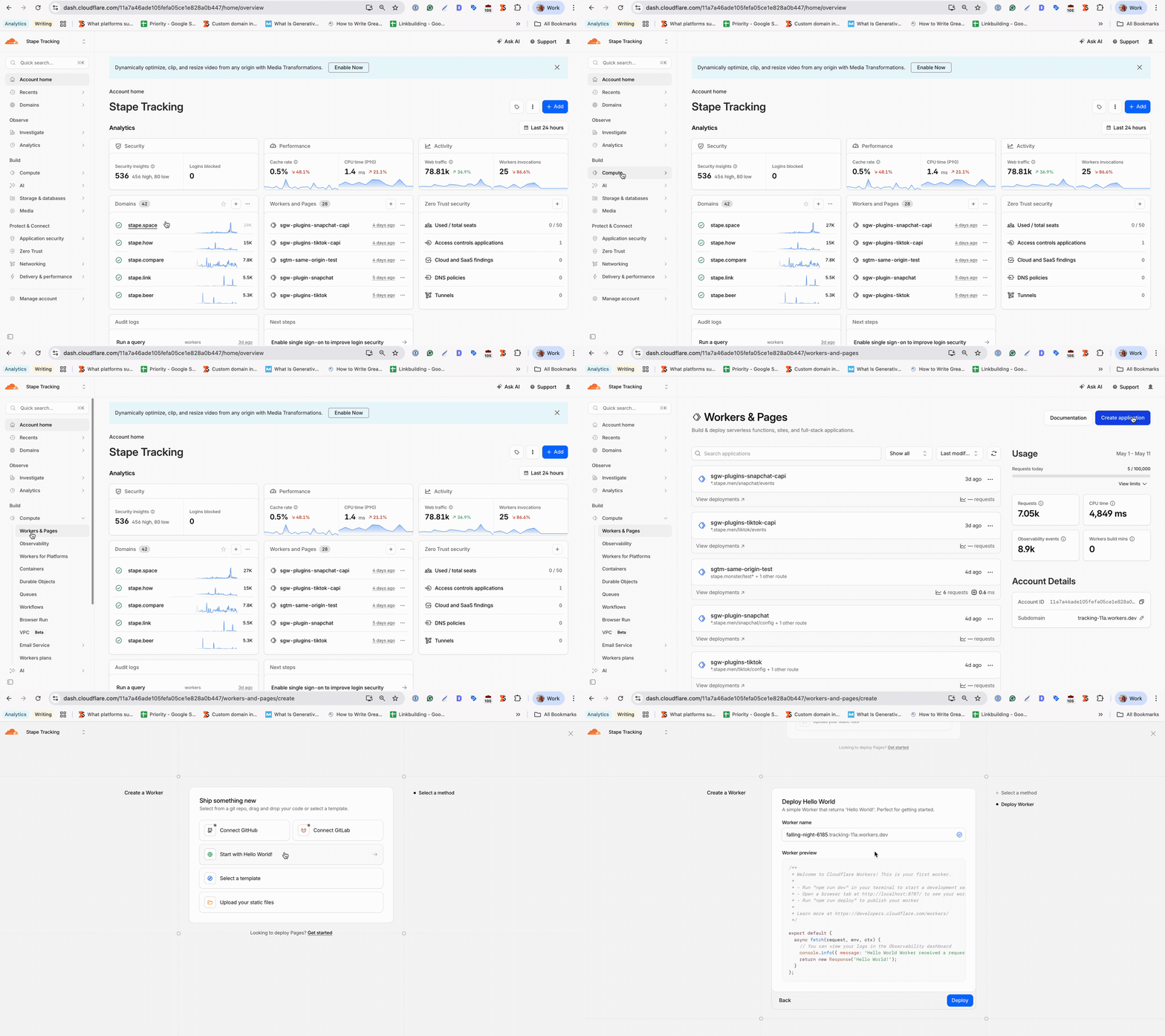
왼쪽 사이드바에서 Compute → Workers & Pages → Create application → Start with Hello World! 옵션을 선택합니다.
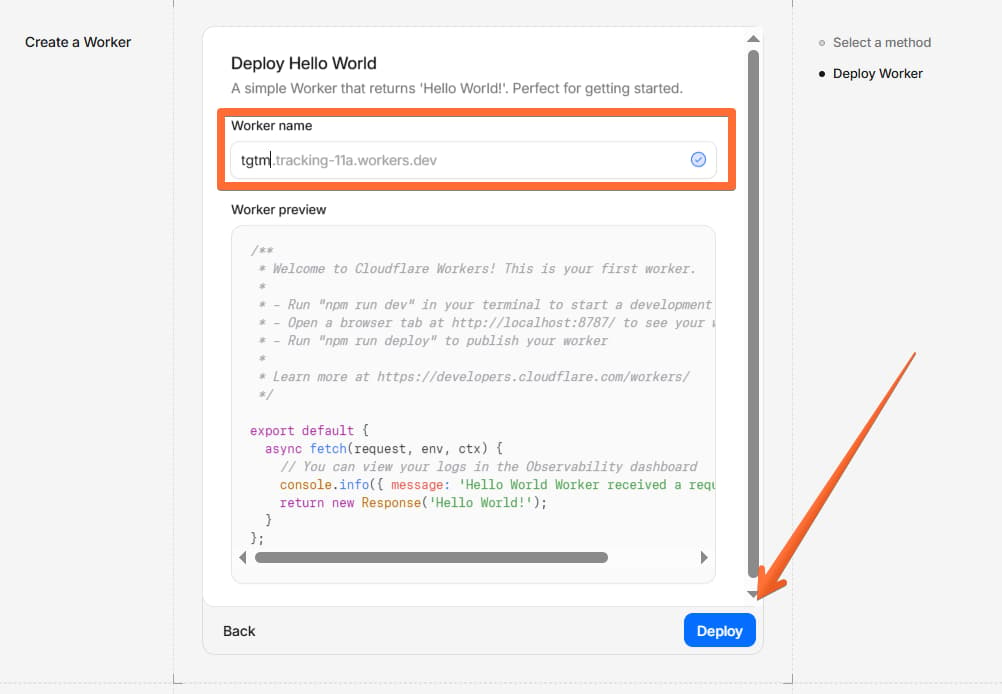
2단계. Worker 이름 지정 및 배포
Worker 이름 추가 → Deploy.
3단계. Worker 코드 편집
sGTM 커스텀 도메인의 path를 결정합니다(예: example.com/sgtm, example.com/data 또는 example.com/metrics.
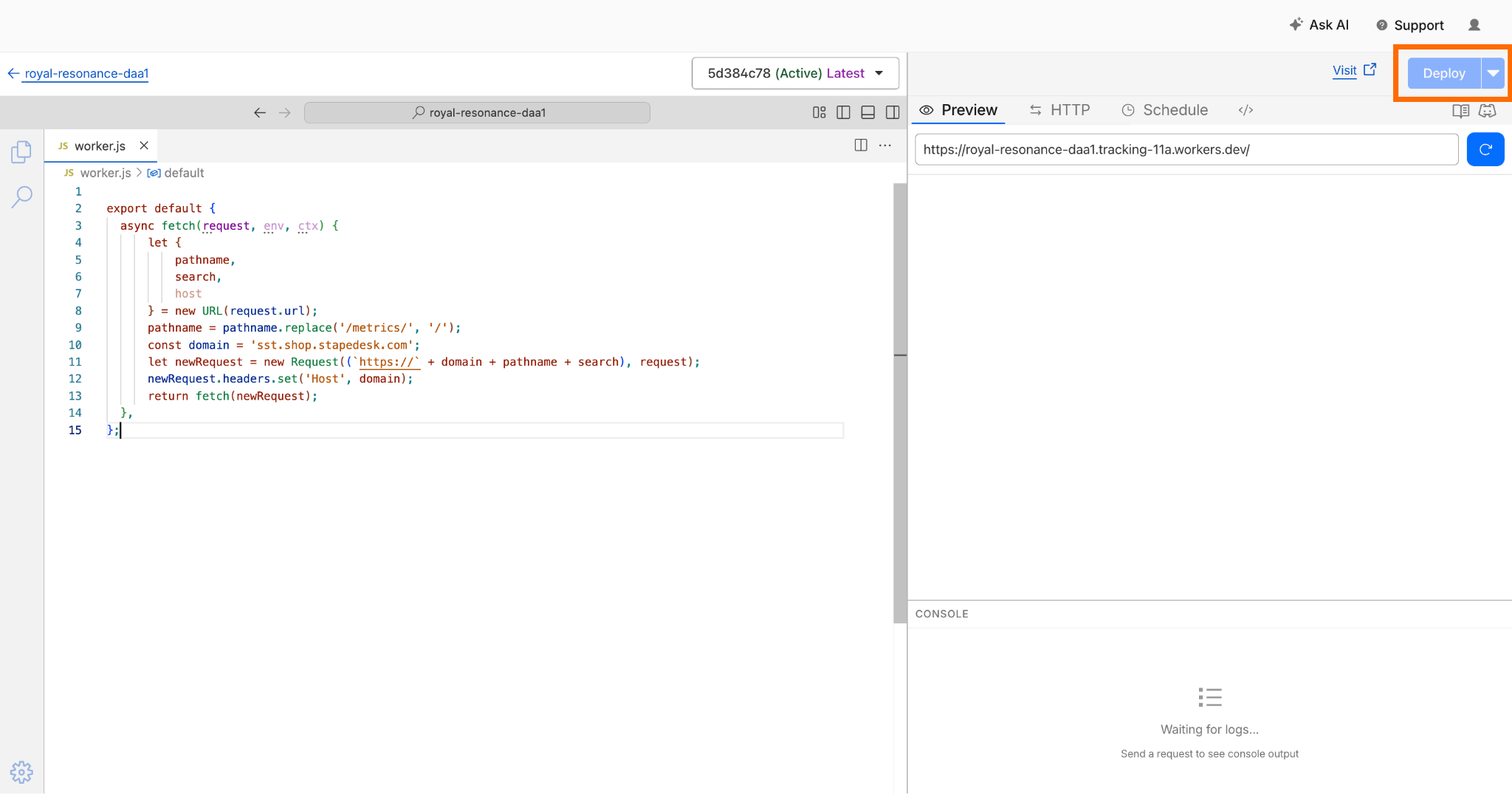
Worker 설정에서 Edit code를 클릭하고 아래 예시와 유사한 JS를 붙여넣습니다:
/metrics/는 서버 컨테이너에 선택한 path입니다.https://sst.shop.stapedesk.com/는 태깅 서버 URL입니다.
태깅 서버 URL에는 두 가지 옵션이 있습니다:
- Stape에서 제공하는 기본 태깅 서버 URL(예:
https://wapdsrl.ca.stape.io). - Stape admin에 설정한 커스텀 서브도메인. 커스텀 서브도메인을 사용하면 두 가지 이점이 있습니다:
gtm.js와gtag.js를 Custom Loader power-up를 통해 커스텀 path에서 로드하여 추적 스크립트를 차단 불가능하게 만들고, 장기 퍼스트파티 쿠키를 활성화합니다.
Same-origin 태깅 서버 URL로 커스텀 서브도메인을 사용하는 경우, Stape의 sGTM 컨테이너에 커스텀 도메인을 추가하고 필요한 DNS 레코드를 생성했는지 확인하세요(여기에 설명된 대로). Same-origin 도메인에서 Own CDN을 사용하지 마세요.
export default {
  async fetch(request, env, ctx) {
    let { pathname, search, host } = new URL(request.url);
    pathname = pathname.replace('/metrics/', '/');
    const domain = 'sst.stapedesk.com';
    let newRequest = new Request((`https://` + domain + pathname + search), request);
    newRequest.headers.set('Host', domain);
    return fetch(newRequest);
  },
};
변경 사항을 배포하고 저장합니다.
4단계. Worker에 경로 추가
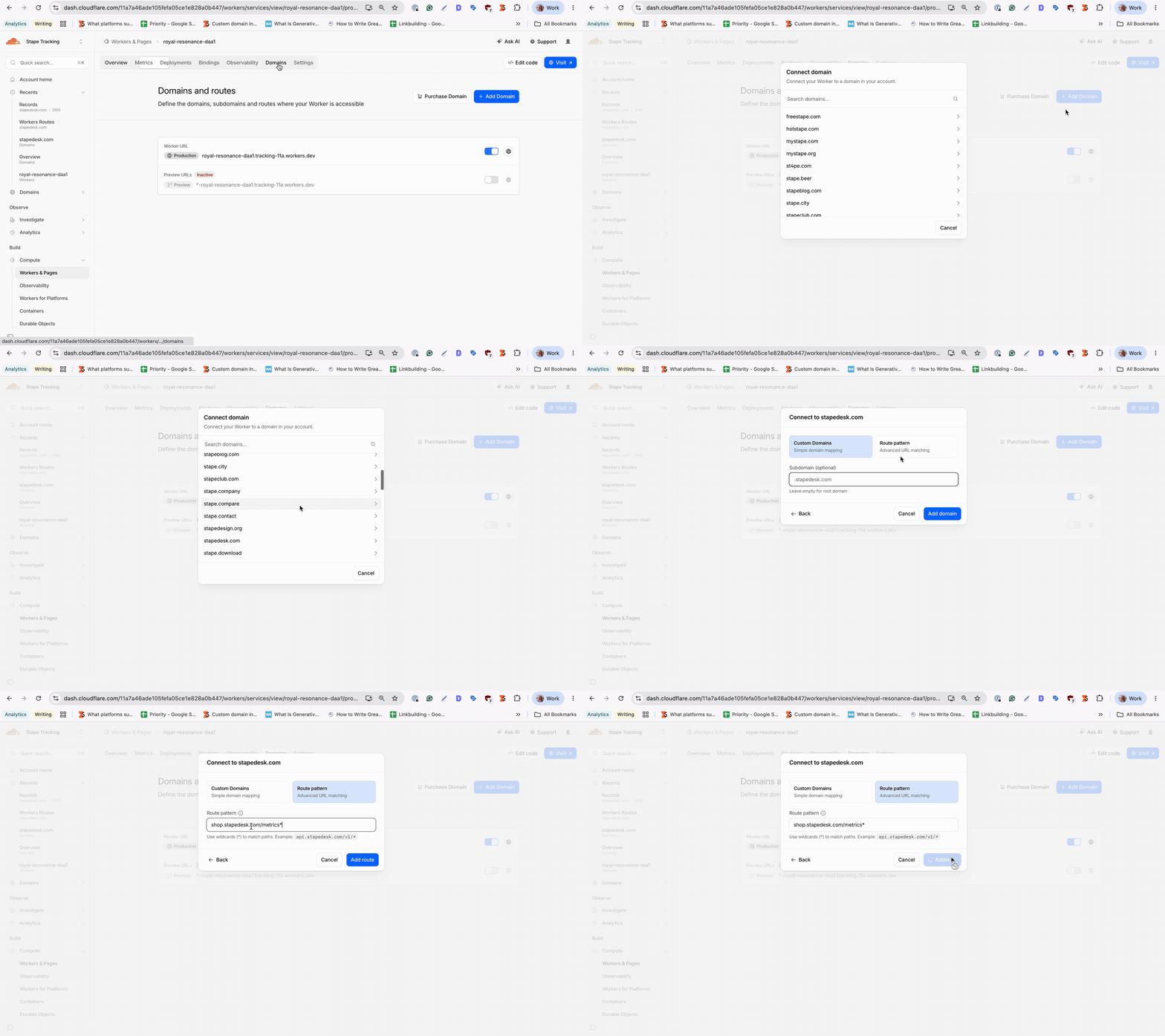
sGTM worker로 이동 → Domains → Add domain → Route pattern을 클릭합니다. 목록에서 도메인을 선택하고 server GTM에 사용하는 URL을 로 끝나도록 추가합니다(예시: shop.stapedesk.com/metrics).
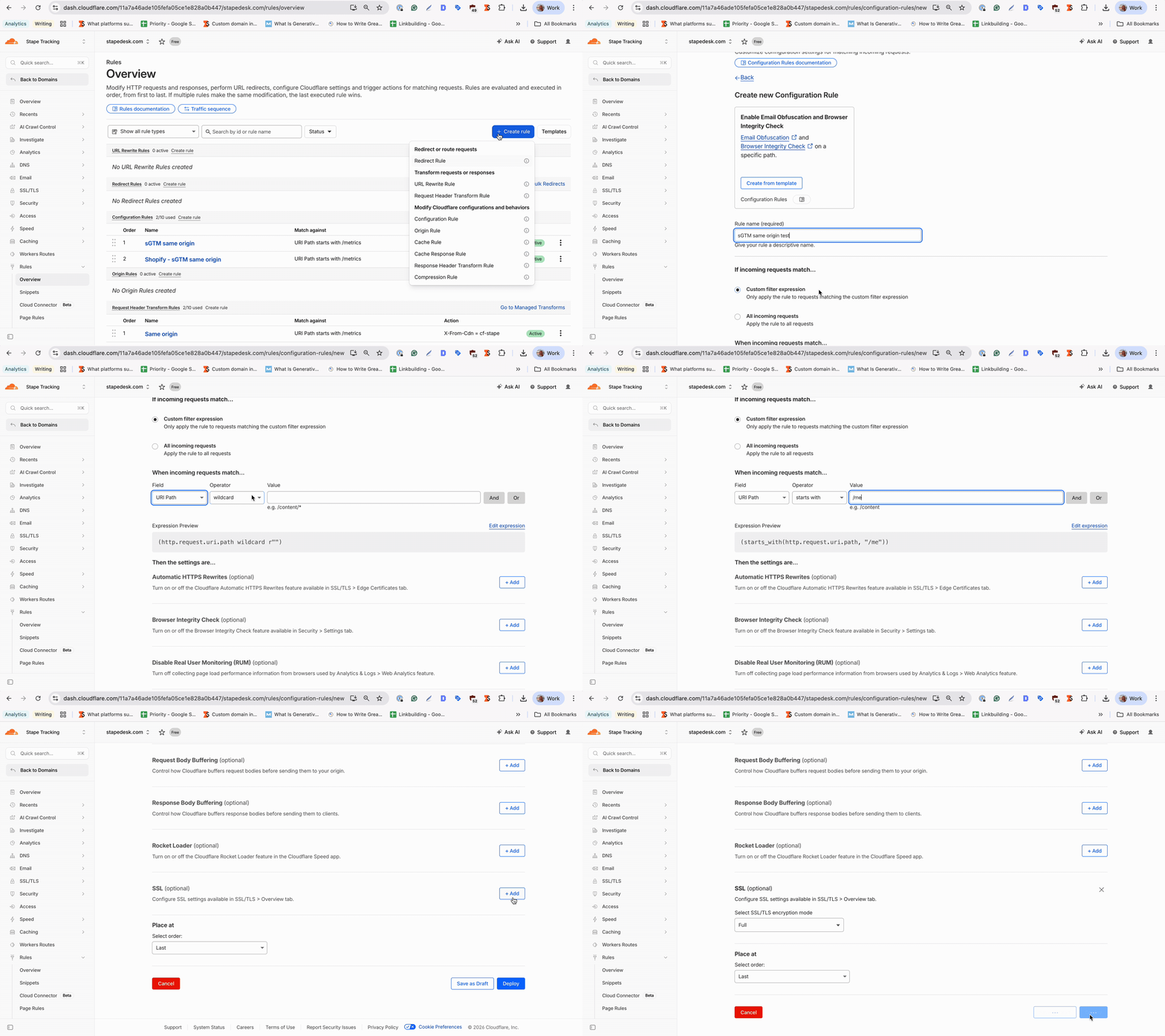
5단계. 구성 규칙 생성
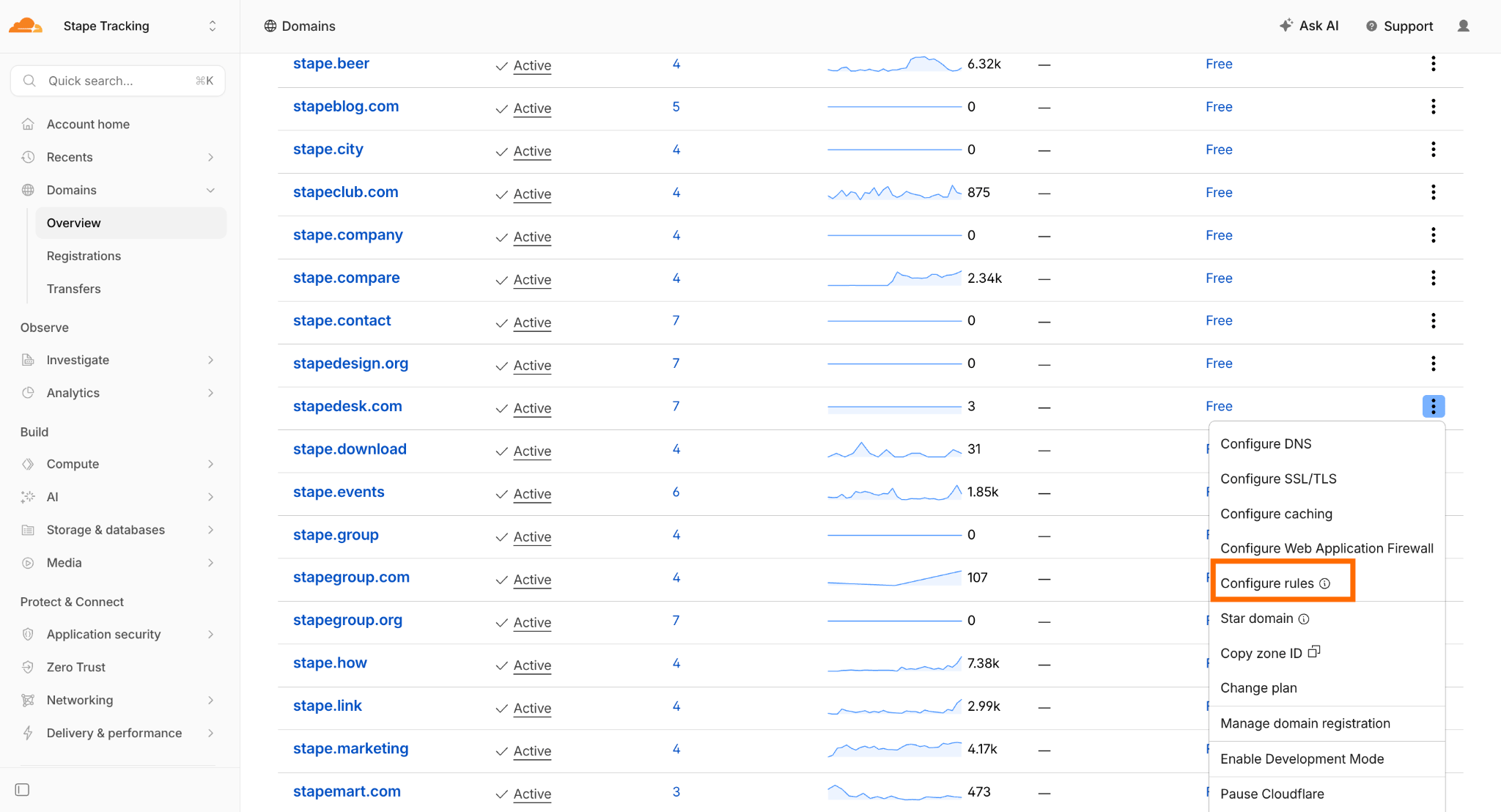
도메인 이름 옆에서 세 개의 점을 클릭 → Configure Rules.
Create rule → Configuration Rules:
- 이해하기 쉬운 규칙 이름을 지정합니다(예: sGTM same origin.
- Custom filter expression.
- URI 경로가
/metrics로 시작함(다른 path를 사용하는 경우 업데이트). - SSL → Full.
Deploy.
6단계. 요청 헤더 변환 규칙 생성
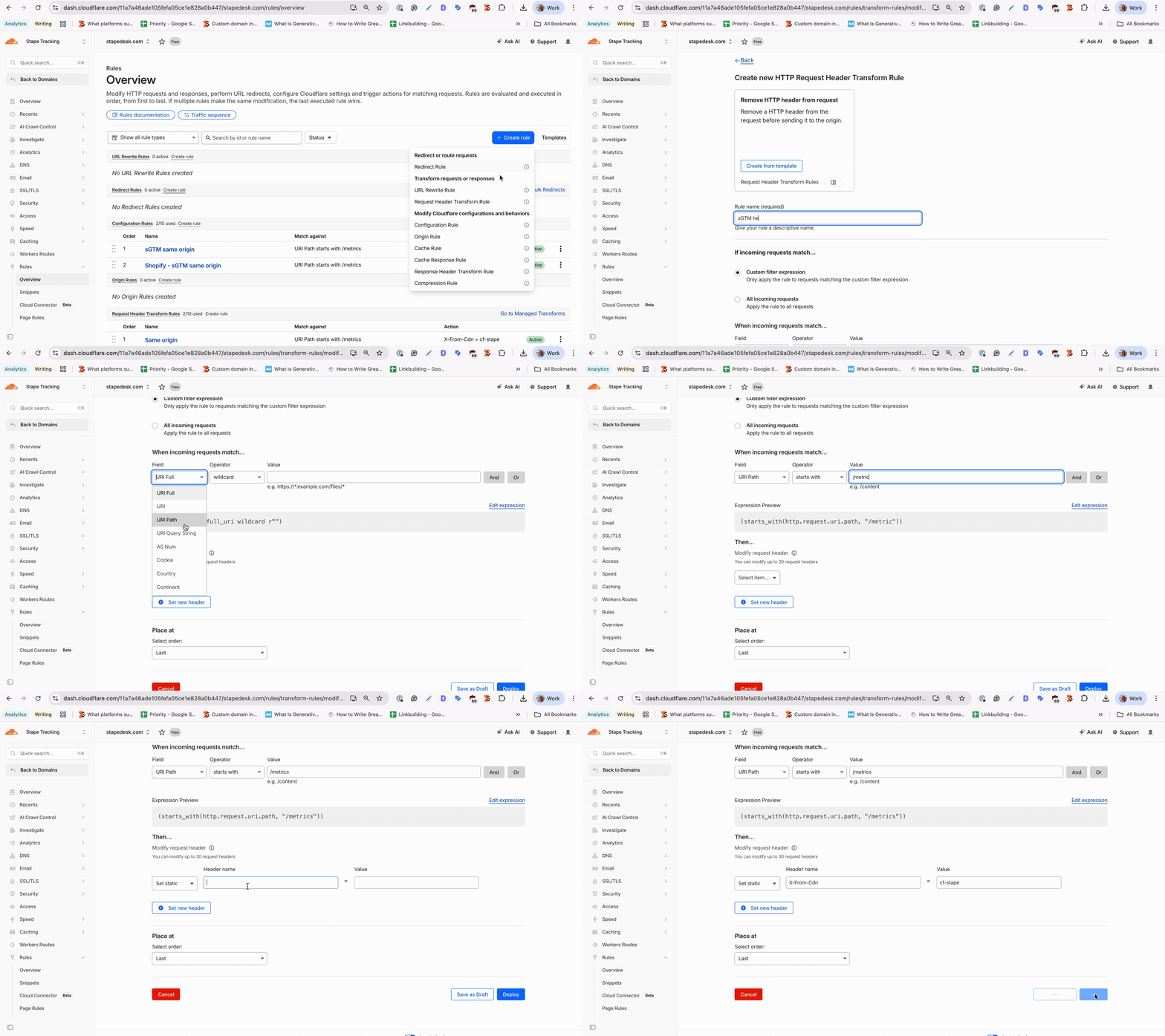
Rules → Overview → Create Rule → Request Header Transform Rule:
- 설명적인 규칙 이름을 입력합니다(예: sGTM header.
- Custom filter expression.
- URI 경로가
/metrics로 시작함(다른 path를 사용하는 경우 업데이트). - 정적 헤더 이름
X-From-Cdn, 값cf-stape.
규칙을 저장합니다.
7단계. Custom Loader 업데이트
Same-origin 설정이 완료되면 광고 차단기 보호를 위해 Custom Loader 파워업도 업데이트하고 사이트에 구현하는 것을 권장합니다. Same Origin path를 지정하는 것을 잊지 마세요.
자세한 내용은 Custom Loader 가이드를 참조하세요에 따라 필요한 DNS 레코드를 생성했는지 확인하세요.
8단계. 웹 및 서버 GTM에 서버 컨테이너 URL 추가
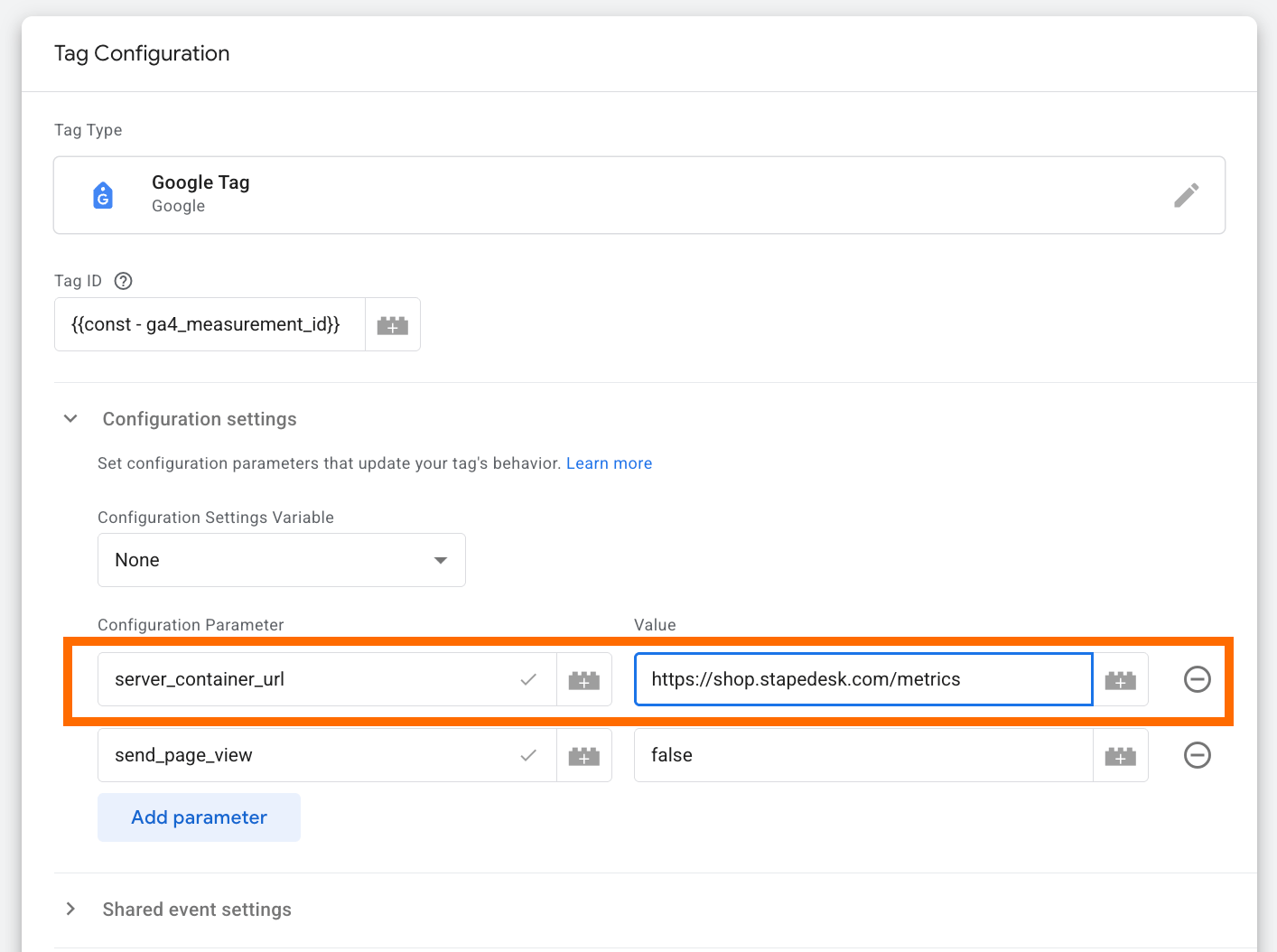
1. 웹 GTM 컨테이너에서 Google Tag를 추가하고 Measurement ID를 지정합니다(테스트용으로 어떤 ID든 가능). server_container_url를 구성한 same-origin 경로로 설정합니다(예:https://stapedesk.com/metrics).
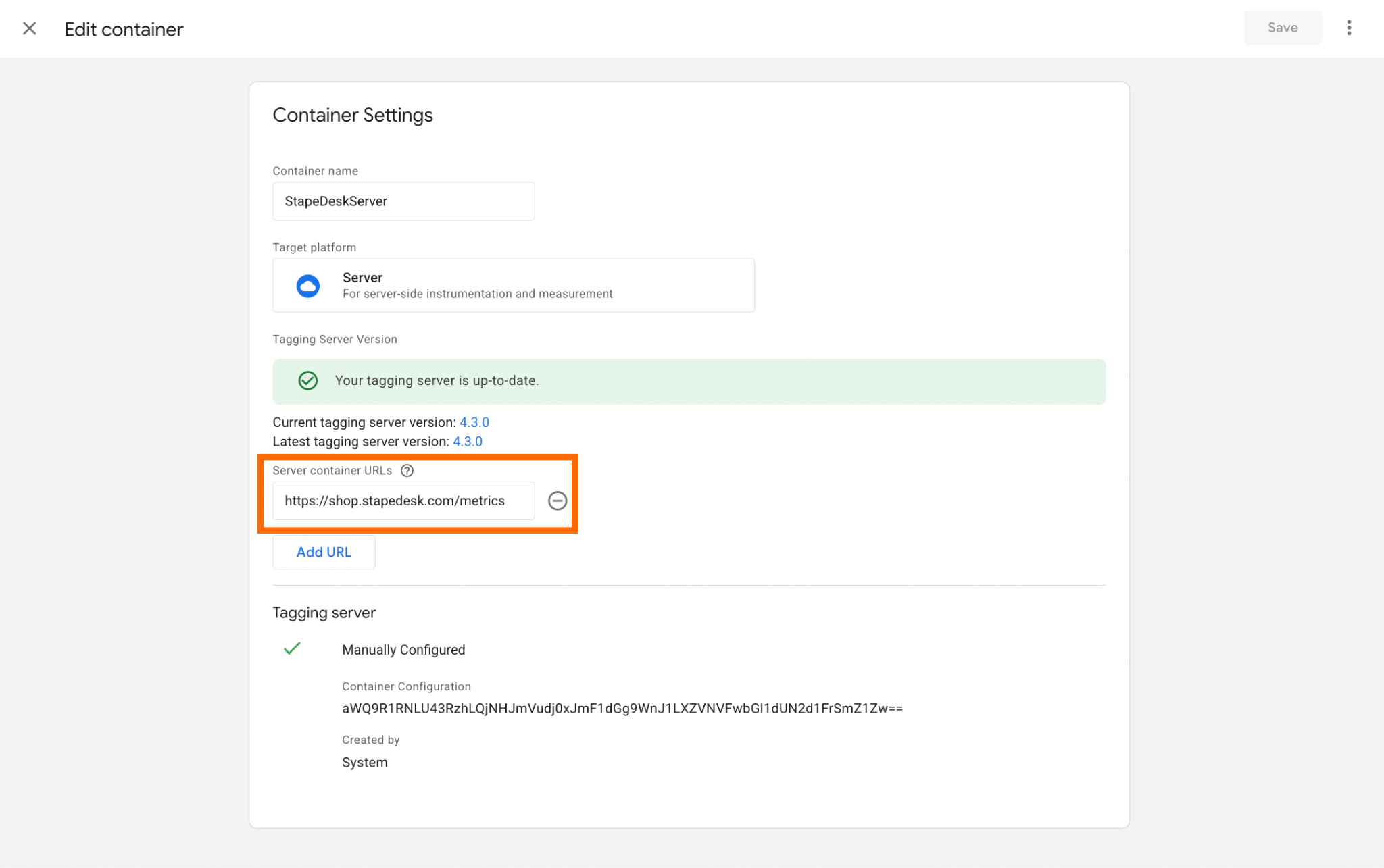
2. 테스트를 간소화하려면 Admin → Container Settings → Server container URLs.
3. Same-origin 도메인 테스트(아래 단계에서 설명)를 위해 서버 서버 GTM에서 Client(웹 컨테이너에서 서버 컨테이너로 데이터를 전송)와 Google Analytics: GA4 태그도 구성해야 합니다.
Client로 GA4를 사용하겠습니다.
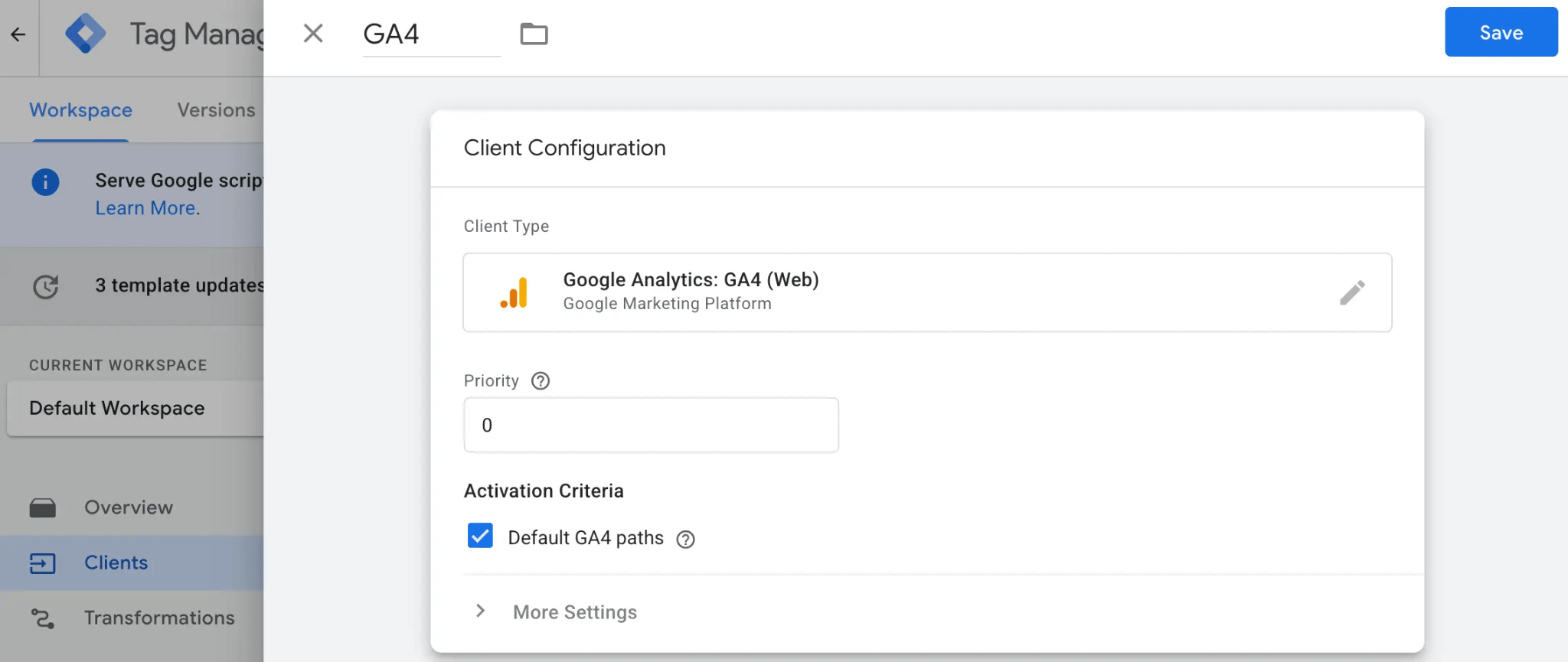
서버 GTM에 GA4 Client를 추가하려면 clients 섹션 → Create New client을 열고 → 클라이언트 유형을 선택합니다: Google Analytics: GA4 (Web) → 클라이언트 이름을 추가하고 Save.
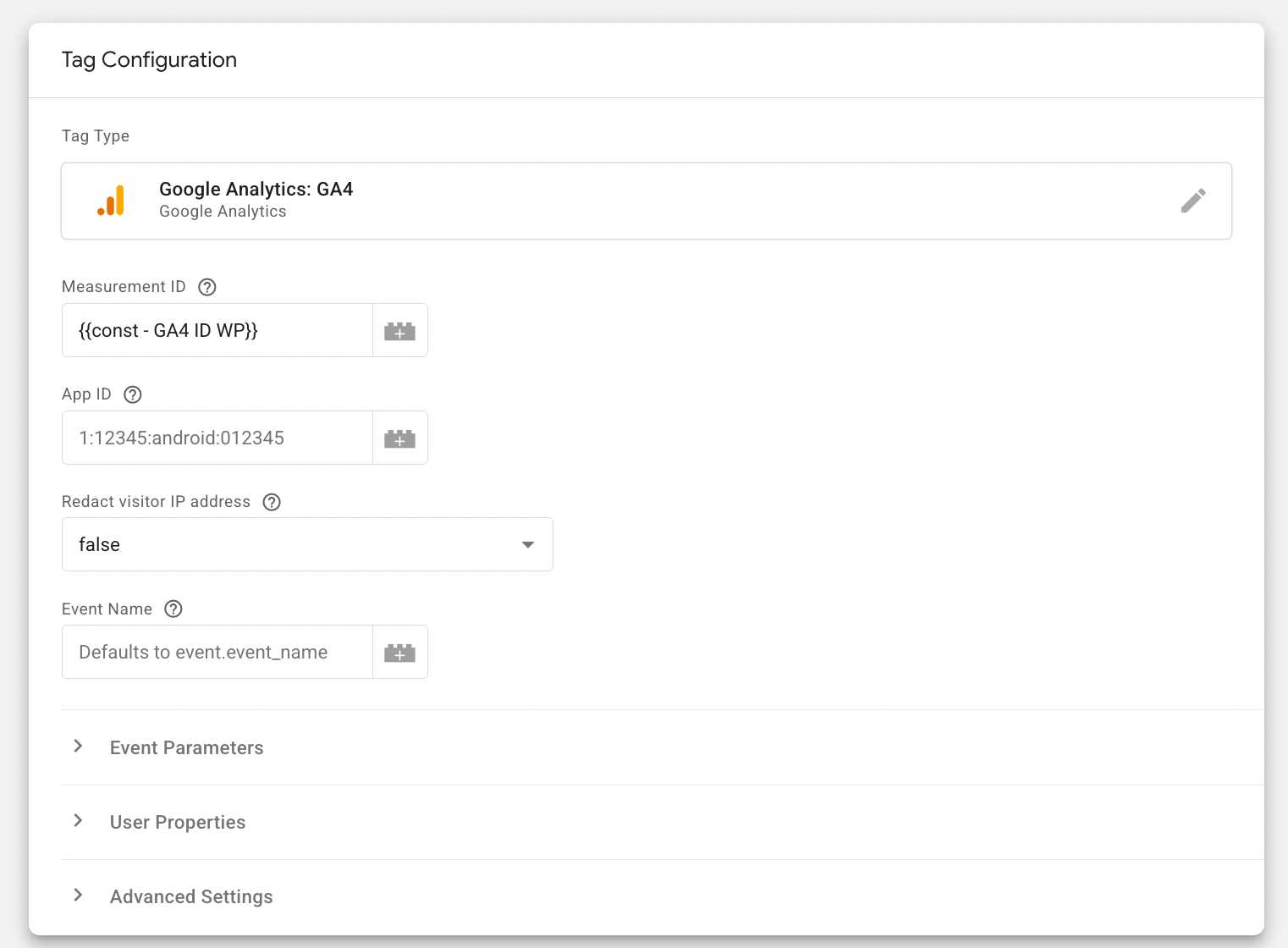
GA4 태그를 구성하려면 태그 구성 “Google Analytics: GA4”으로 새 태그를 추가하고 태그에 Measurement ID를 지정하기만 하면 됩니다.
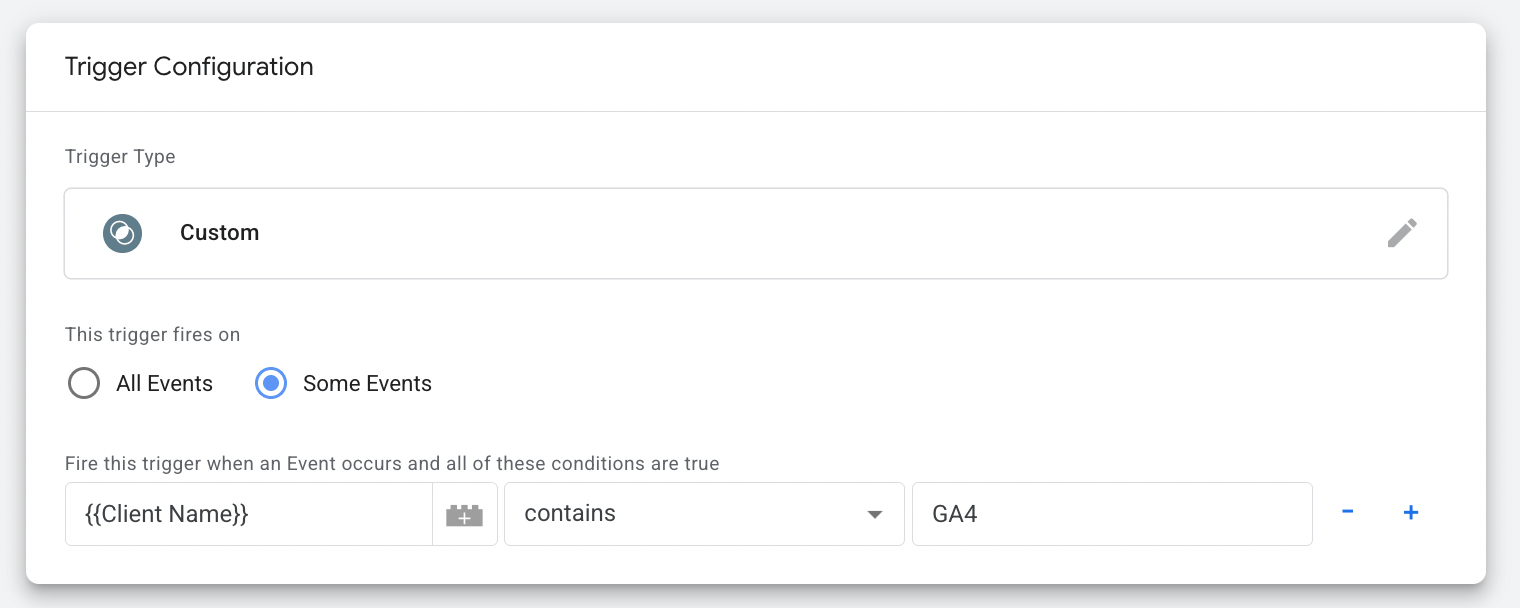
태그에 트리거를 추가합니다. 클라이언트 이름이 요청을 받을 때 트리거되어야 합니다(이 경우 Client는 GA4):
Same Origin 설정 테스트
Preview를 웹 및 서버 GTM 컨테이너 모두에서 클릭합니다.
모든 것이 올바르게 설정된 경우 서버 컨테이너가 생성한 새 경로에서 미리보기로 열려야 합니다. 어떤 이유로 미리보기가 새 경로에서 열리지 않는 경우 미리보기 창 URL에 수동으로 입력할 수 있습니다.
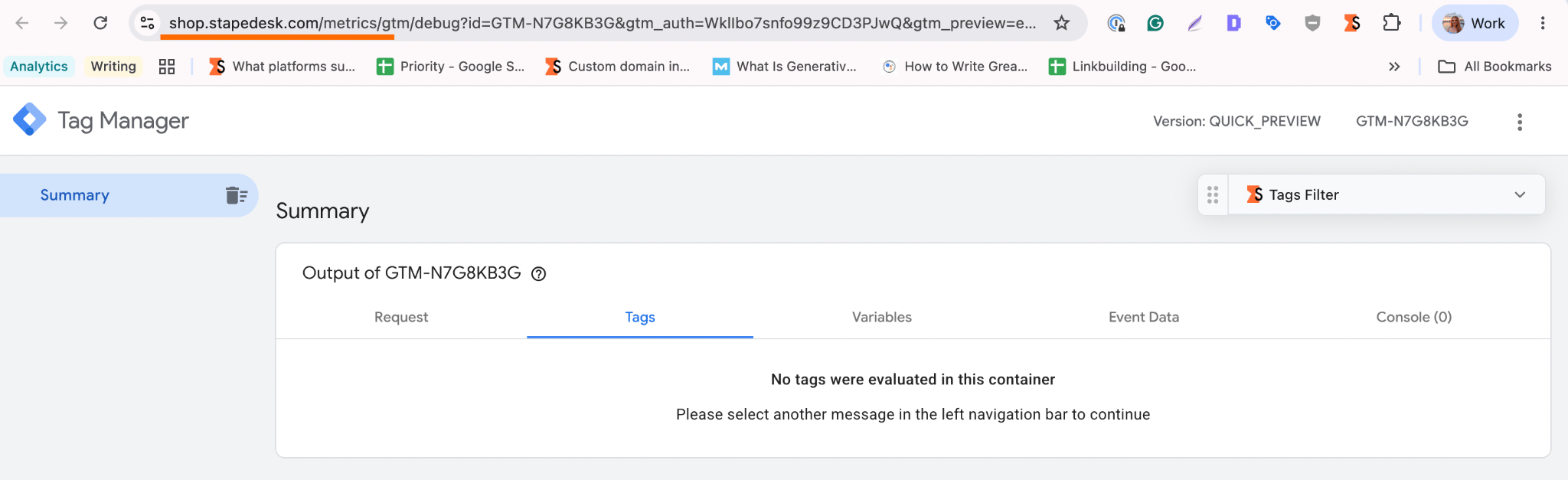
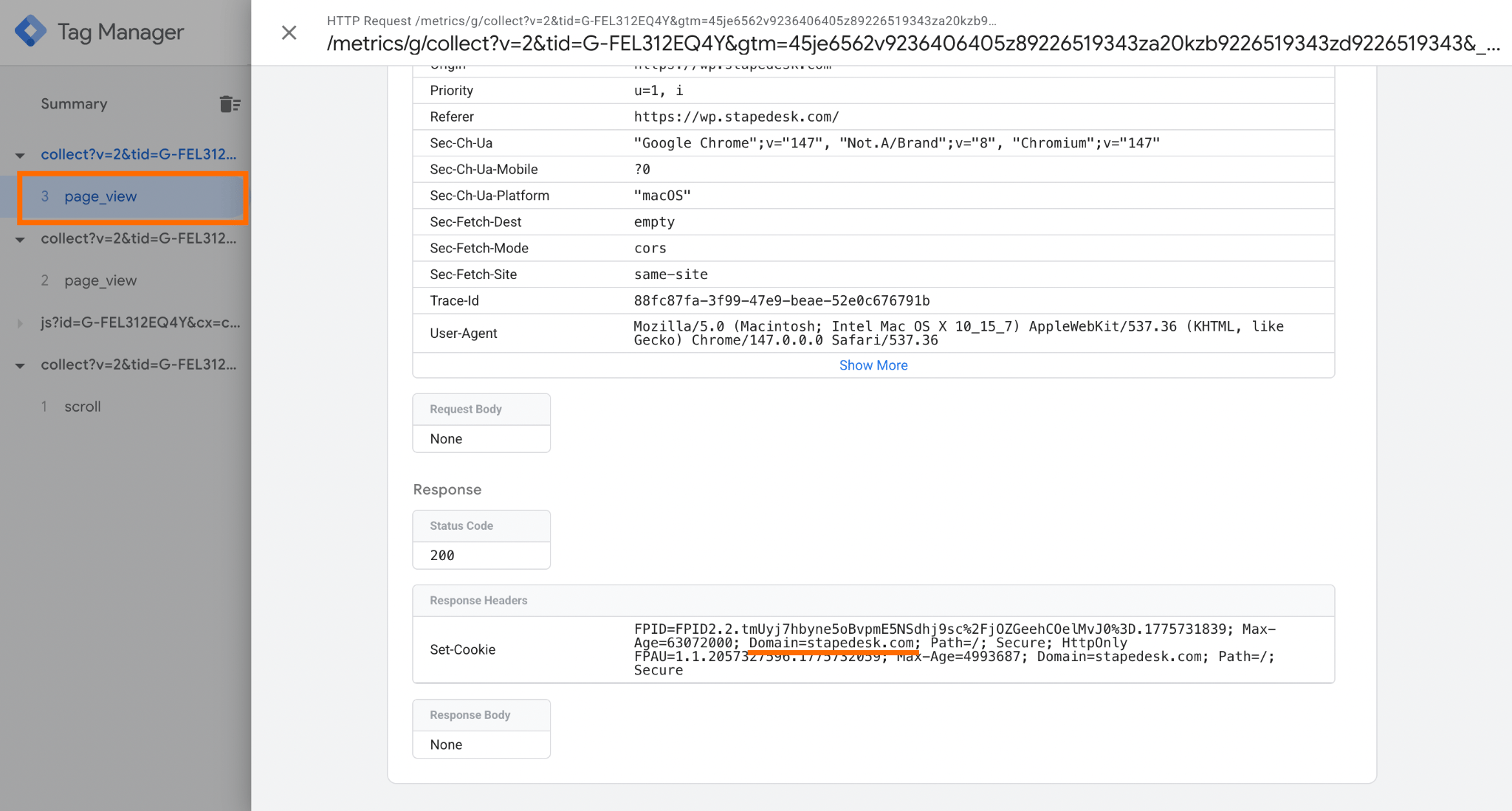
웹사이트를 방문합니다. 서버 컨테이너 미리보기에서 웹사이트의 실제 도메인으로부터의 수신 page_view 요청이 표시되어야 합니다.
결론
Google Tag Manager(GTM) 서버 컨테이너에 커스텀 도메인을 추가하면 서버 측 추적의 효율성과 유연성을 크게 향상할 수 있습니다. 이 글에서는 커스텀 도메인을 구현하는 두 가지 방법을 안내해 드렸습니다.
동일 출처 접근 방식은 강화된 보안과 더 단순한 쿠키 관리를 제공하여 단일 도메인에 이상적입니다. 서브도메인 설정은 유연성과 성능 최적화를 제공하여 복잡하거나 여러 도메인으로 구성된 구조에 적합합니다. 각 방식은 복잡성, 성능, 관리 측면에서 서로 다른 장단점이 있습니다. 기술적 요구 사항, 보안 필요성, 추적 목표를 신중하게 고려하여 서버 측 추적에 가장 적합한 구성을 선택하십시오.
Google Tag Manager 계정을 삭제하는 방법을 파악하는 것과 같은 계정 및 컨테이너 관리는 도메인 설정과는 별개이며, 건전한 추적 환경 유지를 위해 정기적으로 점검할 가치가 있습니다.
궁금한 점이 있으시면 고객지원센터를 방문하시거나 문의 티켓을 작성해 주십시오. 저희 전문가 팀이 Stape 호스팅 및 서버 측 추적과 관련된 모든 질문에 기꺼이 답변해 드리겠습니다.
서버 측으로 전환하고 싶으신가요?
무료로 체험하기
댓글