Tutti parlano di Google Data Manager: ne ha davvero bisogno?
Scritto da
Manisha Mistry
Negli ultimi mesi, dai post su LinkedIn alle community dedicate alla misurazione fino alle conferenze, uno degli argomenti più discussi è stato Google Data Manager (e la Data Manager API).
Va detto subito che Data Manager non è una novità assoluta. In realtà è stato introdotto già a ottobre 2023, e la Data Manager API è diventata disponibile per tutti a ottobre 2025.
Allora perché tutti ne parlano proprio adesso?
Perché ad aprile 2026 Google ha iniziato a richiedere l’uso della Data Manager API al posto della Google Ads API per le nuove configurazioni di Customer Match, e a giugno 2026 anche per le conversioni offline. Inoltre, al Google Marketing Live 2026 si è parlato molto della solidità dei dati, e Data Manager è stato uno degli strumenti su cui Google ha puntato i riflettori.
Con tutto il rumore che c’è intorno a Data Manager, molti di noi non hanno avuto il tempo di approfondirlo, e le domande che sento più spesso sono:
Mi serve? Sostituisce la mia configurazione lato server? E come faccio a decidere se usarlo?
Sarò la prima ad ammettere che mi facevo le stesse domande quando Data Manager è uscito, e me le faccio ancora ogni volta che viene rilasciato un nuovo miglioramento. Quindi, per aiutarci tutti a fare chiarezza, in questo articolo vedremo:
- Le basi: che cos’è davvero Data Manager, in parole semplici;
- Le opzioni: i due modi per usarlo;
- I casi d’uso: tre casi d’uso in cui Data Manager può fare la differenza;
- La guida alla scelta: un diagramma di flusso per decidere se usarlo.
Cominciamo.
Che cos’è Google Data Manager, in parole semplici
Per capire che cos’è Google Data Manager, partiamo dalla definizione ufficiale di Google della UI di Data Manager:
Google Ads Data Manager è uno strumento di importazione e gestione dei dati con un’interfaccia point-and-click che consente di importare i dati dei clienti provenienti dall’esterno di Google e attivarli in Google Ads.
E la definizione ufficiale della Data Manager API è:
La Data Manager API consente di inviare dati di pubblico e di conversione a più prodotti pubblicitari di Google con un’unica chiamata.
Ma che cosa significano concretamente queste definizioni?
Per come la vedo io, Data Manager serve a inviare dati proprietari dai sistemi del suo cliente, come il CRM o i sistemi di backend, a Google Ads. Per esempio, quando il suo cliente chiude una vendita nata da un lead online, può usare Data Manager per inviare quella vendita a Google Ads (e potenzialmente a GA4).
A questo punto potrebbe chiedersi perché dovremmo farlo e perché Google lo stia introducendo proprio ora.
Con le parole di Google:
I suoi dati solidi alimentano insight predittivi e potenziano le sue capacità di offerta e di pubblico su tutti i canali di Google.
In sostanza, Google sta dicendo che, se fornisce a Google Ads dati migliori, le offerte e i segmenti di pubblico rendono di più, ed è ciò che la maggior parte degli inserzionisti desidera.
Infine, è bene sapere che al momento Data Manager si usa principalmente con Google Ads. Detto questo, può inviare dati anche a GA4, ma da quanto ho sentito finora siamo ancora agli inizi e Google ci sta ancora lavorando perché diventi un vero sostituto del Measurement Protocol.
I due modi per usare Data Manager
Al momento ci sono due modi per usare Data Manager, ma prima di vederli rispondiamo alla domanda più frequente su Data Manager e sul tracciamento lato server, ovvero...
Data Manager sostituisce la sua configurazione di tracciamento lato server?
È senza dubbio la domanda su Data Manager che ricevo più spesso, quindi analizziamola. Con il tracciamento lato server, si usano il client di Google Ads e i tag lato server per inviare a Google Ads i comportamenti che il browser raccoglie sul sito web. In altre parole, il tracciamento lato server raccoglie i comportamenti online (lead, visualizzazioni di video e altro) e li invia a Google Ads tramite una connessione server. Lo fa bene, e Data Manager non lo sostituisce.
Data Manager entra in gioco dopo: lo si usa per inviare a Google Ads i dati che il cliente raccoglie nei propri sistemi. Per esempio, vendite offline, elenchi di clienti e altro.
Quindi, in sintesi, Data Manager non sostituisce il tracciamento lato server, ma si aggiunge alla sua configurazione.
Ora che abbiamo visto come il tracciamento lato server e Data Manager lavorano insieme, passiamo ai due modi per usare Data Manager.
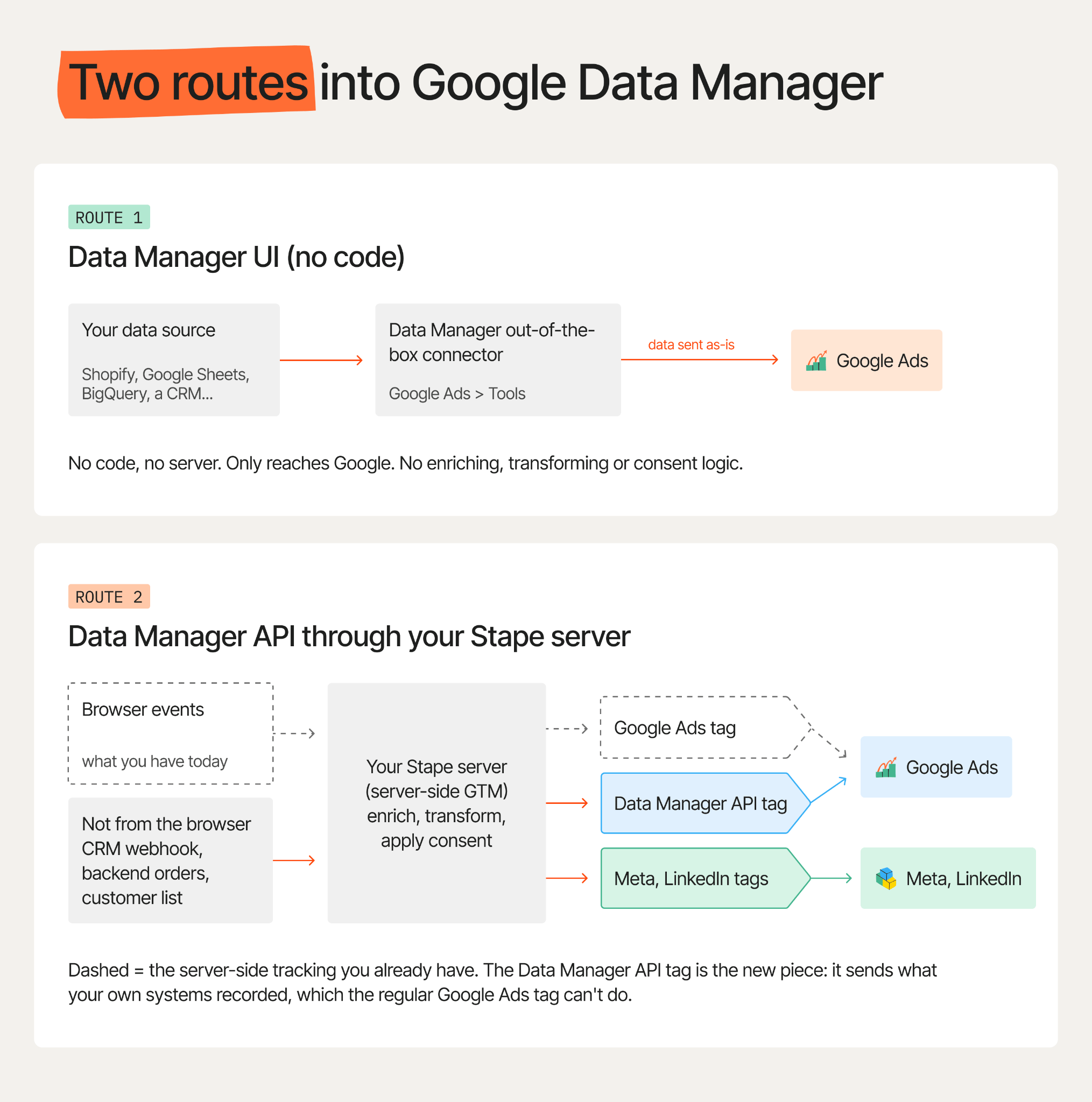
Opzione 1: UI di Data Manager
La UI di Data Manager è un’ottima opzione senza codice e senza server per portare i dati proprietari in Google Ads. Per accedere alla UI di Data Manager, effettui l’accesso al suo account Google Ads e vada su Tools → Data Manager. Da lì potrà vedere se è disponibile un connettore pronto all’uso per il suo backend e, in tal caso, le basterà seguire i passaggi.
È importante sapere che, se usa la UI di Data Manager, non può trasformare o arricchire i dati né applicare una logica di consenso prima di inviarli. In pratica, deve inviare i dati così come sono, senza modifiche.
Opzione 2: Data Manager API
La Data Manager API è l’opzione da usare quando occorre arricchire o trasformare i dati, o applicare una logica di consenso, prima di inviarli a Google Ads, oppure quando non è disponibile un connettore pronto all’uso per il proprio sistema di backend.
Se intende usarla direttamente tramite Google, dovrà configurare un progetto Google Cloud, abilitare le API necessarie e scrivere un po’ di codice. Trova i passaggi dettagliati di Google nella pagina di assistenza Configurare l’accesso all’API.
Detto questo, Stape ha rilasciato un modo per usare la Data Manager API senza progetto Google Cloud né codice. Basta collegare il suo account Google nella UI di Stape (consulti la documentazione sulla connessione Data Manager API) e poi configurare i tag e gli attivatori Stape Data Manager API nel suo container server. Secondo me, usare la connessione Data Manager API di Stape è molto più semplice che affrontare tutta la configurazione di un progetto Google Cloud.
Quale opzione scegliere?
Di solito, quando parlo delle due opzioni di configurazione, la domanda successiva è...
Quale opzione devo usare?
La risposta dipende davvero dal caso d’uso e dai sistemi di backend. Detto ciò, ecco cosa consiglio di solito quando qualcuno mi pone questa domanda.
Se sta iniziando e vuole inviare dati proprietari, come le conversioni offline, a Google Ads, usi la UI di Data Manager, purché Google offra un connettore pronto all’uso per il suo sistema di backend. Tenga presente che dovrà inviare i dati esattamente così come sono: non è possibile applicare trasformazioni, arricchimenti o logiche di consenso.
Se invece usa già il tracciamento lato server di Stape, non è disponibile un connettore pronto all’uso per il suo sistema di backend, oppure vuole arricchire o trasformare i dati o applicare una logica di consenso, usi la Data Manager API tramite Stape. Le sconsiglio vivamente di imboccare la strada del progetto Google Cloud, perché di solito diventa complicata in fretta.
Riassumendo: se non ha ancora attivo il tracciamento lato server di Stape e Google offre un connettore pronto all’uso, scelga la UI. Altrimenti, usi la Data Manager API tramite Stape.
Tre casi d’uso per la Data Manager API
Ora che abbiamo visto che cos’è Data Manager e i due modi per usarlo, passiamo a tre casi d’uso comuni della Data Manager API in questo momento. Prima di entrare nel dettaglio, è bene sapere che Google prevede di continuare a migliorare Data Manager, quindi questi casi d’uso potrebbero cambiare nel tempo.
Caso d’uso 1: dai lead online alle conversioni offline
Molti di noi hanno lavorato con clienti il cui sito web serve a raccogliere lead, mentre il vero ciclo di vendita avviene offline. Pensi, per esempio, alle aziende di servizi o alle società SaaS che chiudono le vendite offline, a volte settimane dopo la generazione del lead.
Ho lavorato personalmente con clienti di questo tipo, e una delle domande che mi fanno sempre è...
Come possiamo comunicare a Google Ads quali lead si sono convertiti?
È un problema reale: si vogliono raccogliere lead, ma a un certo punto bisogna comunicare a Google Ads quali dei 100 lead generati si sono effettivamente convertiti. È qui che la Data Manager API e il tracciamento lato server di Stape possono aiutare. Può fare in modo che il CRM invii la conversione al suo server e poi usare i tag Data Manager API di Stape per inviare queste conversioni offline a Google Ads. Inoltre, poiché usa la Data Manager API e non la UI, può trasformare, arricchire o aggiungere una logica di consenso prima di inviare i dati a Google Ads.
Caso d’uso 2: rafforzare le conversioni online
Questo è uno dei casi d’uso più interessanti della Data Manager API, perché consente di migliorare entro 24 ore i dati che Google Ads riceve su una conversione. Supponiamo, per esempio, che il suo cliente sia un negozio eCommerce che invia gli acquisti a Google Ads. I suoi tag lato server si occupano di inviare a Google Ads ciò che il browser ha raccolto sull’acquisto nel momento in cui avviene.
Detto questo, il browser non sempre acquisisce tutte le informazioni sulla conversione, ed è qui che la Data Manager API può essere utile. Con il tracciamento lato server di Stape e la Data Manager API, può prendere dati aggiuntivi dal backend del cliente e inviarli a Google Ads. Queste informazioni aggiuntive possono essere identificatori utente, dati più completi sulla transazione, un valore di conversione aggiornato o ulteriori dati sul cliente.
È importante sapere che, affinché Google Ads aggiorni la conversione corretta, deve inviare i dati alla stessa azione di conversione con lo stesso ID transazione, perché è ciò che Google Ads usa per abbinare i dati all’acquisto giusto senza conteggiarlo due volte.
Il che solleva una domanda interessante...
Si potrebbero inviare conversioni online tramite la Data Manager API senza usare affatto il tag Google?
Ci ho riflettuto e, in base a tutto ciò che ho letto e discusso con altri, sembra di sì. Ma non è un caso d’uso standard nella documentazione di Google, quindi le consiglio di fare dei test se vuole provarci.
Caso d’uso 3: caricare elenchi di clienti in Google Ads
È un caso d’uso molto comune, perché molte aziende hanno un elenco di clienti passati nel CRM o nello strumento di email marketing. Usando la Data Manager API per caricare quell’elenco in Google Ads, il cliente può:
- escludere i clienti esistenti dalle campagne «primo acquisto»;
- raggiungere gli acquirenti passati con annunci per acquisti ripetuti;
- fornire all’IA di Google un segnale migliore di come appare un buon cliente.
Inoltre, poiché usa l’API e non la UI, può trasformare, arricchire o aggiungere una logica di consenso ai dati prima di caricarli in Google Ads. Per iniziare la configurazione, consulti la guida a Customer Match, che la accompagnerà in tutti i dettagli.
Come decidere: il diagramma di flusso
Ora che abbiamo visto che cos’è Data Manager, i due modi per usarlo e i tre casi d’uso, è il momento di aiutarla a rispondere alla domanda...
Devo usare Data Manager?
Per rispondere, ho un diagramma di flusso che uso attualmente con chiunque mi ponga questa domanda. Parta semplicemente dall’alto e risponda a ogni domanda, una fonte di dati alla volta.
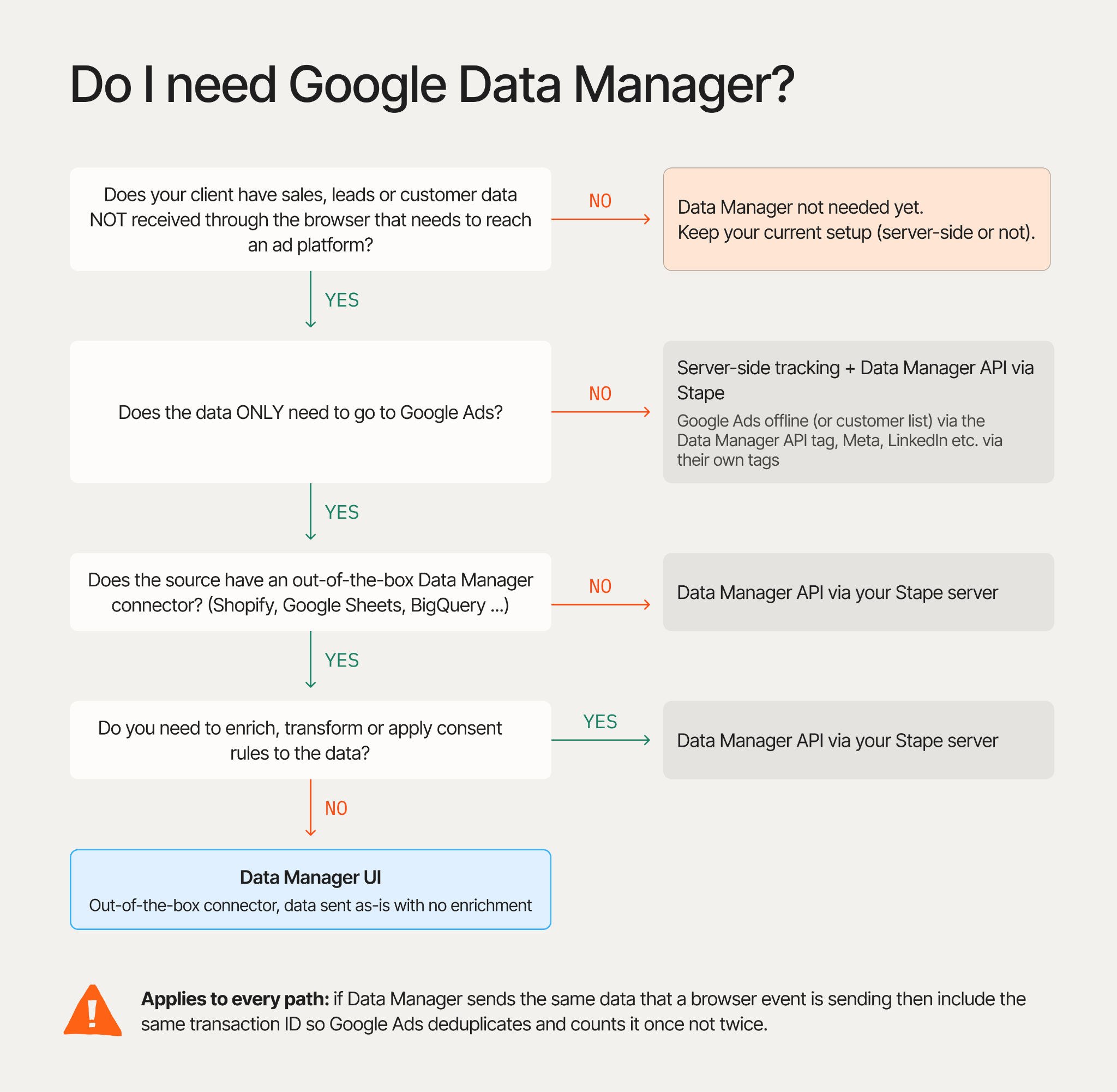
Infine, ricordi che, se Data Manager invia la stessa conversione già inviata da un tag del browser, deve includere lo stesso ID transazione, così Google Ads la conteggia una volta sola e non due.
In chiusura
Ecco fatto: abbiamo visto che cos’è Data Manager, i due modi per usarlo, i tre casi d’uso attuali in cui può fare la differenza e un diagramma di flusso per decidere se usarlo. Torniamo ora alla domanda iniziale...
Ha davvero bisogno di Google Data Manager?
Alla fine tutto si riduce a questo: se il suo cliente ha nei propri sistemi di backend dati di vendita, lead o clienti da inviare a Google Ads, allora sì, forse è il momento di valutare Data Manager. Ricordi solo che Data Manager non sostituisce il tracciamento lato server. È piuttosto un livello aggiuntivo che si aggiunge per inviare dati a Google Ads e, in futuro, potenzialmente a GA4.
Come passo successivo, scelga un cliente, elenchi i suoi sistemi di backend che contengono dati di vendita o lead e faccia passare ciascuno di essi attraverso il diagramma di flusso per decidere se deve approfondire Data Manager già oggi. Scommetto che troverà almeno un punto in cui Data Manager può aiutarla.
Vuole iniziare con il lato server?
Provare gratuitamente
Commenti