Toda a gente fala do Google Data Manager: precisa mesmo dele?
Escrito por
Manisha Mistry
Nos últimos meses, das publicações no LinkedIn às comunidades de medição e às conferências, um dos temas mais debatidos tem sido o Google Data Manager (e a Data Manager API).
Convém, desde já, saber que o Data Manager não é propriamente novo. Na verdade, foi apresentado em outubro de 2023, e a Data Manager API ficou disponível para todos em outubro de 2025.
Então, porque é que toda a gente fala dele agora?
Porque, em abril de 2026, a Google começou a exigir a utilização da Data Manager API em vez da Google Ads API para novas configurações de Customer Match e, em junho de 2026, também para conversões offline. Além disso, no Google Marketing Live 2026, houve um grande foco na solidez dos dados, e o Data Manager foi uma das ferramentas em que a Google se concentrou.
Com todo o ruído à volta do Data Manager, muitos de nós ainda não tivemos tempo para o explorar a fundo, e as perguntas que mais ouço são:
Preciso dele? Substitui a minha configuração do lado do servidor? E como decido sequer se devo utilizá-lo?
Sou a primeira a admitir que tinha as mesmas dúvidas quando o Data Manager foi lançado, e continuo a tê-las sempre que sai uma nova melhoria. Por isso, para nos ajudar a todos a filtrar o ruído, neste artigo vou abordar:
- Noções básicas: o que é realmente o Data Manager, em linguagem simples;
- Opções: as duas formas de o utilizar;
- Casos de utilização: três casos de utilização em que o Data Manager pode fazer a diferença;
- Guia de decisão: um fluxograma para ajudar a decidir se precisa de o utilizar.
Vamos a isso.
O que é o Google Data Manager, em linguagem simples
Para ajudar a perceber o que é o Google Data Manager, comecemos pela definição oficial da Google da UI do Data Manager:
O Google Ads Data Manager é uma ferramenta de importação e gestão de dados com uma interface de apontar e clicar que lhe permite trazer os seus dados de clientes de fora da Google e ativá-los no Google Ads.
E a definição oficial da Data Manager API é:
A Data Manager API permite-lhe enviar dados de públicos-alvo e de conversões para vários produtos publicitários da Google com uma única chamada.
Então, o que significam realmente estas definições?
Tal como eu entendo, o Data Manager serve para enviar dados próprios dos sistemas do seu cliente, como o CRM ou os sistemas de backend, para o Google Ads. Por exemplo, quando o seu cliente fecha uma venda a partir de uma lead online, pode utilizar o Data Manager para enviar essa venda para o Google Ads (e, potencialmente, para o GA4).
Talvez se esteja a perguntar porque devemos fazer isto e porque é que a Google o está a implementar agora.
Os seus dados sólidos alimentam insights preditivos e potenciam as suas capacidades de licitação e de públicos-alvo em todos os canais da Google.
Basicamente, a Google está a dizer que, se fornecer melhores dados ao Google Ads, as licitações e os públicos-alvo têm um melhor desempenho, algo que a maioria dos anunciantes pretende.
Por último, convém saber que, por agora, o Data Manager é utilizado sobretudo com o Google Ads. Dito isto, também consegue enviar dados para o GA4, mas, pelo que ouvi até agora, ainda estamos numa fase inicial e a Google continua a trabalhar para que seja um verdadeiro substituto do Measurement Protocol.
As duas formas de utilizar o Data Manager
Neste momento, há duas formas de utilizar o Data Manager, mas, antes de as vermos, vamos responder à pergunta mais frequente sobre o Data Manager e o rastreamento do lado do servidor, que é...
O Data Manager substitui a sua configuração de rastreamento do lado do servidor?
Esta é, sem dúvida, a pergunta sobre o Data Manager que mais recebo, por isso vamos analisá-la. Com o rastreamento do lado do servidor, utiliza o cliente do Google Ads e etiquetas do lado do servidor para enviar para o Google Ads os comportamentos que o navegador recolhe no seu website. Por outras palavras, o seu rastreamento do lado do servidor recolhe comportamentos online (leads, visualizações de vídeo e muito mais) e envia-os para o Google Ads através de uma ligação de servidor. Fá-lo bem, e o Data Manager não o substitui.
Em vez disso, o Data Manager entra em ação a partir desse ponto, pois é utilizado para enviar para o Google Ads os dados que o seu cliente recolhe nos próprios sistemas. Por exemplo, vendas offline, listas de clientes e muito mais.
Em resumo, o Data Manager não substitui o rastreamento do lado do servidor; complementa a sua configuração.
Agora que já vimos como o rastreamento do lado do servidor e o Data Manager funcionam em conjunto, passemos às duas formas de utilizar o Data Manager.
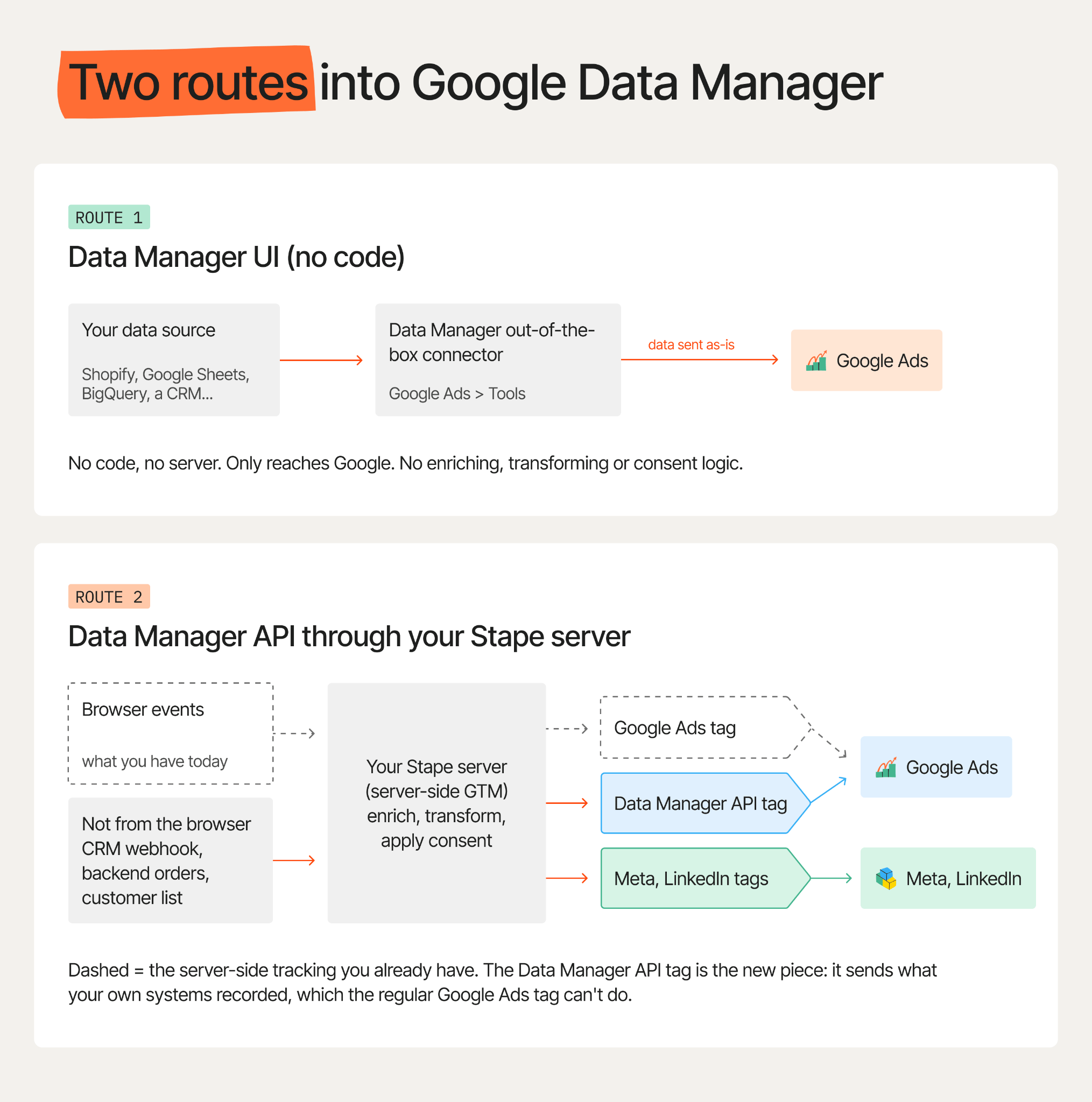
Opção 1: UI do Data Manager
A UI do Data Manager é uma excelente opção sem código e sem servidor para levar os seus dados próprios até ao Google Ads. Para aceder à UI do Data Manager, inicie sessão na sua conta do Google Ads e aceda a Tools → Data Manager. A partir daí, poderá ver se existe um conector pronto a usar para o seu backend e, se existir, basta seguir os passos.
Convém saber que, se utilizar a UI do Data Manager, não pode transformar nem enriquecer os dados, nem aplicar lógica de consentimento antes de os enviar. Basicamente, tem de enviar os dados tal como estão, sem qualquer alteração.
Opção 2: Data Manager API
A Data Manager API é a opção a utilizar quando precisa de enriquecer ou transformar os seus dados, ou de lhes aplicar lógica de consentimento, antes de os enviar para o Google Ads, ou quando não existe um conector pronto a usar para o seu sistema de backend.
Se pretender utilizá-la diretamente através da Google, terá de configurar um projeto do Google Cloud, ativar as API necessárias e escrever algum código. Encontra os passos detalhados da Google na página de ajuda Configurar o acesso à API.
Dito isto, a Stape lançou uma forma de utilizar a Data Manager API sem projeto do Google Cloud nem código. Basta ligar a sua conta Google na UI da Stape (consulte a documentação sobre a ligação à Data Manager API) e, em seguida, configurar as etiquetas e os acionadores Stape Data Manager API no seu contentor de servidor. Na minha opinião, utilizar a ligação à Data Manager API da Stape é muito mais fácil do que passar por toda a configuração de um projeto do Google Cloud.
Que opção deve utilizar?
Normalmente, quando menciono as duas opções de configuração, a pergunta seguinte é...
Que opção devo utilizar?
A resposta depende muito do seu caso de utilização e dos seus sistemas de backend. Dito isto, eis o que costumo recomendar quando alguém me faz essa pergunta.
Se está a começar e quer enviar dados próprios, como conversões offline, para o Google Ads, utilize a UI do Data Manager, desde que a Google tenha um conector pronto a usar para o seu sistema de backend. Tenha apenas em conta que tem de enviar os dados exatamente como estão: não é possível aplicar transformações, enriquecimento nem lógica de consentimento.
Por outro lado, se já utiliza o rastreamento do lado do servidor da Stape, se não existe um conector pronto a usar para o seu sistema de backend ou se pretende enriquecer ou transformar os dados ou aplicar-lhes lógica de consentimento, utilize a Data Manager API através da Stape. Desaconselho vivamente seguir a via do projeto do Google Cloud, pois costuma complicar-se rapidamente.
Resumindo: se ainda não tem o rastreamento do lado do servidor da Stape em funcionamento e a Google disponibiliza um conector pronto a usar, opte pela UI. Caso contrário, utilize a Data Manager API através da Stape.
Três casos de utilização da Data Manager API
Agora que já vimos o que é o Data Manager e as duas formas de o utilizar, vejamos três casos de utilização comuns da Data Manager API neste momento. Antes de avançarmos, convém saber que a Google tenciona continuar a melhorar o Data Manager, pelo que estes casos de utilização podem mudar com o tempo.
Caso de utilização 1: de leads online a conversões offline
Muitos de nós já trabalhámos com clientes cujos websites servem para recolher leads, enquanto o ciclo de vendas propriamente dito acontece offline. Pense, por exemplo, em empresas de serviços ou empresas de SaaS que fecham as vendas offline, por vezes semanas depois de a lead ter sido gerada.
Eu própria já trabalhei com este tipo de clientes, e uma das perguntas que me fazem sempre é...
Como podemos indicar ao Google Ads que leads resultaram em conversão?
É um problema real: quer recolher leads, mas, a certa altura, tem de indicar ao Google Ads quais das 100 leads geradas resultaram efetivamente em conversão. É aqui que a Data Manager API e o rastreamento do lado do servidor da Stape podem ajudar. Pode configurar o seu CRM para enviar a conversão para o seu servidor e, depois, utilizar as etiquetas Data Manager API da Stape para enviar essas conversões offline para o Google Ads. Além disso, como está a utilizar a Data Manager API e não a UI, pode transformar, enriquecer ou acrescentar lógica de consentimento antes de enviar esses dados para o Google Ads.
Caso de utilização 2: reforçar as suas conversões online
Este é um dos casos de utilização mais interessantes da Data Manager API, pois permite melhorar, no prazo de 24 horas, os dados que o Google Ads recebe sobre uma conversão. Por exemplo, suponha que o seu cliente tem uma loja de eCommerce que envia compras para o Google Ads. As suas etiquetas do lado do servidor encarregam-se de enviar para o Google Ads o que o navegador recolheu sobre a compra no momento em que esta ocorre.
Dito isto, o navegador nem sempre capta tudo sobre a conversão, e é aqui que a Data Manager API pode ajudar. Com o rastreamento do lado do servidor da Stape e a Data Manager API, pode obter dados adicionais do backend do seu cliente e enviá-los para o Google Ads. Estas informações adicionais podem ser identificadores de utilizador, informações mais completas sobre a transação, um valor de conversão atualizado ou dados adicionais do cliente.
Convém saber que, para garantir que o Google Ads atualiza a conversão certa, tem de enviar os dados para a mesma ação de conversão com o mesmo ID de transação, pois é isso que o Google Ads utiliza para associar os dados à compra certa e não a contabilizar duas vezes.
O que levanta uma questão interessante...
Seria possível enviar conversões online através da Data Manager API sem utilizar a etiqueta Google?
Já refleti sobre esta questão e, com base em tudo o que li e discuti com outras pessoas, parece que sim. Mas não é um caso de utilização padrão na documentação da Google, por isso sugiro que faça testes se quiser experimentar.
Caso de utilização 3: carregar listas de clientes para o Google Ads
Este caso de utilização é muito comum, pois muitas empresas têm uma lista de antigos clientes no CRM ou na ferramenta de email marketing. Ao utilizar a Data Manager API para carregar essa lista para o Google Ads, o cliente pode:
- excluir os clientes existentes de campanhas de «primeira compra»;
- direcionar anúncios de compra repetida a antigos compradores;
- dar à IA da Google um sinal mais claro do perfil de um bom cliente.
Além disso, como está a utilizar a API e não a UI, pode transformar, enriquecer ou acrescentar lógica de consentimento aos dados antes de os carregar para o Google Ads. Para começar a configuração, consulte o guia de Customer Match, que o acompanha em todos os detalhes.
Como decidir: o fluxograma
Agora que já vimos o que é o Data Manager, as duas formas de o utilizar e os três casos de utilização, está na altura de ajudar a responder à pergunta...
Preciso de utilizar o Data Manager?
Para ajudar a responder, tenho um fluxograma que utilizo atualmente com todas as pessoas que me colocam esta questão. Comece simplesmente pelo topo e percorra cada pergunta, uma origem de dados de cada vez.
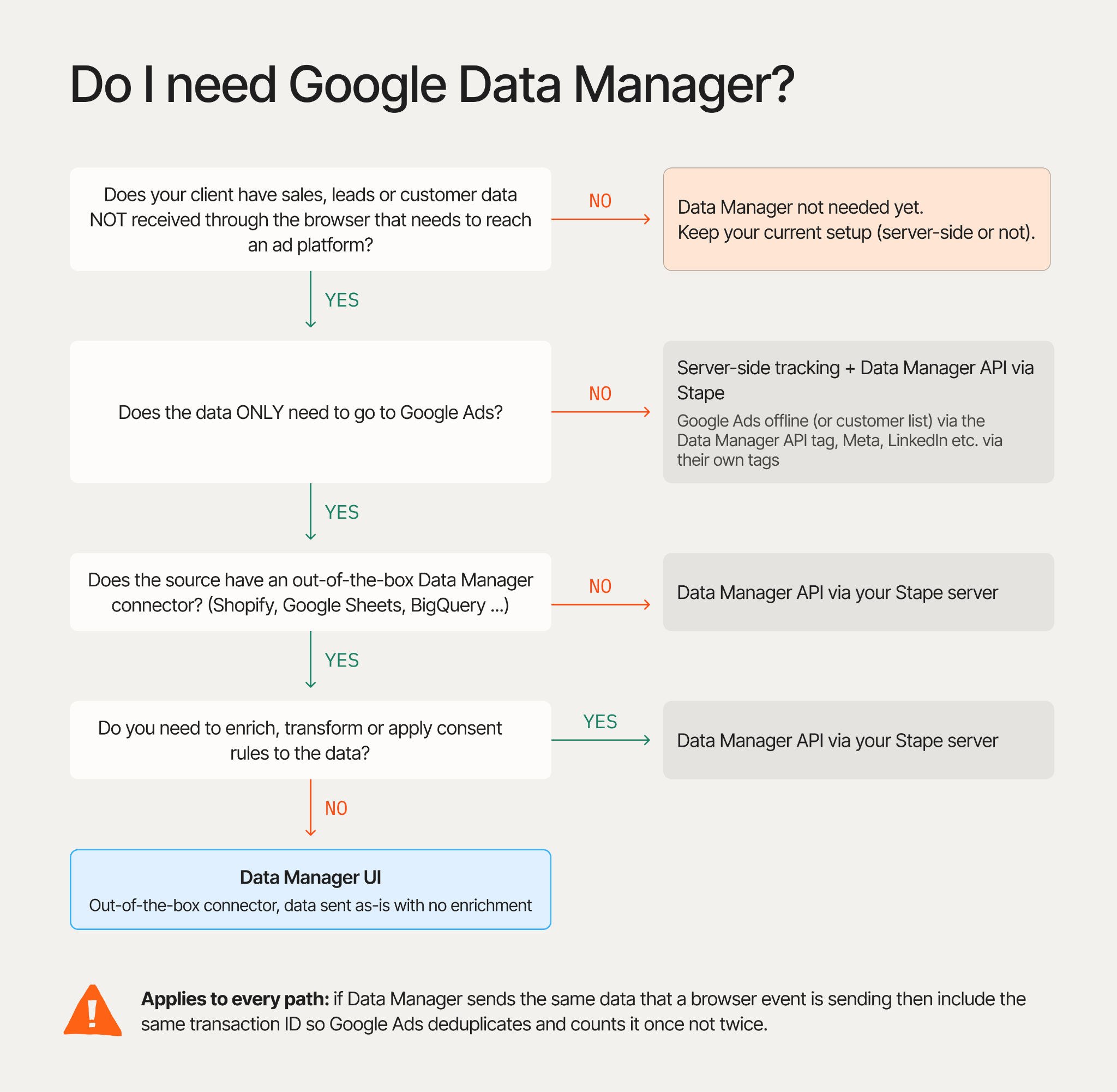
Por fim, lembre-se de que, se o Data Manager enviar a mesma conversão que uma etiqueta do navegador já enviou, deve incluir o mesmo ID de transação para que o Google Ads a contabilize uma vez, e não duas.
Conclusão
E pronto: vimos o que é o Data Manager, as duas formas de o utilizar, os três casos de utilização atuais em que pode fazer a diferença e um fluxograma para ajudar a decidir se precisa de o utilizar. Voltemos agora à pergunta do início...
Precisa mesmo do Google Data Manager?
No fundo, tudo se resume a isto: se o seu cliente tem nos sistemas de backend dados de vendas, leads ou clientes que precisam de ser enviados para o Google Ads, então sim, talvez esteja na altura de analisar o Data Manager. Lembre-se apenas de que o Data Manager não substitui o rastreamento do lado do servidor. É, sim, uma camada adicional que se acrescenta para enviar dados para o Google Ads e, potencialmente, para o GA4 no futuro.
Como próximo passo, escolha um cliente, faça uma lista dos sistemas de backend que armazenam dados de vendas ou de leads e passe cada um pelo fluxograma para decidir se precisa de explorar o Data Manager já hoje. Aposto que vai encontrar pelo menos um ponto em que o Data Manager pode ajudar.
Quer começar do lado do servidor?
Experimentar gratuitamente
Comentários