31 oct 2025
Todo el mundo habla de Google Data Manager: ¿realmente lo necesita?
Escrito por
Manisha Mistry
Publicado 4 nov 2026 comentarios
Durante los últimos meses, desde publicaciones en LinkedIn hasta comunidades de medición y conferencias, uno de los temas más comentados ha sido Google Data Manager (y la Data Manager API).
Ahora bien, conviene saber que Data Manager no es nuevo. En realidad, se presentó en octubre de 2023, y la Data Manager API pasó a estar disponible de forma general en octubre de 2025.
Entonces, ¿por qué todo el mundo habla de él ahora?
Porque en abril de 2026 Google empezó a exigirnos el uso de la Data Manager API en lugar de la Google Ads API para las nuevas configuraciones de Customer Match, y en junio de 2026 también para las conversiones sin conexión. Además, en Google Marketing Live 2026 se puso mucho énfasis en la solidez de los datos, y Data Manager fue una de las herramientas en las que Google se centró.
Con todo el ruido que hay en torno a Data Manager, muchos no hemos tenido tiempo de profundizar en él, y las preguntas que más escucho son:
¿Lo necesito? ¿Sustituye mi configuración del lado del servidor? ¿Y cómo decido siquiera si debo usarlo?
Seré la primera en admitir que tenía las mismas preguntas cuando apareció Data Manager, y me las sigo haciendo cada vez que se lanza una nueva mejora. Así que, para ayudarnos a todos a ver más allá del ruido, en este artículo repasaré:
- Conceptos básicos: qué es realmente Data Manager, en palabras sencillas;
- Opciones: las dos formas de usarlo;
- Casos de uso: tres casos de uso en los que Data Manager puede marcar la diferencia;
- Guía de decisión: un diagrama de flujo para ayudarle a decidir si necesita usarlo.
Empecemos.
Qué es Google Data Manager, en palabras sencillas
Para ayudarle a entender qué es Google Data Manager, empecemos por la definición oficial de Google de la UI de Data Manager:
Google Ads Data Manager es una herramienta de importación y gestión de datos con una interfaz de apuntar y hacer clic que le permite traer sus datos de clientes desde fuera de Google y activarlos en Google Ads.
Y la definición oficial de la Data Manager API es:
La Data Manager API le permite enviar datos de audiencias y conversiones a varios productos publicitarios de Google con una sola llamada.
Entonces, ¿qué significan realmente esas definiciones?
Tal como yo lo entiendo, Data Manager se usa para enviar datos propios desde los sistemas de su cliente, como su CRM o sus sistemas de backend, a Google Ads. Por ejemplo, cuando su cliente cierra una venta procedente de un lead online, puede usar Data Manager para enviar esa venta a Google Ads (y potencialmente a GA4).
Puede que ahora se pregunte por qué deberíamos hacerlo y por qué Google lo está implantando justo ahora.
Sus datos sólidos alimentan las estadísticas predictivas y potencian sus capacidades de puja y de audiencias en todos los canales de Google.
Básicamente, Google dice que si le da a Google Ads mejores datos, sus pujas y audiencias rinden mejor, algo que la mayoría de los anunciantes quiere.
Por último, conviene saber que, por ahora, Data Manager se usa principalmente con Google Ads. Dicho esto, también puede enviar datos a GA4, pero por lo que he oído hasta ahora, todavía es pronto y Google sigue trabajando para que sea un verdadero sustituto de Measurement Protocol.
Las dos formas de usar Data Manager
Por ahora hay dos formas de usar Data Manager, pero antes de verlas, respondamos a la pregunta más frecuente sobre Data Manager y el seguimiento del lado del servidor, que es...
¿Sustituye Data Manager su configuración de seguimiento del lado del servidor?
Es, sin duda, la pregunta sobre Data Manager que más he recibido, así que vamos a desglosarla. Con el seguimiento del lado del servidor, usted utiliza el cliente de Google Ads y las etiquetas del lado del servidor para enviar a Google Ads los comportamientos que el navegador recopila en su sitio web. Dicho de otro modo, su seguimiento del lado del servidor recopila comportamientos online (leads, reproducciones de vídeo y más) y los envía a Google Ads a través de una conexión de servidor. Lo hace bien, y Data Manager no lo sustituye.
En cambio, Data Manager entra en juego a partir de ese punto, ya que se usa para enviar a Google Ads los datos que su cliente recopila en sus propios sistemas. Por ejemplo, ventas offline, listas de clientes y más.
En resumen, Data Manager no sustituye el seguimiento del lado del servidor, sino que complementa su configuración.
Ahora que hemos visto cómo funcionan juntos el seguimiento del lado del servidor y Data Manager, pasemos a las dos formas de usar Data Manager.
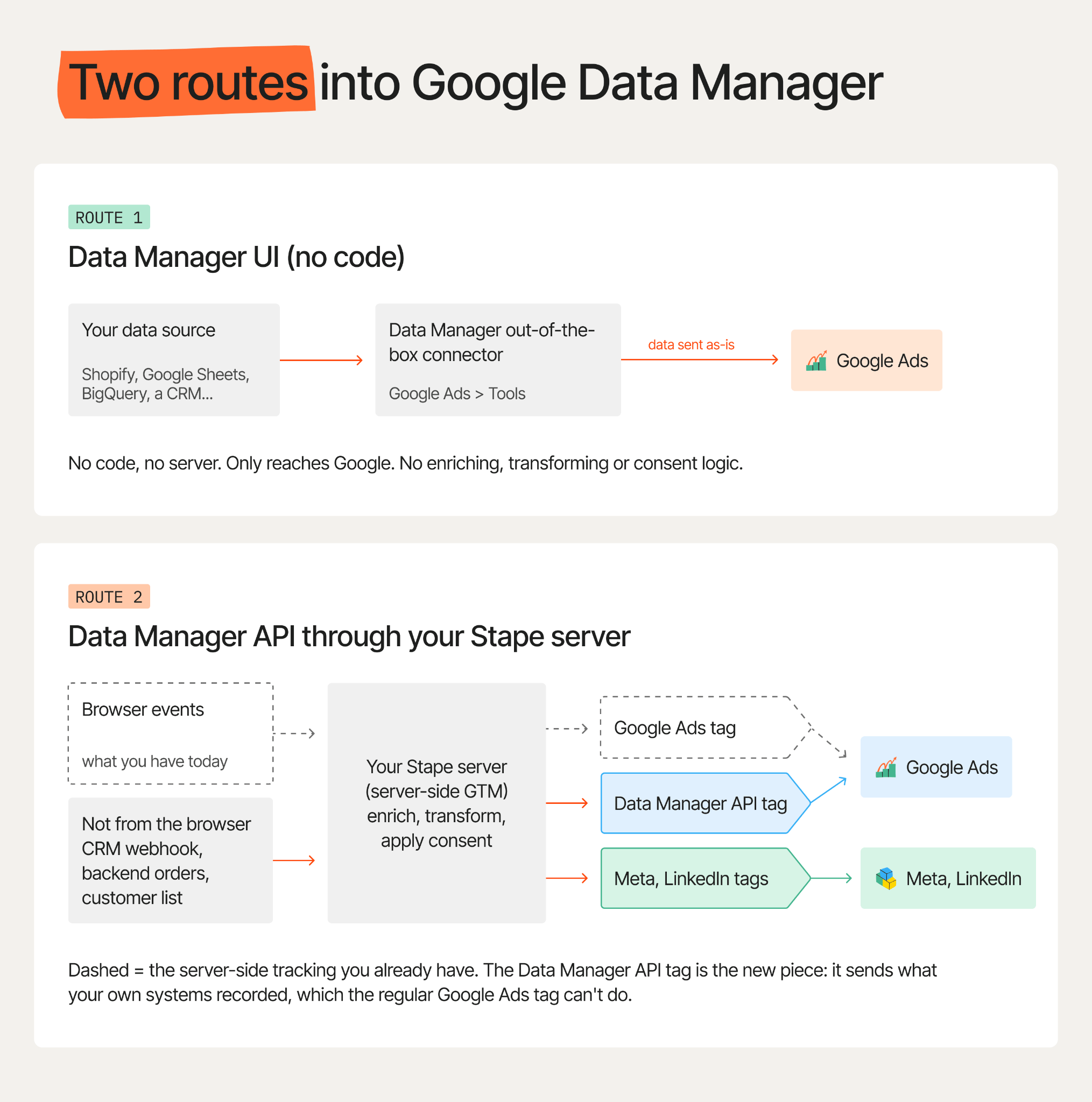
Opción 1: UI de Data Manager
La UI de Data Manager es una gran opción sin código y sin servidor para llevar sus datos propios a Google Ads. Para acceder a la UI de Data Manager, inicie sesión en su cuenta de Google Ads y vaya a Tools → Data Manager. Desde ahí podrá ver si hay un conector listo para usar disponible para su backend y, si lo hay, solo tiene que seguir los pasos.
Ahora bien, conviene saber que, si usa la UI de Data Manager, no puede transformar ni enriquecer los datos ni aplicar lógica de consentimiento antes de enviarlos. Básicamente, tiene que enviar los datos tal cual, sin modificaciones.
Opción 2: Data Manager API
La Data Manager API es la opción que se usa cuando necesita enriquecer o transformar sus datos, o aplicarles lógica de consentimiento, antes de enviarlos a Google Ads, o cuando no hay un conector listo para usar disponible para su sistema de backend.
Si piensa usarla directamente a través de Google, tendrá que configurar un proyecto de Google Cloud, habilitar las API necesarias y escribir algo de código. Encontrará los pasos detallados de Google en su página de ayuda Configurar el acceso a la API.
Dicho esto, Stape ha lanzado una forma de usar la Data Manager API sin proyecto de Google Cloud ni código. Solo tiene que conectar su cuenta de Google en la UI de Stape (consulte la documentación sobre la conexión de Data Manager API) y, a continuación, configurar las etiquetas y los activadores de Stape Data Manager API en su contenedor de servidor. En mi opinión, usar la conexión de Data Manager API de Stape es muchísimo más fácil que pasar por toda la configuración de un proyecto de Google Cloud.
¿Qué opción debería usar?
Normalmente, cuando menciono las dos opciones de configuración, la siguiente pregunta es...
¿Qué opción debería usar?
La respuesta depende realmente de su caso de uso y de sus sistemas de backend. Dicho esto, esto es lo que suelo recomendar cuando alguien me hace esa pregunta.
Si está empezando y quiere enviar datos propios, como conversiones sin conexión, a Google Ads, use la UI de Data Manager siempre que Google tenga un conector listo para usar para su sistema de backend. Solo tenga en cuenta que debe enviar los datos exactamente tal cual; no se puede aplicar ninguna transformación, enriquecimiento ni lógica de consentimiento.
Por otro lado, si ya utiliza el seguimiento del lado del servidor de Stape, si no hay un conector listo para usar disponible para su sistema de backend o si quiere enriquecer o transformar sus datos o aplicarles lógica de consentimiento, use la Data Manager API a través de Stape. Le recomiendo encarecidamente no tomar la vía del proyecto de Google Cloud, ya que suele complicarse rápidamente.
En resumen, si todavía no tiene en funcionamiento el seguimiento del lado del servidor de Stape y Google dispone de un conector listo para usar, opte por la UI. Si no, use la Data Manager API a través de Stape.
Tres casos de uso de la Data Manager API
Ahora que hemos visto qué es Data Manager y las dos formas de usarlo, veamos tres casos de uso habituales de la Data Manager API en este momento. Antes de entrar en ellos, conviene saber que Google prevé seguir mejorando Data Manager, por lo que estos casos de uso pueden cambiar con el tiempo.
Caso de uso 1: de leads online a conversiones sin conexión
Muchos hemos trabajado con clientes cuyos sitios web se usan para captar leads, mientras que el ciclo de venta real se produce offline. Por ejemplo, piense en empresas de servicios o empresas SaaS que cierran sus ventas offline, a veces semanas después de generarse el lead.
Yo misma he trabajado con este tipo de clientes, y una de las preguntas que siempre me hacen es...
¿Cómo podemos indicarle a Google Ads qué leads se convirtieron?
Es un problema real: quiere captar leads, pero en algún momento tiene que indicarle a Google Ads cuáles de los 100 leads que generó se convirtieron realmente. Aquí es donde pueden ayudar la Data Manager API y el seguimiento del lado del servidor de Stape. Puede hacer que su CRM envíe la conversión a su servidor y, después, usar las etiquetas de Data Manager API de Stape para enviar esas conversiones sin conexión a Google Ads. Además, como usa la Data Manager API y no la UI, puede transformar, enriquecer o añadir lógica de consentimiento antes de enviar esos datos a Google Ads.
Caso de uso 2: reforzar sus conversiones online
Este es uno de los casos de uso más interesantes de la Data Manager API, ya que le permite mejorar los datos que Google Ads recibe sobre una conversión en un plazo de 24 horas. Por ejemplo, supongamos que su cliente es una tienda de eCommerce que envía compras a Google Ads. Sus etiquetas del lado del servidor se encargan de enviar a Google Ads lo que el navegador recopiló sobre la compra en el momento en que se produce.
Dicho esto, el navegador no siempre captura todo sobre la conversión, y aquí es donde puede ayudar la Data Manager API. Con el seguimiento del lado del servidor de Stape y la Data Manager API, puede tomar datos adicionales del backend de su cliente y enviarlos a Google Ads. Esta información adicional puede incluir identificadores de usuario, información más completa de la transacción, un valor de conversión actualizado o datos adicionales del cliente.
Ahora bien, conviene saber que, para que Google Ads actualice la conversión correcta, debe enviar los datos a la misma acción de conversión con el mismo ID de transacción, ya que es lo que Google Ads utiliza para asociar los datos a la compra correcta y no contarla dos veces.
Así que surge una pregunta interesante...
¿Se podrían enviar conversiones online a través de la Data Manager API sin usar la etiqueta de Google?
He reflexionado sobre esta pregunta y, según todo lo que he leído y comentado con otros profesionales, parece que sí. Pero no es un caso de uso estándar en la documentación de Google, así que le sugiero hacer pruebas si quiere intentarlo.
Caso de uso 3: subir listas de clientes a Google Ads
Este caso de uso es muy habitual, ya que muchas empresas tienen una lista de clientes anteriores en su CRM o en su herramienta de email marketing. Al usar la Data Manager API para subir esa lista a Google Ads, el cliente puede:
- Excluir a los clientes existentes de las campañas de «primera compra»;
- Dirigirse a compradores anteriores con anuncios de compra repetida;
- Dar a la IA de Google una señal más clara de cómo es un buen cliente.
Además, como usa la API y no la UI, puede transformar, enriquecer o añadir lógica de consentimiento a los datos antes de subirlos a Google Ads. Para empezar con la configuración, consulte la guía de Customer Match, que le guiará por todos los detalles.
Cómo decidir: el diagrama de flujo
Ahora que hemos visto qué es Data Manager, las dos formas de usarlo y los tres casos de uso, es momento de ayudarle a responder la pregunta...
¿Necesito usar Data Manager?
Para ayudar a responderla, tengo un diagrama de flujo que utilizo actualmente con cualquiera que me plantea esta pregunta. Solo tiene que empezar por arriba e ir respondiendo cada pregunta, una fuente de datos cada vez.
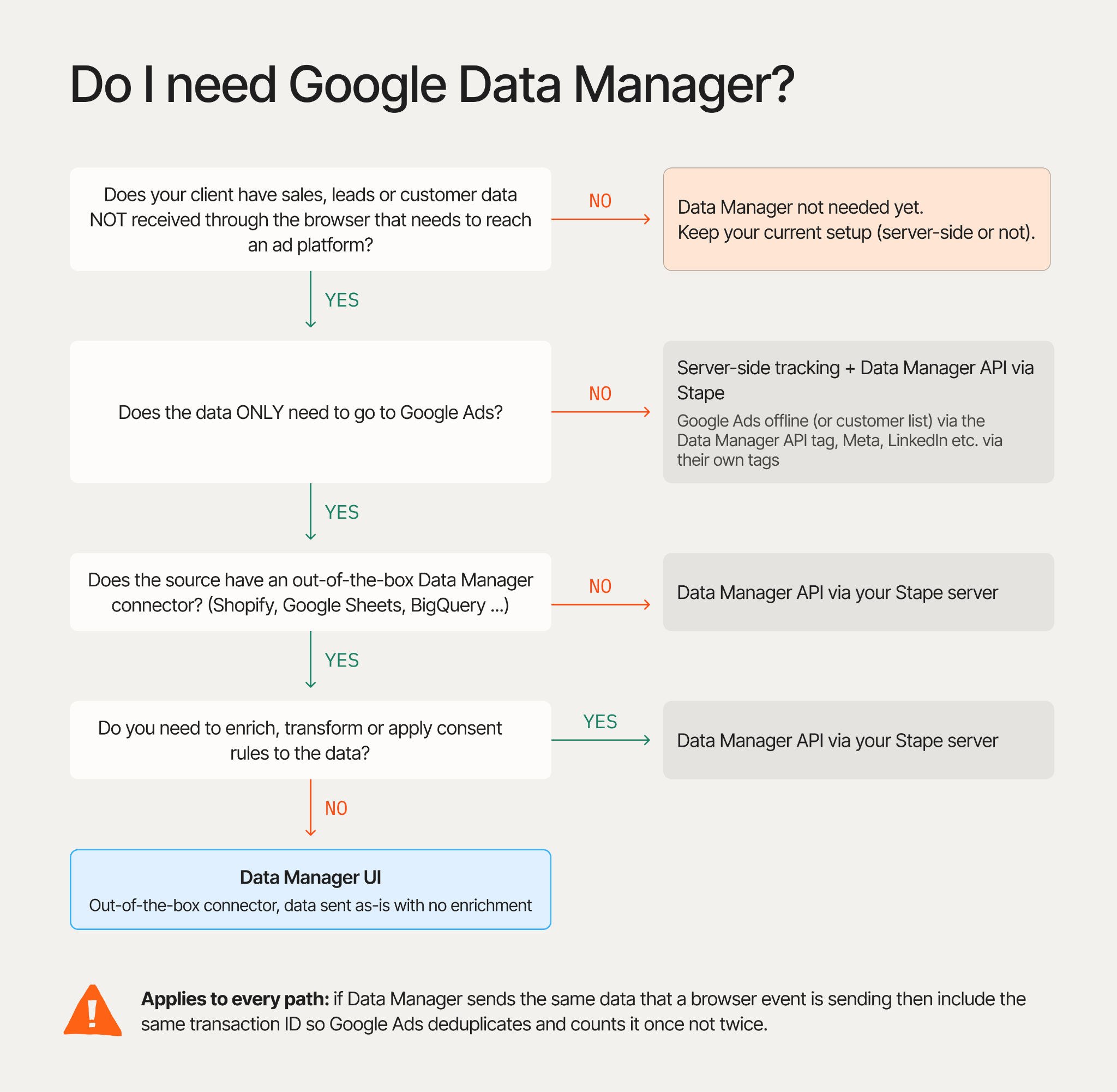
Por último, recuerde que si Data Manager envía la misma conversión que ya envió una etiqueta del navegador, debe incluir el mismo ID de transacción para que Google Ads la cuente una sola vez, no dos.
Conclusión
Y eso es todo: hemos visto qué es Data Manager, las dos formas de usarlo, los tres casos de uso actuales en los que puede marcar la diferencia y un diagrama de flujo para ayudarle a decidir si necesita usarlo. Volvamos ahora a la pregunta del principio...
¿Realmente necesita Google Data Manager?
Bueno, todo se reduce a esto: si su cliente tiene datos de ventas, leads o clientes en sus sistemas de backend que deben enviarse a Google Ads, entonces sí, quizá sea el momento de estudiar Data Manager. Solo recuerde que Data Manager no sustituye al seguimiento del lado del servidor. Es una capa adicional que se añade para enviar datos a Google Ads y, potencialmente, a GA4 en el futuro.
Como siguiente paso, elija un cliente, enumere sus sistemas de backend que almacenan datos de ventas o leads y pase cada uno por el diagrama de flujo para decidir si necesita profundizar hoy en Data Manager. Me atrevo a decir que encontrará al menos un punto en el que Data Manager puede ayudar.
¿Quiere empezar en el lado del servidor?
Probar gratis
Comentarios