Tout le monde parle de Google Data Manager : en avez-vous vraiment besoin ?
Rédigé par
Manisha Mistry
Ces derniers mois, des publications LinkedIn aux communautés spécialisées dans la mesure en passant par les conférences, l’un des sujets les plus discutés a été Google Data Manager (et la Data Manager API).
Précisons d’emblée que Data Manager n’est pas tout nouveau. Il a en réalité été lancé en octobre 2023, et la Data Manager API est devenue disponible pour tous en octobre 2025.
Alors pourquoi tout le monde en parle-t-il maintenant ?
Parce qu’en avril 2026, Google a commencé à exiger l’utilisation de la Data Manager API à la place de la Google Ads API pour les nouvelles configurations Customer Match, puis en juin 2026 pour les conversions hors ligne. En plus de cela, lors de Google Marketing Live 2026, l’accent a été mis sur la solidité des données, et Data Manager faisait partie des outils mis en avant par Google.
Avec tout le bruit qui entoure Data Manager, beaucoup d’entre nous n’ont pas eu le temps de s’y plonger, et les questions que j’entends le plus souvent sont :
En ai-je besoin ? Remplace-t-il ma configuration côté serveur ? Et comment décider si je dois l’utiliser ?
Je serai la première à admettre que je me posais les mêmes questions à la sortie de Data Manager, et que je me les pose encore à chaque nouvelle amélioration. Pour nous aider à y voir plus clair, je vais donc aborder dans cet article :
- Les bases : ce qu’est réellement Data Manager, en termes simples ;
- Les options : les deux façons de l’utiliser ;
- Les cas d’usage : trois cas d’usage où Data Manager peut faire la différence ;
- Le guide de décision : un logigramme pour vous aider à décider si vous devez l’utiliser.
C’est parti.
Google Data Manager expliqué simplement
Pour vous aider à comprendre ce qu’est Google Data Manager, commençons par la définition officielle de Google de l’UI Data Manager :
Google Ads Data Manager est un outil d’importation et de gestion des données doté d’une interface pointer-cliquer qui vous permet d’importer vos données client provenant de l’extérieur de Google et de les activer dans Google Ads.
Et la définition officielle de la Data Manager API est la suivante :
La Data Manager API vous permet d’envoyer des données d’audience et de conversion à plusieurs produits publicitaires Google en un seul appel.
Que signifient concrètement ces définitions ?
Selon moi, on utilise Data Manager pour envoyer des données first-party depuis les propres systèmes de votre client, comme son CRM ou ses systèmes backend, vers Google Ads. Par exemple, lorsque votre client conclut une vente issue d’un lead en ligne, vous pouvez utiliser Data Manager pour envoyer cette vente à Google Ads (et éventuellement à GA4).
Vous vous demandez peut-être pourquoi nous devrions le faire et pourquoi Google le déploie maintenant.
Selon les propres termes de Google :
Vos données solides alimentent les insights prédictifs et décuplent vos capacités d’enchères et d’audience sur l’ensemble des canaux Google.
En gros, Google explique que si vous fournissez de meilleures données à Google Ads, ses enchères et ses audiences sont plus performantes, ce que veulent la plupart des annonceurs.
Enfin, sachez que pour l’instant, Data Manager est principalement utilisé avec Google Ads. Cela dit, il peut aussi envoyer des données à GA4, mais d’après ce que j’ai entendu jusqu’ici, c’est encore le début, et Google travaille toujours pour en faire un véritable remplaçant du Measurement Protocol.
Les deux façons d’utiliser Data Manager
Il existe actuellement deux façons d’utiliser Data Manager, mais avant de les détailler, répondons à la question la plus fréquente sur Data Manager et le suivi côté serveur, à savoir...
Data Manager remplace-t-il votre configuration de suivi côté serveur ?
C’est sans doute la question sur Data Manager que l’on me pose le plus, alors décortiquons-la. Avec le suivi côté serveur, vous utilisez le client Google Ads et des balises côté serveur pour envoyer à Google Ads les comportements que le navigateur collecte sur votre site web. Autrement dit, votre suivi côté serveur collecte des comportements en ligne (leads, vues de vidéos, etc.) et les envoie à Google Ads via une connexion serveur. Il le fait bien, et Data Manager ne le remplace pas.
Data Manager prend plutôt le relais après ce point : vous l’utilisez pour envoyer à Google Ads les données que votre client collecte dans ses propres systèmes. Par exemple, les ventes hors ligne, les listes de clients, etc.
En résumé, Data Manager ne remplace pas le suivi côté serveur ; il vient compléter votre configuration.
Maintenant que nous avons vu comment le suivi côté serveur et Data Manager fonctionnent ensemble, passons aux deux façons d’utiliser Data Manager.
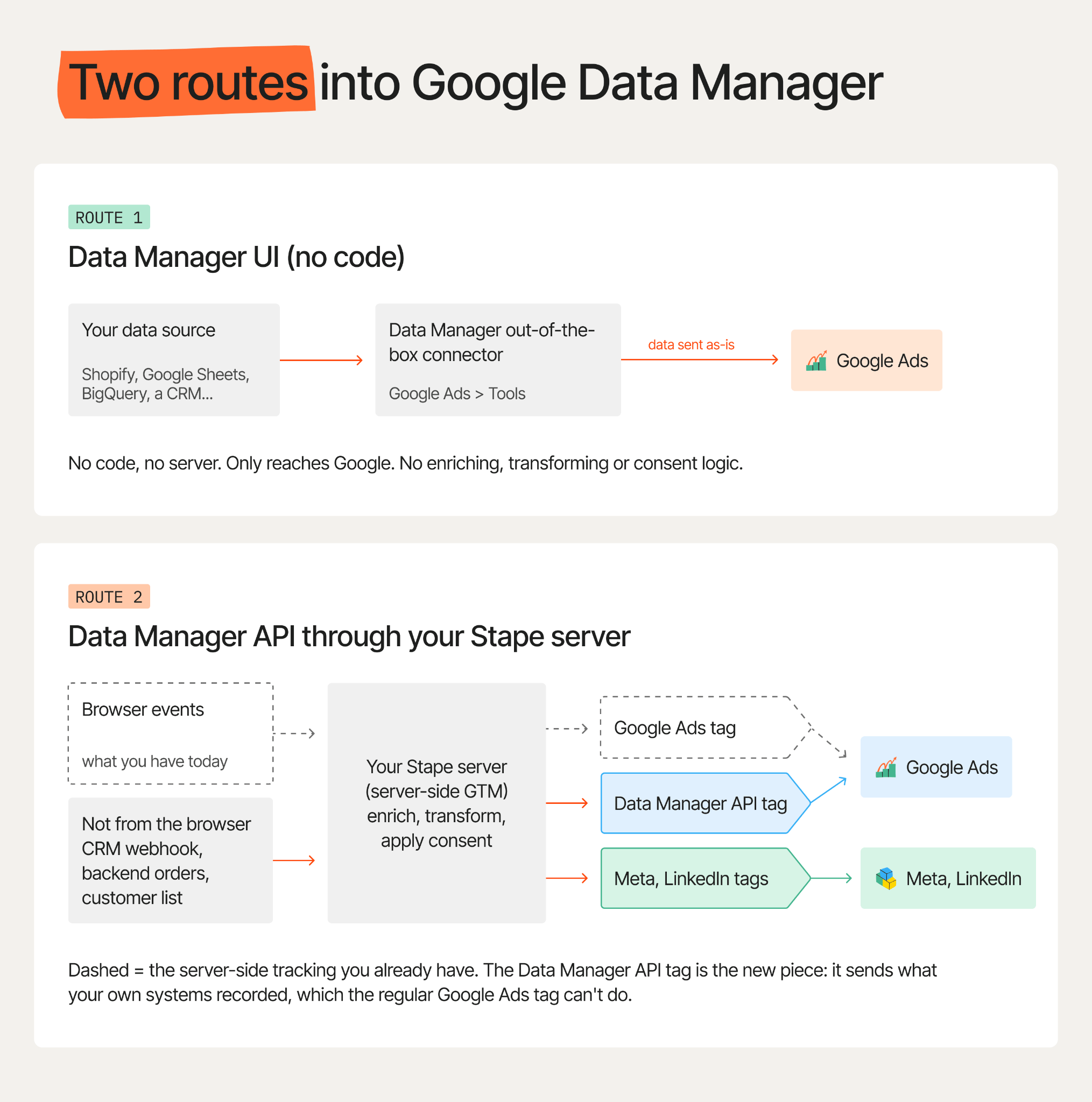
Option 1 : UI Data Manager
L’UI Data Manager est une excellente option sans code et sans serveur pour transmettre vos données first-party à Google Ads. Pour accéder à l’UI Data Manager, connectez-vous à votre compte Google Ads et allez dans Tools → Data Manager. Vous pourrez alors voir si un connecteur prêt à l’emploi est disponible pour votre backend et, si c’est le cas, il vous suffit de suivre les étapes.
Sachez toutefois que si vous utilisez l’UI Data Manager, vous ne pouvez pas transformer ni enrichir vos données, ni appliquer une logique de consentement avant de les envoyer. En gros, vous devez envoyer les données telles quelles, sans modification.
Option 2 : Data Manager API
La Data Manager API est l’option à utiliser lorsque vous devez enrichir ou transformer vos données, ou leur appliquer une logique de consentement, avant de les envoyer à Google Ads, ou lorsqu’aucun connecteur prêt à l’emploi n’est disponible pour votre système backend.
Si vous prévoyez de l’utiliser directement via Google, vous devrez configurer un projet Google Cloud, activer les API nécessaires et écrire un peu de code. Vous trouverez les étapes détaillées de Google sur sa page d’aide Configurer l’accès à l’API.
Cela dit, Stape a lancé un moyen d’utiliser la Data Manager API sans projet Google Cloud ni code. Il vous suffit de connecter votre compte Google dans l’UI de Stape (voir la documentation sur la connexion Data Manager API), puis de configurer vos balises et déclencheurs Stape Data Manager API dans votre conteneur serveur. À mon avis, utiliser la connexion Data Manager API de Stape est bien plus simple que de passer par toute la configuration d’un projet Google Cloud.
Quelle option choisir ?
En général, quand j’évoque ces deux options de configuration, la question suivante est...
Quelle option dois-je utiliser ?
La réponse dépend vraiment de votre cas d’usage et de vos systèmes backend. Cela dit, voici ce que je recommande habituellement quand on me pose cette question.
Si vous débutez et souhaitez envoyer des données first-party, comme des conversions hors ligne, à Google Ads, utilisez l’UI Data Manager, à condition que Google propose un connecteur prêt à l’emploi pour votre système backend. Sachez simplement que vous devez envoyer les données exactement telles quelles : aucune transformation, aucun enrichissement ni aucune logique de consentement ne peut être appliqué.
En revanche, si vous utilisez déjà le suivi côté serveur de Stape, si aucun connecteur prêt à l’emploi n’est disponible pour votre système backend, ou si vous souhaitez enrichir ou transformer vos données ou leur appliquer une logique de consentement, utilisez la Data Manager API via Stape. Je vous déconseille vivement de vous lancer dans la voie du projet Google Cloud, car cela devient généralement vite compliqué.
Pour résumer, si vous n’avez pas encore de suivi côté serveur Stape en place et que Google propose un connecteur prêt à l’emploi, optez pour l’UI. Sinon, utilisez la Data Manager API via Stape.
Trois cas d’usage de la Data Manager API
Maintenant que nous avons vu ce qu’est Data Manager et les deux façons de l’utiliser, passons à trois cas d’usage courants de la Data Manager API à l’heure actuelle. Avant d’entrer dans le détail, sachez que Google prévoit de continuer à améliorer Data Manager : ces cas d’usage peuvent donc évoluer avec le temps.
Cas d’usage 1 : des leads en ligne aux conversions hors ligne
Beaucoup d’entre nous ont travaillé avec des clients dont le site web sert à collecter des leads, tandis que le cycle de vente proprement dit se déroule hors ligne. Pensez par exemple aux entreprises de services ou aux sociétés SaaS qui concluent leurs ventes hors ligne, parfois des semaines après la génération du lead.
J’ai moi-même travaillé avec ce type de clients, et l’une des questions qu’on me pose systématiquement est...
Comment indiquer à Google Ads quels leads ont converti ?
C’est un vrai problème : vous voulez collecter des leads, mais à un moment donné, vous devez indiquer à Google Ads lesquels des 100 leads qu’il a générés ont réellement converti. C’est là que la Data Manager API et le suivi côté serveur de Stape peuvent vous aider. Vous pouvez faire en sorte que votre CRM envoie la conversion à votre serveur, puis utiliser les balises Data Manager API de Stape pour transmettre ces conversions hors ligne à Google Ads. De plus, comme vous utilisez la Data Manager API et non l’UI, vous pouvez transformer, enrichir ou ajouter une logique de consentement avant d’envoyer ces données à Google Ads.
Cas d’usage 2 : renforcer vos conversions en ligne
C’est l’un des cas d’usage les plus intéressants de la Data Manager API, car il vous permet d’améliorer, dans un délai de 24 heures, les données que Google Ads reçoit sur une conversion. Prenons l’exemple d’un client qui gère une boutique eCommerce et envoie ses achats à Google Ads. Vos balises côté serveur se chargent d’envoyer à Google Ads ce que le navigateur a collecté sur l’achat au moment où il a lieu.
Cela dit, le navigateur ne capture pas toujours tout sur la conversion, et c’est là que la Data Manager API peut vous aider. Grâce au suivi côté serveur de Stape et à la Data Manager API, vous pouvez récupérer des données supplémentaires dans le backend de votre client et les envoyer à Google Ads. Il peut s’agir d’identifiants utilisateur, d’informations plus complètes sur la transaction, d’une valeur de conversion mise à jour ou de données client supplémentaires.
Sachez que pour que Google Ads mette à jour la bonne conversion, vous devez envoyer les données à la même action de conversion avec le même ID de transaction, car c’est ce que Google Ads utilise pour associer les données au bon achat et éviter de le compter deux fois.
Ce qui soulève une question intéressante...
Pourrait-on envoyer des conversions en ligne via la Data Manager API sans aucune balise Google ?
Je me suis penchée sur cette question et, d’après tout ce que j’ai lu et échangé avec d’autres, il semble que oui. Mais ce n’est pas un cas d’usage standard dans la documentation de Google ; je vous conseille donc de faire des tests si vous souhaitez essayer.
Cas d’usage 3 : importer des listes de clients dans Google Ads
C’est un cas d’usage très courant, car de nombreuses entreprises disposent d’une liste d’anciens clients dans leur CRM ou leur outil d’e-mail marketing. En utilisant la Data Manager API pour importer cette liste dans Google Ads, le client peut :
- exclure les clients existants des campagnes « premier achat » ;
- cibler les anciens acheteurs avec des annonces de réachat ;
- donner à l’IA de Google un meilleur signal sur le profil d’un bon client.
De plus, comme vous utilisez l’API et non l’UI, vous pouvez transformer, enrichir ou ajouter une logique de consentement aux données avant de les importer dans Google Ads. Pour commencer votre configuration, consultez le guide Customer Match, qui vous présentera tous les détails.
Comment décider : le logigramme
Maintenant que nous avons vu ce qu’est Data Manager, les deux façons de l’utiliser et les trois cas d’usage, il est temps de vous aider à répondre à la question...
Dois-je utiliser Data Manager ?
Pour y répondre, j’utilise actuellement un logigramme avec toutes les personnes qui me posent cette question. Commencez simplement en haut et répondez à chaque question, une source de données à la fois.
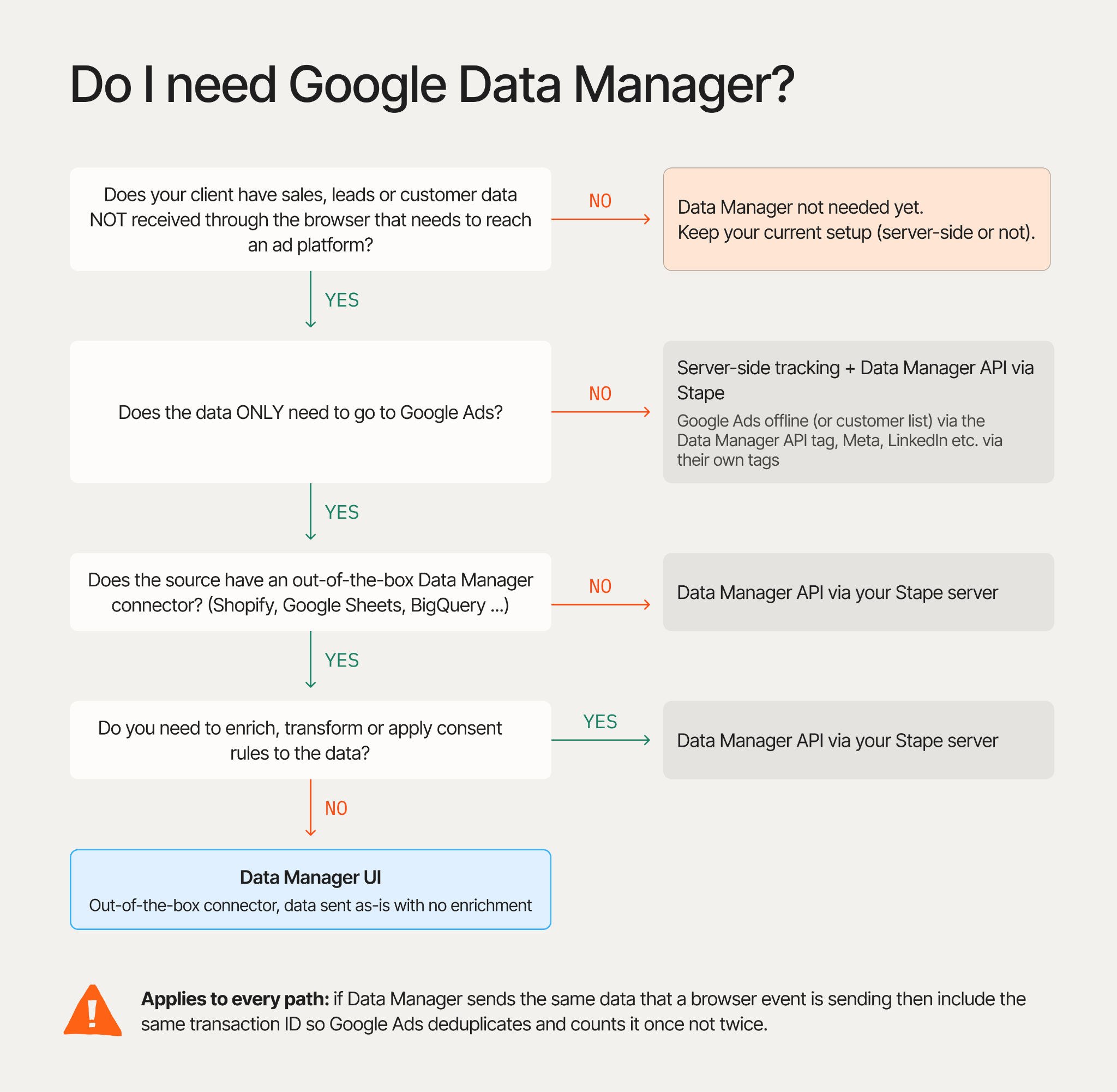
Enfin, n’oubliez pas que si Data Manager envoie la même conversion qu’une balise de navigateur a déjà envoyée, vous devez inclure le même ID de transaction pour que Google Ads la compte une seule fois, et non deux.
Pour conclure
Et voilà : nous avons vu ce qu’est Data Manager, les deux façons de l’utiliser, les trois cas d’usage actuels où il peut faire la différence et un logigramme pour vous aider à décider si vous devez l’utiliser. Revenons maintenant à la question du début...
Avez-vous vraiment besoin de Google Data Manager ?
Tout se résume à ceci : si votre client dispose, dans ses systèmes backend, de données de ventes, de leads ou de clients qui doivent être envoyées à Google Ads, alors oui, il est peut-être temps de vous intéresser à Data Manager. N’oubliez pas que Data Manager ne remplace pas le suivi côté serveur. Il s’agit plutôt d’une couche supplémentaire que vous ajoutez pour envoyer des données à Google Ads et, à l’avenir, éventuellement à GA4.
Comme prochaine étape, choisissez un client, listez ses systèmes backend qui stockent des données de ventes ou de leads, et passez chacun d’eux dans le logigramme pour décider si vous devez vous plonger dans Data Manager dès aujourd’hui. Je parie que vous trouverez au moins un endroit où Data Manager peut vous aider.
Vous souhaitez passer au côté serveur ?
Essayer gratuitement
Commentaires