Alle reden über Google Data Manager: Brauchen Sie ihn wirklich?
Verfasst von
Manisha Mistry
In den letzten Monaten war Google Data Manager (und die Data Manager API) eines der meistdiskutierten Themen, von LinkedIn-Beiträgen über Measurement-Communities bis hin zu Konferenzen.
Vorweg: Data Manager ist nicht brandneu. Tatsächlich wurde er bereits im Oktober 2023 eingeführt, und die Data Manager API ist seit Oktober 2025 allgemein verfügbar.
Warum reden also jetzt alle darüber?
Weil Google im April 2026 begonnen hat, für neue Customer-Match-Setups die Data Manager API statt der Google Ads API vorzuschreiben, und im Juni 2026 auch für Offline-Conversions. Hinzu kommt, dass auf der Google Marketing Live 2026 die Datenstärke ein großes Thema war und Data Manager zu den Tools gehörte, die Google in den Mittelpunkt stellte.
Bei all dem Wirbel um Data Manager hatten viele von uns noch keine Zeit, sich eingehend damit zu beschäftigen, und die Fragen, die ich am häufigsten höre, lauten:
Brauche ich ihn? Ersetzt er mein serverseitiges Setup? Und wie entscheide ich überhaupt, ob ich ihn nutzen sollte?
Ich gebe als Erste zu, dass ich mir dieselben Fragen gestellt habe, als Data Manager herauskam, und dass ich sie mir bei jeder neuen Verbesserung erneut stelle. Damit wir alle den Überblick behalten, gehe ich in diesem Beitrag Folgendes durch:
- Grundlagen: was Data Manager eigentlich ist, einfach erklärt;
- Optionen: die zwei Möglichkeiten, ihn zu nutzen;
- Anwendungsfälle: drei Anwendungsfälle, in denen Data Manager einen Unterschied machen kann;
- Entscheidungshilfe: ein Flussdiagramm, das Ihnen bei der Entscheidung hilft, ob Sie ihn nutzen sollten.
Legen wir los.
Was Google Data Manager ist, einfach erklärt
Damit Sie verstehen, was Google Data Manager ist, beginnen wir mit Googles offizieller Definition der Data Manager UI:
Google Ads Data Manager ist ein Tool für Datenimport und -verwaltung mit einer Point-and-Click-Oberfläche, mit dem Sie Ihre Kundendaten von außerhalb von Google einbinden und in Google Ads aktivieren können.
Und die offizielle Definition der Data Manager API lautet:
Mit der Data Manager API können Sie Zielgruppen- und Conversion-Daten mit einem einzigen Aufruf an mehrere Werbeprodukte von Google senden.
Was bedeuten diese Definitionen nun konkret?
So wie ich es verstehe, nutzen Sie Data Manager, um First-Party-Daten aus den eigenen Systemen Ihres Kunden, etwa aus seinem CRM oder seinen Backend-Systemen, an Google Ads zu senden. Wenn Ihr Kunde zum Beispiel einen Verkauf aus einem Online-Lead abschließt, können Sie diesen Verkauf mit Data Manager an Google Ads (und eventuell an GA4) senden.
Vielleicht fragen Sie sich jetzt, warum wir das tun sollten und warum Google das gerade jetzt einführt.
Ihre aussagekräftigen Daten liefern die Grundlage für vorausschauende Erkenntnisse und verbessern Ihre Gebots- und Zielgruppenfunktionen in allen Google-Kanälen erheblich.
Im Grunde sagt Google: wenn Sie Google Ads bessere Daten liefern, funktionieren Gebote und Zielgruppen besser, und genau das wollen die meisten Werbetreibenden.
Und schließlich: derzeit wird Data Manager hauptsächlich mit Google Ads genutzt. Er kann zwar auch Daten an GA4 senden, aber nach allem, was ich bisher gehört habe, steht das noch ganz am Anfang, und Google arbeitet weiter daran, ihn zu einem echten Ersatz für das Measurement Protocol zu machen.Derzeit
Die zwei Möglichkeiten, Data Manager zu nutzen
Derzeit gibt es zwei Möglichkeiten, Data Manager zu nutzen. Bevor wir sie uns ansehen, beantworten wir die häufigste Frage zu Data Manager und serverseitigem Tracking, nämlich...
Ersetzt Data Manager Ihr serverseitiges Tracking-Setup?
Das ist mit Abstand die Frage zu Data Manager, die mir am häufigsten gestellt wird, also schauen wir sie uns genauer an. Beim serverseitigen Tracking nutzen Sie den Google Ads Client und serverseitige Tags, um Verhaltensdaten, die der Browser auf Ihrer Website erfasst, an Google Ads zu senden. Mit anderen Worten: Ihr serverseitiges Tracking erfasst Online-Verhalten (Leads, Videoaufrufe und mehr) und sendet es über eine Serververbindung an Google Ads. Das macht es gut, und Data Manager ersetzt das nicht.
Data Manager setzt vielmehr an diesem Punkt an: Sie nutzen ihn, um Daten, die Ihr Kunde in seinen eigenen Systemen erfasst, an Google Ads zu senden. Zum Beispiel Offline-Verkäufe, Kundenlisten und mehr.
Kurz gesagt: Data Manager ersetzt das serverseitige Tracking nicht, sondern ergänzt Ihr Setup.
Nachdem wir nun wissen, wie serverseitiges Tracking und Data Manager zusammenarbeiten, sehen wir uns die zwei Möglichkeiten an, Data Manager zu nutzen.
Option 1: Data Manager UI
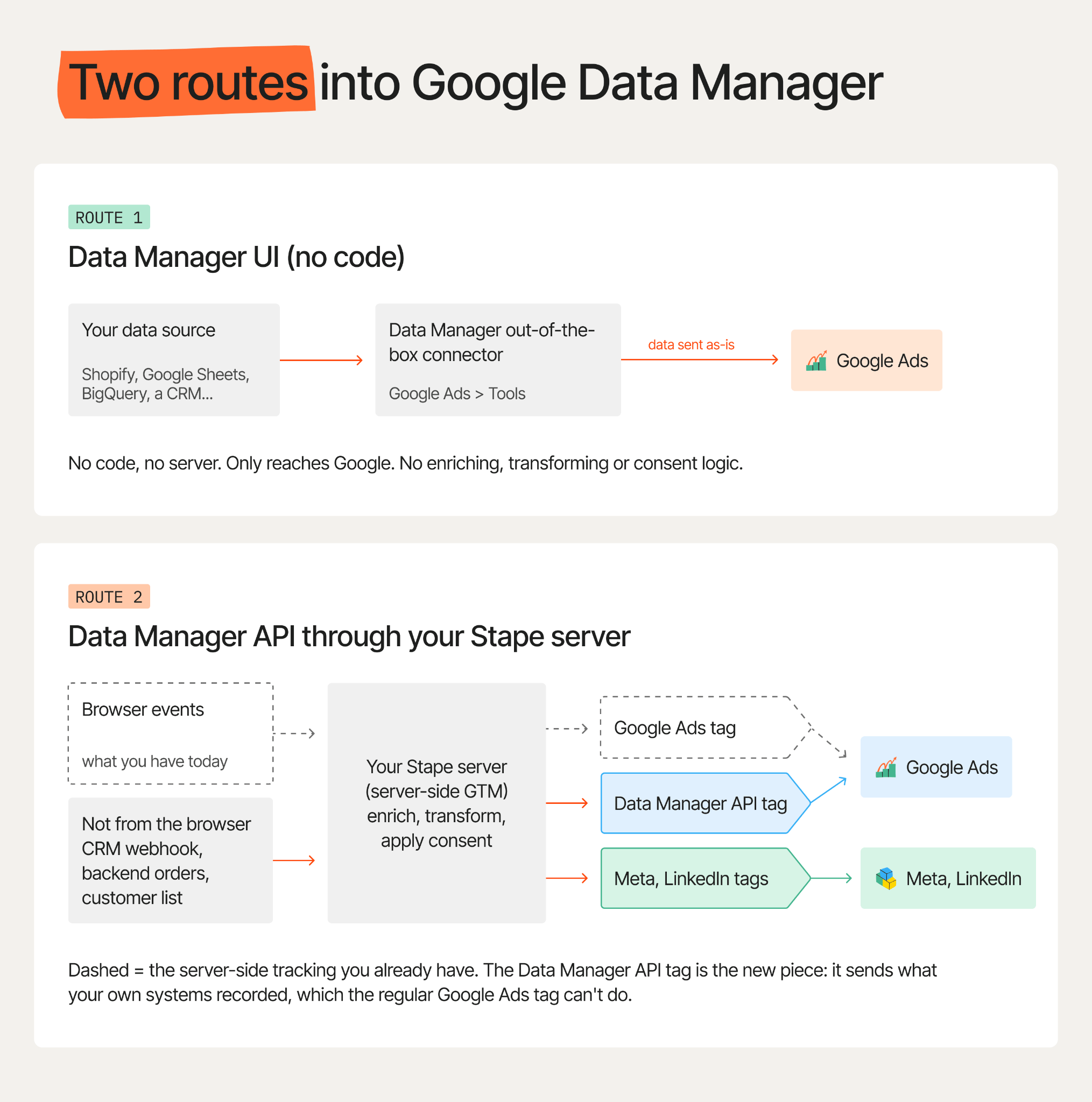
Die Data Manager UI ist eine hervorragende Option ohne Code und ohne Server, um Ihre First-Party-Daten an Google Ads zu übermitteln. Um die Data Manager UI aufzurufen, melden Sie sich in Ihrem Google-Ads-Konto an und gehen Sie zu Tools → Data Manager. Dort sehen Sie, ob ein vorgefertigter Connector für Ihr Backend verfügbar ist. Falls ja, folgen Sie einfach den Schritten.
Beachten Sie: wenn Sie die Data Manager UI nutzen, können Sie Ihre Daten vor dem Senden weder transformieren noch anreichern noch eine Einwilligungslogik anwenden. Sie müssen die Daten also unverändert senden.
Option 2: Data Manager API
Die Data Manager API ist die richtige Option, wenn Sie Ihre Daten vor dem Senden an Google Ads anreichern, transformieren oder mit einer Einwilligungslogik versehen müssen oder wenn für Ihr Backend-System kein vorgefertigter Connector verfügbar ist.
Wenn Sie sie direkt über Google nutzen möchten, müssen Sie ein Google-Cloud-Projekt einrichten, die erforderlichen APIs aktivieren und etwas Code schreiben. Die ausführliche Anleitung von Google finden Sie auf der Supportseite API-Zugriff einrichten.
Stape bietet jedoch eine Möglichkeit, die Data Manager API ohne Google-Cloud-Projekt und ohne Code zu nutzen. Sie müssen lediglich Ihr Google-Konto in der Stape-UI verbinden (siehe Dokumentation zur Data Manager API Verbindung) und anschließend Ihre Stape Data Manager API Tags und Trigger in Ihrem Server-Container einrichten. Meiner Meinung nach ist die Data Manager API Verbindung von Stape deutlich einfacher als die komplette Einrichtung eines Google-Cloud-Projekts.
Welche Option sollten Sie nutzen?
Wenn ich die zwei Setup-Optionen erwähne, lautet die nächste Frage meistens...
Welche Option sollte ich nutzen?
Die Antwort hängt wirklich von Ihrem Anwendungsfall und Ihren Backend-Systemen ab. Trotzdem hier meine übliche Empfehlung, wenn mir jemand diese Frage stellt.
Wenn Sie gerade erst anfangen und First-Party-Daten wie Offline-Conversions an Google Ads senden möchten, nutzen Sie die Data Manager UI, sofern Google einen vorgefertigten Connector für Ihr Backend-System anbietet. Bedenken Sie dabei, dass Sie die Daten genau so senden müssen, wie sie sind: Transformation, Anreicherung oder Einwilligungslogik sind nicht möglich.
Wenn Sie dagegen bereits serverseitiges Tracking mit Stape nutzen, für Ihr Backend-System kein vorgefertigter Connector verfügbar ist oder Sie Ihre Daten anreichern, transformieren oder mit Einwilligungslogik versehen möchten, nutzen Sie die Data Manager API über Stape. Ich rate Ihnen dringend davon ab, den Weg über ein Google-Cloud-Projekt einzuschlagen, da das meist schnell kompliziert wird.
Zusammengefasst: wenn Sie noch kein serverseitiges Tracking mit Stape nutzen und Google einen vorgefertigten Connector anbietet, wählen Sie die UI. Andernfalls nutzen Sie die Data Manager API über Stape.
Drei Anwendungsfälle für die Data Manager API
Nachdem wir geklärt haben, was Data Manager ist und wie Sie ihn auf zwei Arten nutzen können, sehen wir uns drei derzeit gängige Anwendungsfälle für die Data Manager API an. Vorab: Google plant, Data Manager weiter zu verbessern, daher können sich diese Anwendungsfälle mit der Zeit ändern.
Anwendungsfall 1: von Online-Leads zu Offline-Conversions
Viele von uns haben schon mit Kunden gearbeitet, deren Website zur Lead-Generierung dient, während der eigentliche Verkaufszyklus offline stattfindet. Denken Sie zum Beispiel an Dienstleistungsunternehmen oder SaaS-Firmen, die ihre Verkäufe offline abschließen, manchmal Wochen nachdem der Lead generiert wurde.
Ich habe selbst mit solchen Kunden gearbeitet, und eine Frage höre ich jedes Mal...
Wie können wir Google Ads mitteilen, welche Leads konvertiert haben?
Das ist ein echtes Problem: Sie möchten Leads gewinnen, müssen Google Ads aber irgendwann mitteilen, welche der 100 generierten Leads tatsächlich konvertiert haben. Genau hier können die Data Manager API und das serverseitige Tracking von Stape helfen. Sie können Ihr CRM die Conversion an Ihren Server senden lassen und dann die Data Manager API Tags von Stape nutzen, um diese Offline-Conversions an Google Ads zu übermitteln. Und da Sie die Data Manager API und nicht die UI nutzen, können Sie die Daten transformieren, anreichern oder mit Einwilligungslogik versehen, bevor Sie sie an Google Ads senden.
Anwendungsfall 2: Online-Conversions stärken
Dies ist einer der interessantesten Anwendungsfälle für die Data Manager API, da Sie damit die Daten, die Google Ads zu einer Conversion erhält, innerhalb von 24 Stunden verbessern können. Angenommen, Ihr Kunde betreibt einen eCommerce-Shop, der Käufe an Google Ads sendet. Ihre serverseitigen Tags übermitteln zum Zeitpunkt des Kaufs an Google Ads, was der Browser über den Kauf erfasst hat.
Der Browser erfasst aber nicht immer alles zur Conversion, und genau hier kann die Data Manager API helfen. Mit dem serverseitigen Tracking von Stape und der Data Manager API können Sie zusätzliche Daten aus dem Backend Ihres Kunden an Google Ads senden. Dabei kann es sich um Nutzer-IDs, vollständigere Transaktionsinformationen, einen aktualisierten Conversion-Wert oder zusätzliche Kundendaten handeln.
Wichtig: damit Google Ads die richtige Conversion aktualisiert, müssen Sie die Daten an dieselbe Conversion-Aktion mit derselben Transaktions-ID senden. Anhand dieser Angaben ordnet Google Ads die Daten dem richtigen Kauf zu und zählt ihn nicht doppelt.
Das wirft eine interessante Frage auf...
Könnte man Online-Conversions über die Data Manager API ganz ohne Google-Tag senden?
Ich habe darüber nachgedacht, und nach allem, was ich gelesen und mit anderen besprochen habe, scheint das möglich zu sein. Es ist aber kein Standard-Anwendungsfall in der Google-Dokumentation. Wenn Sie es ausprobieren möchten, empfehle ich Ihnen daher, es zu testen.
Anwendungsfall 3: Kundenlisten in Google Ads hochladen
Dieser Anwendungsfall ist sehr verbreitet, da viele Unternehmen eine Liste früherer Kunden in ihrem CRM oder E-Mail-Marketing-Tool haben. Wenn Ihr Kunde diese Liste mit der Data Manager API in Google Ads hochlädt, kann er:
- bestehende Kunden von „Erstkauf“-Kampagnen ausschließen;
- frühere Käufer mit Anzeigen für Wiederholungskäufe ansprechen;
- der KI von Google ein besseres Signal dafür geben, wie ein guter Kunde aussieht.
Da Sie die API und nicht die UI nutzen, können Sie die Daten außerdem transformieren, anreichern oder mit Einwilligungslogik versehen, bevor Sie sie in Google Ads hochladen. Für den Einstieg in Ihr Setup lesen Sie den Customer-Match-Leitfaden, der Sie durch alle Details führt.
So entscheiden Sie: das Flussdiagramm
Nachdem wir geklärt haben, was Data Manager ist, wie Sie ihn auf zwei Arten nutzen können und welche drei Anwendungsfälle es gibt, ist es Zeit, Ihnen bei der Beantwortung dieser Frage zu helfen...
Muss ich Data Manager nutzen?
Dafür habe ich ein Flussdiagramm, das ich derzeit mit allen nutze, die mir diese Frage stellen. Beginnen Sie einfach oben und arbeiten Sie sich durch jede Frage, eine Datenquelle nach der anderen.
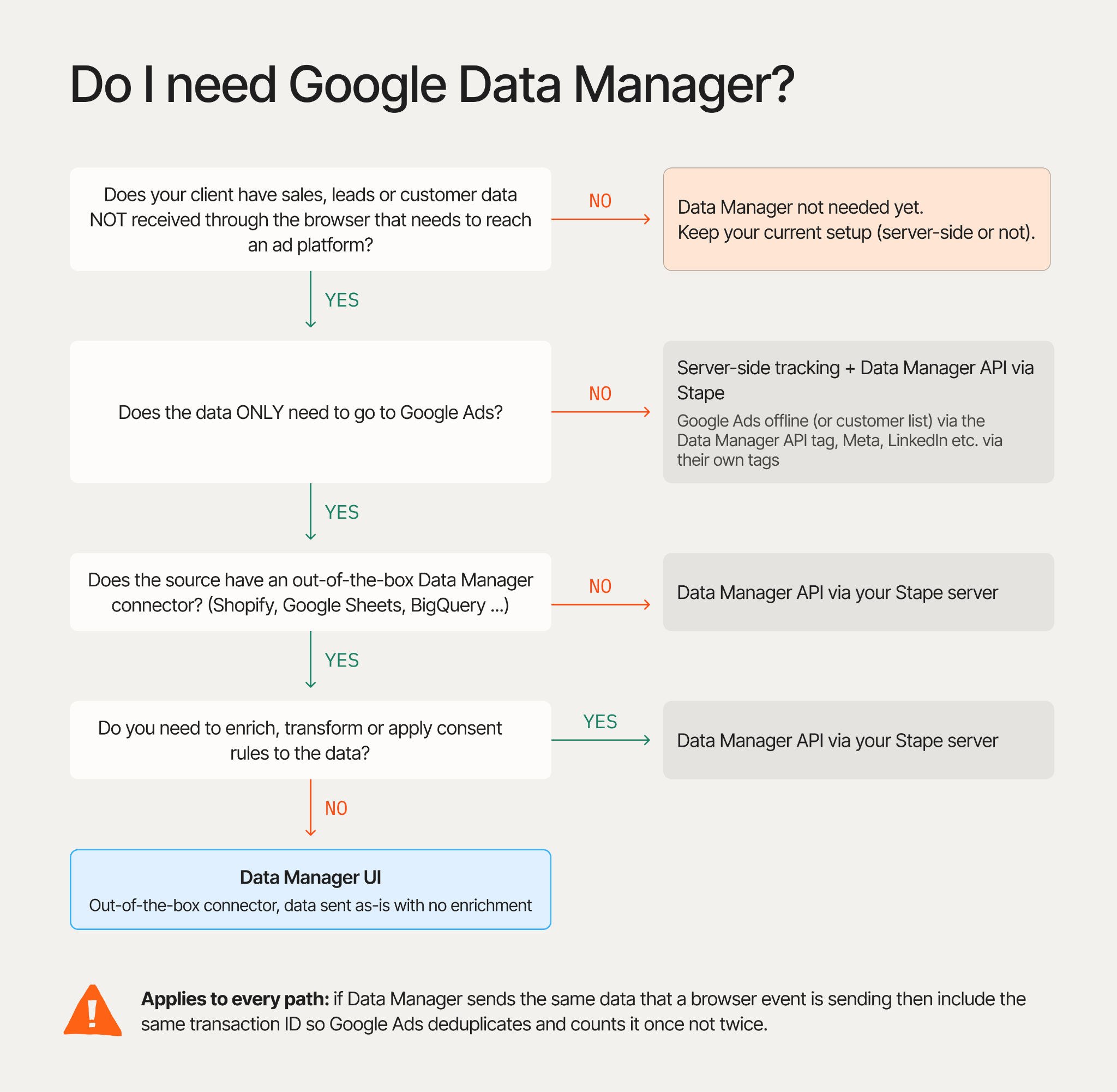
Denken Sie zum Schluss daran: wenn Data Manager dieselbe Conversion sendet, die bereits ein Browser-Tag gesendet hat, geben Sie dieselbe Transaktions-ID an, damit Google Ads sie nur einmal zählt und nicht zweimal.
Fazit
Das war’s: wir haben uns angesehen, was Data Manager ist, welche zwei Nutzungsmöglichkeiten es gibt, in welchen drei aktuellen Anwendungsfällen er einen Unterschied machen kann, und ein Flussdiagramm, das Ihnen bei der Entscheidung hilft, ob Sie ihn nutzen sollten. Kommen wir nun zurück zur Frage vom Anfang...
Brauchen Sie Google Data Manager wirklich?
Letztlich läuft alles auf Folgendes hinaus: Wenn Ihr Kunde in seinen Backend-Systemen Verkaufs-, Lead- oder Kundendaten hat, die an Google Ads gesendet werden müssen, dann ja, dann ist es vielleicht Zeit, sich mit Data Manager zu beschäftigen. Denken Sie nur daran, dass Data Manager kein Ersatz für serverseitiges Tracking ist. Er ist vielmehr eine zusätzliche Ebene, mit der Sie Daten an Google Ads und künftig eventuell auch an GA4 senden.
Wählen Sie als nächsten Schritt einen Kunden aus, listen Sie seine Backend-Systeme auf, in denen Verkaufs- oder Lead-Daten gespeichert sind, und gehen Sie jedes davon mit dem Flussdiagramm durch, um zu entscheiden, ob Sie sich schon heute mit Data Manager befassen sollten. Ich wette, Sie finden mindestens eine Stelle, an der Data Manager helfen kann.
Möchten Sie serverseitig durchstarten?
Kostenlos testen
Kommentare