31 жовт. 2025 р.
Усі говорять про Google Data Manager: чи справді він вам потрібен?
Автор:
Manisha Mistry
Опубліковано 4 листоп. 2026 р. коментарів
Протягом останніх кількох місяців, від дописів у LinkedIn до спільнот фахівців з аналітики та галузевих конференцій, однією з найпопулярніших тем для обговорення був Google Data Manager (і Data Manager API).
Варто одразу зауважити, що Data Manager – це зовсім не новий продукт. Насправді його представили ще в жовтні 2023 року, а Data Manager API став загальнодоступним в жовтні 2025 року.
То чому всі заговорили про нього саме зараз?
Відповідь проста: у квітні 2026 року Google почала вимагати використовувати Data Manager API замість Google Ads API для нових налаштувань Customer Match, а з червня 2026 року – і для офлайн-конверсій. Крім того, на конференції Google Marketing Live 2026 значну увагу приділили якості даних, і Data Manager став одним з інструментів, на яких Google зосередилася.
Попри весь ажіотаж навколо Data Manager, багато хто з нас ще не мав часу в ньому розібратися, а найчастіше я чую такі запитання:
Чи він мені потрібен? Чи замінює він мою систему серверного трекінгу? І як узагалі вирішити, чи варто ним користуватися?
Я першою зізнаюся, що ставила собі самі запитання, коли Data Manager тільки з’явився, і досі повторюю їх щоразу, коли виходить чергове оновлення. Тож, щоб допомогти всім нам розібратися в цій темі, у цій статті я розгляну:
- Основи: що таке Data Manager насправді, простими словами;
- Варіанти: два способи ним користуватися;
- Сценарії використання: три сценарії, у яких Data Manager може змінити ситуацію;
- Гайд для прийняття рішення: блок-схему, яка допоможе вам вирішити, чи потрібен він вам.
Почнімо.
Що таке Google Data Manager простими словами
Щоб допомогти вам зрозуміти, що таке Google Data Manager, почнімо з офіційного визначення Google для Data Manager UI:
Google Ads Data Manager – це інструмент для імпорту та керування даними з інтуїтивно зрозумілим інтерфейсом («наведи й клацни»), який дає змогу переносити дані про клієнтів із джерел поза Google і активувати їх у Google Ads.
А ось офіційне визначення Data Manager API:
Data Manager API дає змогу одним запитом надсилати дані про аудиторії та конверсії до кількох рекламних продуктів Google.
То що ж насправді означають ці визначення?
Як я це розумію, Data Manager використовують для надсилання власних даних (first-party data) із систем вашого клієнта, таких як CRM або бекенд-системи, до Google Ads. Наприклад, коли ваш клієнт закриває продаж за онлайн-лідом, ви можете за допомогою Data Manager передати цей продаж у Google Ads (і, потенційно, у GA4).
Тепер ви, мабуть, хочете дізнатися: навіщо це робити і чому Google впроваджує таке рішення саме зараз?
Ваші надійні дані живлять прогнозну аналітику й значно посилюють ваші можливості призначення ставок і роботи з аудиторіями в усіх каналах Google.
Інакше кажучи, Google зазначає, що якщо ви надаєте Google Ads якісніші дані, ефективність його систем визначення ставок та налаштування аудиторій підвищується, чого і прагне більшість рекламодавців.
Насамкінець варто знати, що наразі Data Manager переважно використовують із Google Ads. Звісно, він може надсилати дані й у GA4, але, наскільки мені відомо, цей напрям поки що перебуває на початковому етапі. Google усе ще працює над тим, щоб зробити його повноцінною заміною Measurement Protocol.
Два способи використання Data Manager
Наразі існує два способи використання Data Manager, але перш ніж їх розглянути, відповімо на найпоширеніше запитання про Data Manager і серверний трекінг, а саме...
Чи замінює Data Manager ваше налаштування серверного трекінгу?
Це, мабуть, найчастіше запитання про Data Manager, яке я отримувала, тож розберімо його докладно. У системі серверного трекінгу ви використовуєте клієнтські та/або серверні теги Google Ads дані про дії користувачів, які браузер збирає на вашому сайті. Іншими словами, серверний трекінг збирає дані про дії користувачів в інтернеті (ліди, перегляди відео тощо) і надсилає їх до Google Ads через серверне з'єднання. Він добре справляється з цим завданням, і Data Manager його не замінює.
Натомість Data Manager доповнює цей процес: ви використовуєте його для надсилання до Google Ads даних, які ваш клієнт збирає у своїх власних системах. Наприклад, офлайн-продажі, списки клієнтів тощо.
Отже, якщо коротко, Data Manager не замінює серверний трекінг, а доповнює вашу систему.
Тепер, коли ми розібралися, як серверний трекінг і Data Manager працюють разом, перейдімо до двох способів використання Data Manager.
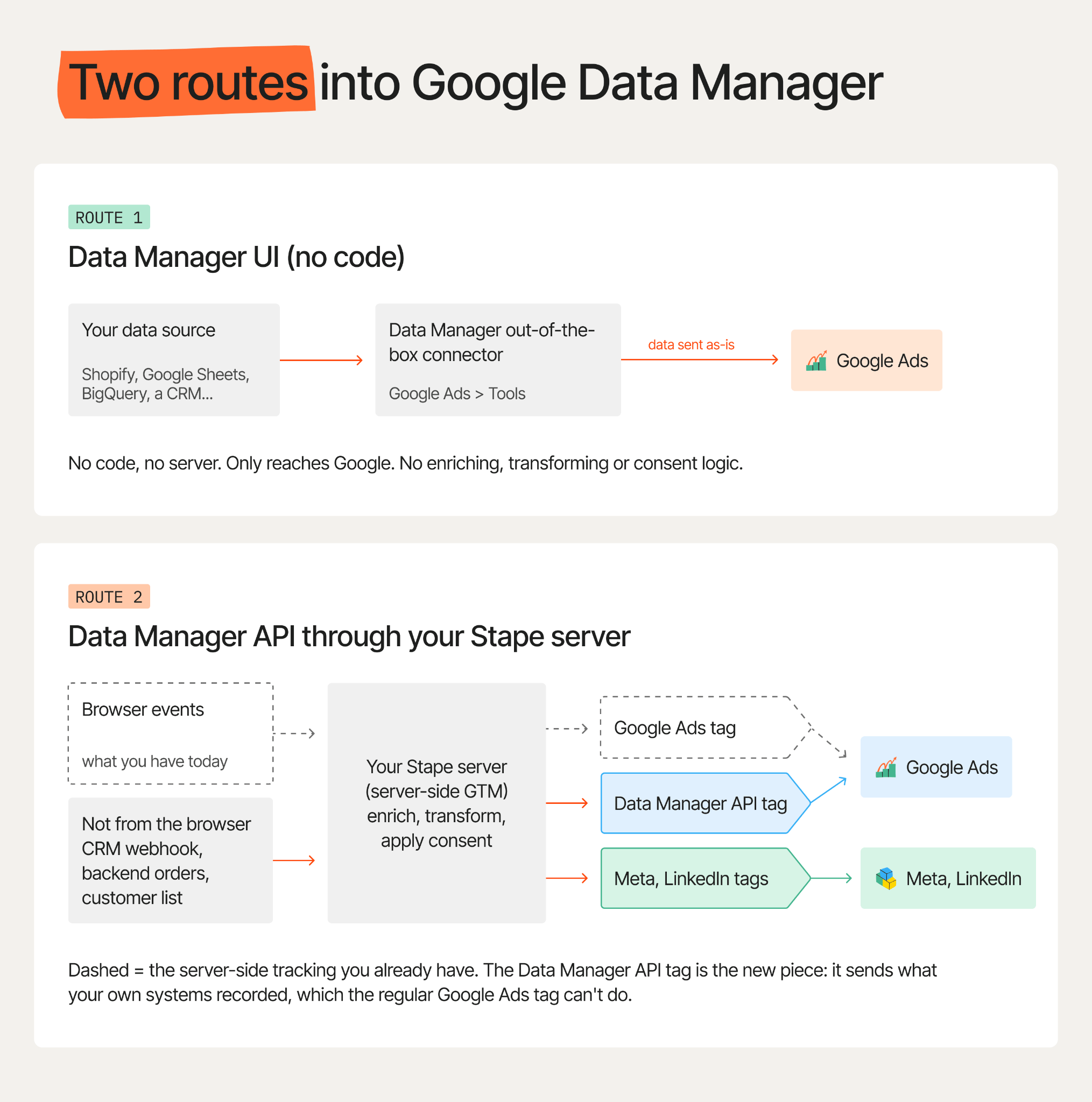
Варіант 1: Data Manager UI
Data Manager UI – чудовий варіант для передачі ваших власних даних до Google Ads без використання коду та сервера. Щоб відкрити Data Manager UI, увійдіть у свій акаунт Google Ads і перейдіть до Tools → Data Manager. Там ви побачите, чи доступний готовий конектор для вашої бекенд-системи. Якщо такий конектор є, просто дотримуйтесь інструкцій.
Варто врахувати, що використовуючи Data Manager UI, ви не можете трансформувати дані, збагачувати їх або застосовувати до них логіку згоди перед надсиланням. Фактично, дані доведеться надсилати без змін, у тому вигляді, у якому вони є.
Варіант 2: Data Manager API
Data Manager API – це варіант для випадків, коли вам потрібно збагатити чи трансформувати дані або застосувати до них логіку згоди перед надсиланням у Google Ads, або коли для вашої бекенд-системи немає готового конектора.
Якщо ви плануєте використовувати його безпосередньо через Google, вам доведеться налаштувати проєкт Google Cloud, увімкнути потрібні API і написати трохи коду. Детальні інструкції від Google ви знайдете на сторінці налаштування доступу до API.
Водночас Stape розробила метод використання Data Manager API без проєкту Google Cloud і написання коду. Вам достатньо підключити свій акаунт Google в інтерфейсі Stape (див. документацію щодо підключення Data Manager API), а потім налаштувати теги й тригери Stape Data Manager API у своєму серверному контейнері. На мою думку, підключення Data Manager API від Stape значно простіше, ніж проходження всього процесу налаштування проєкту Google Cloud.
Який варіант обрати?
Зазвичай, коли я згадую ці два варіанти налаштування, наступне запитання звучить так...
Який варіант мені обрати?
Відповідь залежить від вашого сценарію використання та бекенд-систем. Водночас ось що я зазвичай рекомендую, коли мені ставлять це запитання.
Якщо ви початківець і хочете надсилати власні дані, як-от офлайн-конверсії, у Google Ads, використовуйте Data Manager UI за умови, що Google пропонує готовий конектор для вашої бекенд-системи. Але пам'ятайте: ви маєте передавати дані саме в тому вигляді, у якому вони є. Трансформувати або збагачувати їх чи застосовувати логіку згоди буде неможливо.
Якщо ж ви вже використовуєте серверний трекінг Stape, для вашої бекенд-системи немає готового конектора або ви хочете збагатити чи трансформувати дані або застосувати до них логіку згоди, використовуйте Data Manager API через Stape. Я наполегливо раджу не йти шляхом проєкту Google Cloud, оскільки ви ризикуєте невиправдано ускладнити процес налаштування.
Отже, підсумовуючи: якщо ви ще не використовуєте серверний трекінг Stape, а Google пропонує готовий конектор для вашої системи, обирайте Data Manager UI. Інакше використовуйте Data Manager API через Stape.
Три сценарії використання Data Manager API
Тепер, коли ми розглянули, що таке Data Manager, і два способи його використання, перейдімо до трьох поширених на сьогодні сценаріїв використання Data Manager API. Але спершу варто пам'ятати, що Google планує й надалі вдосконалювати Data Manager, тож ці сценарії з часом можуть змінитися.
Сценарій 1: від онлайн-лідів до офлайн-конверсій
Багато хто з нас працював із клієнтами, чиї вебсайти слугують для збору лідів, тоді як сам процес продажу відбувається офлайн. Наприклад, це можуть бути компанії, що надають послуги, або SaaS-компанії, які закривають продажі офлайн, інколи через кілька тижнів після отримання ліда.
Я сама працювала з такими клієнтами, і одне із запитань, яке я завжди чую, звучить так...
Як повідомити Google Ads, які ліди конвертувалися?
Це справжня проблема: збираєте ліди, але в певний момент потрібно повідомити Google Ads, які саме зі 100 отриманих лідів фактично конвертувалися. Саме тут можуть допомогти Data Manager API та серверний трекінг Stape. Ви можете налаштувати передавання даних про конверсію з CRM на свій сервер, а потім використовувати теги Stape Data Manager API, щоб надсилати ці офлайн-конверсії до Google Ads. Крім того, оскільки ви використовуєте Data Manager API, а не UI, перед надсиланням даних до Google Ads можете трансформувати їх, збагачувати або додавати логіку згоди.
Сценарій 2: покращення онлайн-конверсій
Це один із найцікавіших сценаріїв використання Data Manager API, оскільки він дає змогу покращити дані про конверсію, які Google Ads отримує протягом 24 годин. Припустімо, ваш клієнт – магазин eCommerce, який передає дані про покупки в Google Ads. Ваші серверні теги надсилають у Google Ads інформацію про покупку, яку браузер зібрав у момент її здійснення.
Однак браузер не завжди фіксує всі дані про конверсію, і саме тут може допомогти Data Manager API. Використовуючи серверний трекінг Stape і Data Manager API, ви можете підтягувати додаткові дані з бекенду вашого клієнта й надсилати їх у Google Ads. Це можуть бути ідентифікатори користувачів, повніша інформація про транзакцію, оновлена цінність конверсії або додаткові дані про клієнта.
Важливо пам'ятати: щоб Google Ads оновила саме потрібну конверсію, вам потрібно надсилати дані до тієї самої дії конверсії з тим самим ID транзакції, адже саме за ними Google Ads зіставляє дані з потрібною покупкою та запобігає її повторному підрахунку.
Тож виникає цікаве запитання...
Чи можна надсилати онлайн-конверсії через Data Manager API взагалі без тегу Google?
Я розмірковувала над цим запитанням і, з огляду на все, що я прочитала й обговорила з іншими фахівцями, схоже, що це можливо. Однак у документації Google такий сценарій не належить до стандартних способів використання, тому раджу протестувати його заздалегідь, якщо ви плануєте спробувати цей підхід.
Сценарій 3: завантаження списків клієнтів у Google Ads
Це дуже поширений сценарій, адже багато компаній мають список колишніх клієнтів у CRM або інструменті email-маркетингу. Завантаживши цей список у Google Ads за допомогою Data Manager API, клієнт може:
- виключати наявних клієнтів із кампаній, орієнтованих на «першу покупку»;
- націлювати рекламу на повторні покупки користувачів, які вже купували раніше;
- надати ШІ Google чіткіший сигнал про те, яким є цінний клієнт.
Крім того, оскільки ви використовуєте API, а не UI, перед завантаженням даних до Google Ads можете трансформувати їх, збагачувати або додавати логіку згоди. Щоб розпочати налаштування, ознайомтеся з Customer Match гайдом, у якому детально описано всі кроки.
Як ухвалити рішення: блок-схема
Тепер, коли ми розглянули, що таке Data Manager, два способи його використання та три практичні сценарії, час відповісти на головне запитання...
Чи потрібен мені Data Manager?
Щоб допомогти відповісти на це запитання, я підготувала блок-схему, якою зараз користуюся щоразу, коли до мене звертаються із цим запитом. Просто почніть згори схеми та послідовно відповідайте на кожне запитання, окремо для кожного джерела даних.
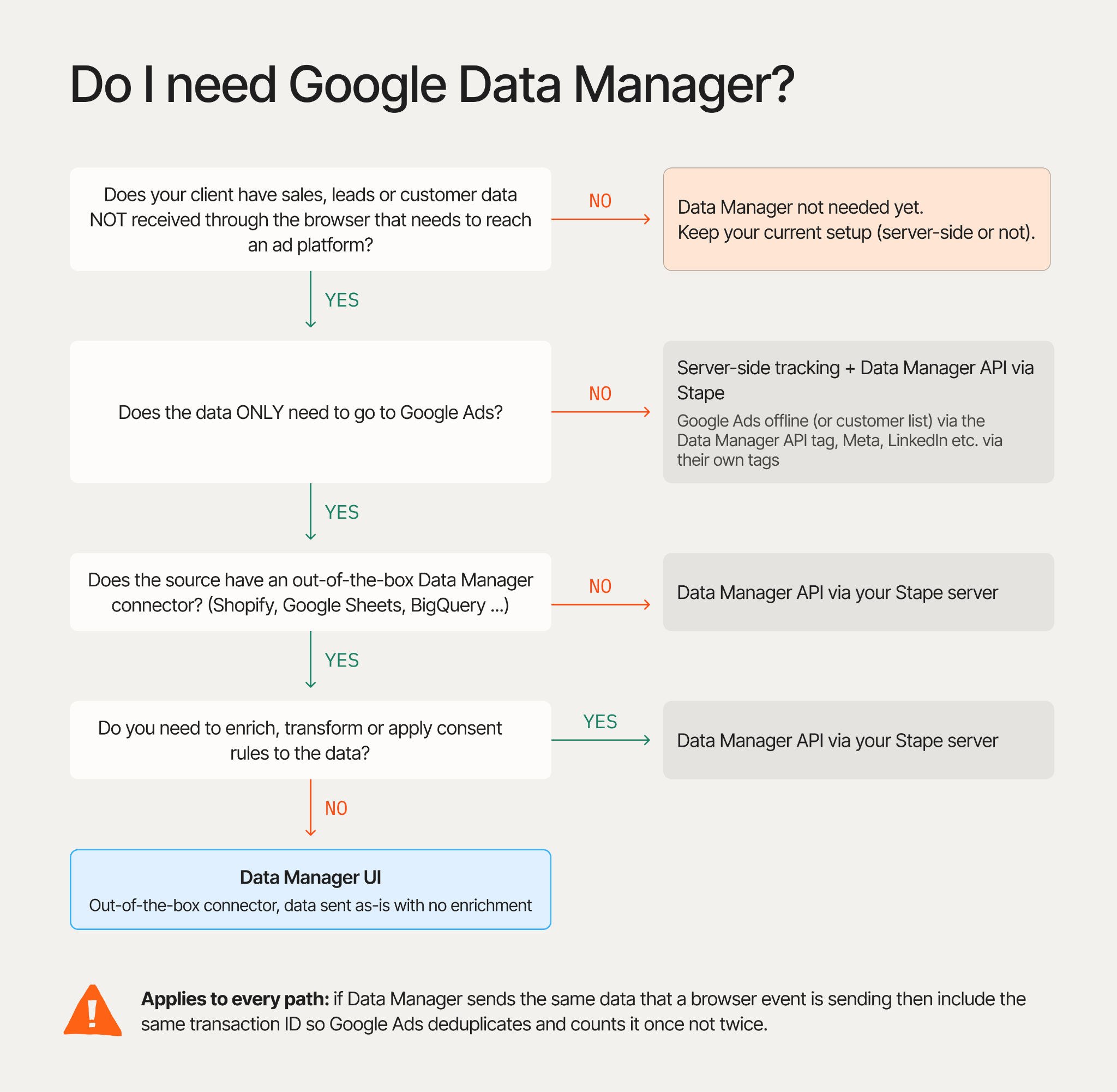
Насамкінець важливо пам'ятати: якщо Data Manager надсилає ту саму конверсію, яку вже передав браузерний тег, обов'язково використовуйте той самий ID транзакції, щоб Google Ads врахував її один раз, а не двічі.
Підсумки
Отже, ми розглянули, що таке Data Manager, два способи його використання, три актуальні сценарії,у яких він може бути корисним, а також блок-схему, яка допоможе вирішити, чи потрібен він вам. Тепер повернімося до запитання з початку статті...
Чи справді вам потрібен Google Data Manager?
Зрештою все зводиться до наступного: якщо ваш клієнт зберігає дані про продажі, ліди або клієнтів у своїх бекенд-системах і їх потрібно передавати до Google Ads, тоді так, можливо, настав час придивитися до Data Manager. Лише пам’ятайте, що Data Manager не замінює серверний трекінг. Це додатковий рівень у вашій системі налаштувань, який дає змогу надсилати дані до Google Ads і, потенційно, у майбутньому в GA4.
Як наступний крок оберіть одного клієнта, складіть список його бекенд-систем, у яких зберігаються дані про продажі або ліди, і перевірте кожну з них за допомогою блок-схеми, щоб вирішити, чи варто вам уже сьогодні братися за Data Manager. Припускаю, що ви знайдете принаймні один випадок, у якому Data Manager може бути корисним.
Зацікавилися сервер-сайд трекінгом?
Спробувати безкоштовно
Коментарі