Iedereen heeft het over Google Data Manager: hebt u het echt nodig?
Geschreven door
Manisha Mistry
De afgelopen maanden was Google Data Manager (en de Data Manager API) een van de meest besproken onderwerpen, van LinkedIn-posts tot meetcommunity’s en conferenties.
Om te beginnen: Data Manager is niet gloednieuw. Het werd al in oktober 2023 geïntroduceerd en de Data Manager API werd in oktober 2025 algemeen beschikbaar.
Waarom heeft iedereen het er dan nu over?
Omdat Google in april 2026 begon te eisen dat we voor nieuwe Customer Match-configuraties de Data Manager API gebruiken in plaats van de Google Ads API, en in juni 2026 ook voor offline conversies. Daarnaast lag er op Google Marketing Live 2026 een sterke focus op datasterkte, en Data Manager was een van de tools waar Google de nadruk op legde.
Met alle ophef rond Data Manager hebben velen van ons nog geen tijd gehad om zich erin te verdiepen, en de vragen die ik het vaakst hoor zijn:
Heb ik het nodig? Vervangt het mijn server-side configuratie? En hoe bepaal ik eigenlijk of ik het moet gebruiken?
Ik geef als eerste toe dat ik dezelfde vragen had toen Data Manager net uitkwam, en dat ik ze nog steeds heb bij elke nieuwe verbetering. Om ons allemaal te helpen door de ruis heen te kijken, bespreek ik in deze blog:
- Basis: wat Data Manager eigenlijk is, in gewone taal;
- Opties: de twee manieren waarop u het kunt gebruiken;
- Toepassingen: drie toepassingen waarin Data Manager het verschil kan maken;
- Beslishulp: een stroomdiagram dat u helpt bepalen of u het moet gebruiken.
Laten we beginnen.
Wat Google Data Manager is, in gewone taal
Om u te helpen begrijpen wat Google Data Manager is, beginnen we met de officiële definitie van Google van de Data Manager UI:
Google Ads Data Manager is een tool voor het importeren en beheren van gegevens met een point-and-click-interface waarmee u klantgegevens van buiten Google kunt binnenhalen en activeren in Google Ads.
En de officiële definitie van de Data Manager API luidt:
Met de Data Manager API kunt u met één aanroep doelgroep- en conversiegegevens naar meerdere advertentieproducten van Google sturen.
Wat betekenen die definities nu eigenlijk?
Zoals ik het zie, gebruikt u Data Manager om first-party data uit de eigen systemen van uw klant, zoals het CRM of de backendsystemen, naar Google Ads te sturen. Als uw klant bijvoorbeeld een verkoop sluit op basis van een online lead, kunt u die verkoop met Data Manager naar Google Ads sturen (en mogelijk naar GA4).
Misschien vraagt u zich nu af waarom we dat zouden doen en waarom Google dit juist nu uitrolt.
Uw krachtige gegevens voeden voorspellende inzichten en geven uw bied- en doelgroepmogelijkheden in alle kanalen van Google een flinke boost.
Kortom, Google zegt dat als u Google Ads betere gegevens geeft, de biedingen en doelgroepen beter presteren, en dat willen de meeste adverteerders.
Tot slot is het goed om te weten dat Data Manager op dit moment vooral met Google Ads wordt gebruikt. Het kan ook gegevens naar GA4 sturen, maar voor zover ik tot nu toe heb gehoord, staat dat nog in de kinderschoenen en werkt Google er nog aan om er een volwaardige vervanger van het Measurement Protocol van te maken.
De twee manieren om Data Manager te gebruiken
Op dit moment zijn er twee manieren om Data Manager te gebruiken. Maar voordat we die bekijken, beantwoorden we eerst de meest gestelde vraag over Data Manager en server-side tracking, namelijk...
Vervangt Data Manager uw server-side trackingconfiguratie?
Dit is zonder twijfel de vraag over Data Manager die ik het vaakst krijg, dus laten we die eens ontleden. Bij server-side tracking gebruikt u de Google Ads-client en server-side tags om gedrag dat de browser op uw website verzamelt naar Google Ads te sturen. Met andere woorden: uw server-side tracking verzamelt online gedrag (leads, videoweergaven en meer) en stuurt dat via een serververbinding naar Google Ads. Dat doet het goed, en Data Manager vervangt dat niet.
Data Manager pakt het juist vanaf dat punt op: u gebruikt het om gegevens die uw klant in zijn eigen systemen verzamelt naar Google Ads te sturen. Denk aan offline verkopen, klantenlijsten en meer.
Samengevat: Data Manager vervangt server-side tracking niet, maar vult uw configuratie aan.
Nu we weten hoe server-side tracking en Data Manager samenwerken, bekijken we de twee manieren om Data Manager te gebruiken.
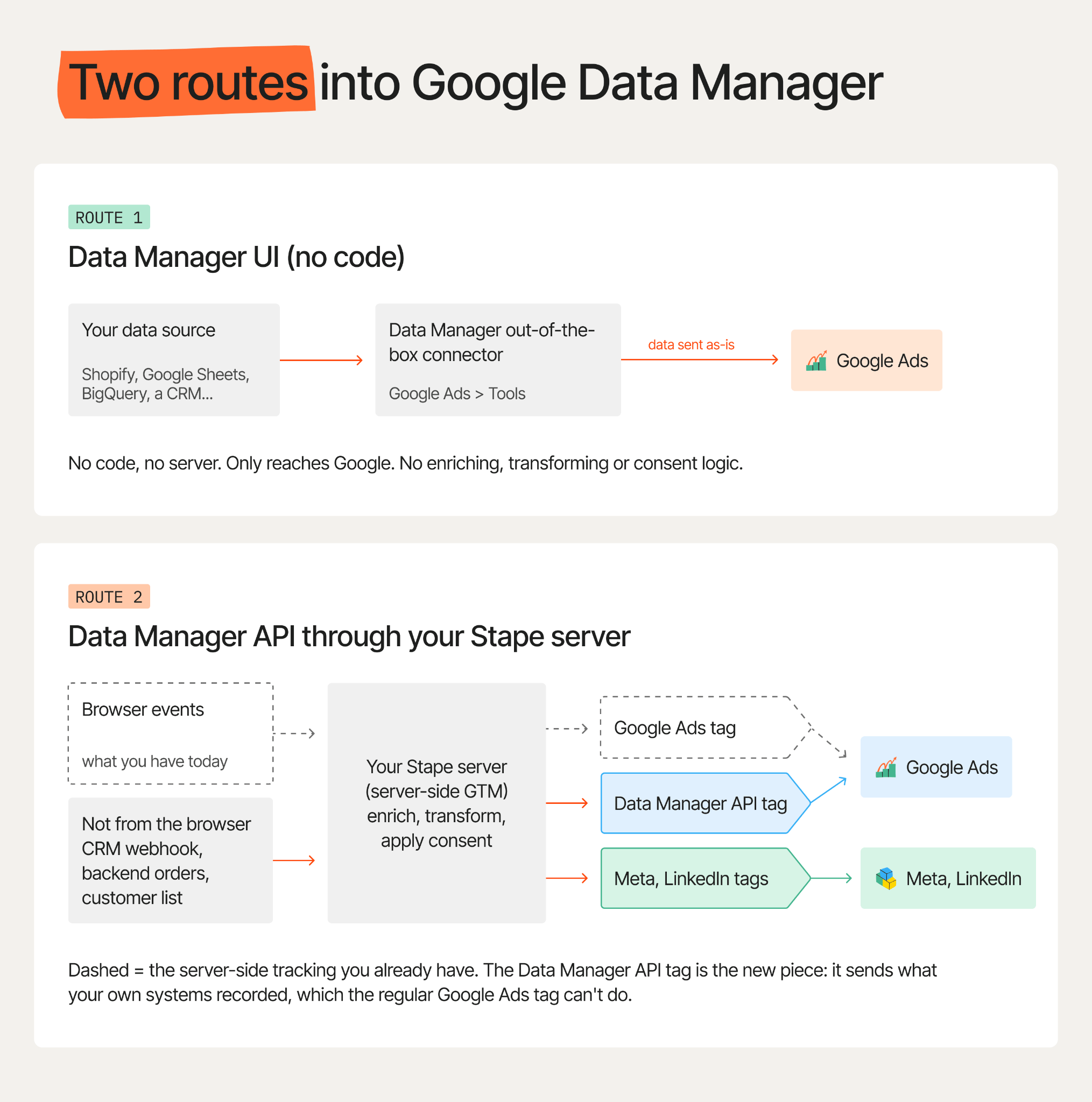
Optie 1: Data Manager UI
De Data Manager UI is een uitstekende optie zonder code en zonder server om uw first-party data naar Google Ads te krijgen. Log voor toegang tot de Data Manager UI in op uw Google Ads-account en ga naar Tools → Data Manager. Daar ziet u of er een kant-en-klare connector beschikbaar is voor uw backend. Is dat zo, volg dan gewoon de stappen.
Houd er wel rekening mee dat u met de Data Manager UI uw gegevens niet kunt transformeren of verrijken en geen toestemmingslogica kunt toepassen voordat u ze verstuurt. U moet de gegevens dus ongewijzigd versturen.
Optie 2: Data Manager API
De Data Manager API is de optie die u gebruikt als u uw gegevens moet verrijken, transformeren of er toestemmingslogica op moet toepassen voordat u ze naar Google Ads stuurt, of als er geen kant-en-klare connector beschikbaar is voor uw backendsysteem.
Als u de API rechtstreeks via Google wilt gebruiken, moet u een Google Cloud-project opzetten, de vereiste API’s inschakelen en wat code schrijven. Gedetailleerde stappen van Google vindt u op de ondersteuningspagina API-toegang instellen.
Dat gezegd hebbende, heeft Stape een manier uitgebracht om de Data Manager API te gebruiken zonder Google Cloud-project of code. U hoeft alleen uw Google-account te koppelen in de UI van Stape (zie de documentatie over de Data Manager API-verbinding) en daarna uw Stape Data Manager API-tags en -triggers in te stellen in uw servercontainer. Naar mijn mening is de Data Manager API-verbinding van Stape veel eenvoudiger dan de hele configuratie van een Google Cloud-project.
Welke optie kunt u het beste gebruiken?
Meestal volgt na het noemen van de twee configuratieopties deze vraag...
Welke optie moet ik gebruiken?
Het antwoord hangt echt af van uw toepassing en uw backendsystemen. Toch is dit wat ik meestal aanraad als iemand me die vraag stelt.
Als u net begint en first-party data, zoals offline conversies, naar Google Ads wilt sturen, gebruik dan de Data Manager UI, zolang Google een kant-en-klare connector heeft voor uw backendsysteem. Houd er wel rekening mee dat u de gegevens precies zo moet versturen als ze zijn; transformatie, verrijking of toestemmingslogica is niet mogelijk.
Gebruikt u daarentegen al server-side tracking van Stape, is er geen kant-en-klare connector beschikbaar voor uw backendsysteem of wilt u uw gegevens verrijken, transformeren of er toestemmingslogica op toepassen, gebruik dan de Data Manager API via Stape. Ik raad u sterk af om de route via een Google Cloud-project te nemen, want dat wordt meestal snel ingewikkeld.
Kortom: als u nog geen server-side tracking van Stape gebruikt en Google een kant-en-klare connector beschikbaar heeft, kies dan voor de UI. Zo niet, gebruik dan de Data Manager API via Stape.
Drie toepassingen voor de Data Manager API
Nu we hebben besproken wat Data Manager is en op welke twee manieren u het kunt gebruiken, bekijken we drie veelvoorkomende toepassingen van de Data Manager API op dit moment. Goed om vooraf te weten: Google is van plan Data Manager verder te verbeteren, dus deze toepassingen kunnen in de loop van de tijd veranderen.
Toepassing 1: van online leads naar offline conversies
Velen van ons hebben gewerkt met klanten van wie de website wordt gebruikt om leads te verzamelen, terwijl de eigenlijke verkoopcyclus offline plaatsvindt. Denk bijvoorbeeld aan dienstverlenende bedrijven of SaaS-bedrijven die hun verkopen offline sluiten, soms weken nadat de lead is gegenereerd.
Ik heb zelf met zulke klanten gewerkt, en een vraag die ik altijd krijg is...
Hoe laten we Google Ads weten welke leads zijn geconverteerd?
Dit is een echt probleem: u wilt leads verzamelen, maar op een gegeven moment moet u Google Ads laten weten welke van de 100 gegenereerde leads daadwerkelijk zijn geconverteerd. Daar kunnen de Data Manager API en server-side tracking van Stape helpen. U kunt uw CRM de conversie naar uw server laten sturen en vervolgens de Data Manager API-tags van Stape gebruiken om die offline conversies naar Google Ads te sturen. En omdat u de Data Manager API gebruikt en niet de UI, kunt u de gegevens transformeren, verrijken of er toestemmingslogica aan toevoegen voordat u ze naar Google Ads stuurt.
Toepassing 2: uw online conversies versterken
Dit is een van de interessantste toepassingen van de Data Manager API, omdat u hiermee de gegevens die Google Ads over een conversie ontvangt binnen 24 uur kunt verbeteren. Stel dat uw klant een eCommerce-winkel heeft die aankopen naar Google Ads stuurt. Uw server-side tags sturen op het moment van aankoop naar Google Ads wat de browser over die aankoop heeft verzameld.
De browser legt echter niet altijd alles over de conversie vast, en daar kan de Data Manager API helpen. Met server-side tracking van Stape en de Data Manager API kunt u extra gegevens uit de backend van uw klant halen en naar Google Ads sturen. Denk aan gebruikers-ID’s, completere transactiegegevens, een bijgewerkte conversiewaarde of aanvullende klantgegevens.
Belangrijk: om ervoor te zorgen dat Google Ads de juiste conversie bijwerkt, moet u de gegevens naar dezelfde conversieactie sturen met dezelfde transactie-ID. Daarmee koppelt Google Ads de gegevens aan de juiste aankoop en wordt die niet dubbel geteld.
Dat roept een interessante vraag op...
Zou u online conversies via de Data Manager API kunnen versturen zonder de Google-tag te gebruiken?
Ik heb over deze vraag nagedacht, en op basis van alles wat ik heb gelezen en met anderen heb besproken, lijkt dat te kunnen. Maar het is geen standaardtoepassing in de documentatie van Google, dus ik raad u aan het te testen als u het wilt proberen.
Toepassing 3: klantenlijsten uploaden naar Google Ads
Dit is een veelvoorkomende toepassing, omdat veel bedrijven een lijst met eerdere klanten hebben in hun CRM of e-mailmarketingtool. Door die lijst met de Data Manager API naar Google Ads te uploaden, kan de klant:
- bestaande klanten uitsluiten van campagnes voor een ‘eerste aankoop’;
- eerdere kopers targeten met advertenties voor herhaalaankopen;
- de AI van Google een beter signaal geven van hoe een goede klant eruitziet.
En omdat u de API gebruikt en niet de UI, kunt u de gegevens transformeren, verrijken of er toestemmingslogica aan toevoegen voordat u ze naar Google Ads uploadt. Lees voor de start van uw configuratie de Customer Match-handleiding, die u door alle details leidt.
Zo beslist u: het stroomdiagram
Nu we hebben besproken wat Data Manager is, de twee manieren om het te gebruiken en de drie toepassingen, is het tijd om u te helpen de volgende vraag te beantwoorden...
Moet ik Data Manager gebruiken?
Daarvoor heb ik een stroomdiagram dat ik momenteel gebruik met iedereen die mij deze vraag stelt. Begin gewoon bovenaan en werk elke vraag af, één gegevensbron tegelijk.
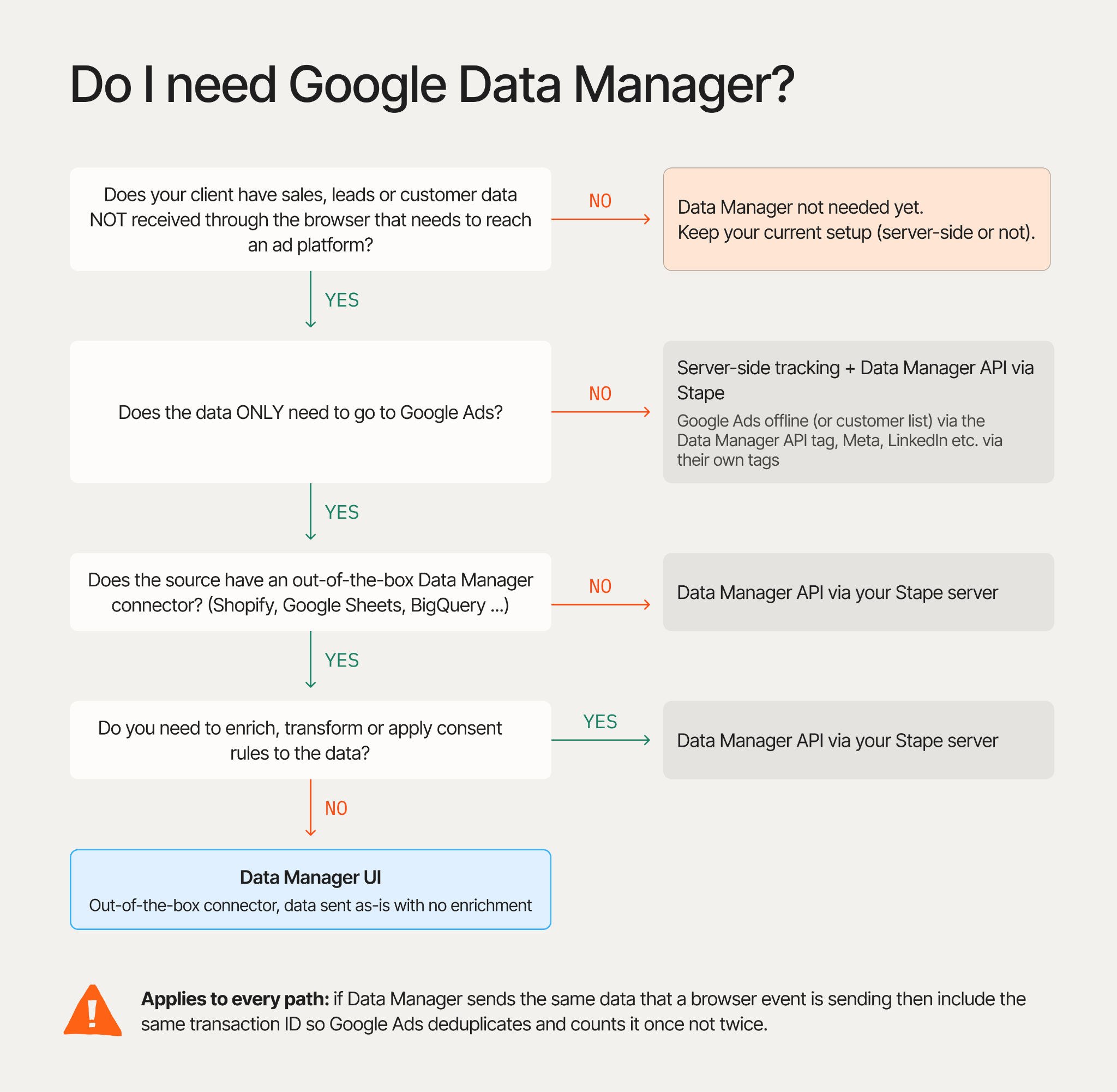
Onthoud tot slot: als Data Manager dezelfde conversie verstuurt die een browsertag al heeft verzonden, neem dan dezelfde transactie-ID op, zodat Google Ads die één keer telt en niet twee keer.
Tot slot
Dat was het: we hebben besproken wat Data Manager is, de twee manieren om het te gebruiken, de drie huidige toepassingen waarin het het verschil kan maken en een stroomdiagram om te bepalen of u het moet gebruiken. Laten we nu teruggaan naar de vraag van het begin...
Hebt u Google Data Manager echt nodig?
Het komt hierop neer: als uw klant in zijn backendsystemen verkoop-, lead- of klantgegevens heeft die naar Google Ads moeten, dan is het misschien tijd om naar Data Manager te kijken. Onthoud wel dat Data Manager geen vervanging is voor server-side tracking. Het is een extra laag die u toevoegt om gegevens naar Google Ads te sturen, en in de toekomst mogelijk naar GA4.
Kies als volgende stap één klant, maak een lijst van de backendsystemen waarin verkoop- of leadgegevens worden opgeslagen en loop elk systeem door met het stroomdiagram om te bepalen of u zich vandaag al in Data Manager moet verdiepen. Ik vermoed dat u minstens één plek vindt waar Data Manager kan helpen.
Wilt u aan de slag met server-side?
Gratis proberen
Opmerkingen