Google Tag Managerサーバーコンテナを使用してKlaviyoをウェブサイトに連携する方法
著者:
Ira Holubovska
Google Tag Managerサーバーコンテナ用のKlaviyoタグは、新規ユーザーの追加や、サイトからKlaviyoへのイベント・パラメータ送信を可能にするカスタムタグです。このタグを使用すれば、エンジニアに連携作業を依頼する必要はありません。Google Tag Managerサーバーコンテナ用のカスタムタグを活用して、サーバーコンテナのイベントやパラメータでKlaviyoを連携できます。
Klaviyoのサーバーサイドトラッキングがビジネスにもたらす収益力は計り知れません。だからこそ、Stapeのこの最新機能についてぜひ知っていただきたいと考えています。
このカスタムタグを使用すれば、サイトとKlaviyoの連携に開発作業は一切不要です。設定はGoogle Tag Managerサーバーコンテナの管理画面内で完了し、サーバーコンテナ用Klaviyoタグによって処理されます。
これは、マーケティング施策における時間とコストを節約するための最適な方法です。ぜひ活用してください。KlaviyoのJavaScriptはページ速度を低下させる可能性があります。新しいKlaviyoのオンサイトjsはファイルサイズが大きく、読み込みに時間がかかるため、特にモバイルデバイスにおいてPageSpeedスコアに悪影響を与えていると多くのユーザーが感じています。サーバーサイドでKlaviyo連携を構築すれば、すべての機能を活用しながら、こうした問題を回避できます。
Klaviyoは顧客獲得からコンバージョン最適化までのあらゆるプロセスを促進し、ビジネスにより多くの収益をもたらします。
今すぐ始めてみませんか?今すぐサイト連携を設定して、この最新機能を最大限に活用しましょう。すべてGTMサーバーコンテナのUI内で完結し、エンジニアは不要です。
Google Tag Managerサーバーコンテナを使用してKlaviyoをサイトに連携する方法
メールキャンペーンを実施している場合、サイトとKlaviyoの連携は不可欠です。ユーザーの行動に関する情報をKlaviyoに多く送信するほど、リストのセグメント化、キャンペーンの自動化、ターゲットを絞った高度にパーソナライズされたメール配信の可能性が広がります。
KlaviyoにはShopifyのような標準的なCMSを使用するサイト向けの標準連携が用意されています。しかし、独自構築のサイトの場合や、お気に入り追加(add to wishlist)、フォーム送信、サイト内検索などの追加イベントをトラッキングしたい場合はどうでしょうか?あるいは、Shopify、BigCommerce、WordPressストアから他のイベントを送信したい場合はどうすればよいでしょうか?
Klaviyoはメールマーケティングを改善し、コンバージョン率を高めるための最良の手段です。しかし、サイトへの実装には多くの作業が必要になる可能性がある点に留意してください。
サーバーサイドのKlaviyo連携には、JavaScriptと比較して主に2つのメリットがあります:
- サーバーサイドタグはウェブサイトに負荷をかけません。その結果、ウェブサイトのPageSpeedスコアが向上し、オーガニック検索の順位に好影響を与える可能性があります。一部のユーザーからは、新バージョンのKlaviyo JavaScriptの読み込みに9秒もかかるという不満の声も上がっています。
- サーバーサイドKlaviyoタグを使用すると、Klaviyoに新規ユーザーを追加できます。従来はバックエンドでの連携が必要でした。
Google Tag Manager用のKlaviyoタグを使用することで、以下のことが可能になります:
- Klaviyoへの新規ユーザーの追加
- サイト上のユーザー行動のトラッキング
- イベントとパラメータの送信
残念ながら、このタグはKlaviyo Formsには対応していません。
1. まず、Google Tag Managerのサーバーコンテナを作成して設定する必要があります。 GTMサーバーコンテナの設定手順については、こちらのガイドをご覧ください。
2. サーバーコンテナの設定が完了したら、送信したいユーザーデータと送信するタイミングを定義する必要があります。その後、Google Tag Managerのウェブコンテナにその情報が含まれていることを確認してください。Google Tag Managerのウェブコンテナを使用してGoogle AnalyticsやFacebookトラッキングを設定している場合は、GTM変数またはデータレイヤー内にすでにその情報が存在している可能性が高いでしょう。
3. このステップでは、ウェブ版Google Tag Managerコンテナからサーバーコンテナに情報を渡す必要があります。そのためには、Stapeの Data TagとData Clientを使用することをおすすめします。 このタグとクライアントは、変数、データレイヤー、イベントなど、ウェブコンテナからの情報をサーバーに送信するために設計されています。Data Tagがウェブコンテナから情報を送信し、Data Clientがサーバーコンテナのイベントデータ内でそのデータを取得します。
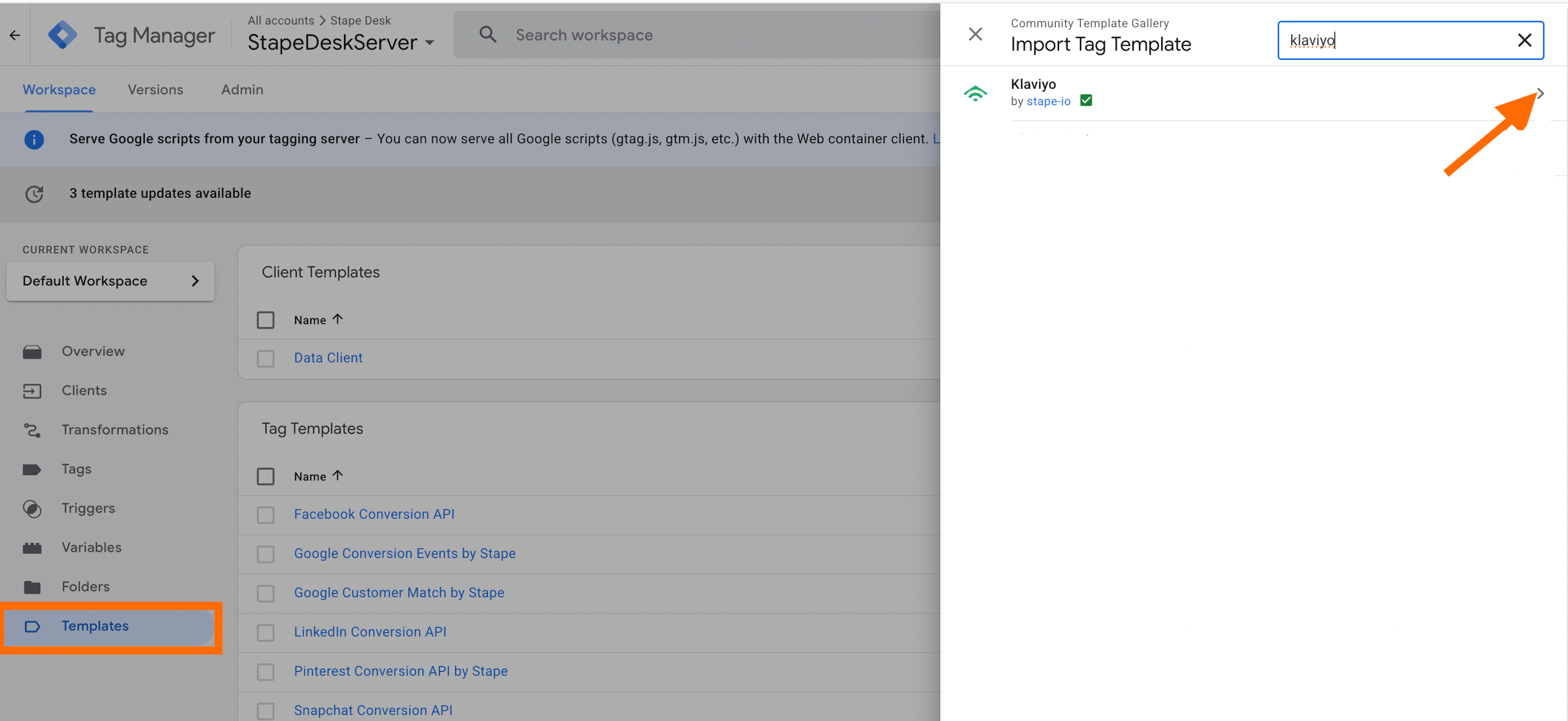
4. テンプレートギャラリーからサーバーコンテナにKlaviyoタグを追加します。
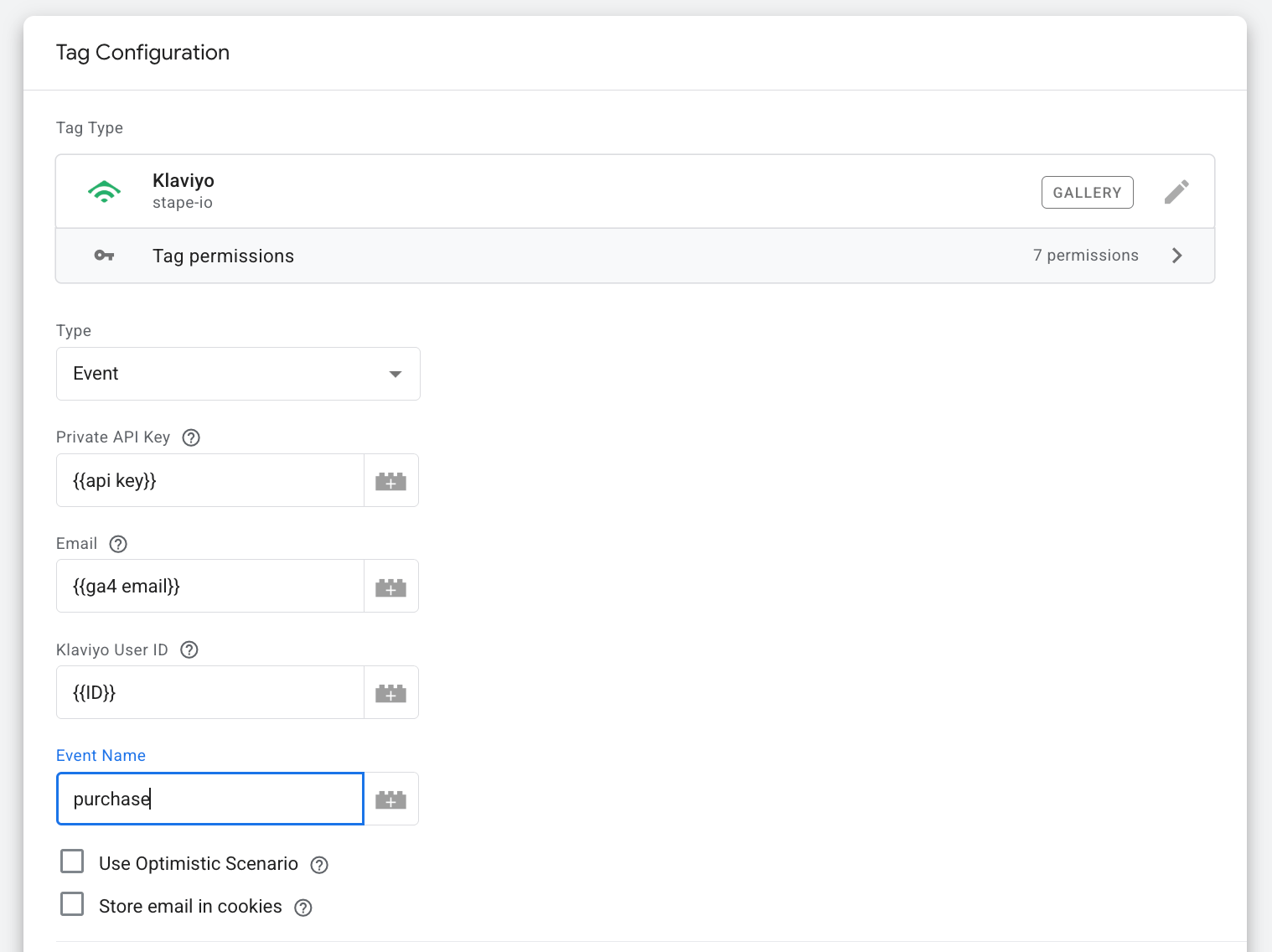
5. この例では、purchaseイベントをKlaviyoに送信し、このイベントを既存のユーザーに紐付けるか、新規ユーザーを作成する方法を説明します。
サーバーコンテナ内のタグセクションに移動 →「新規」をクリック → 先ほど追加したKlaviyoタグを選択 → タグ名を入力 → KlaviyoのPrivate API keyを入力(Private API keyの確認方法)。 イベントを選択し、ユーザーのメールアドレスを含む変数を追加します。
Klaviyoタグはメールアドレスを使用してイベントをKlaviyoプロファイルに関連付けます。このメールアドレスを持つユーザーが存在しない場合は、新規ユーザーを作成します。このタグはpurchaseイベントでトリガーするように設定します。
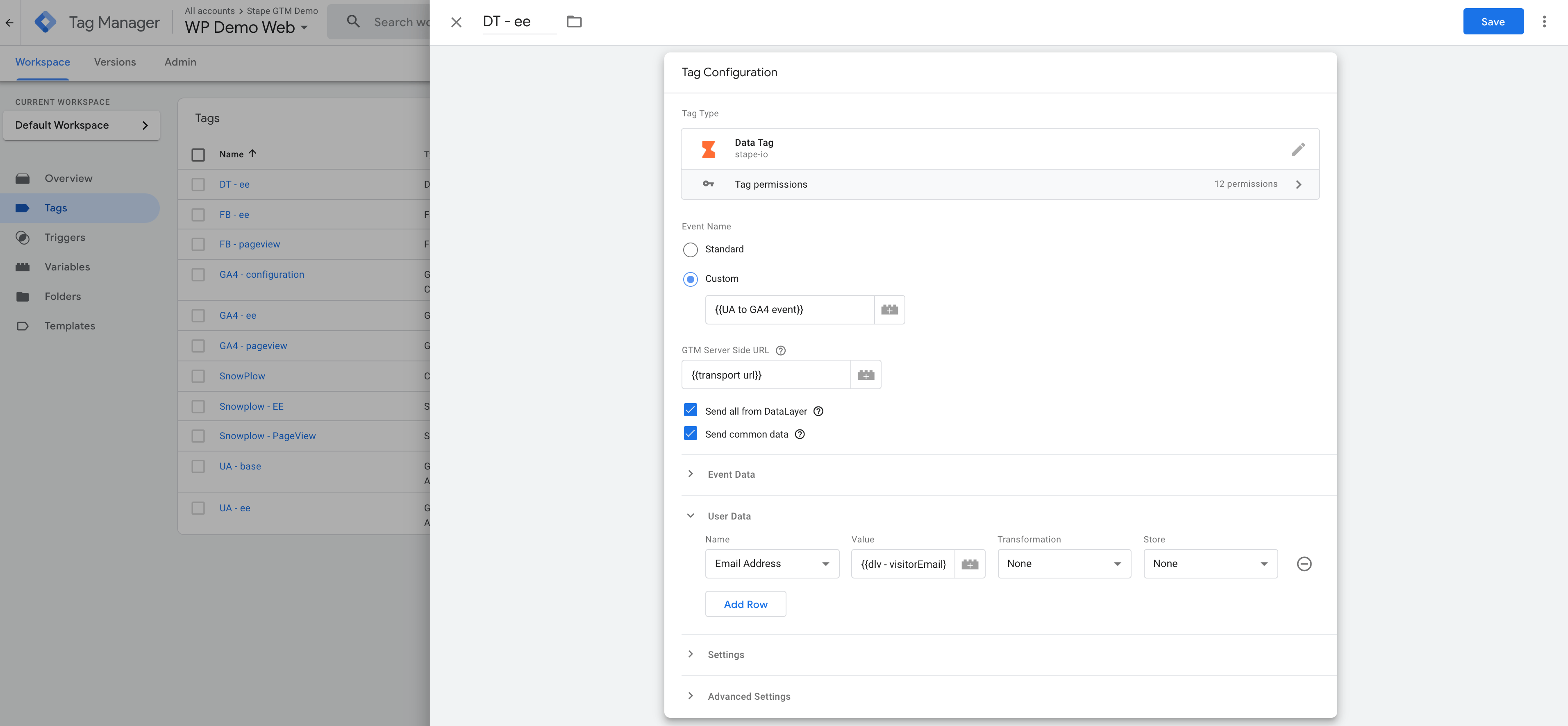
6. Google Tag Managerウェブコンテナ用のData Tagを使用してユーザーのメールアドレスを取得する方法についても説明します。
- ワークスペースにタグを追加したら、標準イベント名「Purchase」を選択します。
- GTMサーバーサイドのドメインとGTM Server Preview HTTPヘッダーを追加します(プレビューヘッダーは、Google Tag Managerサーバーのプレビューモード内でData Tagの情報を確認するために必要です)。
- purchaseイベントでユーザーのメールアドレスを送信するには、user dataをクリックし、email addressを選択して、ユーザーのメールアドレスが含まれる変数を追加します。
このタグはpurchaseイベントでトリガーされる必要があります。また、サーバーコンテナにData Clientを追加してください。Data Tagをリッスンし、サーバーコンテナ内のイベントデータに情報を追加します。
8. サーバーコンテナとウェブコンテナのPreviewおよびDebugモードを開きます(GTM Server preview HTTPヘッダーが追加されていることを確認してください。サーバーコンテナのプレビューモードでData Tagのイベントを確認するために必要です。これは、Google Tag Managerサーバーコンテナのプレビューモード右上にある3点リーダーをクリックし、「Send requests manually」を選択することで確認できます)。
9. KlaviyoタグがGoogle Tag Managerサーバーコンテナ内でトリガーされ、すべてのパラメータが送信されていることを確認したら、Klaviyoアカウントに移動して、そのイベントがユーザーに追加されているか確認します。変更の公開(Publish)を忘れないようにしてください。
Klaviyoをサーバーサイド環境に接続する、より柔軟なアプローチ
本ガイドではサーバーGTMコンテナを使用したKlaviyoの連携方法を紹介しました。ただし、サーバーサイドトラッキングをサーバーGTMではなくSignals GatewayやConversions API Gateway (CAPIG)上に構築している場合は、無料の Stape Conversion Tracking app for Klaviyoを使用してウェブサイトとKlaviyoを連携させることができます。
このアプリは、重要なKlaviyo CRMイベント(リンクのクリックや配信停止など)を接続先プラットフォームに自動送信します。これにより、キャンペーン最適化のためにファーストパーティCRMデータを簡単に活用できるようになります。
注意:
すでにサーバーGTMコンテナを導入している場合でも、Stape Conversion Tracking appをご利用いただけます。この場合、アプリは既存のサーバーサイドインフラストラクチャ経由でKlaviyoイベントを送信します。
アプリの利用を開始するには、Stape Conversion Tracking app for Klaviyoのステップバイステップドキュメントをご覧ください。
どのサーバーサイドソリューションが適しているか?
サーバーサイドトラッキングをこれから導入する場合は、以下の簡単な比較を参考にしてください:
- Signals Gateway – 最も迅速かつ簡単に導入できるオプションです。サーバーGTMコンテナは不要で、最小限の設定で対応プラットフォームにサーバーサイドのコンバージョンイベントを送信したい場合に最適です。
- CAPIG – 主にMeta広告に注力しているビジネスに最適です。サーバーGTMコンテナを管理する複雑さを伴わずに、Meta Conversions API専用の実装環境を提供します。
- Server GTM – 最も柔軟なソリューションです。イベント処理のカスタマイズ、データの補強や変換、複数のアナリティクスおよびマーケティングプラットフォームとの連携が可能になり、サーバーサイドトラッキングを完全にコントロールできます。
まとめ
Klaviyoをサイトに連携させることで、メールマーケティングキャンペーンをより効率的に活用できるようになります。Google Tag Managerサーバーコンテナ用のKlaviyoタグを使用すれば、カスタムコードを書く必要もなく、長期間待つことなく連携を完了できます。
Klaviyoタグやその他のタグについてご不明な点がございましたら、お気軽に support@stape.io までお問い合わせください。
サーバーサイドを試してみませんか?
無料で試す
コメント