Klaviyo mit Ihrer Website über den Google Tag Manager Server-Container integrieren
Verfasst von
Ira Holubovska
Der Klaviyo Tag für den Google Tag Manager Server Container ist ein Custom Tag, mit dem Sie neue Nutzer anlegen sowie Events und Parameter von Ihrer Website an Klaviyo senden können. Mit diesem Tag müssen Sie Ihre Entwickler nicht mit der Einrichtung beauftragen. Über diesen Custom Tag für den Google Tag Manager Server Container können Sie Klaviyo mithilfe der Server-Container-Events und -Parameter integrieren.
Das Potenzial von Klaviyo Server-Side Tracking für den Umsatz Ihres Unternehmens ist enorm – deshalb möchten wir Ihnen diese neueste Entwicklung von uns vorstellen.
Dank unseres Custom Tags ist für die Integration zwischen Ihrer Website und Klaviyo keinerlei Entwicklungsaufwand nötig. Die Einrichtung erfolgt direkt in der Benutzeroberfläche des Google Tag Manager Server Containers und wird durch den Klaviyo Tag für den Google Tag Manager Server Container verarbeitet.
Das ist ein hervorragender Weg, um Zeit und Geld bei Ihren Marketingmaßnahmen zu sparen. Nutzen Sie diese Chance! Das JavaScript von Klaviyo kann Ihre Ladegeschwindigkeit verlangsamen. Viele Nutzer stellen fest, dass das neue Onsite-JS von Klaviyo recht groß ist, lange zum Laden braucht und die PageSpeed-Werte negativ beeinflusst – insbesondere auf Mobilgeräten. Mit einer serverseitigen Klaviyo-Integration vermeiden Sie diese Probleme und können dennoch alle Funktionen voll ausschöpfen.
Klaviyo unterstützt Sie in jedem Schritt – von der Kundenakquise bis zur Conversion-Optimierung, was für Ihr Unternehmen mehr Umsatz bedeutet.
Worauf warten Sie also noch? Nutzen Sie diese Neuerung und richten Sie die Website-Integration noch heute ein – alles erfolgt in der UI des GTM Server Containers. Ganz ohne Entwickler.
So integrieren Sie Klaviyo mit Ihrer Website über den Google Tag Manager Server Container
Wenn Sie E-Mail-Kampagnen durchführen, ist die Anbindung Ihrer Website an Klaviyo unerlässlich. Je mehr Informationen über Nutzeraktionen Sie an Klaviyo senden, desto mehr Möglichkeiten haben Sie bei der Segmentierung von Listen, der Automatisierung von Kampagnen und dem Versand zielgerichteter, personalisierter E-Mails.
Klaviyo bietet bereits vorgefertigte Integrationen für Websites mit Standard-CMS wie Shopify. Aber was, wenn Sie eine individuelle Website nutzen oder zusätzliche Events wie Add to Wishlist, Formularübermittlungen oder die Websitesuche erfassen möchten? Oder wenn Sie andere Events aus Ihrem Shopify-, BigCommerce- oder WordPress-Shop senden möchten?
Klaviyo ist die beste Lösung, um Ihr E-Mail-Marketing zu verbessern und die Conversion Rates zu steigern. Bedenken Sie jedoch, dass die Implementierung auf Ihrer Website mit einigem Aufwand verbunden sein kann.
Eine serverseitige Klaviyo-Integration bietet zwei wesentliche Vorteile gegenüber JavaScript:
- Server-side Tags überlasten Ihre Website nicht. Dadurch erzielt Ihre Website bessere PageSpeed-Werte, was sich positiv auf Ihre organischen Rankings auswirken kann. Manche Nutzer berichten, dass die neue Version des Klaviyo-JavaScripts bis zu 9 Sekunden zum Laden benötigt.
- Der SS Klaviyo Tag kann neue Nutzer in Klaviyo anlegen. Zuvor war dafür eine Backend-Integration erforderlich.
Mit unserem Klaviyo Tag für den Google Tag Manager können Sie:
- neue Nutzer zu Klaviyo hinzufügen
- Nutzeraktivitäten auf der Website erfassen
- Events und Parameter senden
Leider unterstützt dieser Tag keine Klaviyo Forms.
1. Zuerst müssen Sie einen Google Tag Manager Server-Container erstellen und einrichten. Folgen Sie dieser Anleitung zur Einrichtung des GTM Server Containers.
2. Sobald Sie den Server Container eingerichtet haben, müssen Sie festlegen, welche Nutzerdaten Sie wann senden möchten. Stellen Sie danach sicher, dass der Google Tag Manager Web-Container diese Informationen enthält. Wahrscheinlich befinden sich diese Daten bereits in den GTM-Variablen oder im Data Layer, falls Sie den Google Tag Manager Web Container für Google Analytics oder Facebook Tracking verwendet haben.
3. In diesem Schritt müssen Sie die Informationen vom Google Tag Manager Web Container an den Server Container übergeben. Wir empfehlen hierfür unseren Data Tag und Data Client. Tag und Client wurden speziell entwickelt, um Informationen wie Variablen, Data Layer, Events usw. vom Web Container an den Server zu senden. Der Data Tag sendet die Informationen aus dem Web Container, und der Data Client liest diese Daten in den Event-Daten des Server Containers aus.
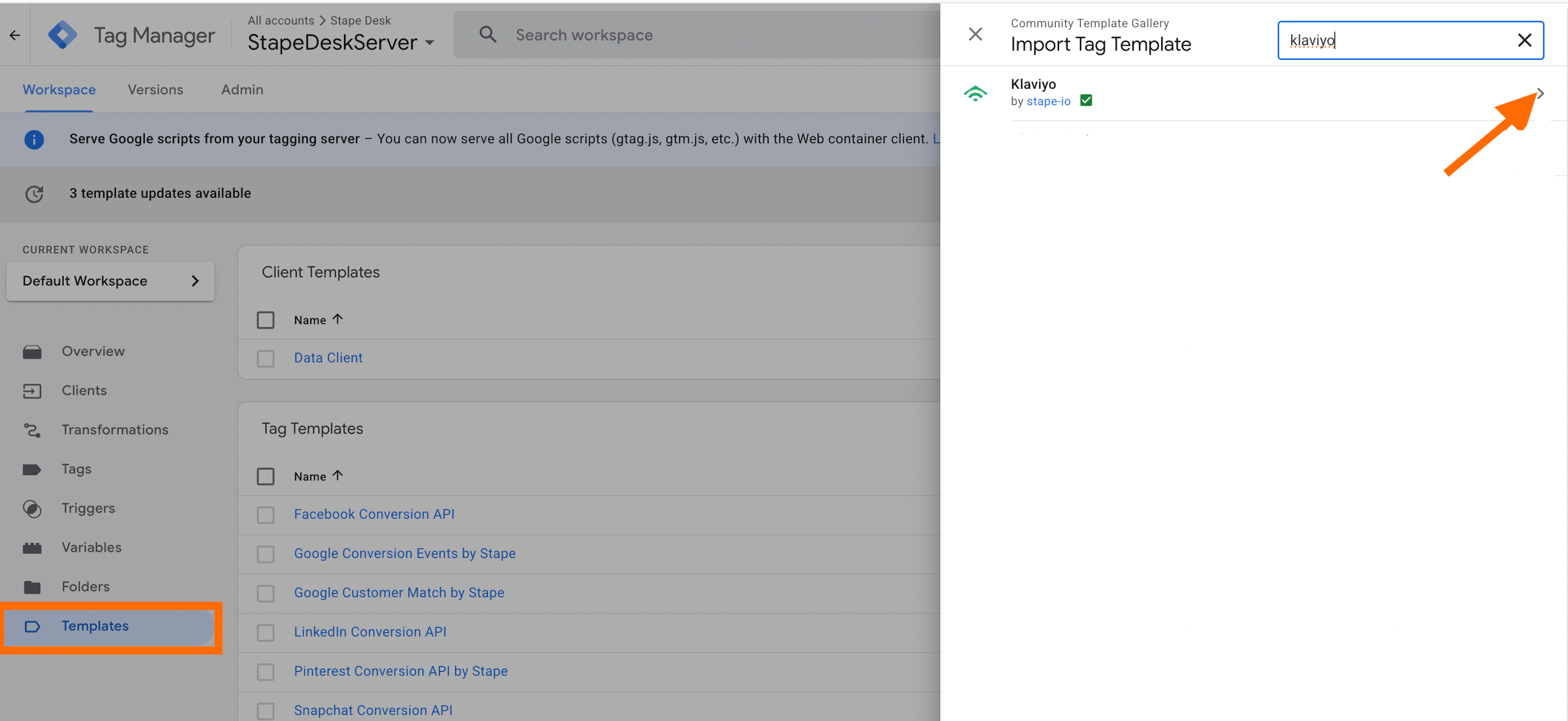
4. Fügen Sie den Klaviyo Tag aus der Template Gallery zu Ihrem Server Container hinzu.
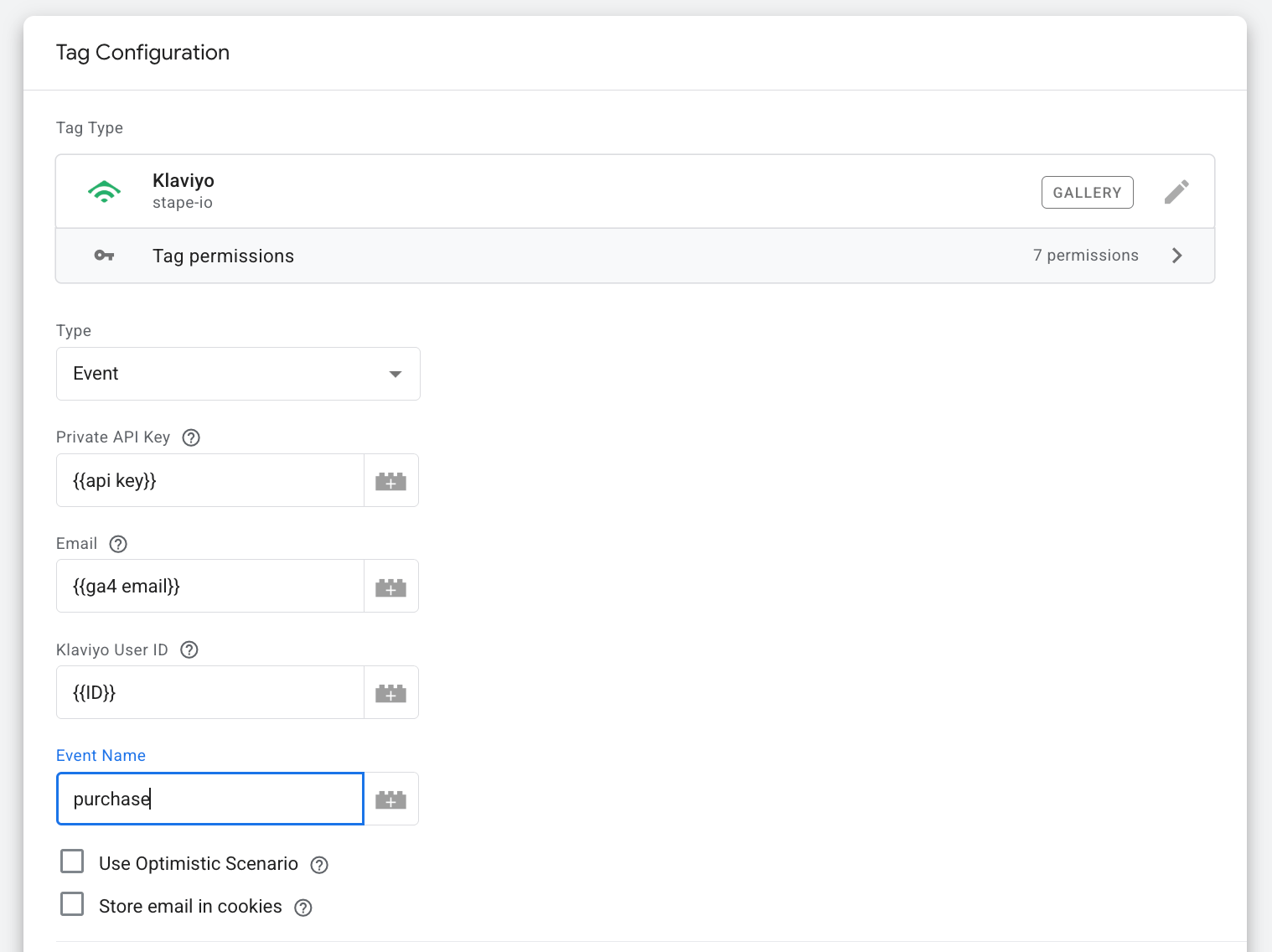
5. In diesem Beispiel zeige ich Ihnen, wie Sie Purchase-Events an Klaviyo senden, dieses Event einem bestehenden Nutzer zuordnen oder einen neuen Nutzer anlegen.
Gehen Sie im Server Container zum Bereich „Tags“ → Klicken Sie auf „New“ → Wählen Sie den kürzlich hinzugefügten Klaviyo Tag aus → Vergeben Sie einen Tag-Namen → Tragen Sie Ihren Klaviyo Private API Key ein (so finden Sie Ihren Private API Key). Wählen Sie das Event aus und fügen Sie die Variable hinzu, die die E-Mail-Adresse des Nutzers enthält.
Der Klaviyo Tag verwendet die E-Mail-Adresse, um Events dem Klaviyo-Profil zuzuordnen. Gibt es noch keinen Nutzer mit dieser E-Mail-Adresse, wird ein neuer angelegt. Dieser Tag sollte beim Purchase-Event ausgelöst werden.
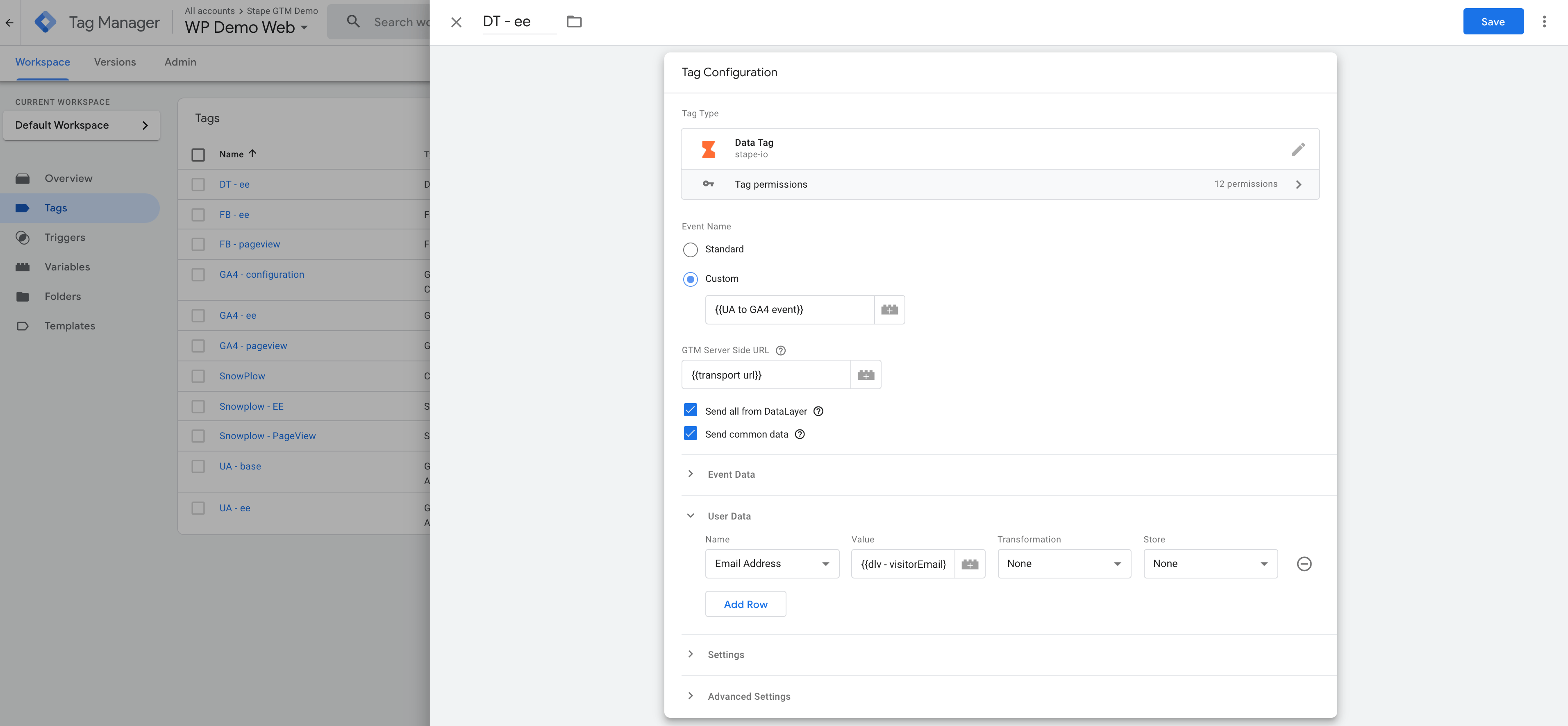
6. Ich zeige Ihnen außerdem, wie Sie die E-Mail-Adresse des Nutzers mithilfe des Data Tags für den Google Tag Manager Web Container abrufen.
- Nachdem Sie den Tag zu Ihrem Arbeitsbereich hinzugefügt haben, wählen Sie den Standard-Event-Namen Purchase aus.
- Fügen Sie die Domain des GTM Server-Side Containers und den HTTP-Header „GTM Server Preview“ hinzu (der Preview-Header ist erforderlich, wenn Sie die Daten des Data Tags im Vorschaumodus des Google Tag Manager Server Containers sehen möchten).
- Um die Nutzer-E-Mail beim Purchase-Event zu senden, klicken Sie auf die User Data, wählen Sie die E-Mail-Adresse aus und fügen Sie die Variable hinzu, die die Nutzer-E-Mail enthält.
Dieser Tag sollte beim Purchase-Event auslösen. Fügen Sie außerdem den Data Client zum Server Container hinzu. Er empfängt die Daten des Data Tags und fügt sie den Event-Daten im Server Container hinzu.
8. Öffnen Sie den Preview- und Debug-Modus des Server und Web Containers (stellen Sie sicher, dass Sie den GTM Server Preview HTTP-Header hinzugefügt haben; dieser wird benötigt, um die Data Tag Events im Vorschaumodus des Server Containers zu sehen. Sie finden ihn, indem Sie im Vorschaumodus des Google Tag Manager Server Containers oben rechts auf die drei Punkte klicken und „Send requests manually“ wählen).
9. Sobald Sie überprüft haben, dass der Klaviyo Tag im Google Tag Manager Server Container auslöst und alle Parameter übermittelt, rufen Sie Ihr Klaviyo-Konto auf und prüfen Sie, ob das Event dem Nutzer zugeordnet wurde. Vergessen Sie nicht, Ihre Änderungen zu veröffentlichen.
Ein noch flexiblerer Weg zur Anbindung von Klaviyo an Ihr Server-Side Setup
Diese Anleitung zeigt, wie Sie Klaviyo über einen GTM Server Container einbinden. Falls Ihr Server-Side Tracking jedoch auf Signals Gateway oder dem Conversions API Gateway (CAPIG) statt auf einem GTM Server Container basiert, können Sie Klaviyo über die kostenlose Stape Conversion Tracking App für Klaviyo mit der Website verbinden.
Die App sendet wichtige Klaviyo CRM-Events (wie Klicks auf Links oder Abmeldungen) automatisch an Ihre angebundenen Plattformen. So lassen sich First-Party-CRM-Daten ganz einfach zur Kampagnenoptimierung aktivieren.
Hinweis:
Falls Sie bereits einen GTM Server Container nutzen, können Sie die Stape Conversion Tracking App dennoch verwenden. In diesem Fall sendet die App Klaviyo-Events über Ihre bestehende serverseitige Infrastruktur.
Um mit der App zu starten, folgen Sie unserer Schritt-für-Schritt-Dokumentation für die Stape Conversion Tracking App für Klaviyo.
Welche Server-Side-Lösung ist die richtige für Sie?
Wenn Sie gerade erst mit Server-Side Tracking beginnen, finden Sie hier einen kurzen Vergleich:
- Signals Gateway – die am schnellsten und einfachsten einzurichtende Option. Sie erfordert keinen GTM Server Container und eignet sich ideal, wenn Sie serverseitige Conversion-Events mit minimalem Konfigurationsaufwand an unterstützte Plattformen senden möchten.
- CAPIG – am besten für Unternehmen geeignet, die sich primär auf Meta Ads konzentrieren. Es bietet eine dedizierte Implementierung der Meta Conversions API ohne den Verwaltungsaufwand eines GTM Server Containers.
- Server GTM – die flexibelste Lösung. Sie ermöglicht Ihnen, die Event-Verarbeitung individuell anzupassen, Daten anzureichern und zu transformieren, mehrere Analyse- und Marketingplattformen anzubinden und die volle Kontrolle über Ihr Server-Side Tracking zu behalten.
Fazit
Die Integration von Klaviyo in Ihre Website hilft Ihnen, E-Mail-Marketingkampagnen noch effizienter zu nutzen. Mit dem Klaviyo Tag für den Google Tag Manager Server Container richten Sie die Verbindung ohne Custom Code und lange Wartezeiten ein.
Wenn Sie Fragen zum Klaviyo Tag oder anderen Tags haben, kontaktieren Sie uns gern unter support@stape.io
Möchten Sie Server-Side Tracking ausprobieren?
Kostenlos testen
Kommentare