Intégrer Klaviyo à votre site web avec un conteneur Google Tag Manager Server
Rédigé par
Ira Holubovska
La balise Klaviyo pour le conteneur server de Google Tag Manager est une balise personnalisée qui vous permet d'ajouter de nouveaux utilisateurs, d'envoyer des événements et des paramètres depuis votre site vers Klaviyo. Avec cette balise, vous n'avez pas besoin de demander à vos développeurs de configurer l'intégration. Grâce à cette balise personnalisée pour le conteneur server de Google Tag Manager, vous pouvez intégrer Klaviyo en utilisant les événements et les paramètres du conteneur serveur.
La puissance du tracking server-side de Klaviyo ne doit pas être sous-estimée compte tenu des revenus qu'il peut générer pour votre entreprise, c'est pourquoi nous tenons à vous faire part de notre toute dernière nouveauté.
Grâce à notre balise personnalisée, aucun travail de développement n'est nécessaire pour mettre en place l'intégration entre votre site et Klaviyo. La configuration s'effectue directement dans l'interface du conteneur server de Google Tag Manager et est traitée par la balise Klaviyo pour le conteneur server de Google Tag Manager.
C'est un excellent moyen de gagner du temps et de l'argent sur vos efforts marketing. N'hésitez donc pas à en profiter ! Le JavaScript de Klaviyo peut ralentir la vitesse de chargement de vos pages. De nombreux utilisateurs constatent que le nouveau fichier js onsite de Klaviyo est lourd et long à charger, ce qui nuit à leurs scores PageSpeed, en particulier sur mobile. Configurer une intégration Klaviyo côté serveur vous permettra d'éviter ces désagréments tout en continuant à profiter de toutes ses fonctionnalités.
Klaviyo facilitera chaque étape, de l'acquisition client à l'optimisation des conversions, ce qui se traduit par davantage de revenus pour votre entreprise.
Alors, qu'attendez-vous ? Tirez le meilleur parti de cette nouveauté en configurant l'intégration dès aujourd'hui — tout se fait dans l'UI du conteneur GTM Server. Aucun développeur requis.
Comment intégrer Klaviyo à votre site à l'aide du conteneur server de Google Tag Manager
Si vous menez des campagnes d'e-mailing, il est indispensable d'intégrer votre site et Klaviyo. Plus vous envoyez d'informations sur les actions des utilisateurs à Klaviyo, plus vous avez de possibilités pour segmenter vos listes, automatiser vos campagnes et envoyer des e-mails hautement ciblés et personnalisés.
Klaviyo propose des intégrations natives pour les sites utilisant des CMS standards comme Shopify. Mais qu'en est-il si vous avez un site sur mesure ou si vous souhaitez suivre des événements supplémentaires tels que add to wishlist, les envois de formulaires ou la recherche sur le site ? Ou peut-être souhaitez-vous envoyer d'autres événements depuis votre boutique Shopify, BigCommerce ou WordPress ?
Klaviyo est le meilleur moyen d'améliorer votre marketing par e-mail et de booster vos taux de conversion. Cependant, gardez à l'esprit que l'implémentation sur votre site peut représenter un travail considérable.
L'intégration server-side de Klaviyo présente deux avantages majeurs par rapport au JavaScript :
- Les balises server-side ne surchargent pas votre site web. Par conséquent, votre site obtiendra de meilleurs scores PageSpeed, ce qui peut influencer positivement votre référencement naturel. Certains utilisateurs déplorent que la nouvelle version du JavaScript de Klaviyo mette 9 secondes à charger.
- La balise Klaviyo SS permet d'ajouter de nouveaux utilisateurs à Klaviyo. Auparavant, cela nécessitait une intégration backend.
Grâce à notre balise Klaviyo pour Google Tag Manager, vous pouvez :
- ajouter de nouveaux utilisateurs à Klaviyo
- suivre l'activité des utilisateurs sur le site
- envoyer des événements et des paramètres
Malheureusement, cette balise ne prend pas en charge Klaviyo Forms.
1. Tout d'abord, vous devez créer et configurer un conteneur Google Tag Manager server. Suivez ce guide sur la configuration du conteneur GTM Server.
2. Une fois le conteneur serveur configuré, vous devez définir quelles données utilisateur vous souhaitez envoyer et à quel moment. Assurez-vous ensuite que le conteneur Google Tag Manager Web dispose de ces informations. Il est fort probable que vous ayez déjà ces informations dans vos variables GTM ou dans le data layer si vous avez utilisé le conteneur Web de Google Tag Manager pour configurer le tracking Google Analytics ou Facebook.
3. À cette étape, vous devez transmettre les informations du conteneur Web de Google Tag Manager au conteneur Server. Pour cela, je vous recommande d'utiliser notre Data Tag et Data Client. Cette balise et ce client ont été conçus pour envoyer des informations du conteneur web vers le serveur, y compris les variables, le data layer, les événements, etc. Data Tag envoie les informations depuis le conteneur web, et Data Client récupère ces données dans les données d'événement du conteneur serveur.
4. Ajoutez la balise Klaviyo au conteneur serveur depuis la Template Gallery.
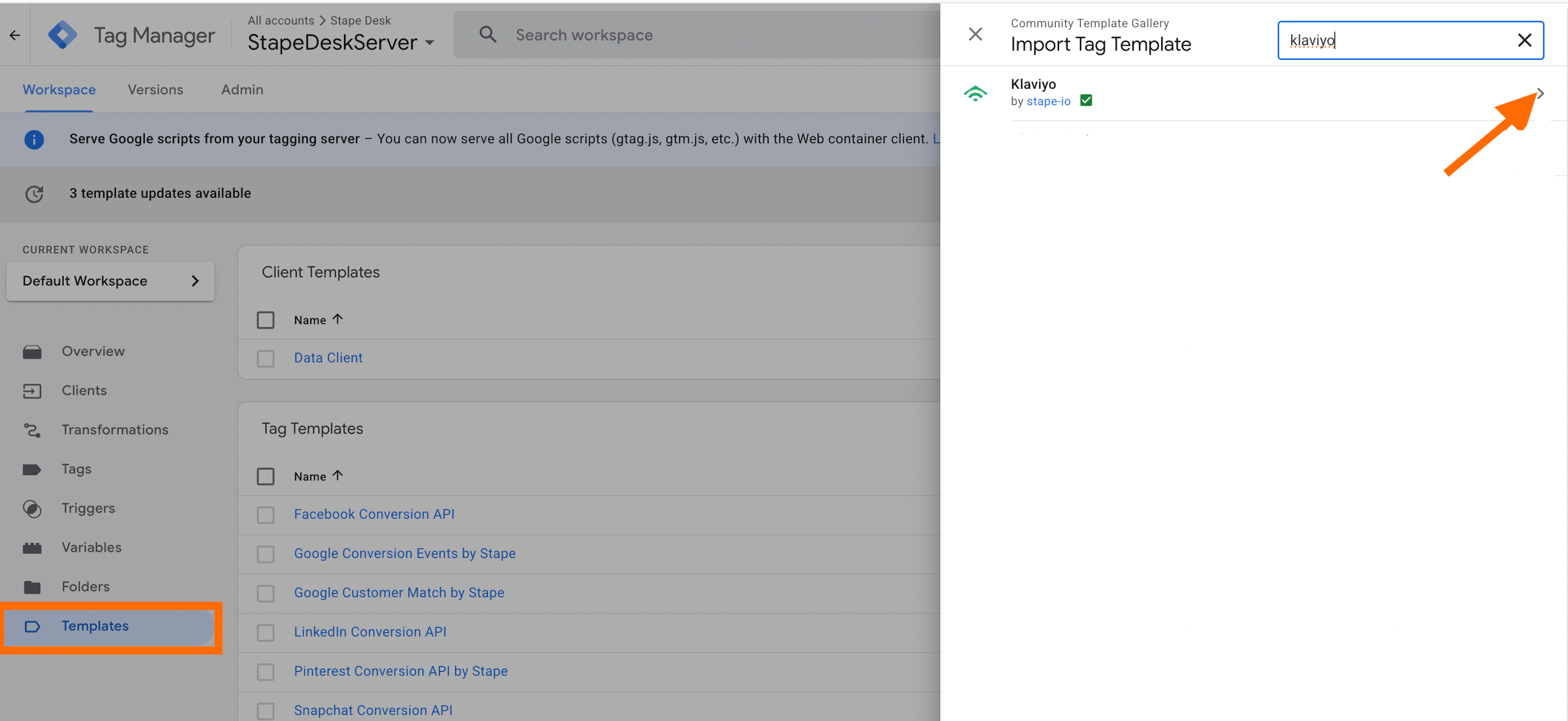
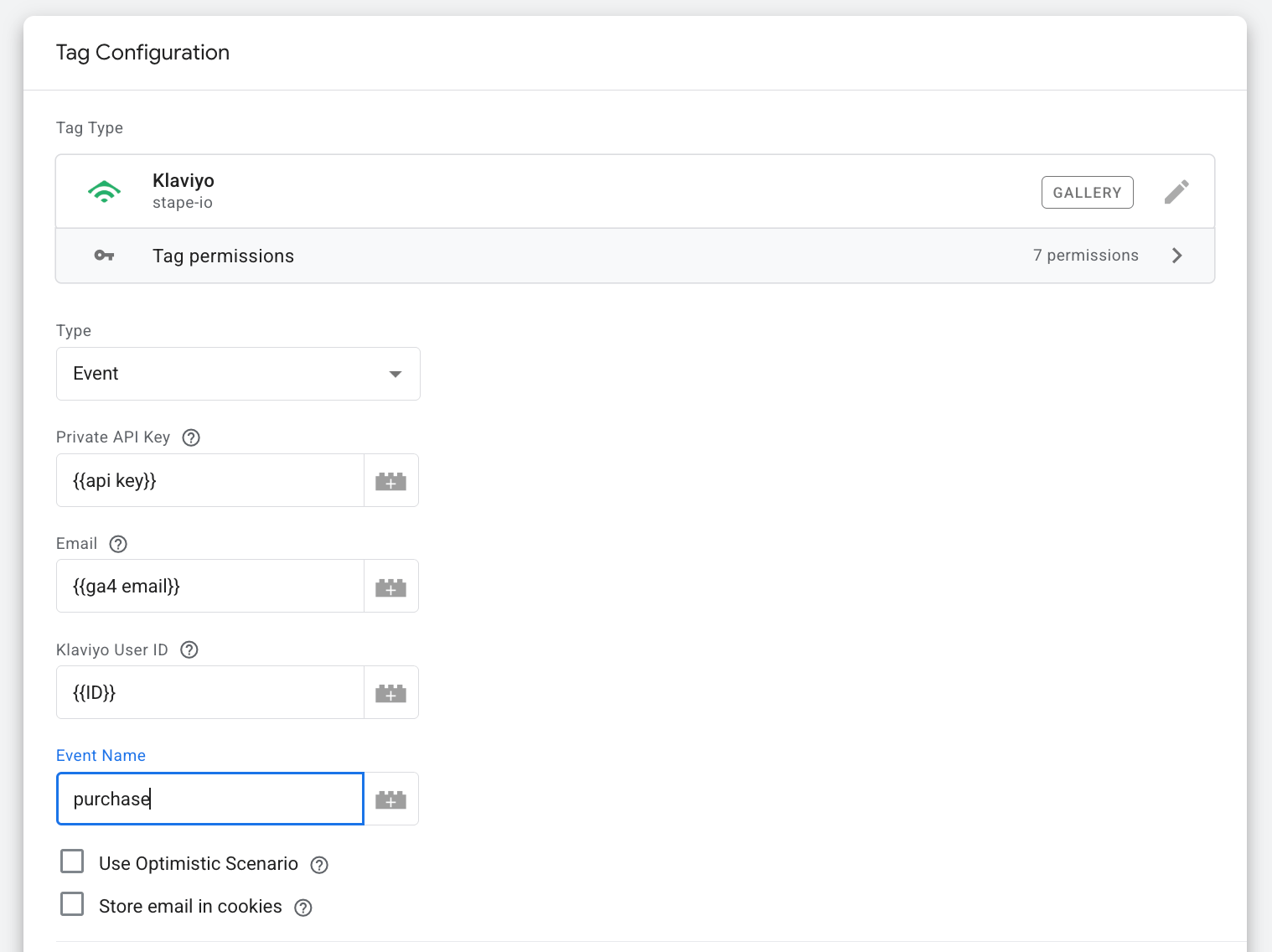
5. Dans cet exemple, je vais vous montrer comment envoyer des événements purchase à Klaviyo, attribuer cet événement à un utilisateur existant ou créer un nouvel utilisateur.
Accédez à la section des balises dans le conteneur serveur → Cliquez sur New → Sélectionnez la balise Klaviyo que vous venez d'ajouter → Donnez un nom à la balise → Renseignez votre clé API privée Klaviyo (comment trouver la clé API privée). Sélectionnez l'événement et ajoutez la variable contenant l'e-mail de l'utilisateur.
La balise Klaviyo utilisera l'adresse e-mail pour attribuer les événements au profil Klaviyo. S'il n'existe aucun utilisateur avec cet e-mail, elle créera un nouvel utilisateur. Cette balise doit se déclencher sur l'événement purchase.
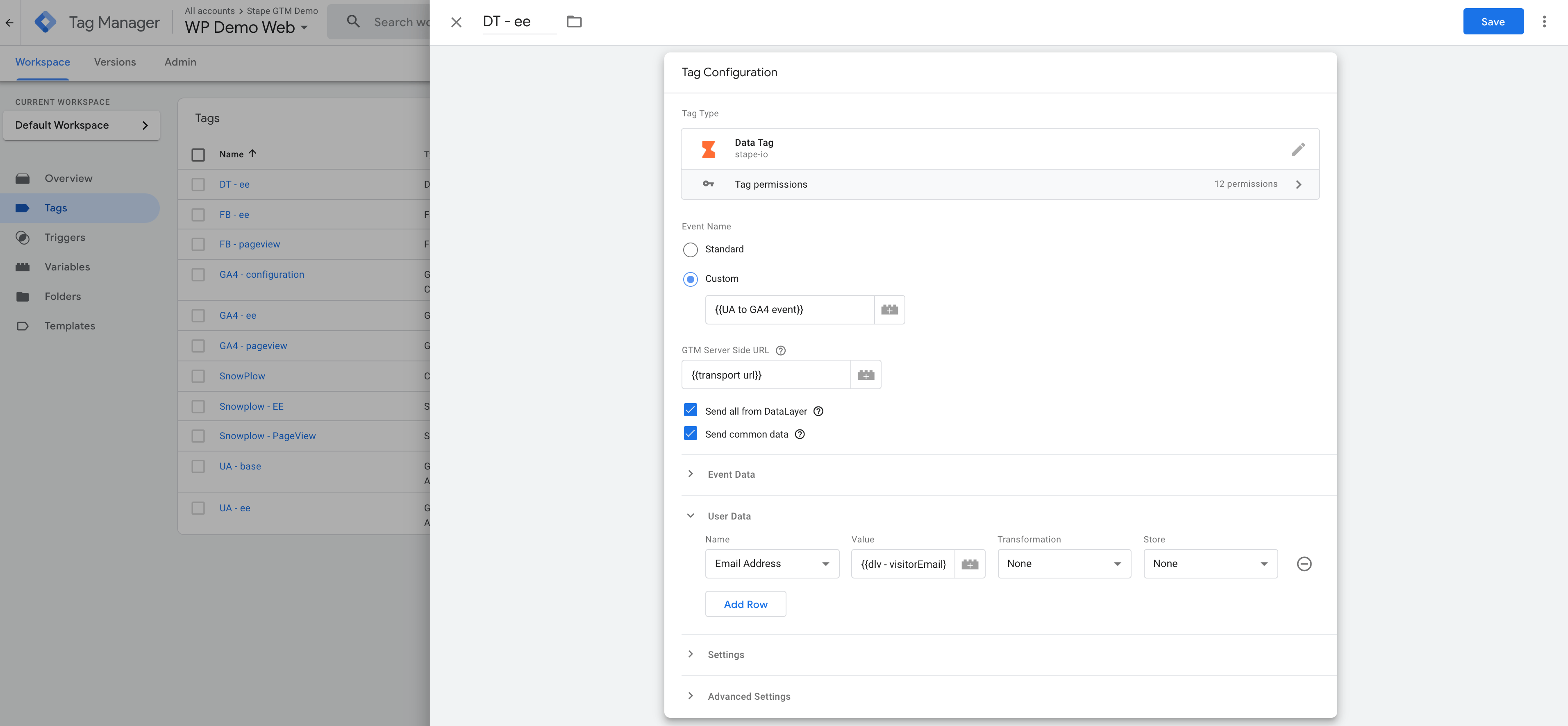
6. Voyons également comment récupérer l'e-mail de l'utilisateur à l'aide de Data Tag pour le conteneur Web de Google Tag Manager.
- Après avoir ajouté la balise à votre espace de travail, sélectionnez le nom d'événement standard Purchase.
- Ajoutez le domaine GTM server-side ainsi que le header HTTP GTM Server Preview (l'en-tête de prévisualisation est nécessaire si vous souhaitez visualiser les informations de Data Tag dans le mode preview du conteneur Google Tag Manager Server)
- Pour envoyer l'e-mail de l'utilisateur lors de l'événement purchase, cliquez sur les données utilisateur, sélectionnez une adresse e-mail et ajoutez la variable contenant l'e-mail de l'utilisateur.
Cette balise doit déclencher l'événement purchase. Vous devez également ajouter le Data Client au conteneur serveur. Il écoutera Data Tag et ajoutera les informations aux données d'événement dans le conteneur serveur.
8. Ouvrez le mode Preview and Debug des conteneurs Server et Web (assurez-vous d'avoir ajouté le header HTTP GTM Server preview, indispensable pour voir les événements de Data Tag dans le mode preview du conteneur Server. Vous pouvez le trouver en cliquant sur les trois points dans le coin supérieur droit du mode preview du conteneur Google Tag Manager Server, puis en choisissant « Send requests manually ».)
9. Une fois que vous avez vérifié que la balise Klaviyo se déclenche bien dans le conteneur Google Tag Manager Server et envoie tous les paramètres, rendez-vous sur votre compte Klaviyo et vérifiez que cet événement a bien été ajouté à l'utilisateur. N'oubliez pas de publier vos modifications.
Une façon plus flexible de connecter Klaviyo à votre infrastructure server-side
Ce guide explique comment intégrer Klaviyo à l'aide d'un conteneur GTM Server. Cependant, si votre tracking server-side repose sur Signals Gateway ou Conversions API Gateway (CAPIG) plutôt que sur GTM Server, vous pouvez intégrer Klaviyo à votre site web via l'application gratuite Stape Conversion Tracking pour Klaviyo.
L'application envoie automatiquement les événements CRM importants de Klaviyo (comme le clic sur un lien ou un désabonnement) vers vos plateformes connectées. Il devient ainsi très simple d'activer les données CRM first-party pour optimiser vos campagnes.
Remarque :
Si vous disposez déjà d'un conteneur GTM Server, vous pouvez tout de même utiliser l'application Stape Conversion Tracking. Dans ce cas, l'application transmet les événements Klaviyo à travers votre infrastructure server-side existante.
Pour démarrer avec l'application, suivez notre documentation étape par étape de l'application Stape Conversion Tracking pour Klaviyo.
Quelle solution server-side est faite pour vous ?
Si vous débutez avec le tracking server-side, voici un comparatif rapide :
- Signals Gateway – l'option la plus rapide et la plus simple à déployer. Elle ne nécessite aucun conteneur GTM Server et s'avère idéale si votre objectif est d'envoyer des événements de conversion server-side aux plateformes prises en charge avec une configuration minimale.
- CAPIG – la solution idéale pour les entreprises axées principalement sur la publicité Meta. Elle offre une implémentation dédiée de la Meta Conversions API sans la complexité liée à la gestion d'un conteneur GTM Server.
- Server GTM – la solution la plus flexible. Elle vous permet de personnaliser le traitement des événements, d'enrichir et de transformer les données, de vous intégrer à de multiples plateformes d'analyse et de marketing, et de garder un contrôle total sur votre tracking server-side.
Conclusion
Intégrer Klaviyo à votre site vous aidera à exploiter vos campagnes d'e-mail marketing plus efficacement. La balise Klaviyo pour le conteneur server de Google Tag Manager vous permet de mettre en place l'intégration sans nécessiter de code personnalisé ni de longs délais d'attente.
Si vous avez des questions sur la balise Klaviyo ou d'autres balises, contactez-nous à support@stape.io
Envie d'essayer le server-side ?
Essayer gratuitement
Commentaires