19. Sep. 2025
So reduzieren Sie JavaScript-Dateien des GTM in PageSpeed Insights
Verfasst von
Uliana Lesiv
Veröffentlicht 12. Nov. 2026 Kommentare
JavaScript-Dateien (JS) des Google Tag Manager (GTM) sind nützlich, um das Verhalten der Website-Besucher zu tracken und zu analysieren. Ein Überschuss an JS-Dateien kann jedoch die Leistung und Funktionalität Ihrer Website erheblich beeinträchtigen.
Diese JS-Codes verlangsamen die Ladezeit Ihrer Website, was das Nutzererlebnis verschlechtert. Wussten Sie außerdem, dass eine Studie von Amazon zeigt, dass jede 100 ms Ladezeit 1 % des Umsatzes kostet? Daher ist das Reduzieren von JS-Dateien für Ihre Website von entscheidender Bedeutung.
In diesem Artikel zeigen wir die Lösungen zur Reduzierung der Anzahl von GTM-JS-Dateien, vom Überprüfen von Containern bis hin zum Wechsel zu serverseitigem Tracking.
Warum Sie JavaScript-Dateien des GTM reduzieren sollten
Der Hauptvorteil der Optimierung von JS-Dateien im GTM ist die deutliche Verbesserung der Ladegeschwindigkeit der Website.
Jede JS-Datei erfordert einen separaten HTTP-Request zum Laden, und mehr solcher Dateien bedeuten mehr Anfragen. Für Nutzer führt dies zu Verzögerungen beim Laden von Website-Inhalten, was eine höhere Absprungrate zur Folge haben kann. Für Ihre Website direkt kann dies zu schlechteren SEO-Rankings und weniger Website-Traffic führen.
Das Reduzieren von JS-Dateien verringert die Anzahl der HTTP-Requests, wodurch Ihre Website schneller lädt.
| Bremsen zu viele Tracking-Skripte Ihre Website aus? Nutzen Sie den kostenlosen Website Tracking Checker von Stape, um zu sehen, was ausgeführt wird, und zu wissen, was bereinigt werden muss. Das Tool zeigt Ihnen, wie gut das Analytics-Tracking Ihrer Website mit modernen Best Practices übereinstimmt, und hebt Möglichkeiten hervor, die Datenqualität für Ihre Analytics-Systeme und Werbeplattformen zu verbessern. Digital-Marketer und Agenturen können schnelle Tracking-Audits durchführen, den Bericht als Checkliste zur Überprüfung von Implementierungen nutzen und mit dem Nachweis des Werts von serverseitigem Tracking mehr Kunden gewinnen. |
So reduzieren Sie JavaScript-Dateien des GTM
GTM-Dateien finden sich normalerweise in den folgenden Abschnitten der Berichte von PageSpeed Insights:
Klicken Sie auf den Abschnitt, mit dem Sie Probleme haben, und springen Sie direkt dorthin.
Auswirkungen von Drittanbieter-Code reduzieren
Drittanbieter-JS-Code ermöglicht das Einrichten von Tracking für verschiedene Nutzeraktionen (Klicken, Scrollen, Teilen von Inhalten usw.). Er beeinträchtigt jedoch die Website-Geschwindigkeit und wird oft zu einer der größten Belastungen für die Webseite.
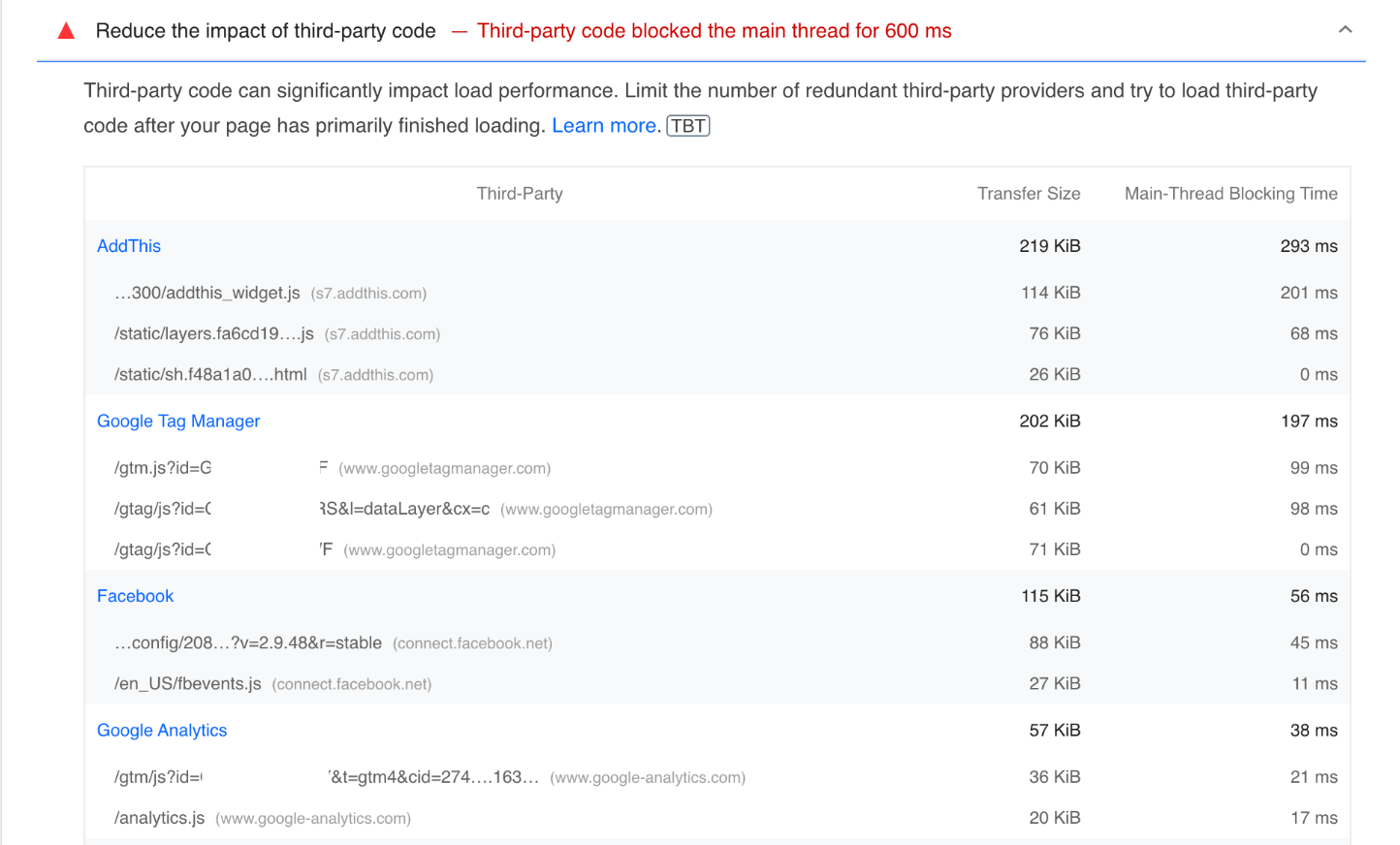
Um GTM-Dateien zu beheben, empfehlen wir die folgenden Lösungen:
Lösung 1. Überprüfen Sie die Tags.
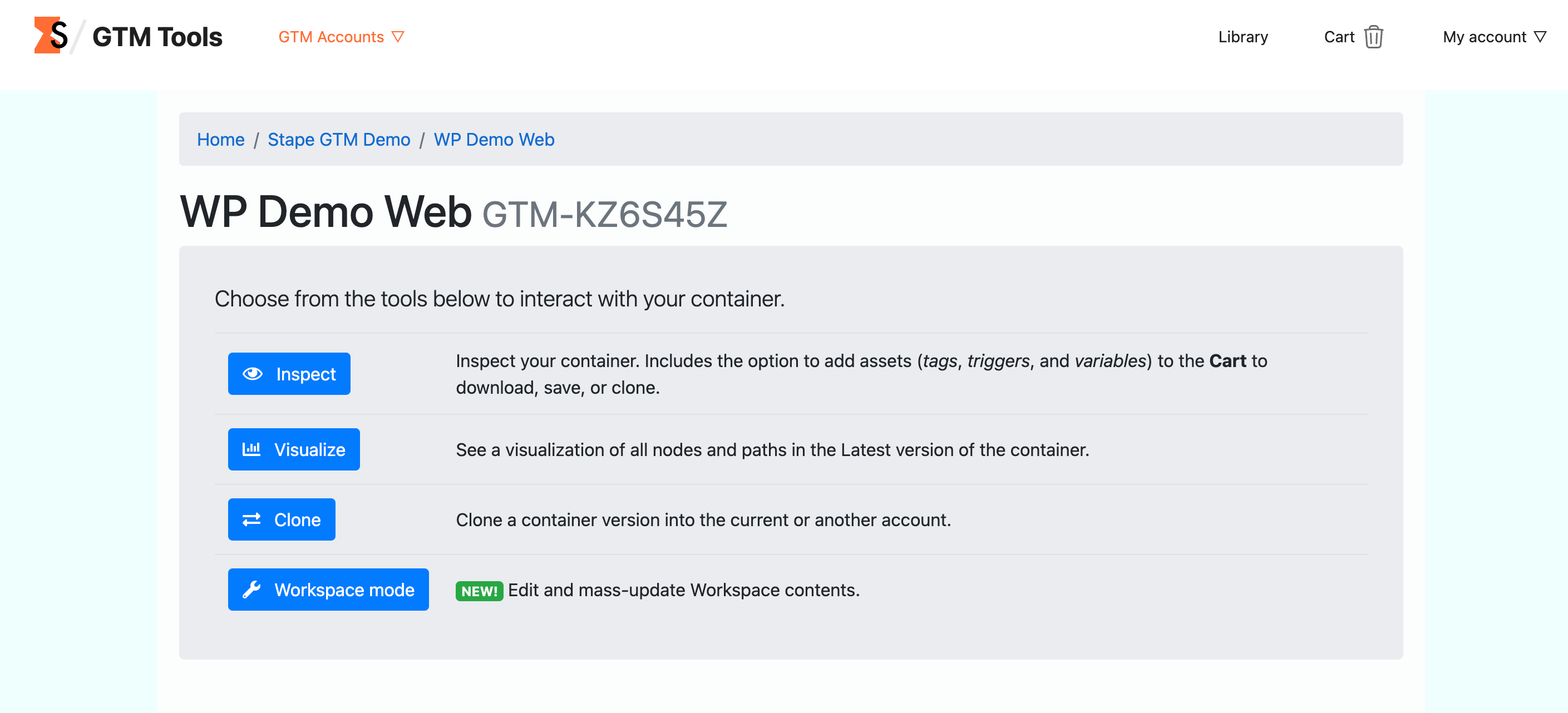
Überprüfen Sie alle Tags in Ihrem GTM-Container, da einige möglicherweise nicht mehr für die Leistungsanalyse der Website benötigt werden. Dieser einfache Schritt hilft dabei, die Anzahl der Drittanbieter-Codes und die Belastung Ihrer Website zu reduzieren.
Für diese Aufgabe empfehlen wir die Verwendung von GTM.Tools. Hier können Sie Ihren Container inspizieren sowie Inhalte des Workspace bearbeiten und per Massenaktualisierung anpassen.
Lösung 2. Reduzieren Sie die Anzahl der benutzerdefinierten HTML-Tags.
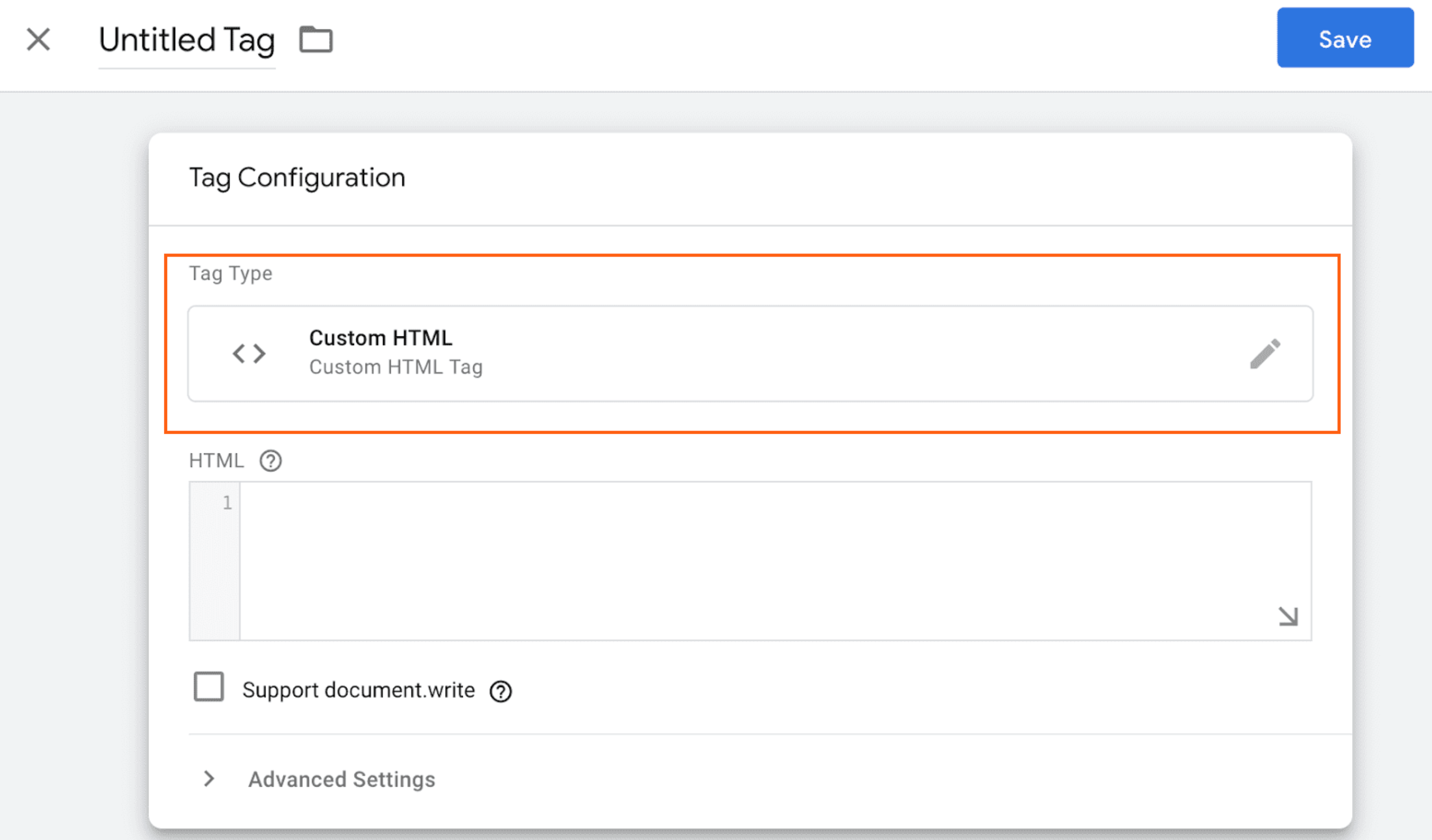
Benutzerdefinierte HTML-Tags sind für manche personalisierten Tracking-Setups hilfreich; sie sind jedoch oft zu sperrig und beeinträchtigen beim Auslösen die Ladezeit der Website. Überprüfen Sie Ihre benutzerdefinierten Tags und versuchen Sie, auf GTM Templates umzusteigen, da diese besser optimiert sind.
Lösung 3. Nutzen Sie ein Content Delivery Network (CDN).
Ein CDN speichert Ihre Websitedaten zwischen und stellt bestimmte Seiten von einem Server bereit, der sich näher bei Ihren Besuchenden befindet. Dies führt zu einer schnelleren Bereitstellung von JS-Dateien.
| Wenn Sie bei Stape hosten und eine benutzerdefinierte Domain für das serverseitige Tracking hinzufügen, haben Sie die Möglichkeit, das Global CDN oder das Own CDN zu nutzen, was Vorteile für ein präzises Tracking bietet. |
Lösung 4. Verzögern Sie die Auslösung von Tags mit niedriger Priorität.
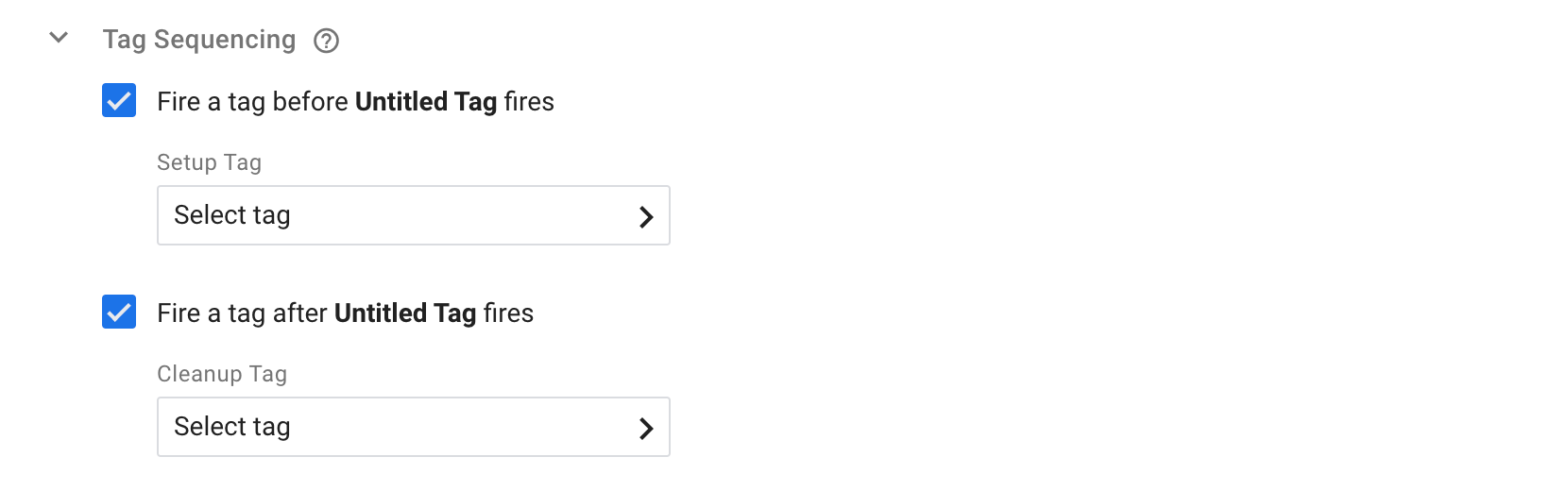
Einige Tags müssen nicht sofort beim Laden der Seite ausgelöst werden. Richten Sie eine Tag-Sequenzierung für Tags ein, die verzögert werden können. Mit der Tag-Sequenzierung können Sie festlegen, dass Tags unmittelbar vor oder nach einem bestimmten „primären“ Tag ausgelöst werden. Um diese Option zu finden, gehen Sie zu den „Advanced Settings“ der Tags, die Sie verzögern möchten.
Lösung 5. Wechseln Sie zu serverseitigem Tracking.
Wenn das Reduzieren von Custom-HTML-Tags und/oder das Löschen bestimmter Tags für Sie nicht funktioniert, empfehlen wir Ihnen, serverseitiges Tracking auszuprobieren.
Wie funktioniert das? Beim Wechsel auf serverseitiges Tracking verschieben Sie alle GTM-Tags aus dem Web- in den Server-Container. Diese Tags werden dann im Server-Container statt im Browser der Nutzenden geladen. Das führt zu schnelleren Ladezeiten der Website.
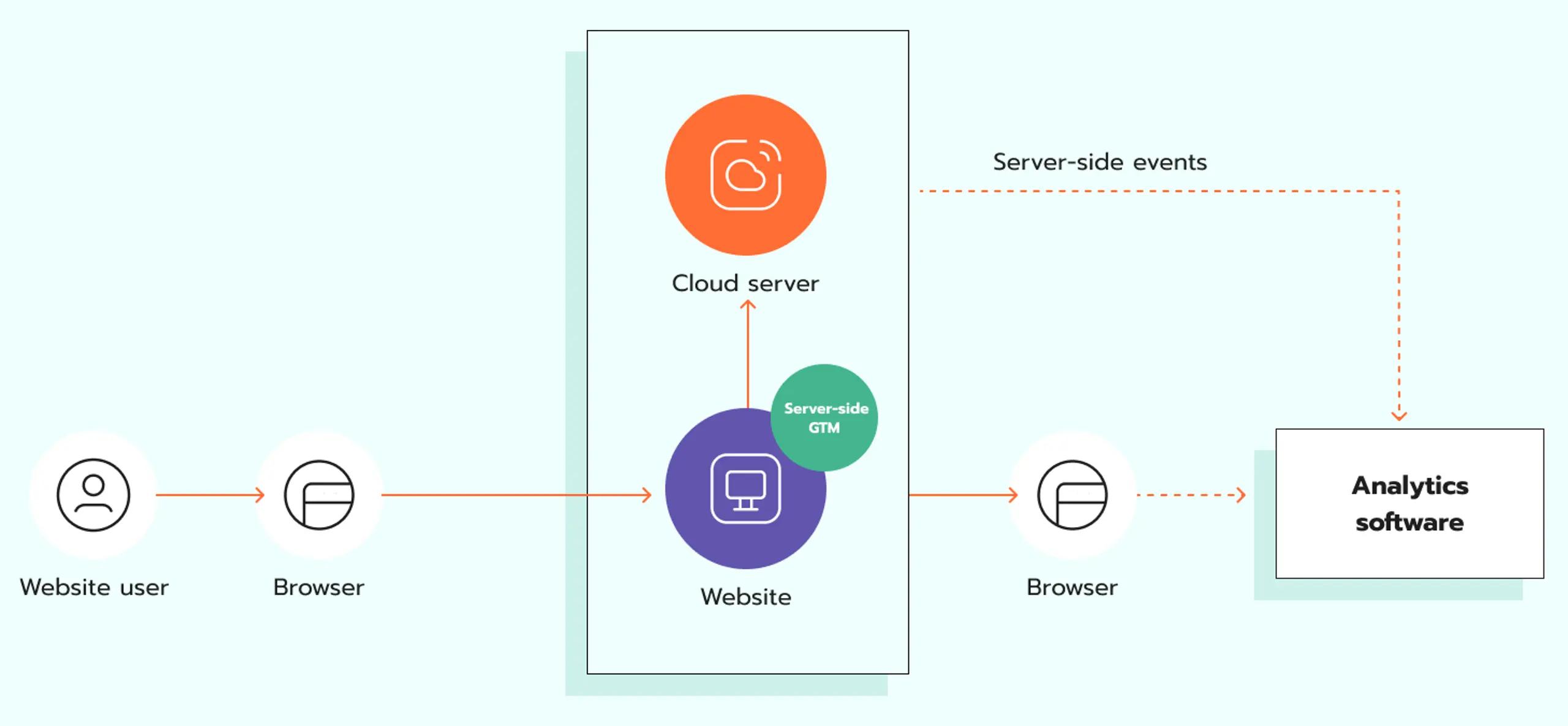
| Eine schnellere Website-Ladezeit ist ein Vorteil des serverseitigen Trackings; lesen Sie unseren Blogbeitrag, um weitere Vorteile zu entdecken. |
Nicht genutztes JavaScript des Google Tag Manager reduzieren
Nicht genutzter JS-Code ist Code, der für das Rendern der Seite (das Laden und Anzeigen der Seiteninhalte) nicht erforderlich ist. Dieser Code vergrößert Ihr JavaScript-Bundle, was zu längeren Ladezeiten der Website führt.
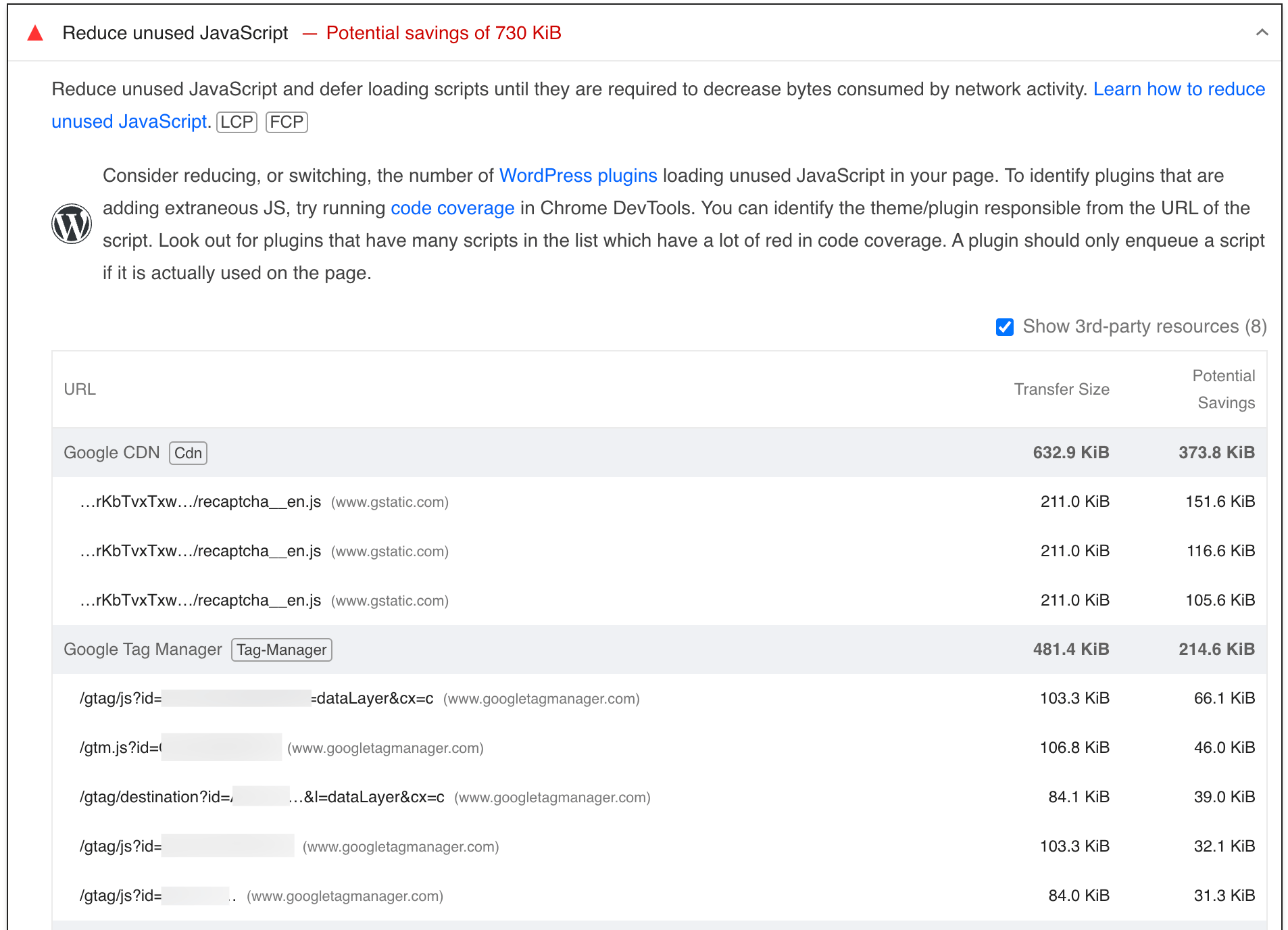
Der effektivste Weg, dieses Problem anzugehen, besteht darin, Ihren GTM-Container zu auditieren und unnötige Tags zu löschen.
Beachten Sie jedoch, dass Sie solche JS-Dateien höchstwahrscheinlich nicht vollständig aus diesem Bereich in PageSpeed Insights ausschließen können.
Einige Variablentypen können Teil von GTM selbst sein und sind erforderlich, damit GTM überhaupt funktioniert. Zu solchen Variablen gehören Auto Event Variable, DOM Element, Element Visibility usw. Möglicherweise haben Sie diese Variablen nicht einmal in Ihren Container eingefügt, sehen sie jedoch in PageSpeed Insights als „nicht genutzten JS-Code“.
Sie sind Teil der GTM-Bibliothek, und das Löschen dieser Variablen kann den Code beschädigen und dazu führen, dass GTM fehlerhaft oder gar nicht mehr funktioniert.
Warum erscheint dies unter „nicht genutzter JS-Code“, wenn es Teil der GTM-Bibliothek und für die Funktionsfähigkeit von GTM unerlässlich ist? PageSpeed Insights stuft ihn als ungenutzten Code ein, da Sie einen solchen Variablentyp nicht in Ihrem Container haben. Er befindet sich ausschließlich in der GTM-Bibliothek.
JavaScript-Dateien des GTM unter Kontrolle bringen
Wie Sie sehen, hängt das grundlegende Problem mit GTM-JS-Dateien mit unstrukturierten, überladenen Containern zusammen. Die entscheidende Lösung besteht darin, die Containergröße zu überwachen und unnötige Tags rechtzeitig zu löschen.
Es gibt zwei Möglichkeiten, die GTM-Containergröße zu überwachen:
Mithilfe einer Erweiterung
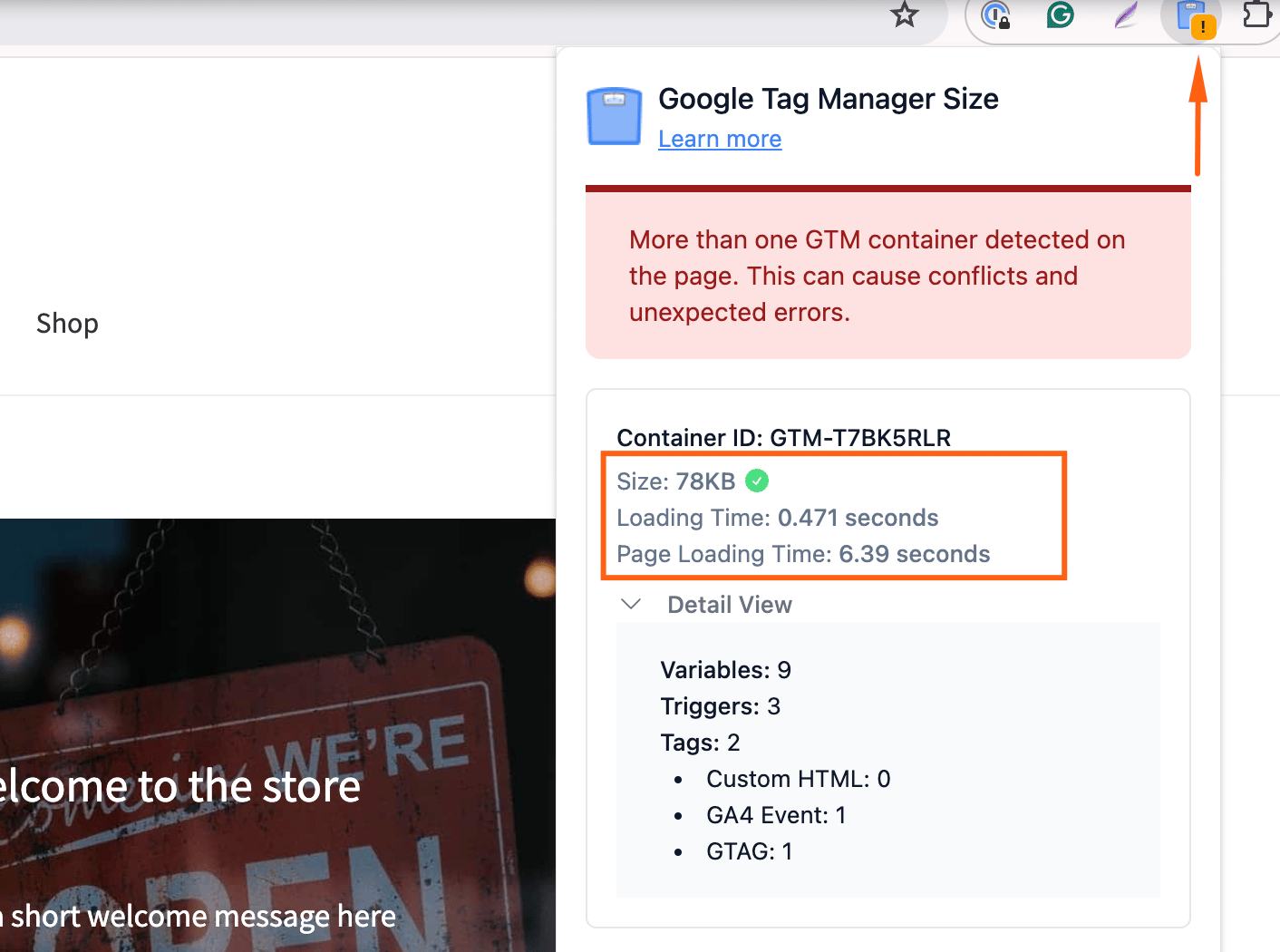
Fügen Sie Ihrem Browser die Erweiterung Get Google Tag Manager Size hinzu und nutzen Sie sie einfach auf Ihrer Website, wenn Sie diese prüfen möchten.
Die Erweiterung zeigt Ihnen die Größe des Containers und liefert Details zur Anzahl der Variablen, Tags und Trigger.
Antwort von GTM abrufen
Verwenden Sie den unten stehenden Link, um die Größe Ihres GTM-Containers zu überprüfen. Ersetzen Sie den Teil „YOUR_ID“ in der URL durch die ID Ihres Containers (klicken Sie in GTM auf „Workspace“, dort wird die ID angezeigt).
Wenn die Ergebnisseite angezeigt wird, kopieren Sie den Inhalt und fügen Sie ihn in TextEdit (für Mac OS) oder Notepad (für Windows OS) ein. Dort sehen Sie die Dateigröße – das entspricht der Größe Ihres GTM-Containers.

| ❗Hinweis: Bei dieser Methode fällt der Wert höher aus als bei der Extension, da er 33 KB der GTM-Bibliothek enthält. Die Extension zählt nur den Inhalt des Containers (Tags, Trigger, Variablen). Die Differenz zwischen der Extension und der GTM-Antwort kann sogar noch höher als 33 KB sein, da die GTM-Antwort die dekomprimierte Containergröße darstellt und somit schwerer als 33 KB ist. |
Wann sollte die GTM-Containergröße überprüft werden?
Die maximale Containergröße liegt bei 200 KB, aber GTM warnt Sie bereits, wenn Sie 140 KB erreichen. Natürlich wird dringend empfohlen, Container deutlich kleiner zu halten, um die Performance der Website nicht zu beeinträchtigen.
Wir empfehlen, die Containergröße von Zeit zu Zeit zu überwachen, insbesondere nach umfangreichen Änderungen und Tracking-Setups, damit Sie die Auswirkungen des GTM-Codes auf Ihre Website-Performance kontrollieren können.
Fazit
Ein Übermaß an GTM-JS-Dateien kann den Performance-Score Ihrer Website in PageSpeed Insights erheblich beeinträchtigen. Dieser Code führt zu längeren Ladezeiten, was eine höhere Absprungrate und ein schlechteres SEO-Ranking zur Folge hat.
Die effektivsten Möglichkeiten zur Reduzierung der Anzahl von GTM-JS-Dateien bestehen darin, deren Größe zu kontrollieren, GTM-Container zu auditieren und unnötige Tags zu löschen. Wenn die Reduzierung der Tag-Anzahl jedoch nicht ausreicht, empfehlen wir, serverseitiges Tracking anstelle von clientseitigem Tracking in Betracht zu ziehen. Bei der serverseitigen Variante werden alle GTM-Tags in den Server-Container statt in den Browser geladen, was zu schnelleren Website-Ladezeiten führt.
Möchten Sie serverseitig starten?
Das freut uns! Klicken Sie auf Kostenlos testen, um sich zu registrieren und alle Möglichkeiten zu entdecken.
Kostenlos testenRelevante Nachrichten
25. März 2026
Blog
Wie man die GTM Tools von Stape effektiv nutzt
Die GTM Tools wurden ursprünglich von Simo Ahava entwickelt und werden heute von Stape verwaltet. Erfahren Sie, welche Vorteile das Tool bietet und wie Sie es nutzen können.
3. Okt. 2025

Kommentare