Hoe u JavaScript-bestanden van GTM vermindert in PageSpeed Insights
Geschreven door
Uliana Lesiv
JavaScript (JS)-bestanden van Google Tag Manager (GTM) zijn waardevol voor het tracken en analyseren van het gedrag van websitebezoekers. Een overvloed aan JS-bestanden kan echter aanzienlijke gevolgen hebben voor de prestaties en functionaliteit van uw website.
Deze JS-code zorgt ervoor dat uw website trager laadt, wat de klantervaring verslechtert. Wist u bovendien dat onderzoek van Amazon aantoont dat elke 100 ms laadtijd 1% aan omzet kost? Het verminderen van JS-bestanden is dus cruciaal voor uw website.
In dit artikel laten we oplossingen zien om het aantal GTM JS-bestanden te verminderen, van het auditen van containers tot overstappen op server-side tracking.
Waarom u JavaScript-bestanden van GTM zou moeten verminderen
Het belangrijkste voordeel van het optimaliseren van JS-bestanden in GTM is de aanzienlijke verbetering van de laadsnelheid van de website.
Elk JS-bestand vereist een afzonderlijk HTTP-verzoek om te laden, en meer van zulke bestanden betekent meer verzoeken. Voor gebruikers leidt dit tot vertragingen bij het laden van websitecontent, wat kan resulteren in een hoger bouncepercentage. Voor uw website zelf kan dit leiden tot een lagere SEO-ranking en minder websiteverkeer.
Het verminderen van JS-bestanden verlaagt het aantal HTTP-verzoeken, waardoor uw website sneller laadt.
| Vertragen te veel trackingscripts uw site? Gebruik de gratis Website Tracking Checker van Stape om te zien wat er actief is, zodat u weet wat u kunt opschonen. De tool laat zien hoe goed de analyticstracking van uw website aansluit bij moderne best practices en toont mogelijkheden om de datakwaliteit voor uw analytics- en advertentieplatformen te verbeteren. Digitale marketeers en bureaus kunnen snelle trackingaudits uitvoeren, het rapport gebruiken als checklist om implementaties te controleren en meer klanten binnenhalen met het bewijs van de waarde van server-side tracking. |
Hoe u JavaScript-bestanden van GTM vermindert
GTM-bestanden zijn meestal te vinden in de volgende secties van PageSpeed Insights-rapporten:
Klik op de sectie waar u problemen mee ondervindt om er direct naartoe te gaan.
Impact van code van derden verminderen
JS-code van derden maakt het mogelijk om tracking in te stellen voor verschillende gebruikersacties (klikken, scrollen, content delen, etc.). Dit beïnvloedt echter de websitesnelheid en vormt vaak een van de zwaarste belastingen op de webpagina.
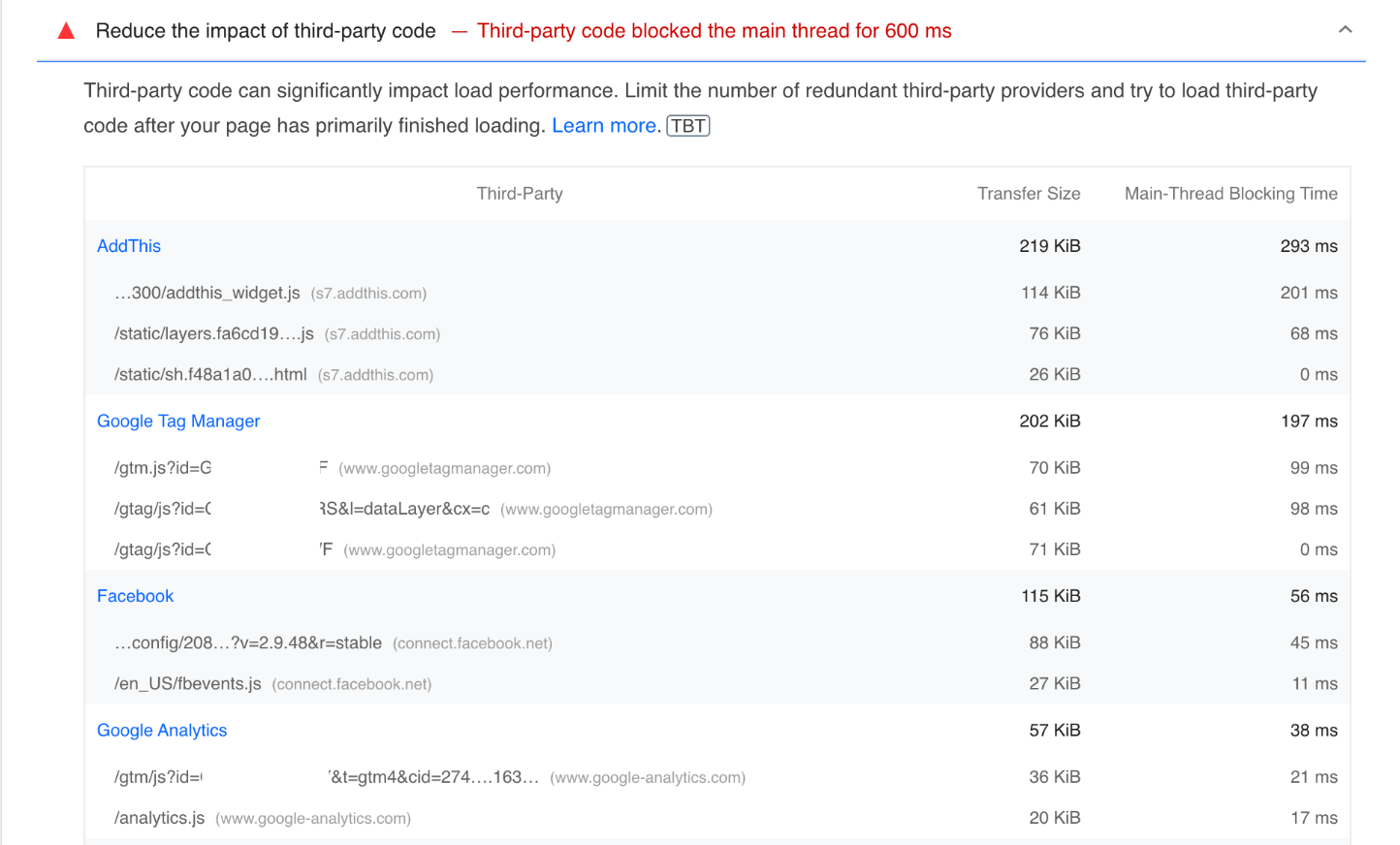
Om problemen met GTM-bestanden op te lossen, raden we de volgende oplossingen aan:
Oplossing 1. Audit de tags.
Controleer alle tags in uw GTM-container, aangezien sommige mogelijk niet langer nodig zijn voor de analyse van websiteprestaties. Deze eenvoudige stap helpt het aantal codes van derden en de belasting van uw website te verminderen.
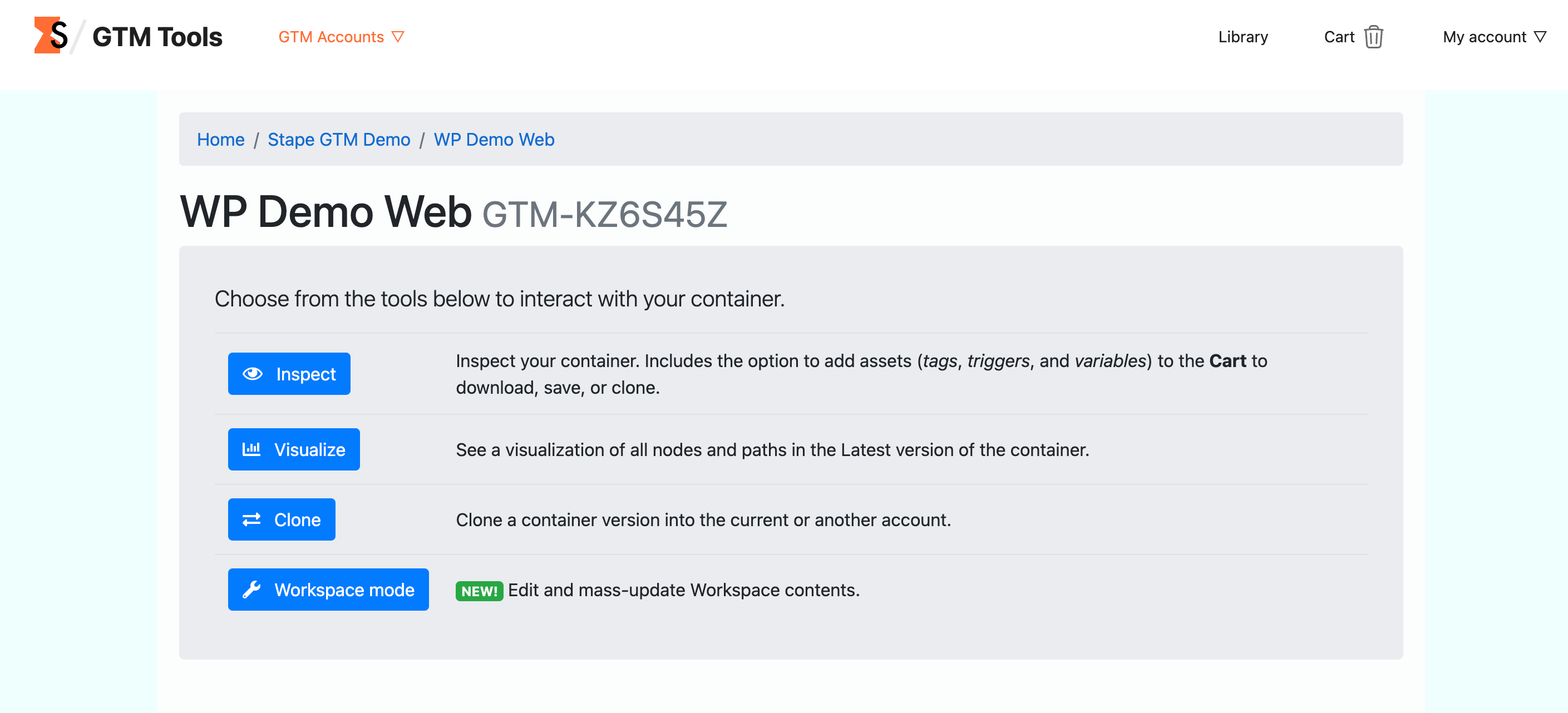
Om deze taak uit te voeren, raden we aan om GTM.Tools te gebruiken. Hier kunt u uw container inspecteren en de Workspace-inhoud bewerken en bulksgewijs bijwerken.
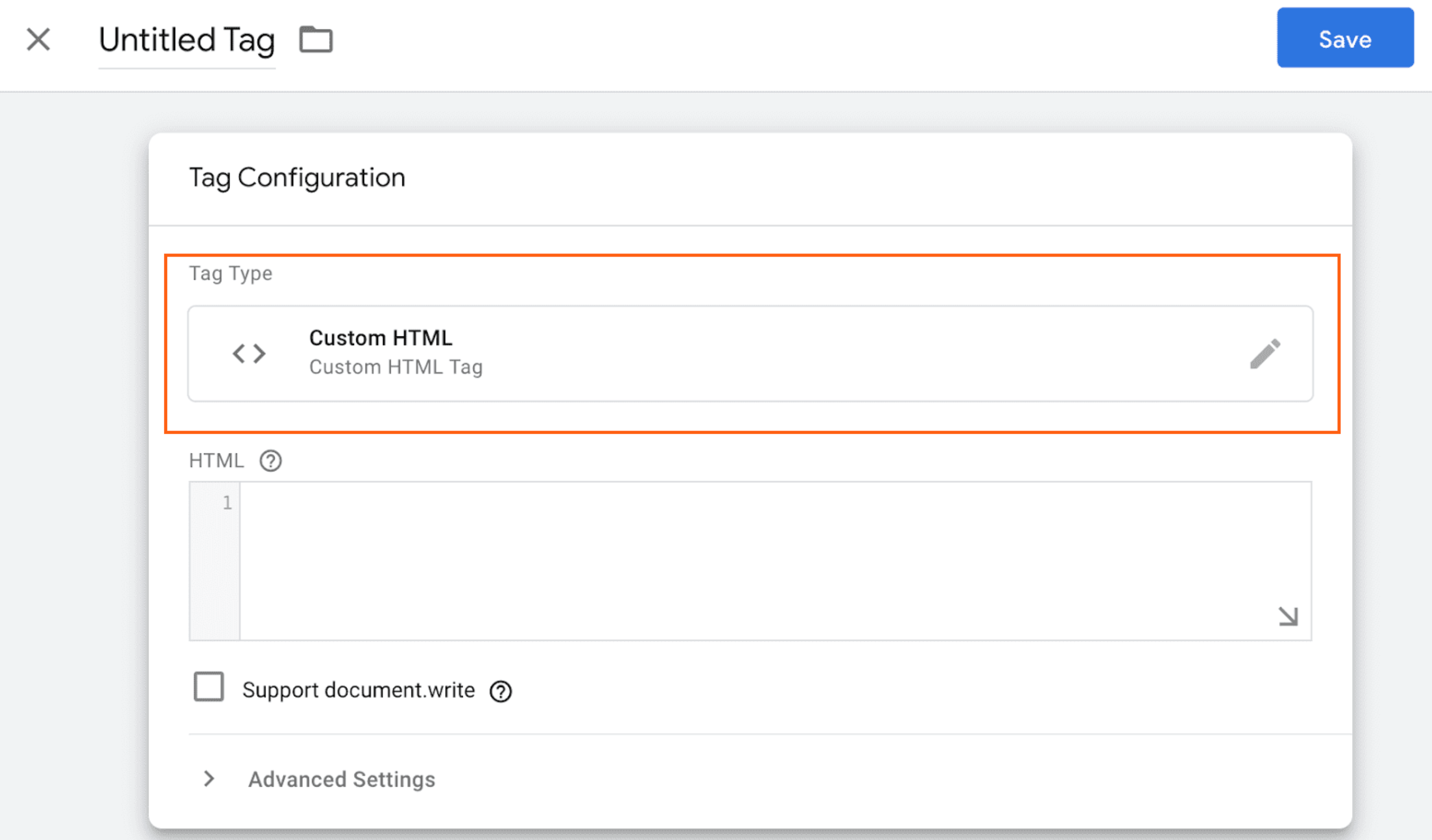
Oplossing 2. Verminder het aantal Custom HTML-tags.
Custom HTML-tags zijn handig voor sommige gepersonaliseerde trackingconfiguraties; ze zijn echter vaak te zwaar en beïnvloeden de laadtijd van de website wanneer ze worden geactiveerd. Controleer de aangepaste tags die u hebt en probeer over te stappen op templates van GTM, omdat deze beter zijn geoptimaliseerd.
Oplossing 3. Gebruik een Content Delivery Network (CDN).
Een CDN slaat uw websitegegevens op in de cache en levert bepaalde pagina's vanaf een server die zich dichter bij uw bezoekers bevindt. Dit resulteert in een snellere levering van JS-bestanden.
| Wanneer u host op Stape en een aangepast domein toevoegt voor server-side tracking, hebt u de optie om Global CDN of Own CDN te gebruiken, wat voordelen biedt voor nauwkeurige tracking. |
Oplossing 4. Stel het activeren van tags met een lage prioriteit uit.
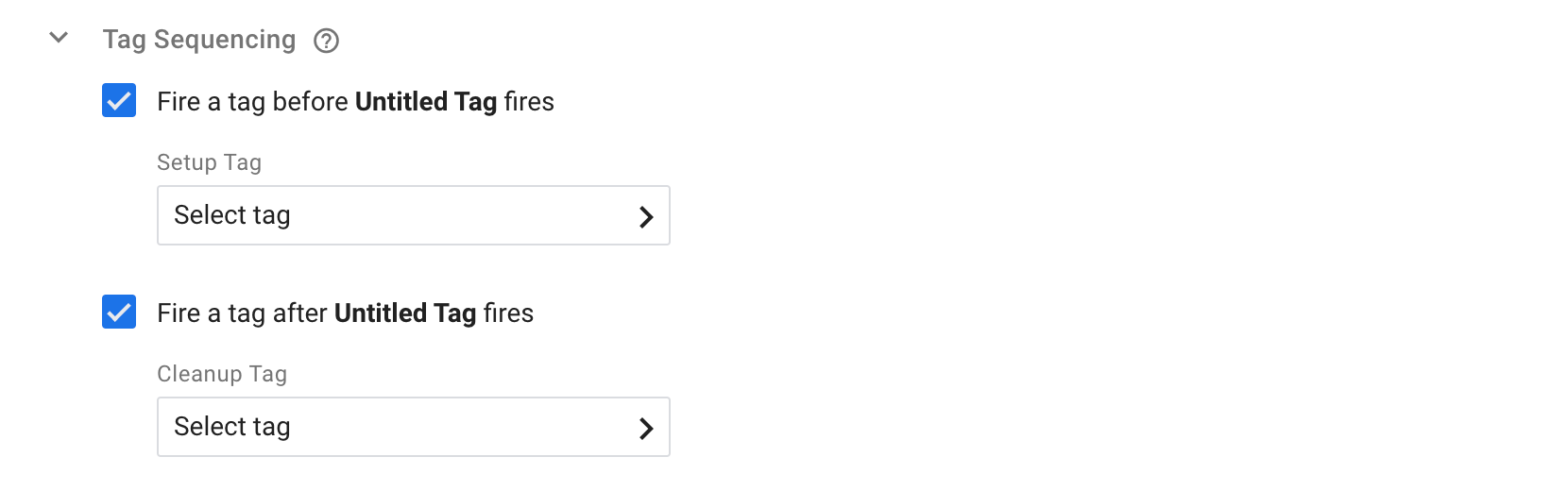
Sommige tags hoeven niet direct te worden geactiveerd zodra de pagina laadt. Stel tag-sequencing in voor tags die kunnen worden uitgesteld. Met tag-sequencing kunt u opgeven dat tags direct vóór of nadat een bepaalde "primaire" tag wordt geactiveerd, moeten worden geactiveerd. Ga naar de “Advanced Settings” van de tags die u wilt uitstellen om deze optie te vinden.
Oplossing 5. Stap over op server-side tracking.
Als het verminderen van aangepaste HTML-tags en/of het verwijderen van enkele tags voor u niet werkt, raden we aan om server-side tracking te proberen.
Hoe werkt het? Bij een overstap naar server-side verplaatst u alle GTM-tags van de webcontainer naar de servercontainer. Deze tags worden dan geladen in de servercontainer in plaats van in de browser van de gebruiker. Dit resulteert in een snellere laadtijd van de website.
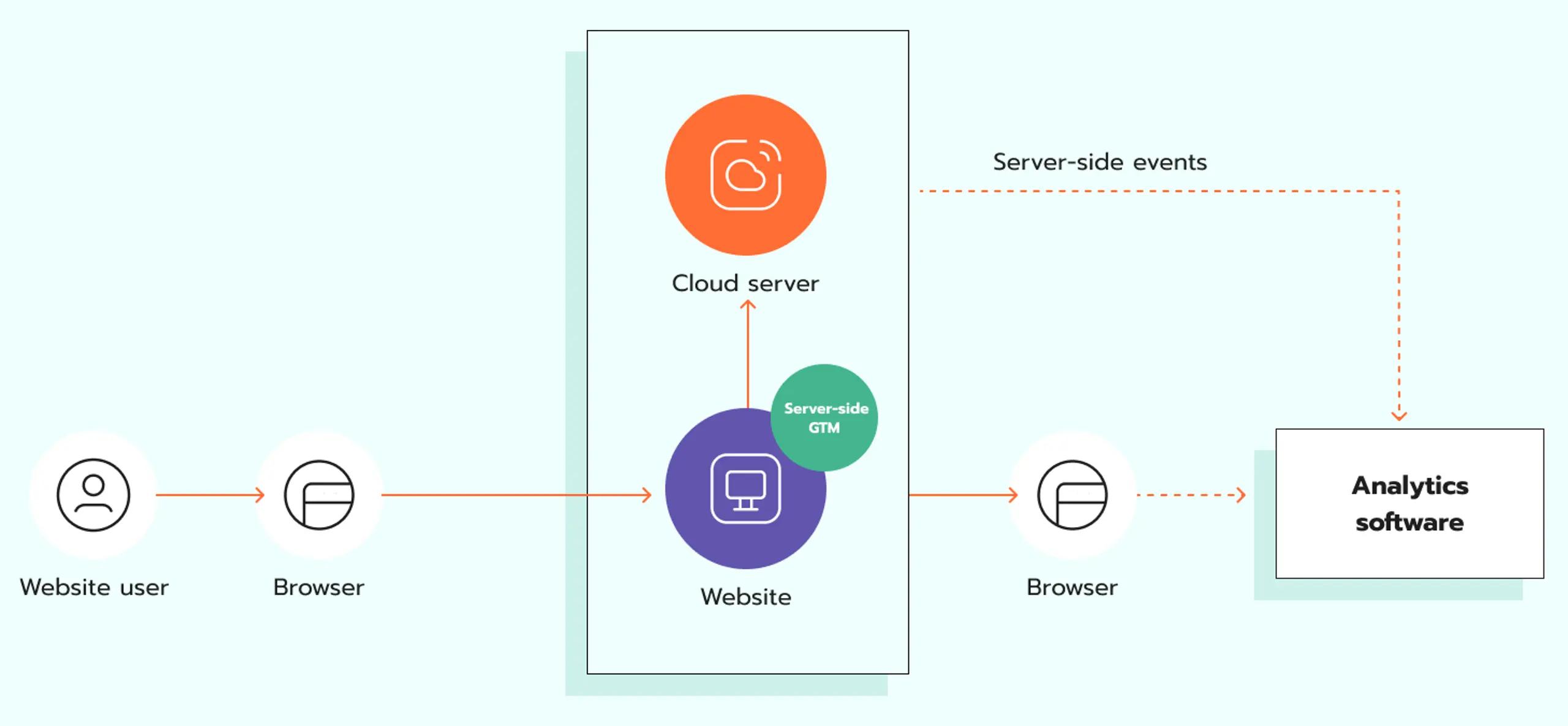
| Een snellere websitelaadtijd is één voordeel van server-side tracking; bekijk onze blogpost om meer voordelen te ontdekken. |
Ongebruikte JavaScript van Google Tag Manager verminderen
Ongebruikte JS-code is code die niet nodig is om de pagina te renderen (om de inhoud van de pagina te laden en weer te geven). Deze code vergroot de omvang van uw JavaScript-bundel, wat leidt tot een tragere laadtijd van de website.
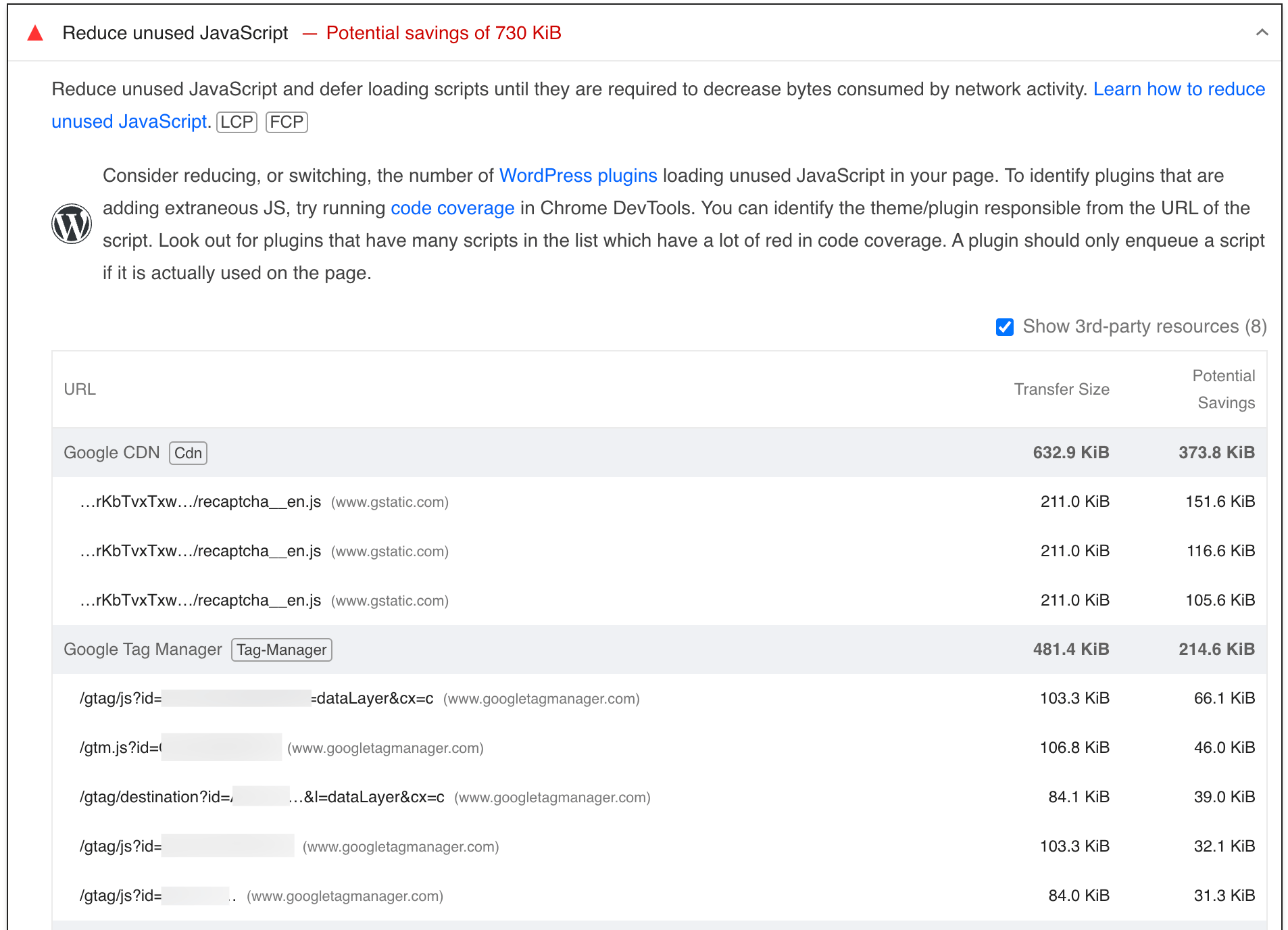
De meest effectieve manier om dit probleem aan te pakken, is door uw GTM-container te auditen en overbodige tags te verwijderen.
Houd er echter rekening mee dat u dergelijke JS-bestanden zeer waarschijnlijk niet volledig kunt uitsluiten in dit onderdeel van PageSpeed Insights.
Sommige typen variabelen maken deel uit van GTM zelf en zijn vereist om GTM in het algemeen te laten werken. Denk hierbij aan variabelen zoals Auto Event Variable, DOM Element, Element Visibility, enz. Zelfs als u deze variabelen niet aan uw container heeft toegevoegd, ziet u ze in PageSpeed Insights als "ongebruikte JS-code".
Ze maken deel uit van de GTM-bibliotheek en het verwijderen ervan kan de code breken en ertoe leiden dat GTM niet naar behoren of helemaal niet werkt.
Waarom verschijnt dit dan bij "ongebruikte JS-code" als het deel uitmaakt van de GTM-bibliotheek en essentieel is voor de werking van GTM? PageSpeed Insights markeert dit als ongebruikte code omdat u dit type variabele niet in uw container gebruikt. Het bevindt zich uitsluitend in de GTM-bibliotheek.
Krijg controle over de JavaScript-bestanden van GTM
Zoals u ziet, houdt het fundamentele probleem met GTM-JS-bestanden vaak verband met ongeordende, overbelaste containers. De belangrijkste oplossing is om de containergrootte te monitoren en overbodige tags tijdig te verwijderen.
Er zijn twee manieren om de grootte van de GTM-container te monitoren:
Een extensie gebruiken
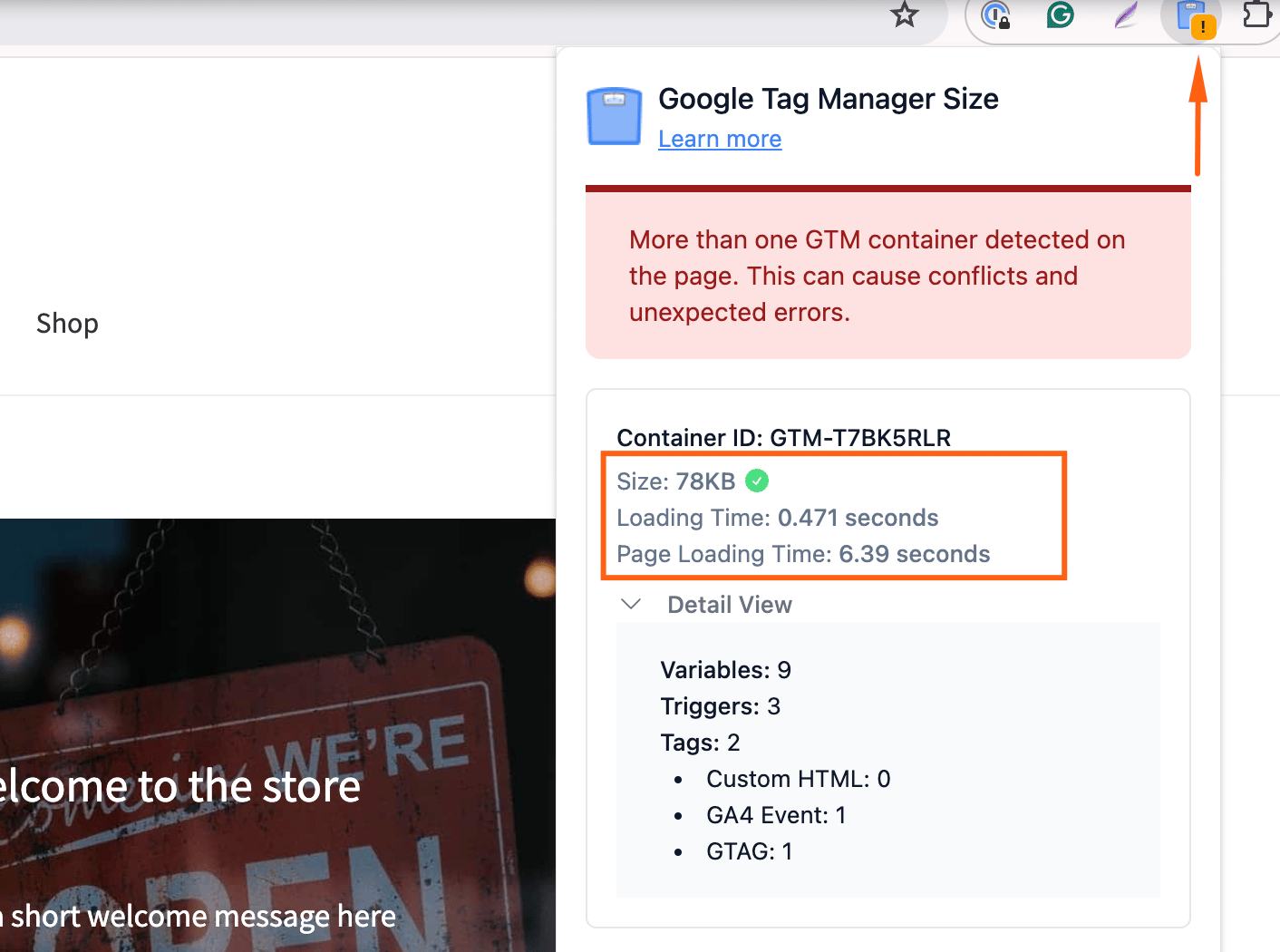
Voeg de extensie Get Google Tag Manager Size toe aan uw browser en gebruik deze op uw website wanneer u de grootte wilt controleren.
De extensie toont de grootte van de container en geeft inzicht in het aantal variabelen, tags en triggers.
Een respons ophalen van GTM
Gebruik de onderstaande link om de grootte van uw GTM-container te controleren. Vervang het deel "YOUR_ID" in de URL door het ID van uw container (klik op "Workspace" in GTM om het ID te zien).
Wanneer de resultatenpagina wordt weergegeven, kopieert u de inhoud en plakt u deze in TextEdit (voor Mac OS) of Kladblok (voor Windows OS). Vervolgens kunt u de bestandsgrootte bekijken – dat is de grootte van uw GTM-container.

| ❗Let op: Het getal zal bij deze methode hoger zijn dan bij de extensie, omdat het 33 KB van de GTM-bibliotheek bevat. De extensie telt alleen de inhoud van de container (tags, triggers, variabelen). Het verschil tussen de respons van de extensie en die van GTM kan zelfs groter zijn dan 33 KB, omdat de respons van GTM de containergrootte decomprimeert, waardoor deze zwaarder is dan 33 KB. |
Wanneer moet u de grootte van de GTM-container controleren?
De maximale containergrootte is 200 KB, maar GTM waarschuwt u zodra u 140 KB bereikt. Uiteraard wordt het ten zeerste aanbevolen om containers aanzienlijk kleiner te houden, zodat de prestaties van de website niet worden beïnvloed.
We raden aan om de containergrootte van tijd tot tijd te controleren, vooral na ingrijpende wijzigingen en trackingconfiguraties, zodat u de impact van de GTM-code op de prestaties van uw website onder controle kunt houden.
Conclusie
Een overschot aan GTM-JS-bestanden kan de prestatiescore van uw website in PageSpeed Insights aanzienlijk verslechteren. Deze codes zorgen ervoor dat de site langzamer laadt, wat leidt tot een hoger bouncepercentage en een lagere SEO-ranking.
De meest effectieve manieren om het aantal GTM-JS-bestanden te verminderen, zijn het beheersen van de grootte ervan, het auditeren van GTM-containers en het verwijderen van overbodige tags. Mocht het verminderen van het aantal tags echter niet baten, dan raden we aan om server-side tracking in plaats van client-side tracking te overwegen. Bij server-side worden alle GTM-tags in de servercontainer geladen in plaats van in de browser, wat resulteert in een snellere laadtijd van de website.
Wilt u starten met server-side?
Dat horen we graag! Klik op Gratis proberen om u te registreren en alle mogelijkheden te bekijken.
Gratis proberenGerelateerd aan dit bericht
Blog
Server-side tagging vs client-side tagging
Vraagt u zich af of server-side of client-side tagging de juiste keuze is? Hier bespreken we de voor- en nadelen om u te helpen beslissen.
10 jun. 2026

Opmerkingen