PageSpeed InsightsでGTMのJavaScriptファイルを削減する方法
著者:
Uliana Lesiv
Google Tag Manager (GTM) のJavaScript(JS)ファイルは、ウェブサイト訪問者の行動をトラッキングおよび分析する上で有用です。しかし、JSファイルが過剰になると、ウェブサイトのパフォーマンスや機能に重大な影響を及ぼす可能性があります。
これらのJSコードはウェブサイトの読み込みを遅くし、ユーザー体験を悪化させます。さらに、Amazonの調査によると、ページの読み込み時間が100ミリ秒遅くなるごとに売上が1%減少することが明らかになっています。そのため、JSファイルの削減はウェブサイトにとって不可欠です。
この記事では、コンテナの監査からサーバーサイド計測への移行まで、GTMのJSファイル数を削減するためのソリューションをご紹介します。
GTMのJavaScriptファイルを削減すべき理由
GTM内のJSファイルを最適化する最大のメリットは、ウェブサイトの読み込み速度が大幅に向上することです。
各JSファイルの読み込みには個別のHTTPリクエストが必要であり、ファイルが増えるほどリクエストも多くなります。ユーザーにとっては、ウェブサイトのコンテンツ表示の遅延につながり、直帰率の上昇を招く可能性があります。ウェブサイト自体にとっても、SEO順位の低下やウェブサイトトラフィックの減少につながる恐れがあります。
JSファイルを減らすことでHTTPリクエスト数が削減され、ウェブサイトの読み込みが高速化されます。
| 計測スクリプトが多すぎてサイトの表示速度が低下していませんか?Stapeの無料のWebsite Tracking Checkerを使用して、実行されているスクリプトを確認し、何を整理すべきかを把握しましょう。このツールは、ウェブサイトのアクセス解析トラッキングが最新のベストプラクティスにどれだけ適合しているかを示し、解析システムや広告プラットフォームのデータ品質を改善する機会を提示します。デジタルマーケターや代理店は、迅速なトラッキング監査を実施し、レポートをチェックリストとして実装を再確認できるほか、サーバーサイド計測の価値を証明してより多くのクライアントを獲得できます。 |
GTMのJavaScriptファイルを削減する方法
GTMのファイルは通常、PageSpeed Insightsレポートの以下のセクションに表示されます。
問題が発生しているセクションをクリックして、該当箇所へ直接移動してください。
第三者コードの影響を抑える
サードパーティのJSコードにより、さまざまなユーザーアクション(クリック、スクロール、コンテンツの共有など)のトラッキングを設定できます。しかし、これはウェブサイトの速度に影響を与え、ウェブページの最大の負荷要因の1つになることがよくあります。
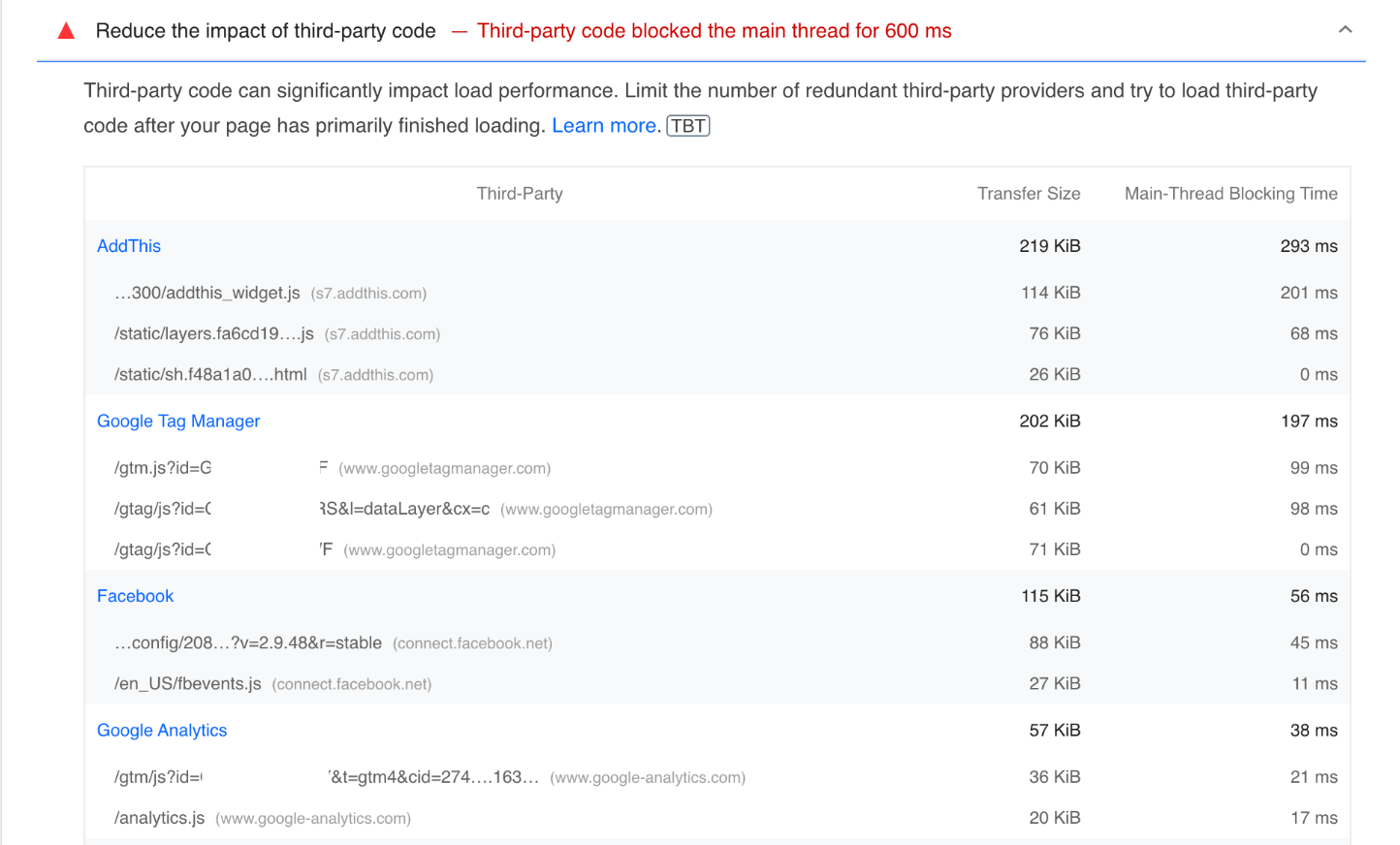
GTMファイルを改善するために、以下の解決策をお勧めします。
解決策1. タグを監査する
GTMコンテナ内のすべてのタグを見直してください。ウェブサイトのパフォーマンス分析に不要となったタグが含まれている可能性があります。このシンプルな手順により、サードパーティコードの数とウェブサイトへの負荷を軽減できます。
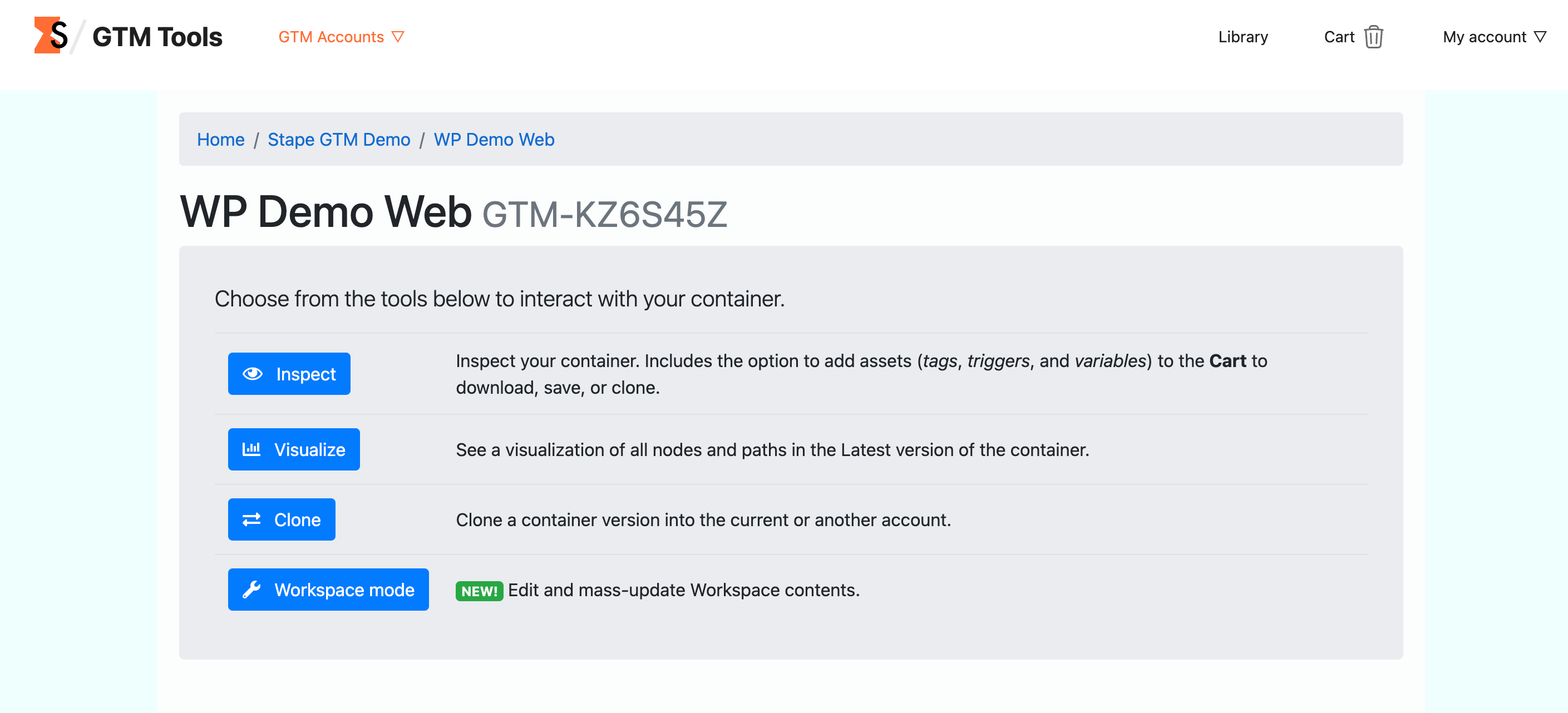
この作業を行うには、GTM.Toolsの利用をおすすめします。コンテナの検証、ワークスペースコンテンツの編集や一括更新が可能です。
解決策2. カスタムHTMLタグの数を減らす
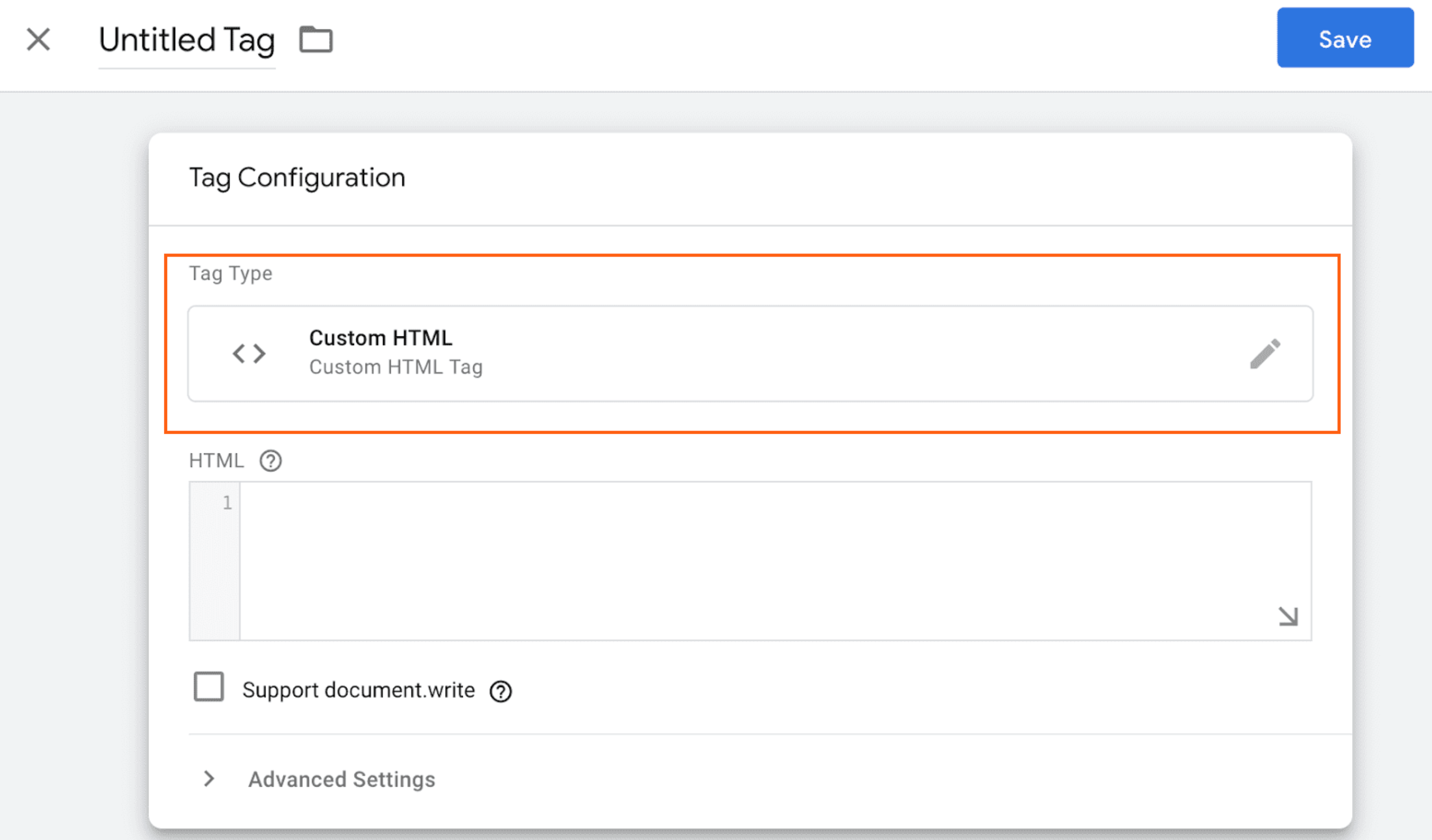
カスタムHTMLタグは、個別のトラッキング設定に便利ですが、容量が大きくなりやすく、配信時にウェブサイトの読み込み時間に影響を与えることがよくあります。既存のカスタムタグを見直し、より最適化されているGTMのテンプレートへの切り替えを検討してください。
解決策3:コンテンツ配信ネットワーク(CDN)を使用する。
CDNはウェブサイトのデータをキャッシュし、訪問者に近いサーバーから特定のページを配信します。これにより、JSファイルの配信が高速化されます。
| Stapeでホスティングし、サーバーサイドトラッキング用のカスタムドメインを追加すると、Global CDN、または正確なトラッキングにメリットがあるOwn CDNを利用するオプションがあります。 |
解決策4:優先度の低いタグの配信を遅延させる。
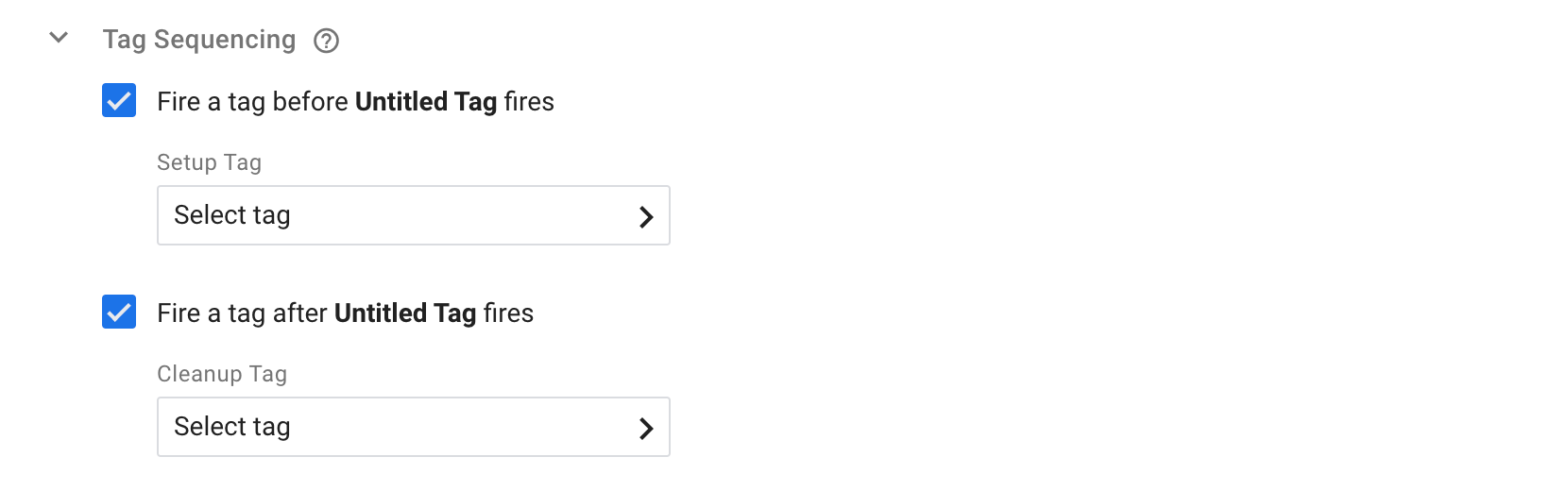
一部のタグは、ページの読み込み時にすぐに配信する必要はありません。遅延させることができるタグにはタグの順序付けを設定してください。タグの順序付けを使用すると、指定した「メイン」タグが配信される直前または直後に配信するタグを指定できます。このオプションを見つけるには、遅延させたいタグの「詳細設定」に移動します。
解決策5:サーバーサイドトラッキングに移行する。
カスタムHTMLタグの削減や一部のタグの削除が難しい場合は、サーバーサイドトラッキングを試すことをお勧めします。
どのような仕組みなのでしょうか?サーバーサイドに移行すると、すべてのGTMタグをウェブコンテナからサーバーコンテナに移動します。これらのタグはユーザーのブラウザ内ではなくサーバーコンテナに読み込まれます。これにより、ウェブサイトの読み込みが高速化されます。
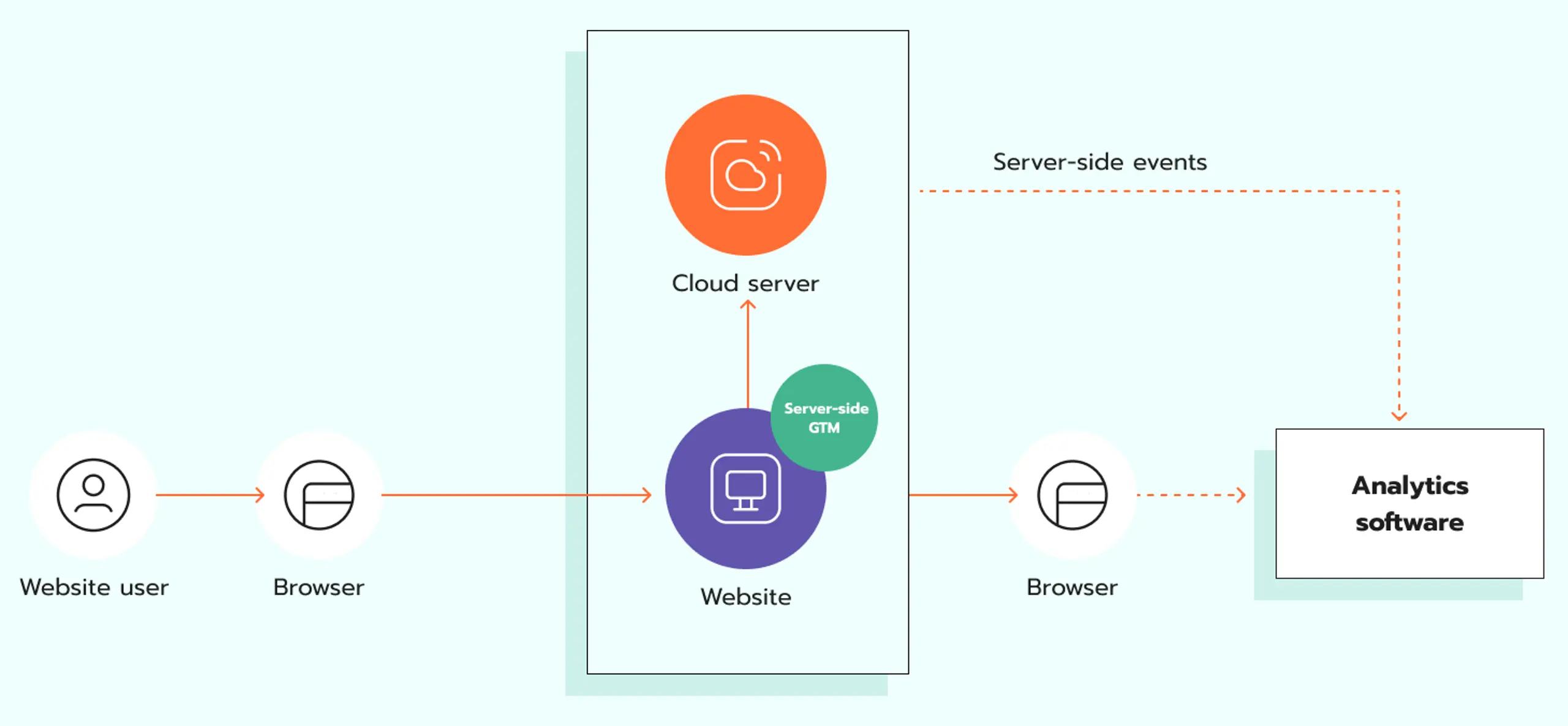
| ウェブサイトの読み込み高速化は、サーバー側トラッキングのメリットの1つです。その他のメリットについては、こちらのブログ記事をご確認ください。 |
Google Tag Managerの未使用JavaScriptを削減する
未使用のJSコードとは、ページのレンダリング(ページのコンテンツを読み込んで表示すること)に不要なコードのことです。このコードによってJavaScriptバンドルのサイズが増加し、ウェブサイトの読み込みが遅くなります。
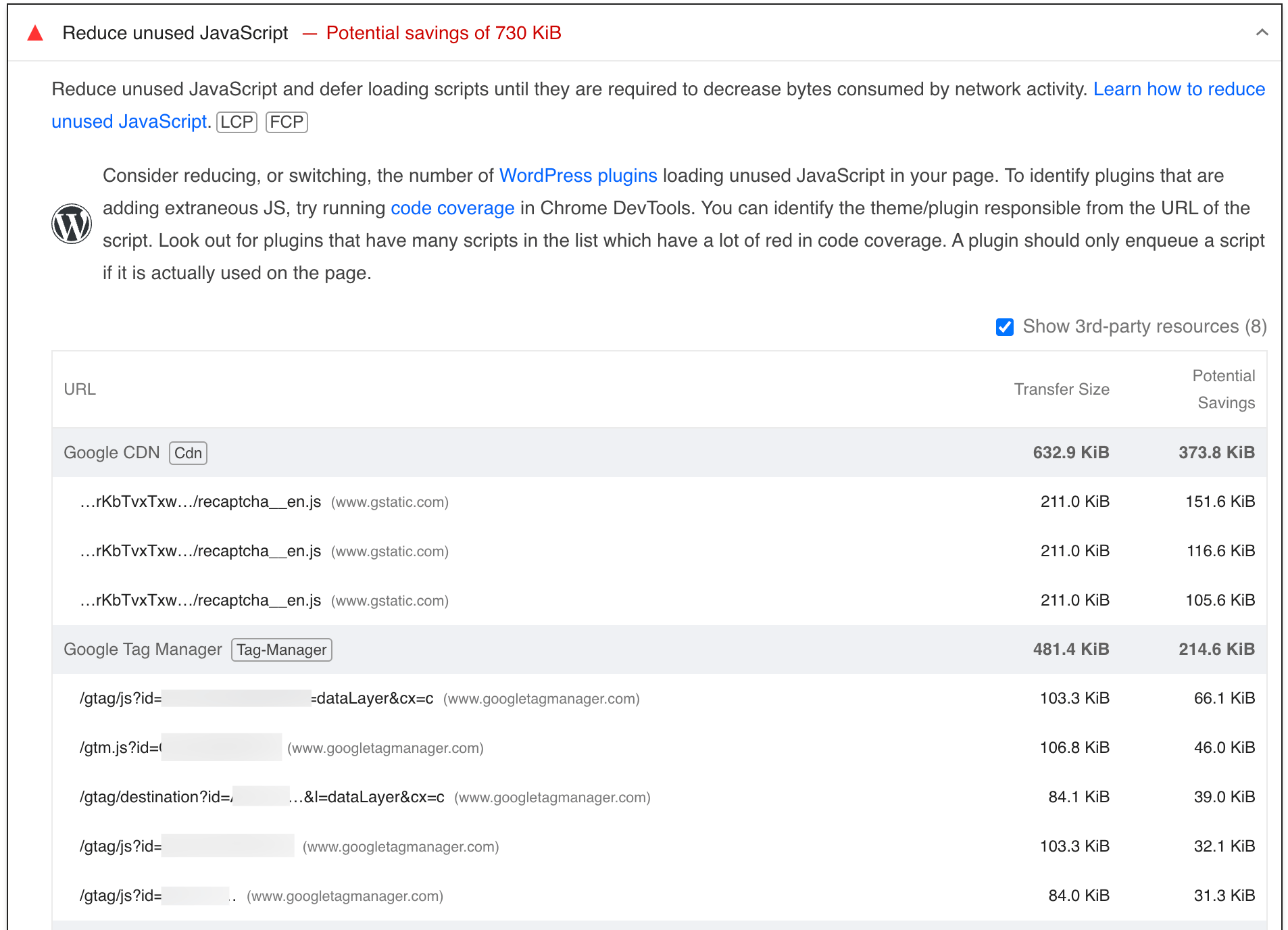
この問題に対処する最も効果的な方法は、GTMコンテナを監査し、不要なタグを削除することです。
ただし、多くの場合、PageSpeed Insightsのこの項目からそうしたJSファイルを完全に除外することはできないという点にご留意ください。
一部の変数タイプはGTM自体の構成要素であり、一般にGTMを動作させるために必要とされます。これらには、Auto Event Variable、DOM Element、Element Visibilityなどの変数が含まれます。コンテナにこれらの変数を追加していなくても、PageSpeed Insightsでは「未使用のJSコード」として表示されることがあります。
これらはGTMライブラリの一部であり、削除するとコードが破損し、GTMが正常に動作しない、または機能しなくなる可能性があります。
GTMライブラリの一部であり、GTMの動作に不可欠であるにもかかわらず、なぜ「未使用のJSコード」に表示されるのでしょうか?PageSpeed Insightsが未使用コードとしてフラグを立てるのは、コンテナ内にそのタイプの変数が存在しないためです。それらはGTMライブラリ内にのみ配置されています。
GTMのJavaScriptファイルを適切に管理する
ご覧のとおり、GTMのJSファイルで直面しがちな根本的な問題は、整理されておらず過負荷になったコンテナに関連しています。重要な解決策は、コンテナサイズを監視し、不要なタグを適時に削除することです。
GTMコンテナのサイズを監視するには、2つの方法があります。
拡張機能を使用する方法
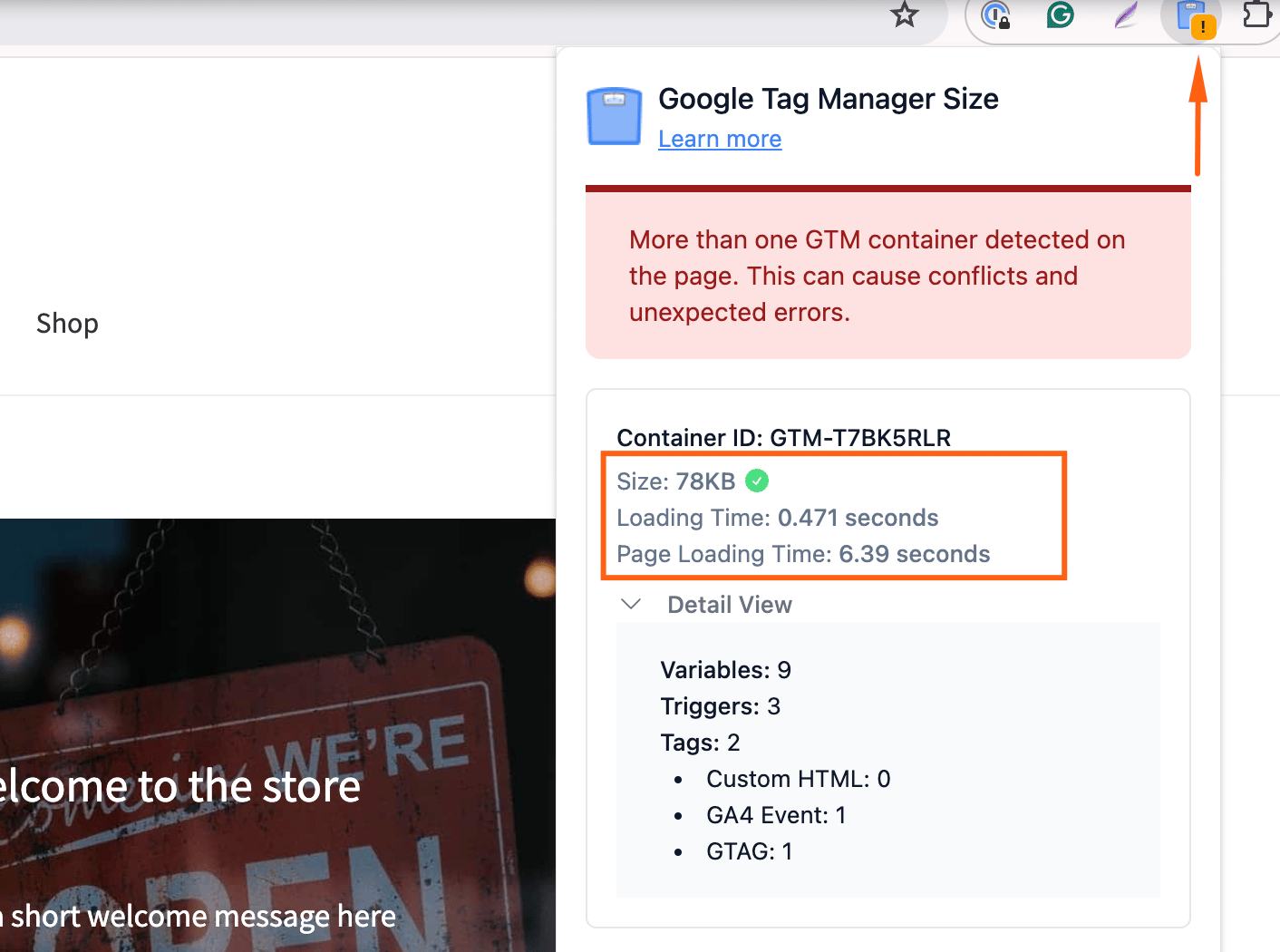
ブラウザにGet Google Tag Manager Size拡張機能を追加し、確認したいウェブサイト上で使用するだけです。
この拡張機能はコンテナのサイズを表示し、変数、タグ、トリガーの数に関する詳細を提供します。
GTMからレスポンスを取得する方法
GTMコンテナのサイズを確認するには、以下のリンクを使用します。URLの「YOUR_ID」の部分を、お使いのコンテナのIDに置き換えてください(GTMで「Workspace」をクリックするとIDが表示されます)。
結果ページが表示されたら、内容をコピーしてTextEdit(Mac OSの場合)またはNotepad(Windows OSの場合)に貼り付けます。これでこのファイルのサイズを確認できます。それがGTMコンテナのサイズです。

| ❗注意:この方法では33 KBのGTMライブラリが含まれるため、拡張機能を使用した場合よりも数値が大きくなります。拡張機能ではコンテナの内容(タグ、トリガー、変数)のみがカウントされます。GTMのレスポンスは解凍後のコンテナサイズであるため、33 KBよりも重くなり、拡張機能とGTMのレスポンスの差が33 KBを超えることもあります。 |
GTMコンテナサイズを確認するタイミング
コンテナサイズの上限は200 KBですが、140 KBに達するとGTMから警告が表示されます。もちろん、ウェブサイトのパフォーマンスに影響を与えないよう、コンテナサイズはこれよりも大幅に小さく抑えることを強く推奨します。
ウェブサイトのパフォーマンスに対するGTMコードの影響を抑えられるよう、特に大規模な変更やトラッキング設定を行った後など、定期的にコンテナサイズを監視することをお勧めします。
まとめ
GTMのJSファイルが多すぎると、PageSpeed Insightsにおけるウェブサイトのパフォーマンススコアが大幅に低下する可能性があります。これらのコードによって読み込みが遅くなり、直帰率の上昇やSEO順位の悪化につながります。
GTMのJSファイル数を削減する最も効果的な方法は、ファイルサイズを管理し、GTMコンテナを監査して不要なタグを削除することです。ただし、タグ数を減らしても効果が得られない場合は、クライアントサイドではなくサーバーサイドトラッキングの導入を検討することをお勧めします。サーバーサイドでは、すべてのGTMタグがブラウザではなくサーバーコンテナに読み込まれるため、ウェブサイトの読み込み速度が向上します。

コメント