Schritt-für-Schritt-Anleitung zur Integration der Microsoft Conversion API
Verfasst von
Uliana Lesiv
Microsoft (Bing) hat seine Conversion API veröffentlicht. Für Marketer bedeutet das, dass die Konfiguration von serverseitigem Tracking für Microsoft Ads für diese Plattform verfügbar ist. Zuvor war für Microsoft Ads nur das Offline-Conversion-Tracking von Microsoft verfügbar. Diese Tracking-Methode hat bei der Erfassung von Online-Conversions viele Nachteile, sodass der Wechsel zum serverseitigen Tracking über diese Option nicht die effektivste Lösung war. Die neue Microsoft Conversions API bietet dafür eine direkte Alternative.
In diesem Artikel erklären wir, wie die Microsoft Conversion API funktioniert und wie Sie serverseitiges Tracking für diese Plattform mit dem Microsoft Ads UET Conversion API-Tag von Stape einrichten.
Microsoft Ads UET Conversion API-Tag für die Bing CAPI-Integration
Mit der Conversion API können Sie ein Signal von Server zu Server senden. Die Bing CAPI kann dieselben Events wie Microsoft JavaScript (Microsofts UET-Tag) übertragen, jedoch von Ihrem Cloud-Server statt direkt über den Browser. Mit diesem Setup von Server zu Server können Sie von allen Vorteilen des serverseitigen Trackings profitieren, darunter eine höhere Genauigkeit und Zuverlässigkeit beim Conversion-Tracking, selbst wenn Cookies eingeschränkt oder begrenzt sind.
Für die Konfiguration der Bing Conversions API muss der UET-Tag von Microsoft eingerichtet werden. Um doppelte Events zu vermeiden, unterstützt CAPI außerdem die Event-Deduplizierung, sodass Sie Identifikatoren wie eine gehashte E-Mail-Adresse oder Telefonnummer übermitteln können. Dadurch kann Microsoft Aktionen bestimmten Nutzern zuordnen, was später zu genauerem Tracking und besserem Ad-Targeting beiträgt.
Um die Microsoft Ads CAPI-Integration zu vereinfachen, hat das Stape-Team das Microsoft Ads UET Conversion API-Tag entwickelt.
Voraussetzungen
Für die Einrichtung der Conversions API für Microsoft Ads benötigen Sie Folgendes:
- Einen konfigurierten Datenstrom vom Web- zum Server-Container (Google Analytics 4 und Data Tag/Data Client sind beliebte Möglichkeiten dafür)
- Benutzerdefinierte Domain (optional)
Schritt-für-Schritt-Anleitung zur Bing Conversions API-Integration
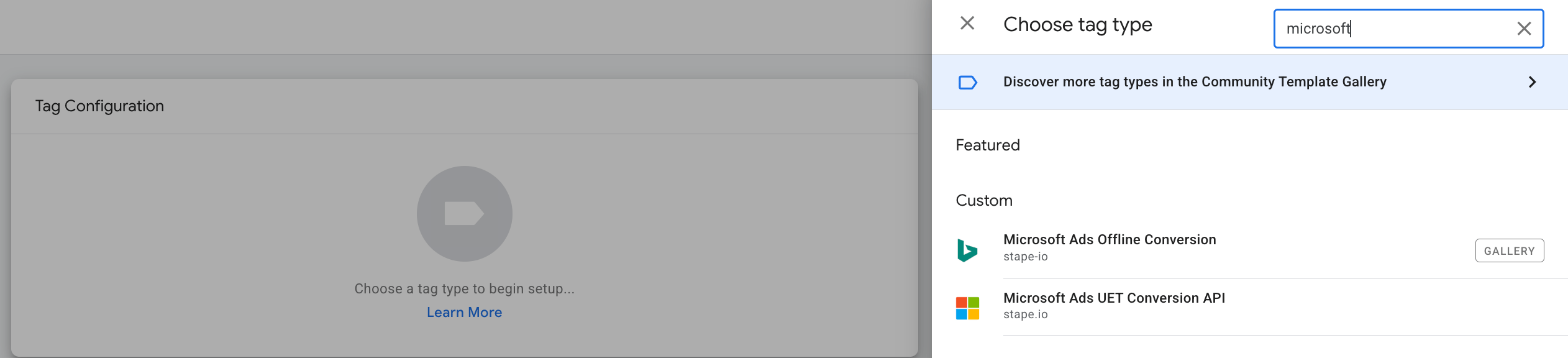
1. Fügen Sie das Microsoft Ads Conversion API-Tag zu Ihrem Workspace hinzu. Gehen Sie zu Ihrem server-GTM-Container → Bereich Templates → Search gallery → suchen Sie nach „Microsoft Ads UET Conversion API by Stape“ → klicken Sie auf „Add to workspace“.

2. Erstellen Sie ein neues Tag.
Klicken Sie im Bereich „Tags“ auf „New“ → wählen Sie als Tag-Konfiguration „Microsoft Ads UET Conversion API“.
3. Konfigurieren Sie das Tag.
Erforderliche Tag-Einstellungen
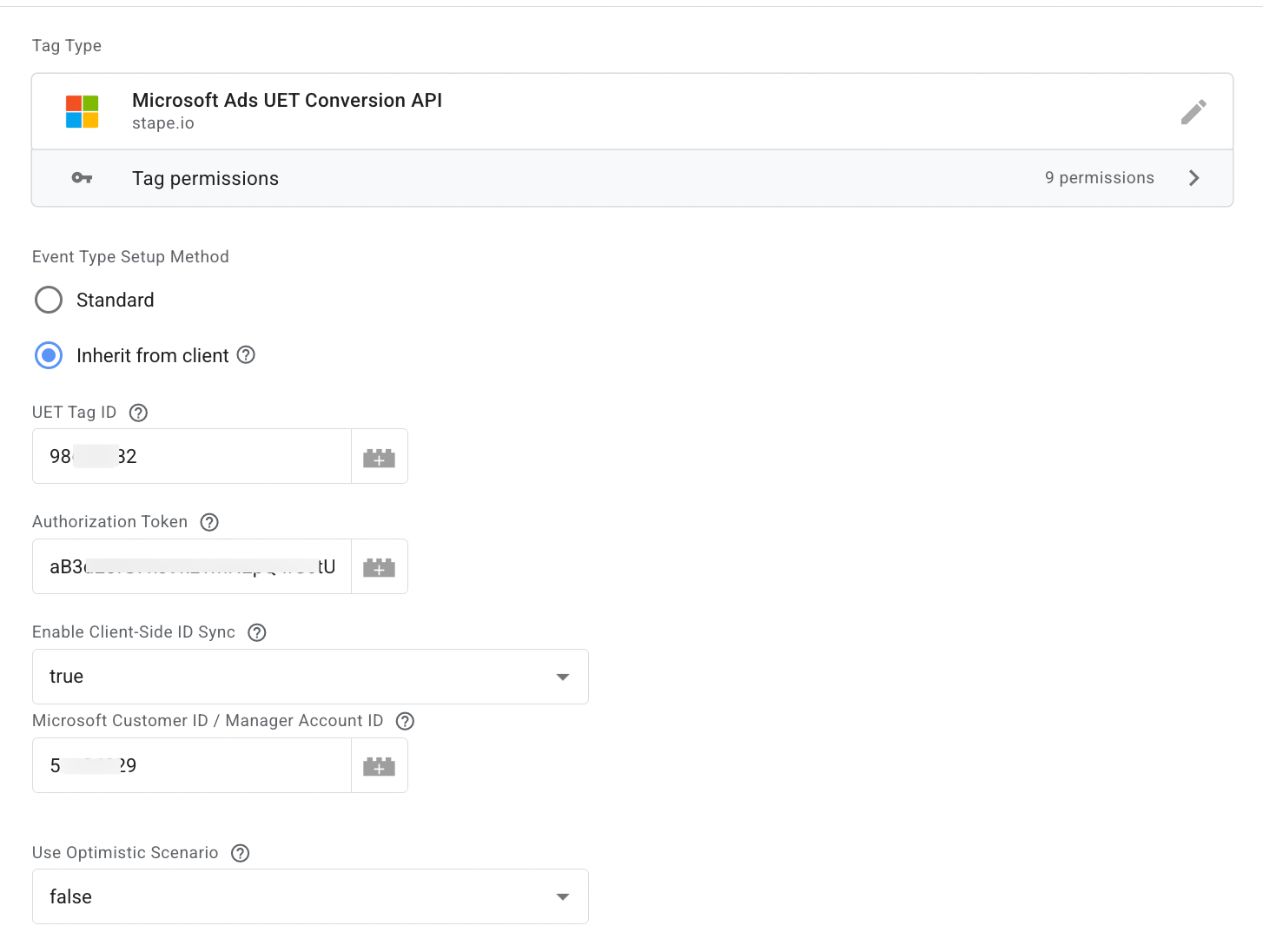
3.1 Wählen Sie Event Type Setup Method – mit der Methode „Standard“ konfigurieren Sie Events manuell, während „Inherit from client“ Events automatisch aus GA4-/Data-Tag-Event-Payloads übernimmt.
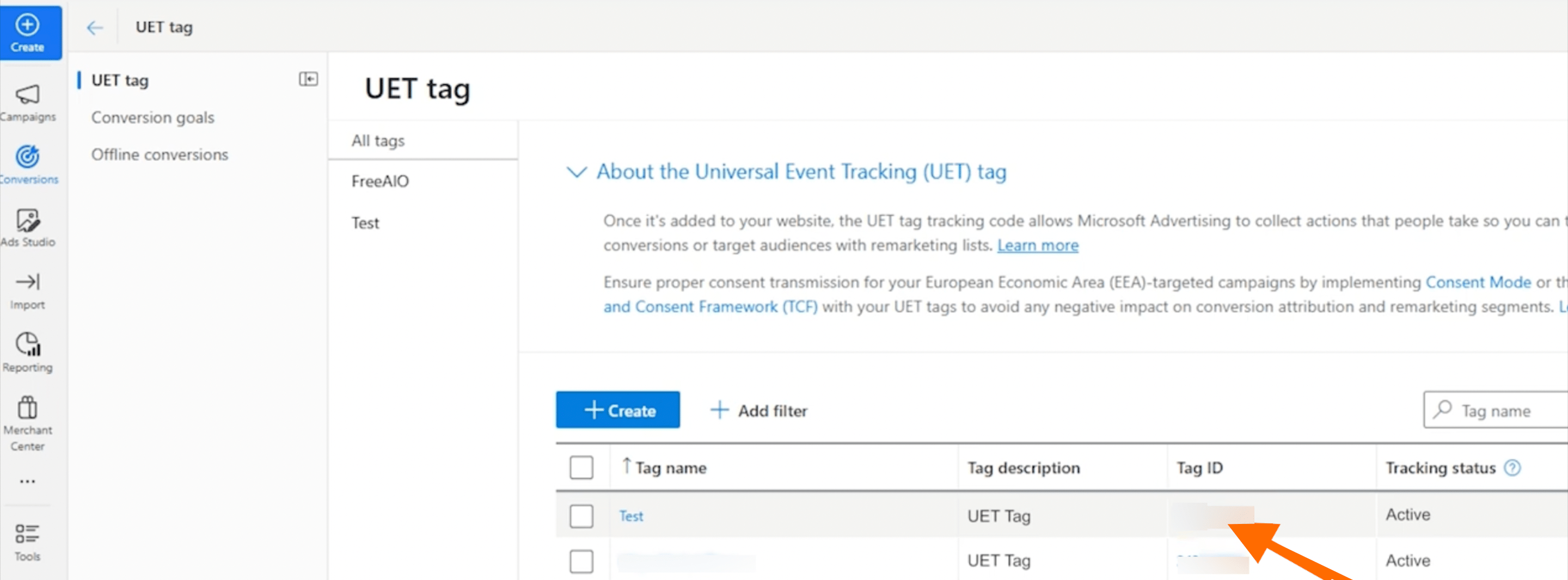
3.2 Fügen Sie UET Tag ID hinzu – den Wert finden Sie im Microsoft Ads account → Conversions → UET tag → Tag ID.
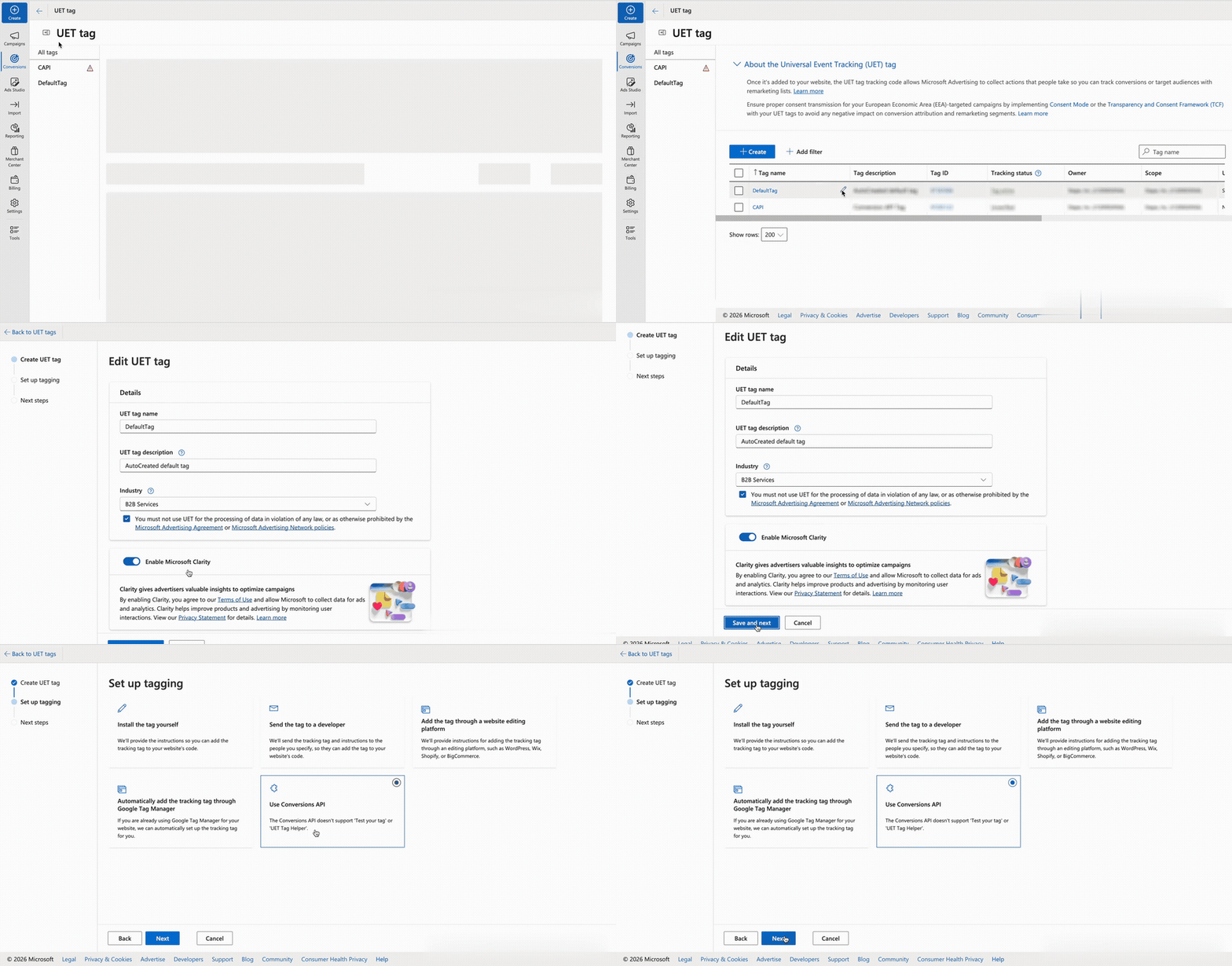
3.3 Authorization Token – geben Sie das in Ihrem Microsoft Ads-Konto generierte Authentifizierungs-Token ein. Um den Token-Wert abzurufen, gehen Sie wie folgt vor:
Stellen Sie sicher, dass Sie den Token für denselben UET-Tag generieren, dessen ID Sie in diesem Setup verwenden.
Der Token ist an den spezifischen UET-Tag gebunden, an den Sie Events senden möchten. Ein für einen anderen UET-Tag generierter Token funktioniert für dieses Setup nicht.
- Melden Sie sich bei Ihrem Microsoft Advertising account an → klicken Sie im linken Menü auf Conversion → gehen Sie zum Bereich UET section → suchen Sie Ihren existing UET tag or create a new one.
- Select the UET tag → klicken Sie auf das pencil icon, um ihn zu bearbeiten.
- Wählen Sie im Bereich „Edit UET tag“ Save and Next.
- Wählen Sie im Bereich „Set up tagging“ Use Conversions API → klicken Sie auf Next. Ihr Conversions API-Token wird im nächsten Schritt generiert. Kopieren Sie ihn und fügen Sie ihn in die Tag-Einstellungen ein.
3.4 Enable Client-Side ID Sync – dringend empfohlen. Damit können Ihre internen IDs Microsoft-IDs zugeordnet werden, um das User Matching und Remarketing über ein Browser-Pixel zu verbessern.
Fügen Sie Microsoft Customer ID / Manager Account ID hinzu – wenn Sie mehrere Customer IDs haben, verwenden Sie bitte die primäre Microsoft Customer ID (die aus dem Manager Account). Bitte beachten Sie, dass sie nicht mit der UET Tag ID identisch ist.
Sie finden die ID, indem Sie in Ihrem Microsoft Advertising-Konto nach dem URL-Parameter cid suchen.

3.5 Use Optimistic Scenario – wenn diese Option auf true gesetzt ist, ruft das Tag gtmOnSuccess() auf, ohne auf eine Antwort der API zu warten. Dadurch wird die Antwortzeit von sGTM verkürzt. Allerdings meldet Ihr Tag dann immer den Status „fired successfully“, selbst wenn dies tatsächlich nicht der Fall ist.
Hier ist ein Beispiel für eine Feldkonfiguration:
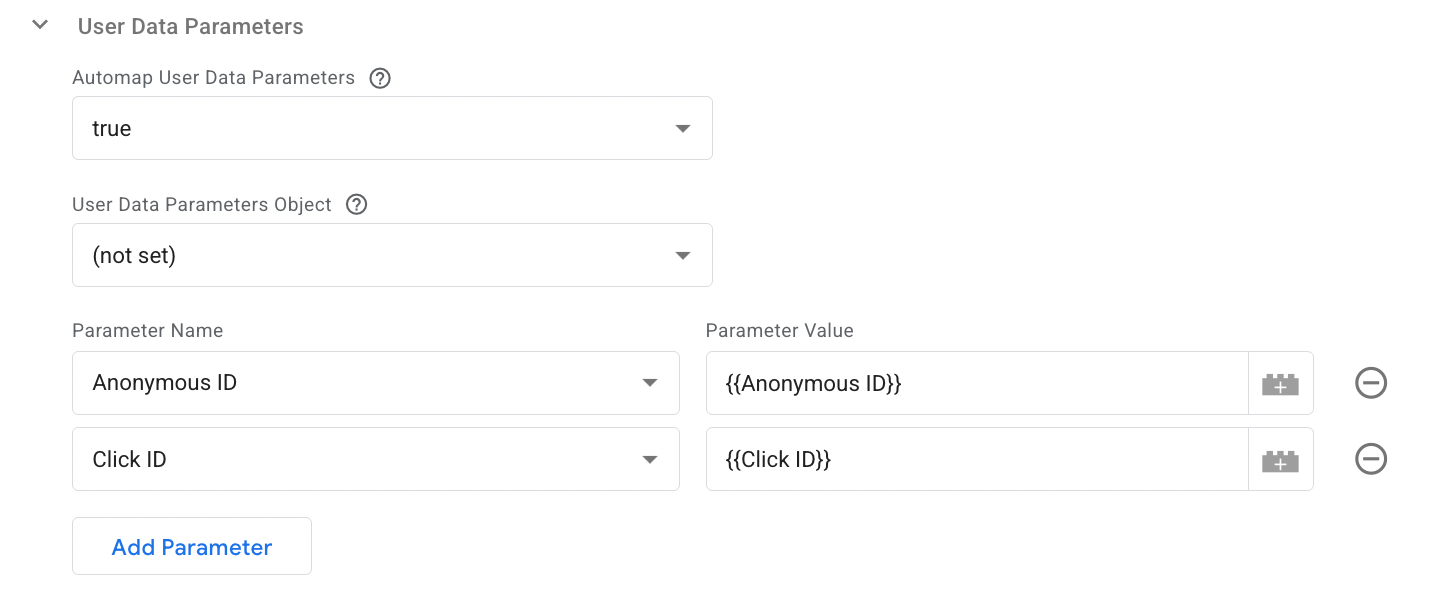
3.6 Fügen Sie mindestens einen User Data Parameter hinzu.
Zu den User Data Parameters gehören Standard-Identifikatoren wie Anonymous ID, Click ID, Email, Phone Number und External ID (User ID). Weitere Identifikatoren wie IP Address und mobile Geräte-IDs (IDFA/GAID) können ebenfalls gesendet werden.
Optionale Tag-Einstellungen
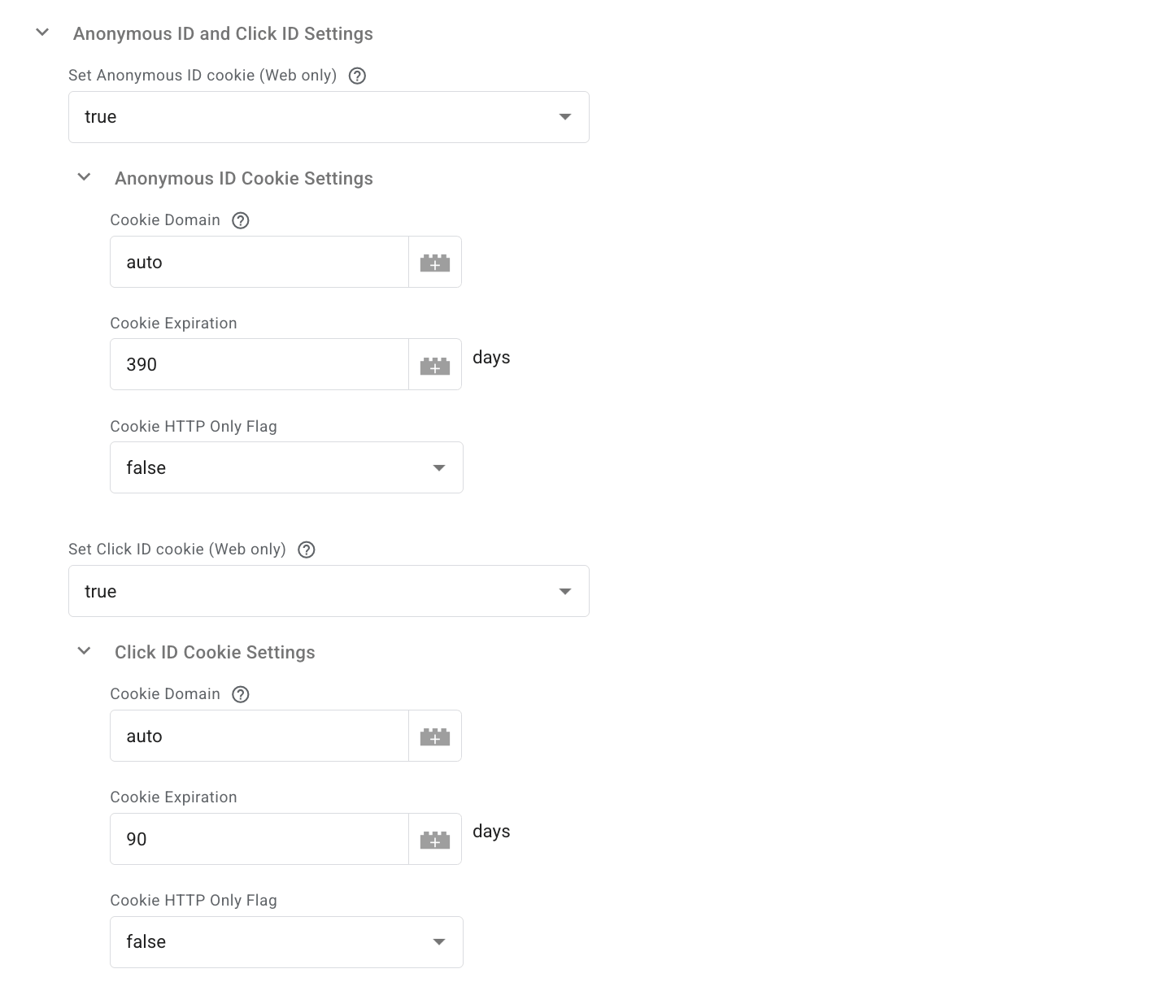
3.7 Bereich Anonymous ID and Click ID Settings.
Das Tag verwaltet automatisch sowohl die Microsoft Click ID (msclkid) als auch die Anonymous ID.
- Click ID (msclkid) – wird entweder aus dem URL-Parameter, dem vom Server-GTM gesetzten uet_msclkid-Cookie oder dem JavaScript-Cookie _uetmsclkid übernommen.
- Anonymous ID – wird aus dem vom Server-GTM gesetzten uet_vid-Cookie oder dem JavaScript-Cookie _uetvid abgerufen oder automatisch generiert, wenn keiner vorhanden ist.
In diesem Bereich können Sie festlegen, ob das Tag diese Werte in Cookies schreibt, und außerdem deren Ablaufzeit und Domain konfigurieren.
Bei Verwendung von Server-GTM werden beide Identifikatoren in separaten Cookies gespeichert, deren Namen sich von denen der JavaScript-Implementierung unterscheiden:
- Anonymous ID: uet_vid
- Click ID: uet_msclkid
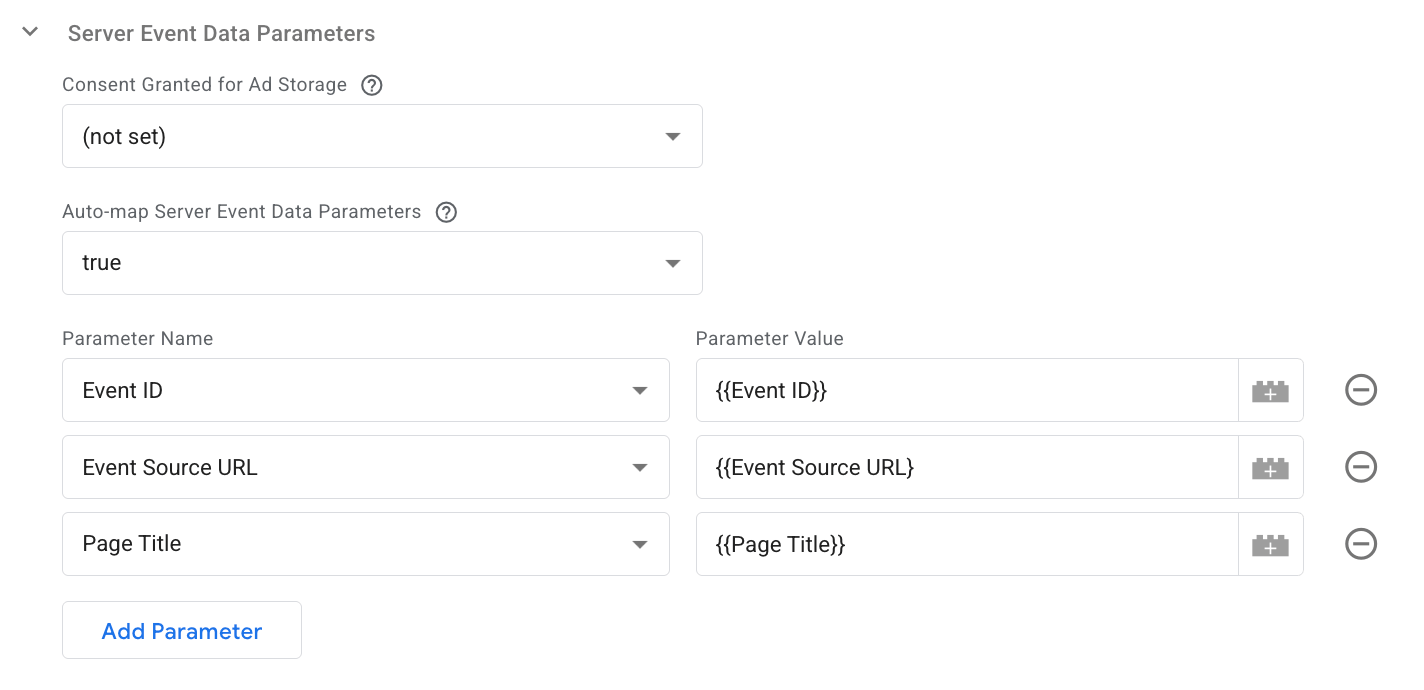
3.8 Bereich Server Event Data Parameters.
- Parameters – enthält Standardfelder wie Event ID, Event Source URL, Event Time, Page Title und weitere.
- Auto-mapping – wenn aktiviert, füllt das Tag diese Felder automatisch anhand eingehender Event-Daten aus (z. B. wird Event Source URL aus page_location abgeleitet).
- Consent – Sie können außerdem angeben, ob die Ad Storage-Einwilligung für das Event erteilt wurde.
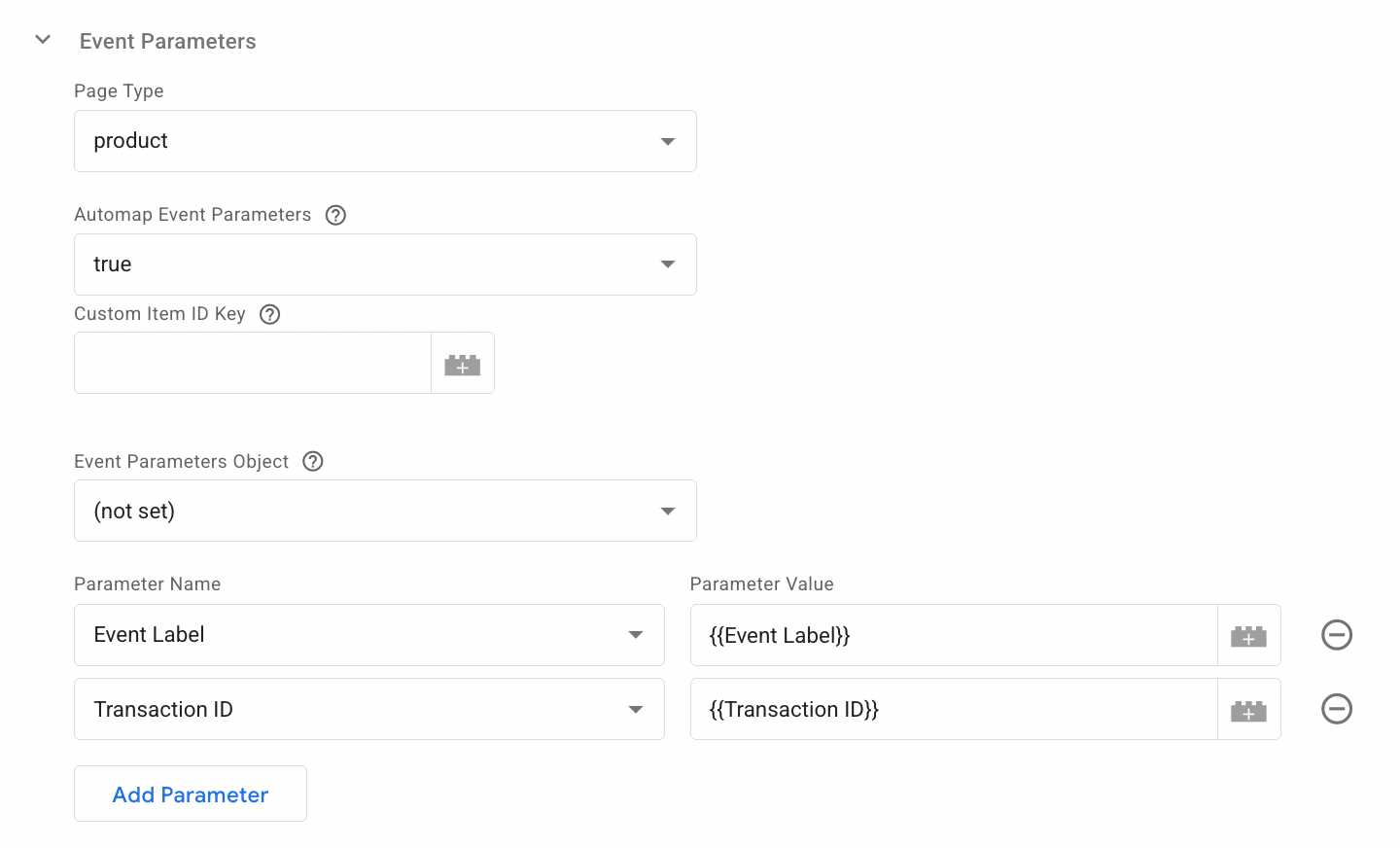
3.9 Bereich Event Parameters.
In diesem Bereich können Sie Parameter angeben, die detaillierte Informationen über die Aktionen des Nutzers liefern.
- Page Type – wählen Sie den Seitentyp aus, auf dem das Event stattgefunden hat (z. B. home, product, cart, purchase). Wenn die Daten von einem GA4 Client übernommen werden, wird dieser Wert automatisch zugeordnet.
- Automap Event Parameters – wenn aktiviert, kann das Tag viele dieser Felder automatisch aus einer standardmäßigen GA4- oder eCommerce-Event-Datenstruktur übernehmen (z. B. wird Revenue Value direkt aus value übernommen).
- Event Parameters Object – umfasst Elemente wie Page Type, eCommerce-Details (z. B. Revenue Value, Currency, Items) und benutzerdefinierte Zielwerte (z. B. Event Category, Event Label) sowie weitere.
4. Fügen Sie einen Trigger für das Tag hinzu.
5. Testen Sie die Konfiguration. Öffnen Sie dazu Google Tag Manager und klicken Sie auf Preview. Lösen Sie anschließend das Event aus und prüfen Sie, ob das Tag ausgelöst wurde.

Weitere Informationen zum Debugging und Monitoring der serverseitigen Tracking-Konfiguration finden Sie in unserem Leitfaden.
Event-Deduplizierung konfigurieren
Wenn Sie dasselbe Conversion-Event sowohl über den Microsoft UET-Tag als auch über Microsoft CAPI senden, kann Microsoft Ads das Event zweimal erhalten. Ohne Deduplizierung kann dies zu doppelt gemeldeten Conversions und ungenauen Daten zur Kampagnenleistung führen.
Durch die Event-Deduplizierung kann Microsoft Ads erkennen, dass von verschiedenen Quellen empfangene Events dieselbe Nutzeraktion darstellen, und sie nur einmal zählen. So bleiben Ihre Conversion-Daten bei der Verwendung von browserseitigem und serverseitigem Tracking korrekt.
Die Event-Deduplizierung kann über die Web- und Server-GTM-Tags konfiguriert werden. Befolgen Sie dazu die folgenden Schritte:
1. Gehen Sie zu Ihrem web-GTM-Container → öffnen Sie den Bereich Tags und suchen Sie Microsoft Advertising Universal Event Tracking.
2. Öffnen Sie den Bereich Tag settings innerhalb des Tags → klicken Sie auf „Add row“ / „Add parameter“.
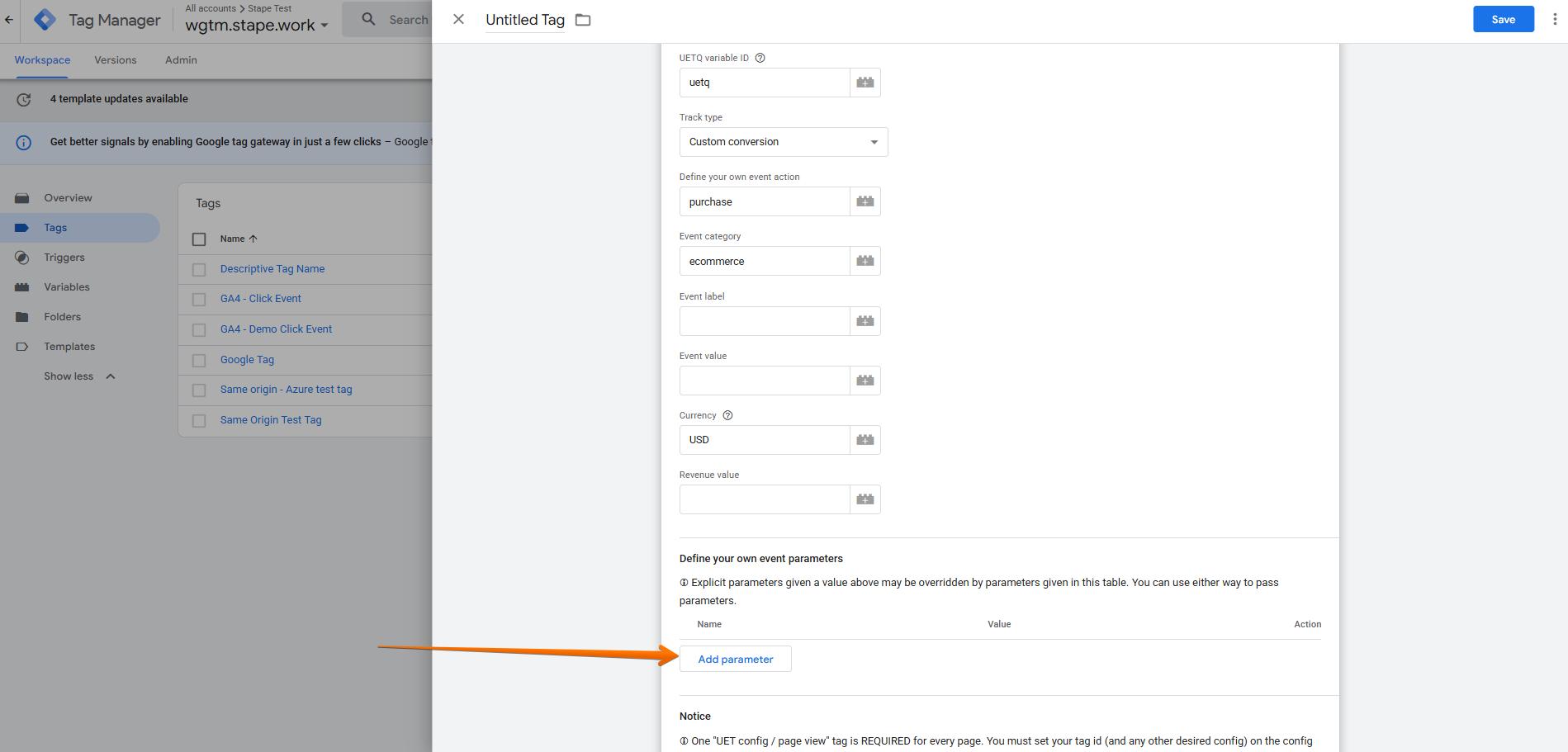
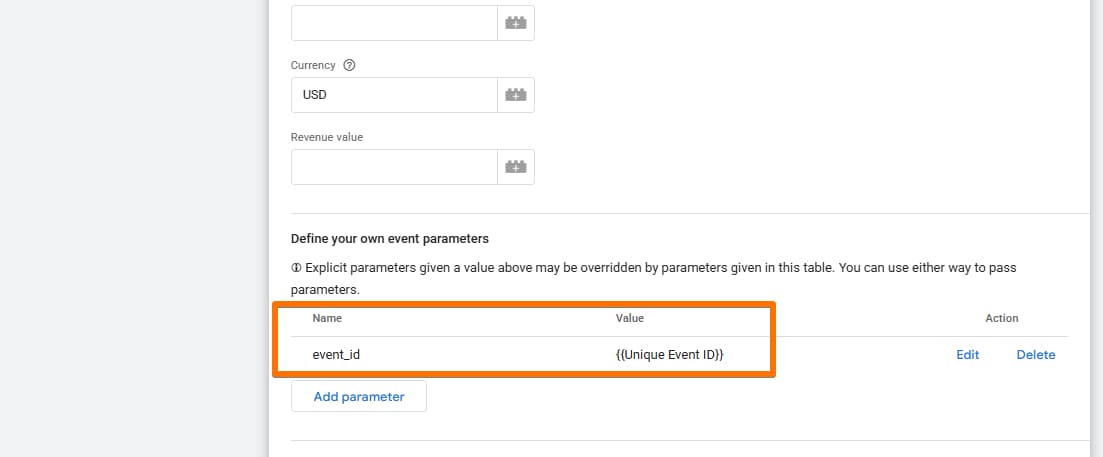
3. Geben Sie als Namen event_id an und fügen Sie eine Variable für eine Unique Event ID hinzu.
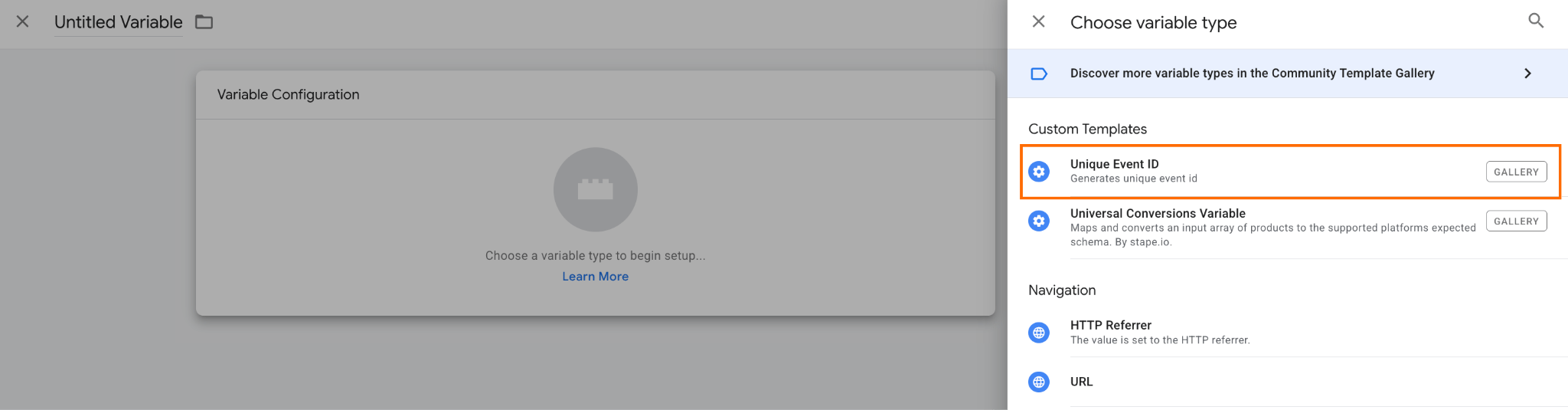
4. Klicken Sie auf „Add“.
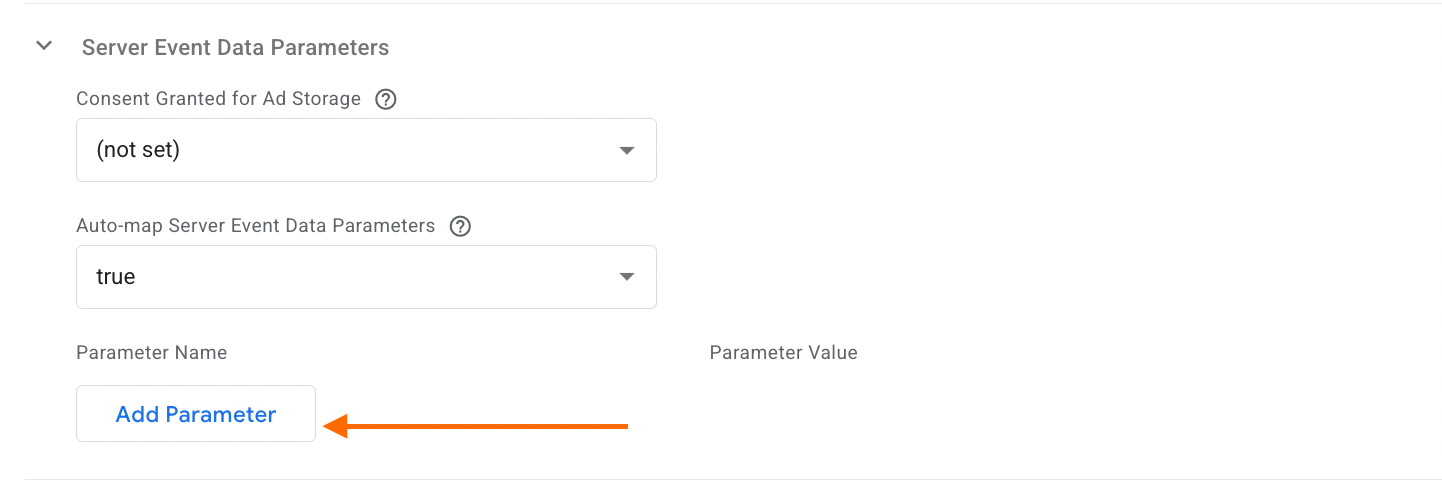
5. Gehen Sie zum server-GTM-Container → öffnen Sie das konfigurierte Stape-Tag „Microsoft Ads UET Conversion API by Stape“ → klicken Sie auf den Bereich Server Event Data Parameter → klicken Sie auf „Add parameter“.
6. Wählen Sie Event ID als Parameternamen.
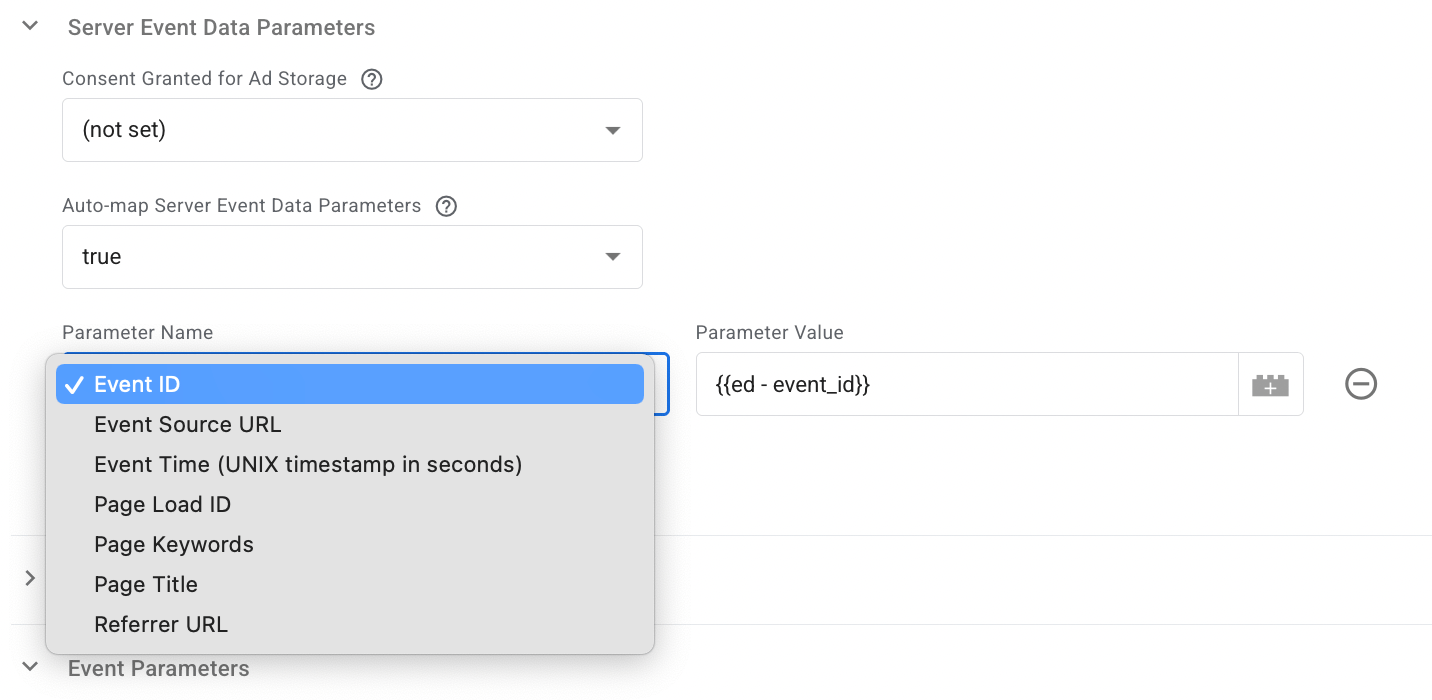
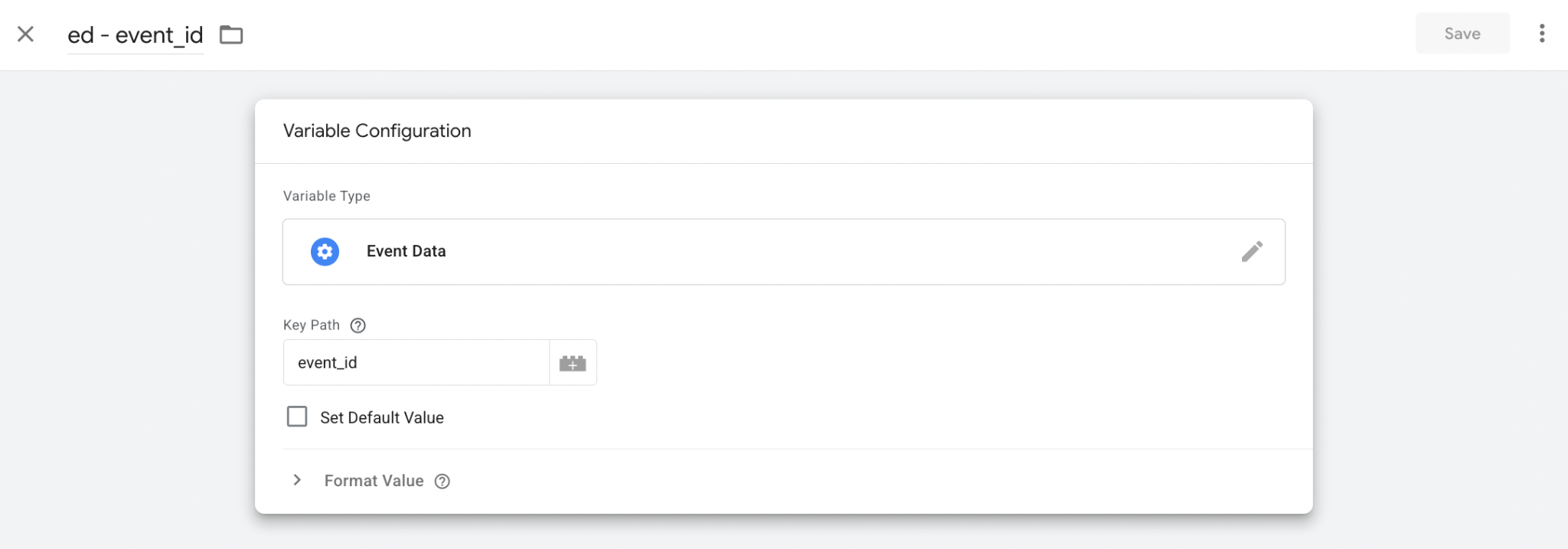
7. Fügen Sie als Parameterwert die Variable mit den folgenden Einstellungen hinzu:
- Variable Type: Event Data
- Key path: event_id
Leitfäden zum Microsoft Ads-Tracking
Wir haben das Thema Microsoft Ads-Tracking auch in anderen Artikeln behandelt. Die Leitfäden helfen Ihnen bei der Konfiguration des Daten-Trackings:
| Artikel | Beschreibung |
| Microsoft Ads (Bing) Offline Conversions tracking | Erfassen und melden Sie Conversions, die außerhalb der digitalen Umgebung stattfinden, z. B. Käufe im Geschäft, die durch eine Anzeigeninteraktion ausgelöst wurden. |
| Consent Management in Microsoft (Bing) | Microsoft verlangt den UET Consent Mode zur Einhaltung der DSGVO. Auch wenn Sie auf serverseitiges Tracking umsteigen, müssen Sie vor der Datenerfassung die Einwilligung des Nutzers einholen. |
| Guide on Microsoft Bing Ads + improvement tips | Der Leitfaden ist hilfreich, wenn Sie gerade erst mit Werbung auf Microsoft beginnen. Er enthält eine Anleitung zum Starten einer Microsoft Ads-Kampagne sowie Tipps zur Verbesserung der Kampagnenleistung. |
Fazit
Die bevorstehende Einführung der Conversion API von Microsoft ist ein wichtiger Schritt für Werbetreibende, die die Genauigkeit ihrer Tracking-Konfiguration verbessern möchten. Durch die Einrichtung des Microsoft Ads UET Conversion API-Tags von Stape können Sie Microsoft CAPI einfach integrieren, Ihre Abhängigkeit vom browserbasierten Tracking reduzieren und zuverlässigere Conversion-Daten erhalten.
Möchten Sie mit serverseitigem Tracking starten?
Kostenlos testen
Kommentare