Guía paso a paso para integrar Microsoft Conversion API
Escrito por
Uliana Lesiv
Microsoft (Bing) ha lanzado su Conversion API. Para los especialistas en marketing, esto significa que ya está disponible la configuración del seguimiento del lado del servidor de Microsoft Ads. Antes, la única opción disponible para Microsoft Ads era el seguimiento de conversiones offline de Microsoft. Este método de seguimiento presenta muchas desventajas cuando se utiliza para informar sobre conversiones online, por lo que pasar al seguimiento del lado del servidor mediante esta opción no era la solución más eficaz. La nueva Microsoft Conversions API ofrece una alternativa directa.
En este artículo, explicaremos cómo funciona Microsoft Conversion API y cómo configurar el seguimiento del lado del servidor para esta plataforma mediante la etiqueta Microsoft Ads UET Conversion API de Stape.
Etiqueta Microsoft Ads UET Conversion API para la integración de Bing CAPI
Conversion API permite enviar una señal de servidor a servidor. Bing CAPI puede transmitir los mismos eventos que Microsoft JavaScript (la etiqueta UET de Microsoft), pero desde su servidor en la nube en lugar de hacerlo directamente desde el navegador. Con esta configuración de servidor a servidor, puede beneficiarse de todas las ventajas del seguimiento del lado del servidor, incluida una mayor precisión y fiabilidad del seguimiento de conversiones, incluso en situaciones en las que las cookies están limitadas o restringidas.
La configuración de CAPI requiere configurar la etiqueta UET de Microsoft. Para evitar eventos duplicados, CAPI también admite la deduplicación de eventos, lo que permite incluir identificadores como un correo electrónico o un número de teléfono con hash. Esto ayuda a Microsoft a asociar las acciones con usuarios específicos, lo que se traduce en un seguimiento más preciso y una mejor segmentación de anuncios posteriormente.
Para simplificar el proceso de integración de Microsoft Ads CAPI, el equipo de Stape ha desarrollado la etiqueta Microsoft Ads UET Conversion API.
Requisitos previos
Para configurar Conversions API para Microsoft Ads, necesitará lo siguiente:
- Un flujo de datos configurado desde la web hasta el contenedor de servidor (Google Analytics 4 y Data Tag/Data Client son formas habituales de hacerlo)
- Dominio personalizado (opcional)
Guía paso a paso para la integración de Bing Conversions API
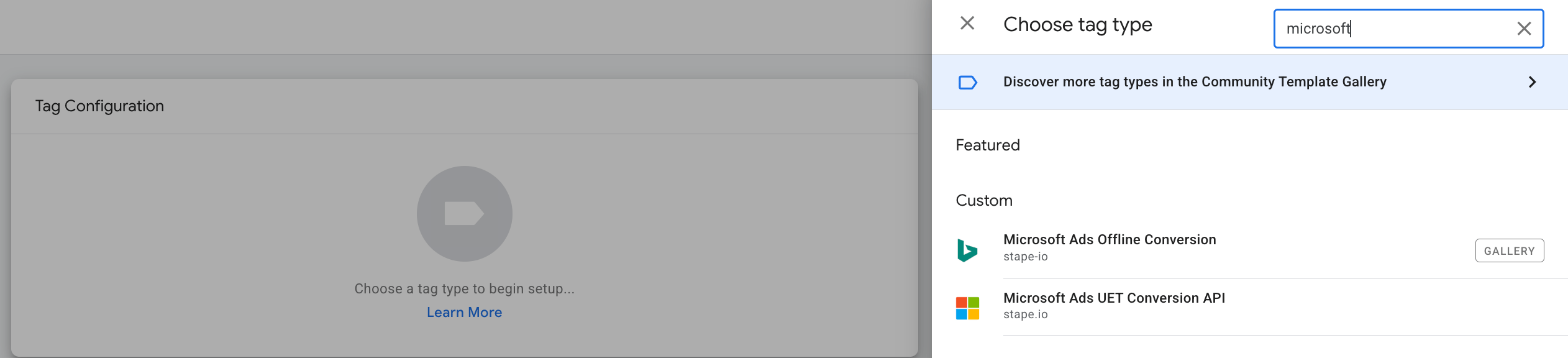
1. Añada la etiqueta Microsoft Ads Conversion API a su espacio de trabajo. Vaya a su contenedor de GTM server → sección Templates → Search gallery → busque "Microsoft Ads UET Conversion API by Stape" → haga clic en "Add to workspace".

2. Cree una etiqueta nueva.
En la sección "Tags ", haga clic en "New" → como configuración de etiqueta, seleccione "Microsoft Ads UET Conversion API".
3. Configure la etiqueta.
Configuración obligatoria de la etiqueta
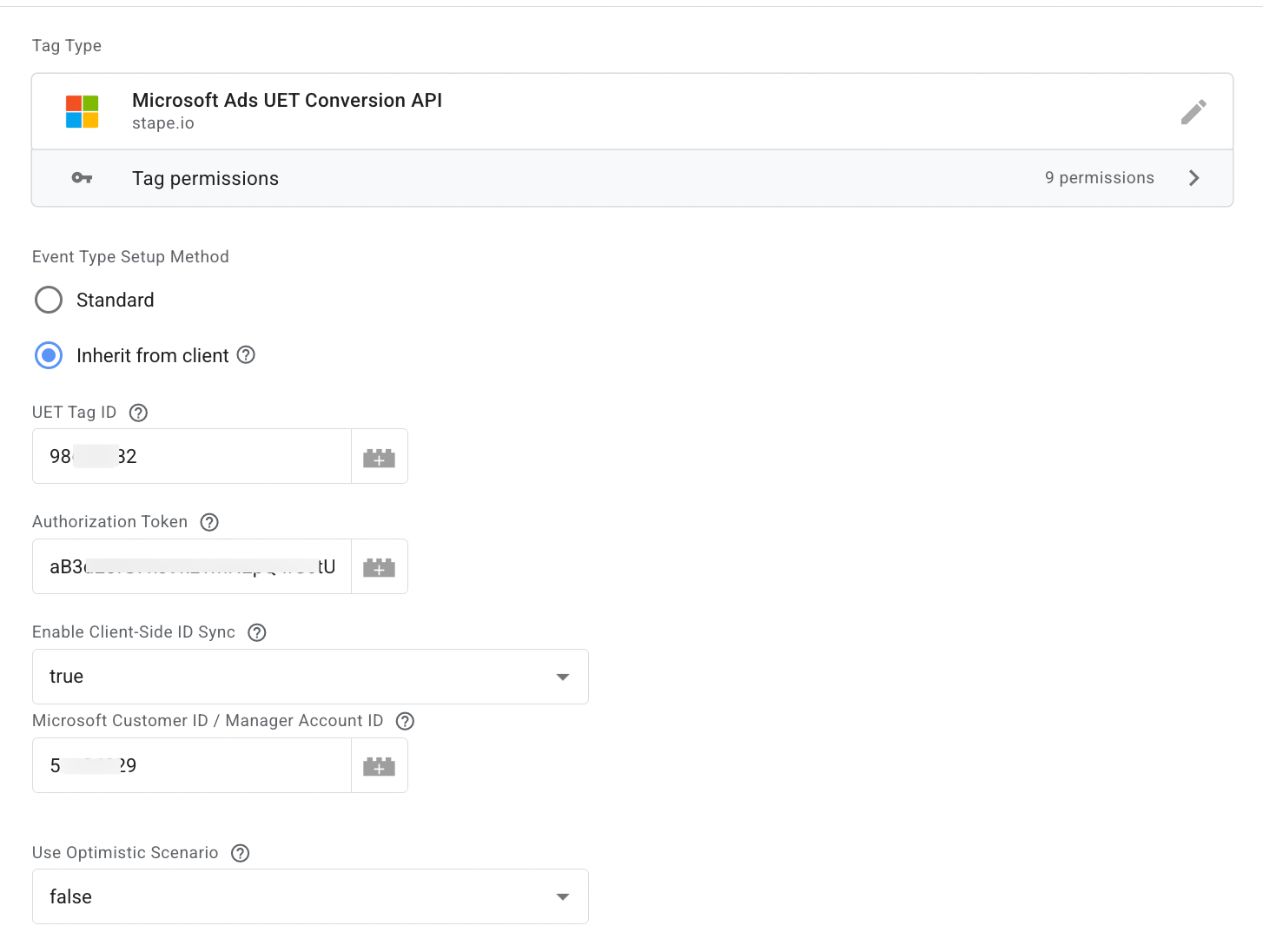
3.1 Seleccione Event Type Setup Method - el método "Standard" permite configurar los eventos manualmente, mientras que "Inherit from client" los asigna automáticamente a partir de las cargas de datos de eventos de GA4/Data tag.
3.2 Añada UET Tag ID - el valor se encuentra en Microsoft Ads account → Conversions → UET tag → Tag ID.
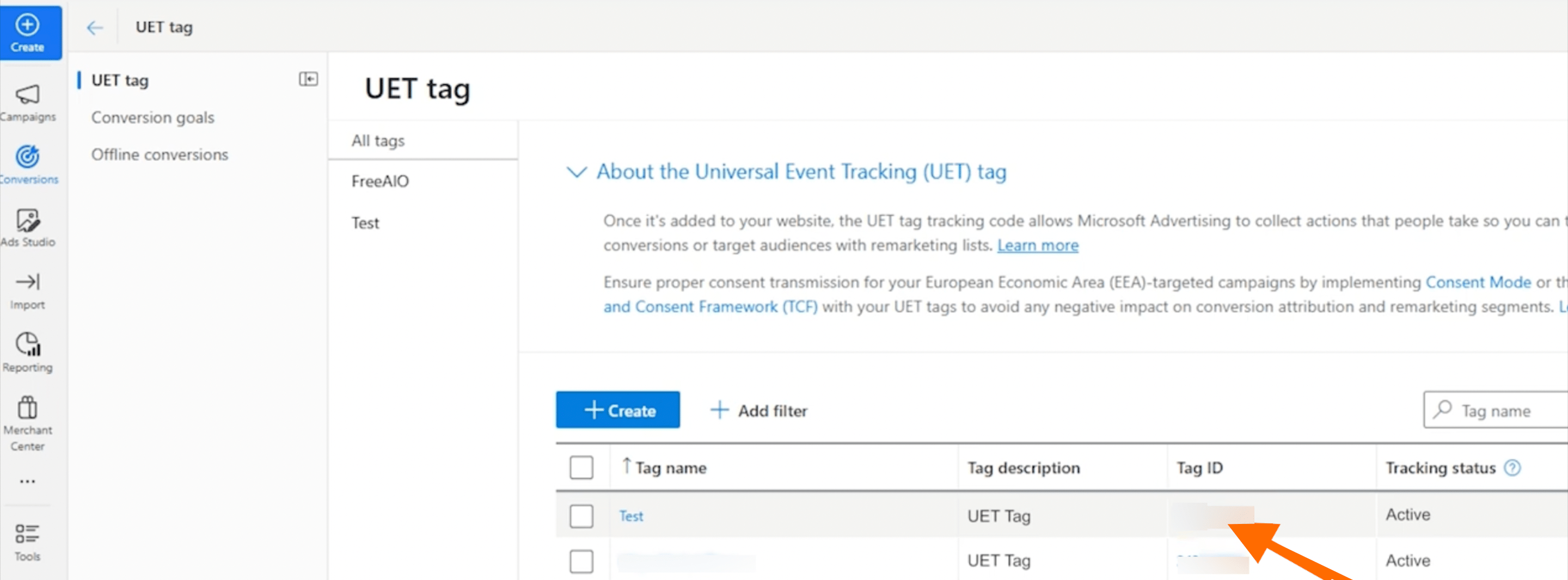
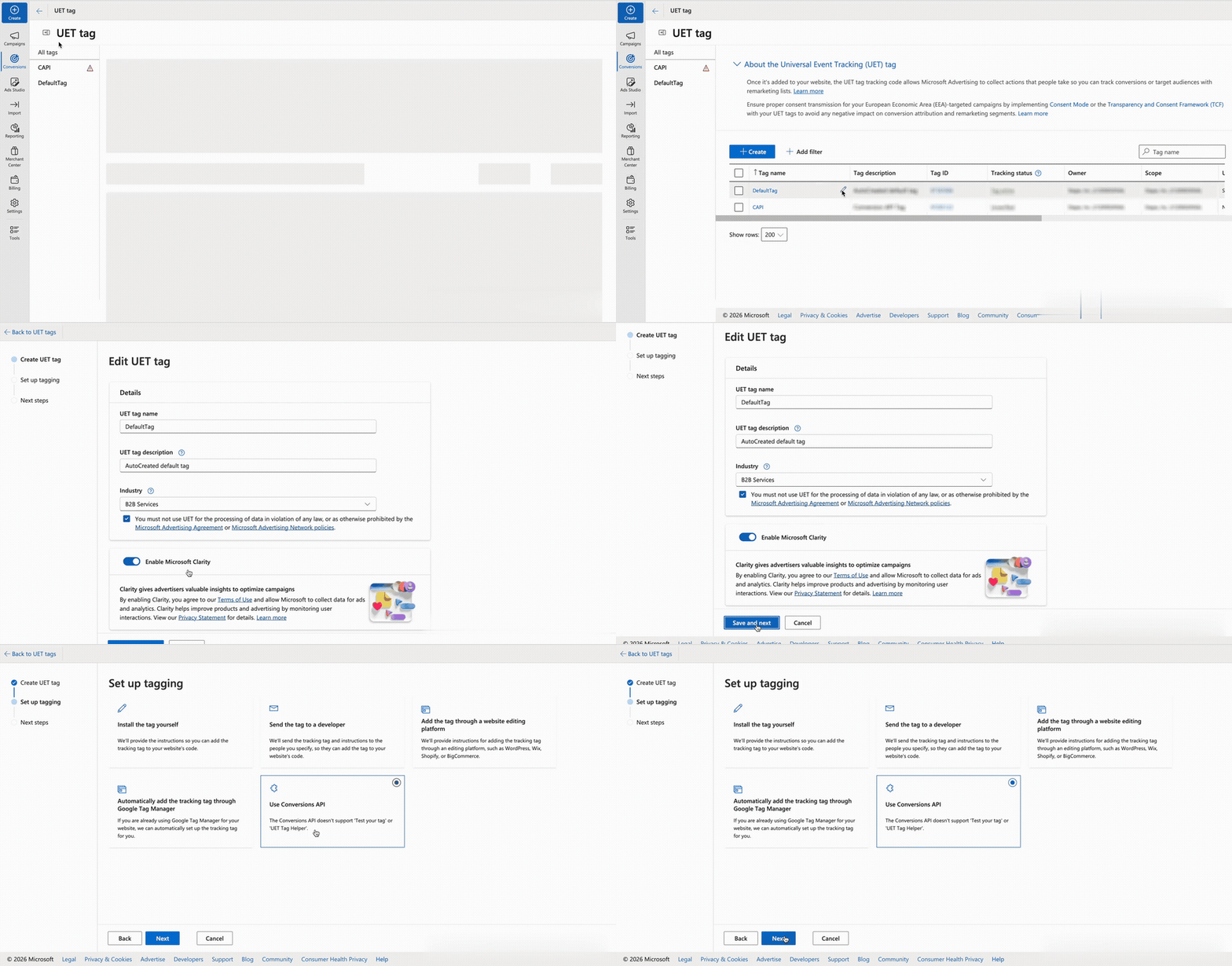
3.3 Authorization Token - introduzca el token de autorización generado en su cuenta de Microsoft Ads. Para obtener el valor del token, siga estos pasos:
Asegúrese de generar el token para la misma etiqueta UET cuyo ID utiliza en esta configuración.
El token está vinculado a la etiqueta UET específica a la que desea enviar los eventos. Un token generado para una etiqueta UET diferente no funcionará en esta configuración.
- Inicie sesión en su Microsoft Advertising account → haga clic en Conversion en el menú del lado izquierdo → vaya a la sección UET section → busque su existing UET tag or create a new one.
- Select the UET tag que desea utilizar → haga clic en el pencil icon para editarla.
- En la sección Edit UET tag, seleccione Save and Next.
- En la sección Set up tagging, seleccione Use Conversions API → haga clic en Next. Su token de Conversions API se generará en el siguiente paso; cópielo y péguelo en la configuración de la etiqueta.
3.4 Enable Client-Side ID Sync - muy recomendable. Esto permite asignar sus ID internos a los ID de Microsoft para mejorar la coincidencia de usuarios y el remarketing mediante un píxel del navegador.
Añada Microsoft Customer ID / Manager Account ID - si tiene varios Customer IDs, utilice el Microsoft Customer ID principal (el de la Manager Account). Tenga en cuenta que no es el mismo que el UET Tag ID.
Puede encontrar el ID buscando el parámetro de URL cid al acceder a su cuenta de Microsoft Advertising.

3.5 Use Optimistic Scenario - si se establece en true, la etiqueta llamará a gtmOnSuccess() sin esperar una respuesta de la API. Esto acelerará el tiempo de respuesta de sGTM; sin embargo, la etiqueta siempre devolverá el estado de que se ha activado correctamente, incluso cuando no sea así.
Este es un ejemplo de configuración de campos:
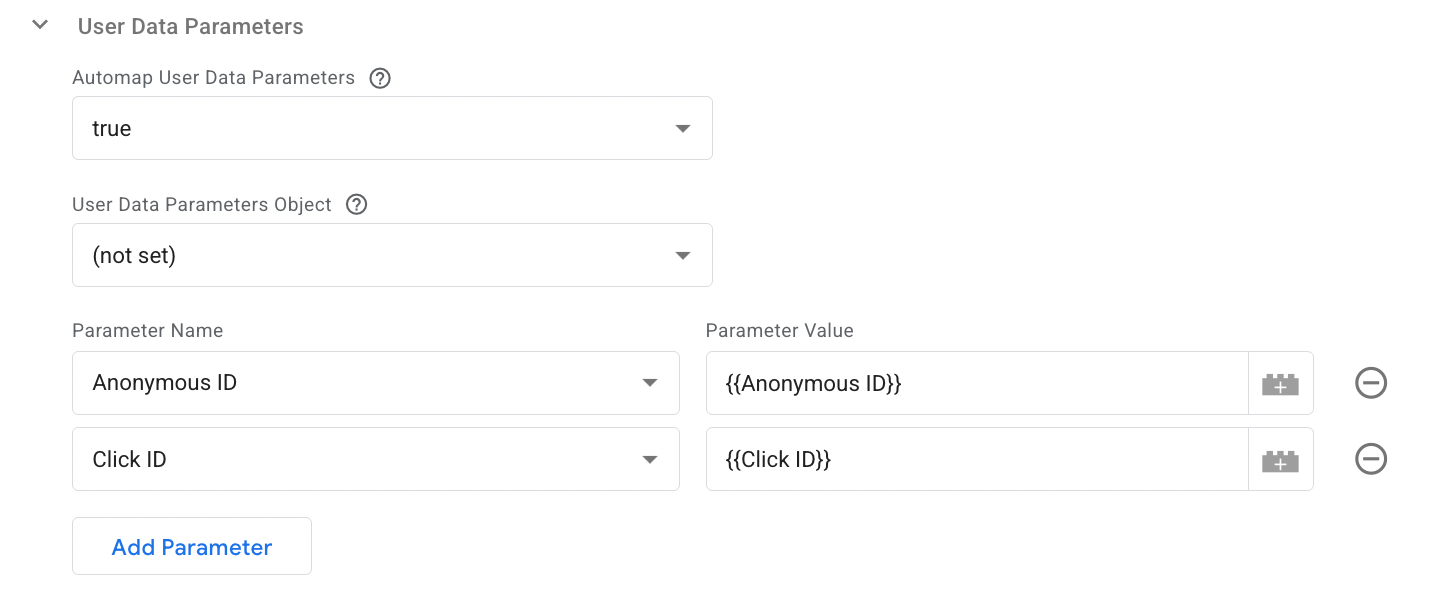
3.6 Añada al menos un User Data Parameter.
User Data Parameters incluye identificadores estándar como Anonymous ID, Click ID, Email, Phone Number, and External ID (User ID). También se pueden enviar otros identificadores, como IP Address y los ID de dispositivos móviles (IDFA/GAID).
Configuración opcional de la etiqueta
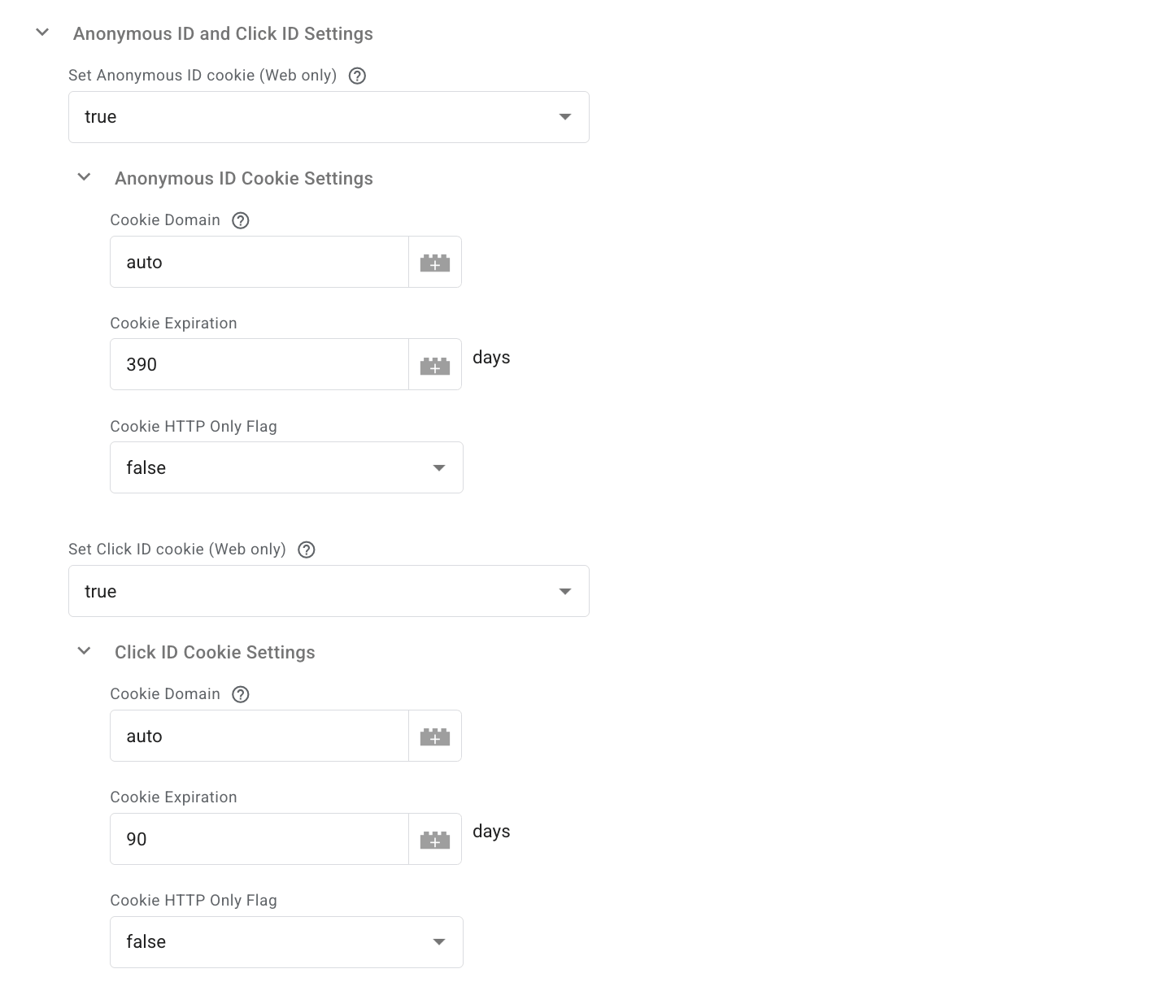
3.7 Sección Anonymous ID and Click ID Settings.
La etiqueta gestiona automáticamente tanto el Microsoft Click ID (msclkid) como el Anonymous ID.
- Click ID (msclkid) - se captura del parámetro de URL, de la cookie uet_msclkid establecida por Server GTM o de la cookie JavaScript _uetmsclkid.
- Anonymous ID - se obtiene de la cookie uet_vid establecida por Server GTM, de la cookie JavaScript _uetvid o se genera automáticamente si no existe.
En esta sección, puede controlar si la etiqueta escribe estos valores en cookies, así como configurar su caducidad y dominio.
Al utilizar Server GTM, ambos identificadores se almacenan en cookies independientes con nombres distintos de los utilizados por la implementación de JavaScript:
- Anonymous ID: uet_vid
- Click ID: uet_msclkid
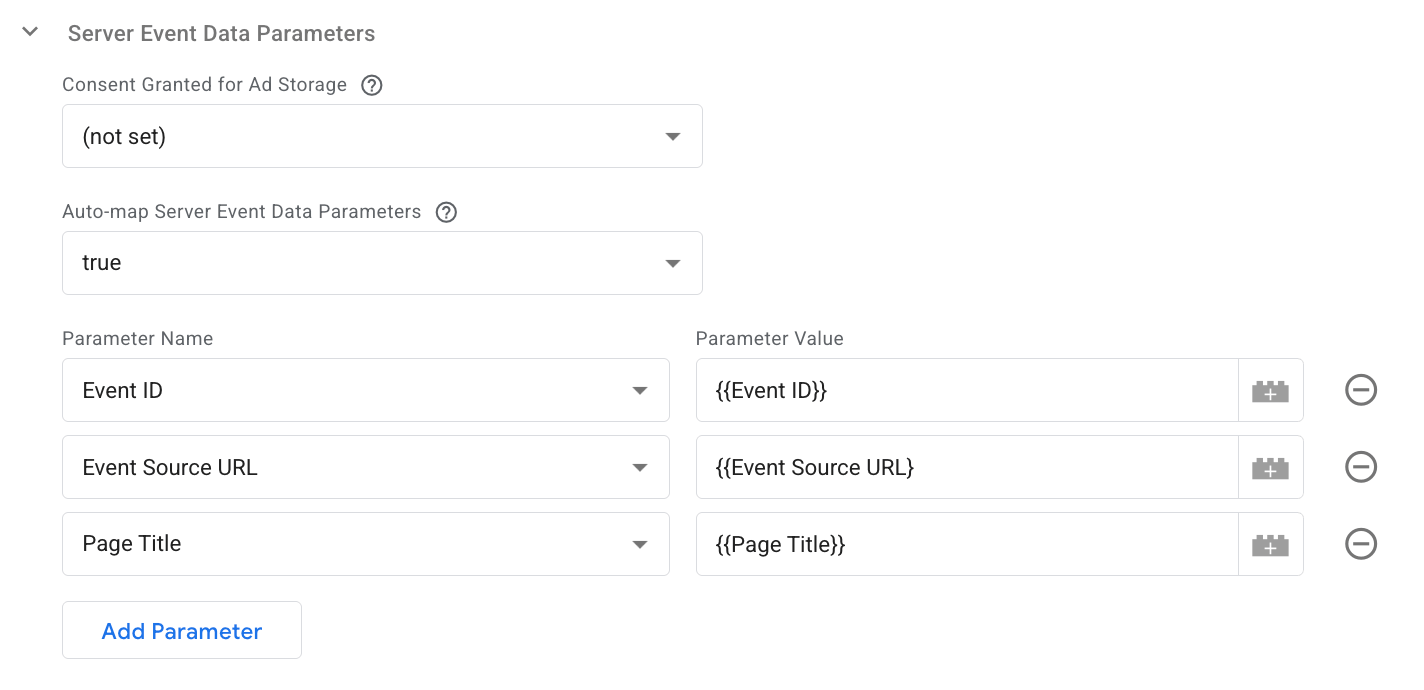
3.8 Sección Server Event Data Parameters.
- Parameters - incluye campos estándar como Event ID, Event Source URL, Event Time, Page Title y otros.
- Auto-mapping - cuando está activado, la etiqueta completa automáticamente estos campos utilizando los datos de eventos entrantes (por ejemplo, Event Source URL se obtiene de page_location).
- Consent - también puede indicar si se concedió el consentimiento de Ad Storage para el evento.
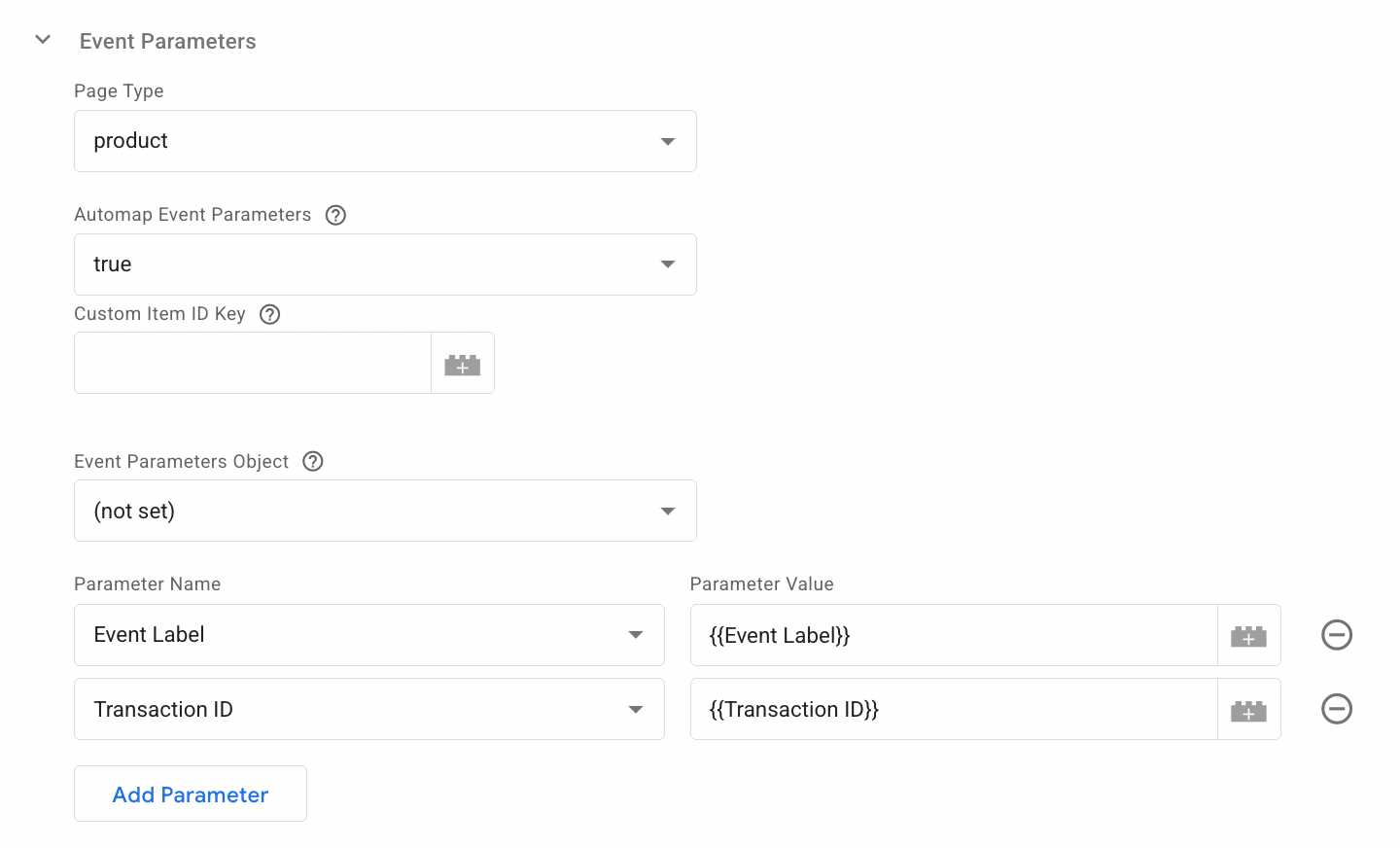
3.9 Sección Event Parameters.
En esta sección, puede especificar parámetros que proporcionarán información detallada sobre las acciones del usuario.
- Page Type - seleccione el tipo de página en la que se produjo el evento (por ejemplo, home, product, cart, purchase). Esto se asigna automáticamente si se hereda de un cliente de GA4.
- Automap Event Parameters - cuando está activado, la etiqueta puede extraer automáticamente muchos de estos campos de una estructura de datos de eventos estándar de GA4 o e-commerce (por ejemplo, Revenue Value se asigna directamente desde value).
- Event Parameters Object - incluye elementos como Page Type, detalles de e-commerce (por ejemplo, Revenue Value, Currency, Items) y valores de objetivos personalizados (por ejemplo, Event Category, Event Label), entre otros.
4. Añada un activador para la etiqueta.
5. Pruebe la configuración. Puede hacerlo en Google Tag Manager haciendo clic en Preview. Después, active el evento y compruebe si la etiqueta se ha activado.

Obtenga más información sobre la depuración y monitorización de la configuración del seguimiento del lado del servidor en nuestra guía.
Configurar la deduplicación de eventos
Cuando envía el mismo evento de conversión mediante la etiqueta UET de Microsoft y Microsoft CAPI, Microsoft Ads puede recibir el evento dos veces. Sin deduplicación, esto puede provocar que se registren conversiones duplicadas y que los datos de rendimiento de las campañas sean inexactos.
La deduplicación de eventos permite a Microsoft Ads reconocer que los eventos recibidos de diferentes fuentes representan la misma acción del usuario y contabilizarlos una sola vez. Esto ayuda a mantener la precisión de los datos de conversión cuando se utilizan tanto el seguimiento del lado del navegador como el seguimiento del lado del servidor.
La deduplicación de eventos se puede configurar mediante las etiquetas de GTM web y de servidor. Siga las instrucciones siguientes para configurarla:
1. Vaya a su contenedor de GTM web → en la sección Tags, busque Microsoft Advertising Universal Event Tracking.
2. Abra la sección Tag settings dentro de la etiqueta → haga clic en “Add row” / "Add parameter".
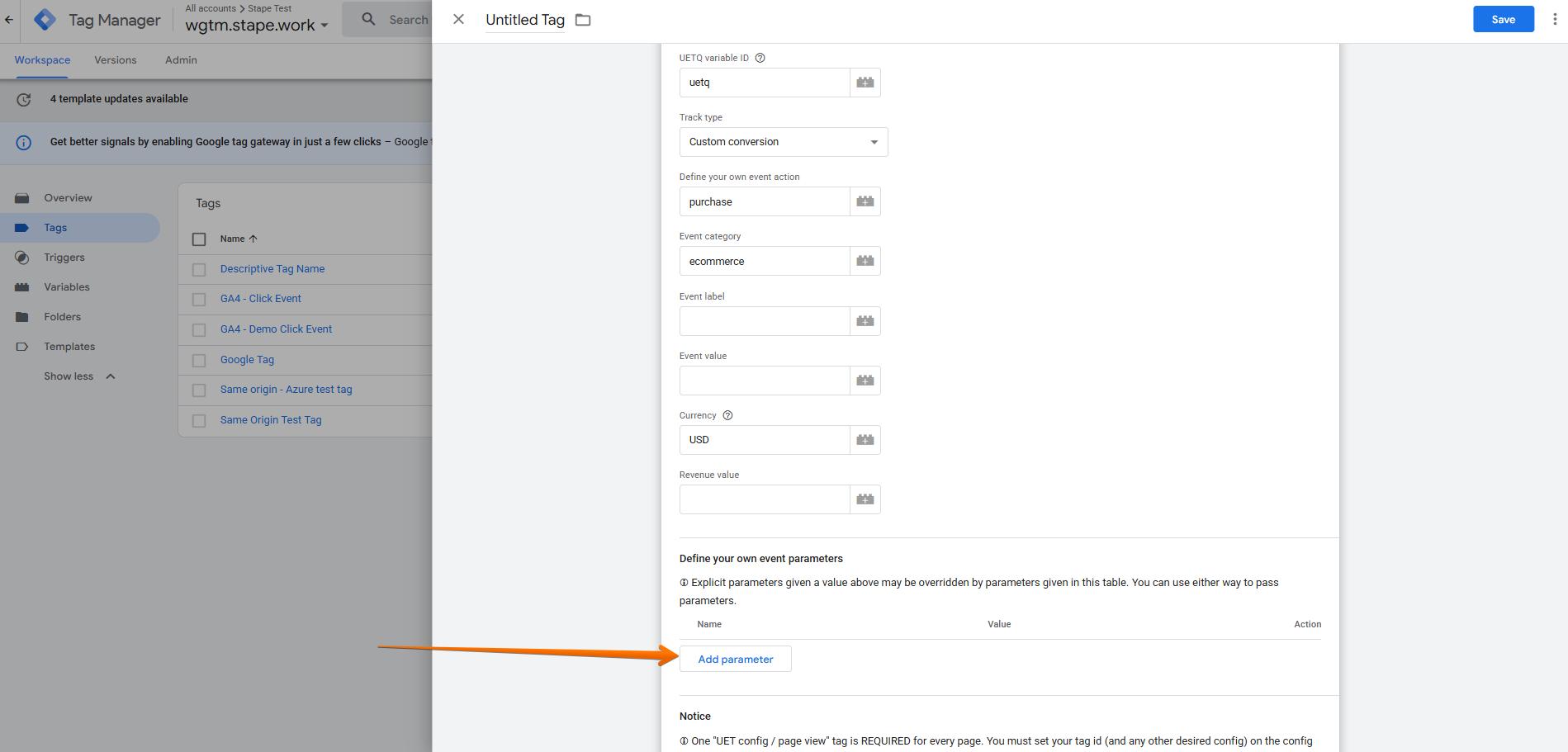
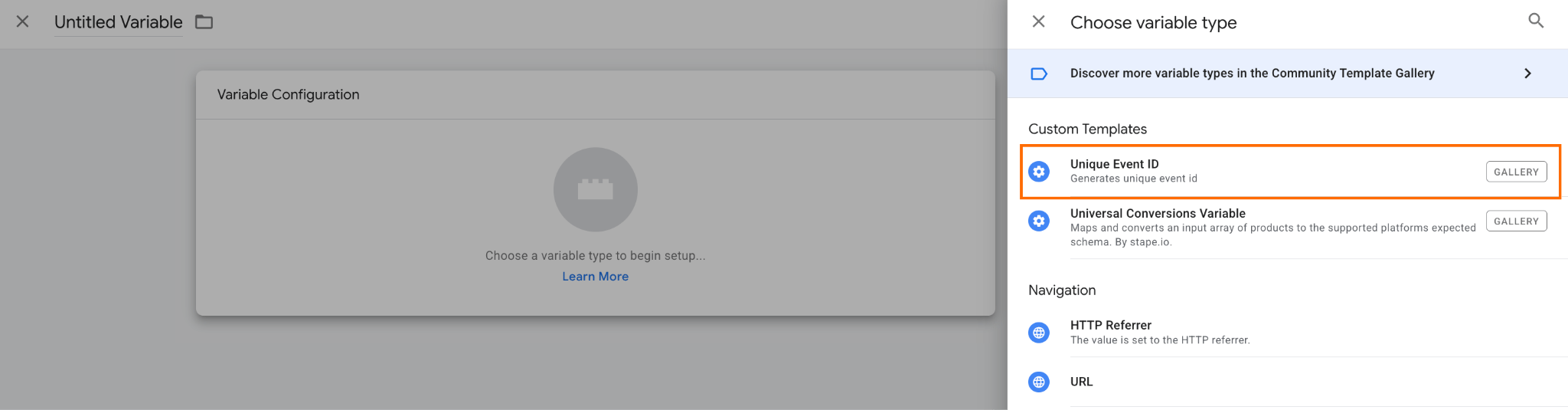
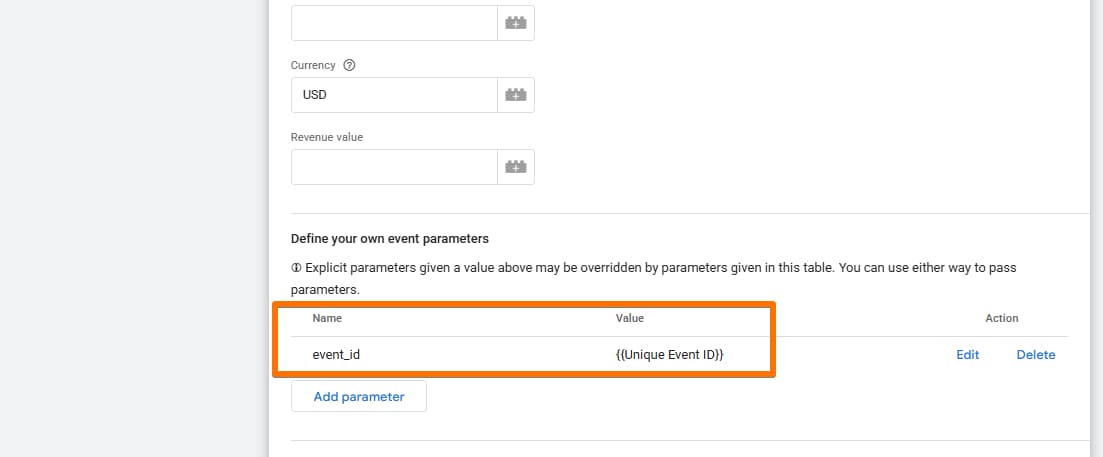
3. Como nombre, especifique event_id como valor y añada una variable para un Unique Event ID.
4. Haga clic en “Add”.
5. Vaya al contenedor de GTM server → abra la etiqueta de Stape que ha configurado, “Microsoft Ads UET Conversion API by Stape” → haga clic en la sección Server Event Data Parameter → haga clic en “Add parameter”.
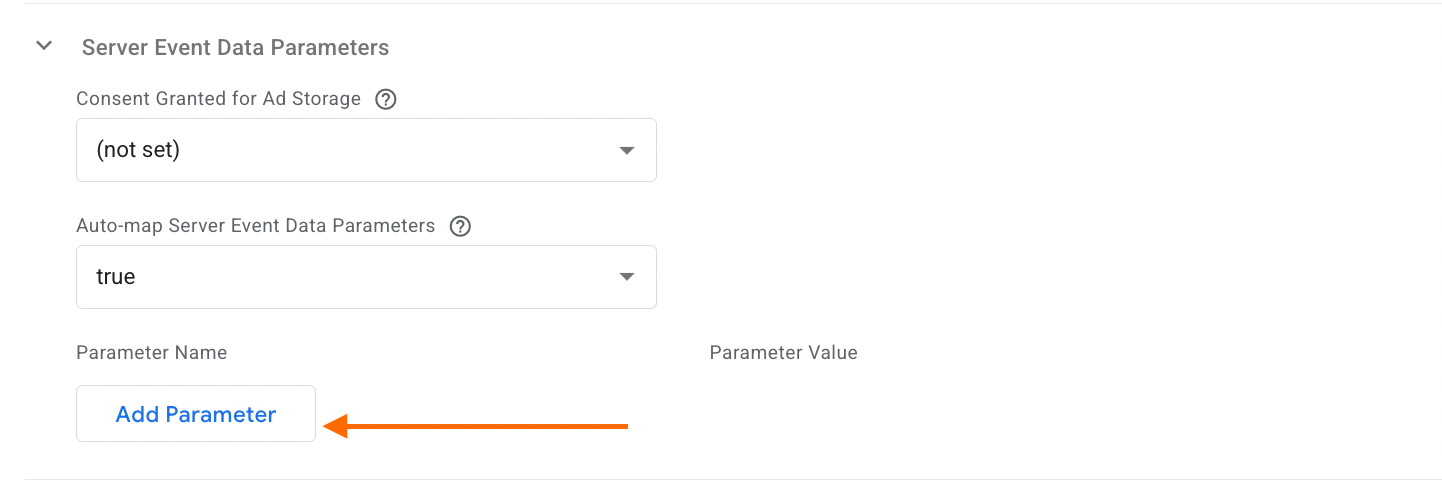
6. Seleccione Event ID como nombre del parámetro.
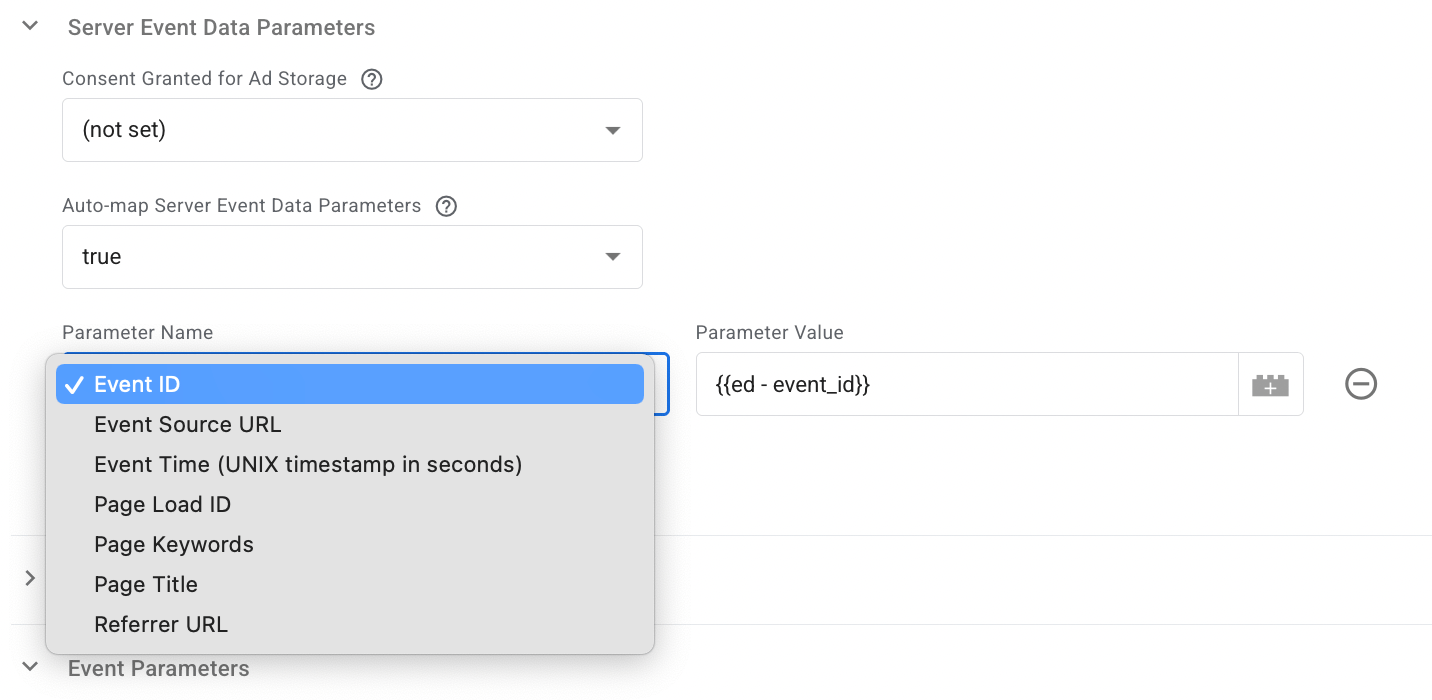
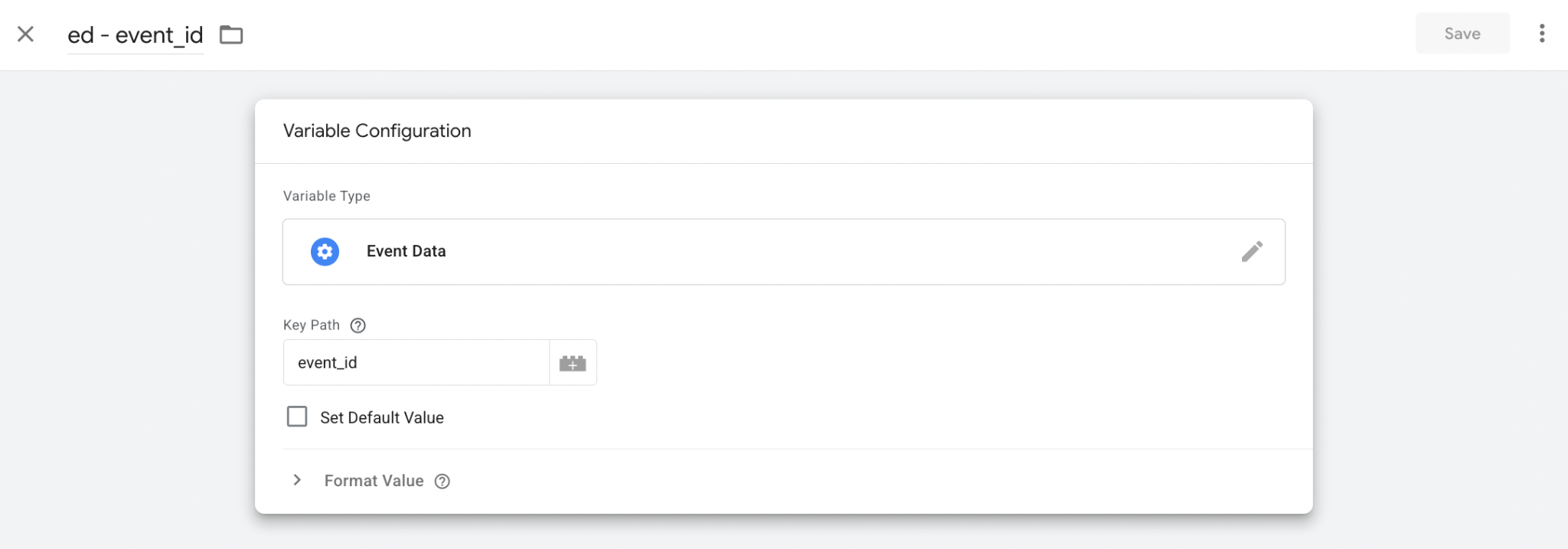
7. Como valor del parámetro, añada la variable con la siguiente configuración:
- Variable Type: Event Data
- Key path: event_id
Guías sobre el seguimiento de Microsoft Ads
Hemos tratado el tema del seguimiento de Microsoft Ads en otros artículos. Las guías serán útiles para configurar el seguimiento de datos:
| Artículo | Descripción |
| Seguimiento de conversiones offline de Microsoft Ads (Bing) | Registre y notifique conversiones que tienen lugar fuera del entorno digital, como compras en tienda impulsadas por una interacción con un anuncio. |
| Gestión del consentimiento en Microsoft (Bing) | Microsoft requiere el modo de consentimiento de UET para cumplir con el RGPD. Incluso si cambia al seguimiento del lado del servidor, es obligatorio solicitar el consentimiento del usuario antes de recopilar datos. |
| Guía sobre Microsoft Bing Ads + consejos de mejora | Esta guía será útil para quienes están empezando a anunciarse en Microsoft. Incluye una guía para ejecutar una campaña de Microsoft Ads, así como consejos para mejorar el rendimiento de las campañas. |
Conclusión
El lanzamiento de Conversion API de Microsoft supone un paso importante para los anunciantes que buscan mejorar la precisión de su configuración de seguimiento. Al configurar la etiqueta Microsoft Ads UET Conversion API de Stape, puede integrar fácilmente Microsoft CAPI, reducir la dependencia del seguimiento basado en el navegador y obtener datos de conversión más fiables.
¿Quiere empezar por el lado del servidor?
Pruébelo gratis
Comentarios