So hilft Ihnen der Debugger-Modus von Google Tag Manager beim Überprüfen und Debuggen von Tags

Maryna Semidubarska
AutorGoogle Tag Manager (GTM) kann das Tracking vereinfachen, wenn alles wie erwartet funktioniert. Manchmal werden Tags jedoch nicht ausgelöst oder Daten verschwinden ohne ersichtlichen Grund. In solchen Fällen hilft der Debugger-Modus von Google Tag Manager. Er zeigt genau, was in Ihrem GTM-Setup geschieht, sodass Sie Probleme finden und beheben können, bevor sie sich auf Ihre Berichte auswirken. Hier erfahren Sie, wie er funktioniert und wie Sie ihn nutzen können, um Ihr Tracking präzise zu halten.
| Zeile oben hinzufügenZeile unten hinzufügenZeile löschenSpalte links hinzufügenSpalte rechts hinzufügenSpalte löschenHolen Sie sich Stape GTM Helper, um Ordnung in mit Tags überfüllte Client-Container zu bringen und schneller zu debuggen. Vereinfachen Sie den Vorschau-Modus zu einer übersichtlichen, strukturierten Ansicht von Tags, Anfragen und Einwilligungsdaten. |
Was ist der Vorschau- und Debug-Modus von Google Tag Manager?
Der Vorschau- und Debugger-Modus von Google Tag Manager ist eine Testoption, mit der Sie Tags überprüfen können, bevor sie live geschaltet werden. Wenn Sie ihn aktivieren, öffnet GTM Ihre Website mit einem Debug-Panel, das in Echtzeit anzeigt, was geschieht. Sie können sehen, welche Tags ausgelöst wurden, welche nicht, welche Daten gesendet wurden und ob Fehler aufgetreten sind. All dies geschieht, ohne dass sich die Darstellung für echte Besucher ändert.
Der Vorschau-Modus bietet Ihnen einen umfassenden Einblick in die Funktionsweise Ihres Trackings, Schritt für Schritt. Er hilft Ihnen, Probleme zu erkennen, bevor sie in Ihre Berichte gelangen, wie z. B. falsche Trigger oder fehlende Variablen. Testen Sie immer im Vorschau-Modus, bevor Sie etwas veröffentlichen. Auf diese Weise können Sie sicherstellen, dass jedes Tag, jeder Trigger und jede Variable wie geplant funktioniert.
Im Vorschaumodus können Sie sehen:
- Welche Tags nach bestimmten Benutzeraktionen ausgelöst werden.
- Welche Tags nicht ausgelöst werden und warum.
- Welche Daten Ihre Variablen in jedem Schritt enthalten.
- Wie sich die Datenebene nach jedem Ereignis aktualisiert.
So aktivieren Sie den Vorschau-Modus von Google Tag Manager
Um den Vorschau- und Debug-Modus von Google Tag Manager zu aktivieren, führen Sie die folgenden Schritte aus:
1. Rufen Sie tagmanager.google.com auf und melden Sie sich bei Ihrem Google-Konto an.
2. Öffnen Sie den Container, den Sie testen möchten.
3. Klicken Sie in der Workspace-Ansicht oben rechts auf „Vorschau“, um den Google Tag Assistant zu starten.

4. Geben Sie die URL Ihrer Website in das Feld ein und klicken Sie auf „Verbinden“.
5. Wenn Ihre Website nicht korrekt geladen wird, deaktivieren Sie vor dem Verbinden das Kontrollkästchen „Debug-Signal in die URL einfügen“.
6. Ihre Website wird in einem neuen Tab oder Fenster mit dem Vorschau-Symbol unten rechts geöffnet.
7. Klicken Sie auf „Weiter“, um das vollständige Debug-Panel aufzurufen.
Tipp: Die Installation der Chrome-Erweiterung „Tag Assistant Companion“ sorgt für ein reibungsloses Öffnen der Vorschau und verringert Verbindungsprobleme. Sie können eine Sitzung auch über die Aktivierungsseite von Tag Assistant starten.
Grundlagen des GTM-Vorschau-Modus
Wenn Sie den Debugger-Modus von Google Tag Manager öffnen, sehen Sie das Tag Assistant-Panel mit verschiedenen Abschnitten, die Ihnen helfen, die Funktionsweise Ihres Trackings zu überprüfen. Jeder Abschnitt zeigt, was passiert, wenn jemand Ihre Website besucht, sodass Sie in Echtzeit beobachten können, wie sich Ihre Tags, Trigger und Variablen verhalten, und Probleme einfach beheben können.
1. Ereignis-Zeitleiste.
Zeigt alle Ereignisse in der Reihenfolge ihres Auftretens an, z. B. „Consent Initialization“, „Container Loaded“, „DOM Ready“ oder benutzerdefinierte Ereignisse wie Formularübermittlung oder Kauf. Klicken Sie auf ein Ereignis, um zu sehen, welche Daten zu diesem Zeitpunkt an die Datenebene gesendet wurden.
2. Registerkarte „Tags“.
Zeigt an, welche Tags für das ausgewählte Ereignis ausgelöst wurden und welche nicht. Ausgelöste Tags werden unter „Ausgelöste Tags“ angezeigt, nicht ausgelöste Tags unter „Nicht ausgelöste Tags“ mit Angabe der Gründe. Klicken Sie auf ein Tag, um dessen Trigger anzuzeigen und zu erfahren, warum es ausgelöst wurde oder fehlgeschlagen ist.
3. Registerkarte „Variablen“.
Listet die Variablenwerte für jedes Ereignis auf. Überprüfen Sie, ob Ihre Variablen die richtigen Daten erfassen, wie z. B. die Klick-URL oder die Formular-ID. Wenn eine Variable undefiniert ist, ist sie möglicherweise falsch eingerichtet oder es fehlen Daten.
4. Registerkarte „Datenebene“.
Zeigt das Data-Layer-Objekt für jedes Ereignis an. Hier können Sie überprüfen, ob benutzerdefinierte Ereignisse oder E-Commerce-Daten korrekt übertragen wurden. Wenn Sie nützliche Daten finden, die noch nicht erfasst werden, notieren Sie diese, damit Sie später eine Variable erstellen können.
5. Registerkarte „Einwilligung“.
Wenn Sie den Google-Einwilligungsmodus verwenden, zeigt diese Registerkarte den Einwilligungsstatus für jeden Typ an, z. B. „ad_storage“ oder „analytics_storage“. Verwenden Sie sie, um zu sehen, ob ein Tag nicht ausgelöst wurde, weil keine Einwilligung erteilt wurde.
6. Registerkarte „Fehler“.
Zeigt alle JavaScript-Fehler oder Tag-Probleme an. Verwenden Sie diese Registerkarte, um Probleme wie Syntaxfehler in benutzerdefiniertem HTML oder fehlgeschlagene Vorlagen zu finden.
7. Header-Bereich.
Zeigt Ihre Container-ID, die Website-Domain und den Verbindungsstatus an. Wenn Ihre Container-ID nicht angezeigt wird, ist GTM nicht korrekt installiert. Bei Bedarf können Sie auch zwischen Container-Versionen oder Umgebungen wechseln.
So verwenden Sie den Vorschaumodus von Google Tag Manager
Wenn der Vorschau- und Debug-Modus von Google Tag Manager geöffnet ist, können Sie Ihre Einrichtung testen, indem Sie sich wie ein echter Nutzer verhalten und prüfen, wie Ihre Tags reagieren. Hier erfahren Sie Schritt für Schritt, wie Sie ihn nutzen.
1. Simulieren Sie echte Nutzeraktionen.
Bewegen Sie sich auf Ihrer Website wie ein Besucher. Klicken Sie auf Schaltflächen, senden Sie Formulare ab, legen Sie Produkte in den Warenkorb, tätigen Sie einen Testkauf oder spielen Sie ein Video ab. Jede Aktion erzeugt ein Ereignis im Debug-Panel, z. B. Klick, Formularabsendung oder Kauf.
2. Überprüfen Sie die Auslösebedingungen.
Öffnen Sie nach jeder Aktion die Registerkarte „Tags“ für dieses Ereignis. Überprüfen Sie, ob das richtige Tag ausgelöst wurde, und stellen Sie sicher, dass es nicht öfter ausgelöst wurde, als es sollte. Wenn es nicht ausgelöst wurde, sehen Sie unter „Nicht ausgelöste Tags“ nach, warum das so ist. Ein Trigger könnte beispielsweise eine URL verwenden, die „thank-you“ enthält, aber die URL Ihrer Testseite stimmt möglicherweise nicht überein.
3. Überprüfen Sie die Variablenwerte.
Wechseln Sie zur Registerkarte „Variablen“, um zu sehen, welche Werte Ihre Variablen erfasst haben. Überprüfen Sie beispielsweise, ob „Klicktext“ oder „Klick-URL“ die richtigen Daten erfasst haben. Wenn eine Variable „undefiniert“ oder einen falschen Wert anzeigt, korrigieren Sie die Einrichtung in GTM oder überprüfen Sie, ob die Daten zum richtigen Zeitpunkt in der Datenschicht erscheinen.
4. Testen Sie verschiedene Fälle.
Probieren Sie mehr als einen Pfad aus. Senden Sie ein Formular erfolgreich ab und ein anderes mit einem Fehler, oder testen Sie Käufe verschiedener Produkttypen. Das Panel wird live aktualisiert, sodass Sie weiterklicken können und alle Ereignisse in der Ereignisliste sehen.
5. Nach Änderungen aktualisieren.
Wenn Sie etwas in GTM anpassen, müssen Sie die Vorschau-Sitzung aktualisieren, um den neuen Entwurf zu laden. Klicken Sie erneut auf „Vorschau“, um die Verbindung wiederherzustellen, und wiederholen Sie dann Ihren Test, um zu bestätigen, dass das Problem behoben ist.
6. Achten Sie auf Fehler.
Behalten Sie die Registerkarte „Fehler“ im Debug-Panel im Auge. Wenn ein Tag fehlschlägt, werden möglicherweise Meldungen über fehlerhaftes JavaScript oder fehlende Elemente angezeigt. Beheben Sie diese nacheinander und testen Sie erneut, bis alle Tags korrekt funktionieren.
Beim Debuggen geht es nicht nur um Trigger, sondern darum, den ausgelösten Code zu verstehen. Wenn GTM ein Tag als „Ausgelöst“ anzeigt, aber keine Daten bei Ihrer Plattform ankommen, haben Sie es möglicherweise mit einem abgestürzten Anzeigen-Tag zu tun. Wir haben die häufigsten Fehler bei Anzeigen-Tags zusammengestellt, um Ihnen zu helfen, diese technischen Pannen in Echtzeit zu beheben.
Die GTM-Erweiterung von Stape für eine bessere Erfahrung im GTM-Debug-Modus
Der Debugger-Modus von Google Tag Manager ist effizient, aber wenn Ihr Container viele Tags enthält, kann er dennoch schwer lesbar sein. Stape GTM Helper ist eine kostenlose Chrome-Erweiterung, die das Debugging übersichtlicher und schneller macht, insbesondere bei der Verwendung von Google Tag Manager auf dem Server. Falls Sie noch nicht genau wissen, was ist server side tracking, lohnt sich ein Blick auf die Grundlagen, bevor Sie mit dem Debuggen server-seitiger Container beginnen.
Die wichtigsten Vorteile von Stape GTM Helper:
1. Gezieltes Testen von Tags.
Sie können die Tags, die Sie testen möchten, filtern und den Rest ausblenden. Das ist besonders hilfreich, wenn Sie mit Containern arbeiten, die voller Tags sind. So bleibt Ihre Ansicht übersichtlich und Sie können sich auf das Debugging konzentrieren.
2. Klare Sichtbarkeit des Tag-Status.
Die Erweiterung verwendet Farben, um anzuzeigen, welche Tags ausgelöst wurden und welche fehlgeschlagen sind. Funktionierende Tags werden grün angezeigt, fehlgeschlagene rot. Sie müssen nicht durch den Text scrollen, um Probleme zu finden, da Sie diese sofort erkennen.
3. Lesbare Anfragedetails.
Wenn Sie komplexe Daten senden, wie z. B. GA4-Event-Payloads oder JSON-Anfragen an Ihren MCP Server Google, formatiert die Erweiterung diese in ein übersichtliches und lesbares Layout. Sie können Event-Parameter oder Anfragen aus Ihrem Server-Container ganz einfach und ohne Verwirrung überprüfen.
4. Sichtbarer Zustimmungsstatus.
In einer Server-Container-Vorschau bedeutet die Überprüfung der Einwilligung normalerweise, dass man sich in die Anfragedetails vertiefen muss. Der Stape GTM Helper erleichtert dies, indem er den gcs-Parameter aus GA4-Anfragen ausliest und Einwilligungstypen wie ad_storage und analytics_storage direkt im Panel anzeigt. Sie können sofort erkennen, ob ein Tag nicht ausgelöst wurde, weil die Einwilligung verweigert wurde.
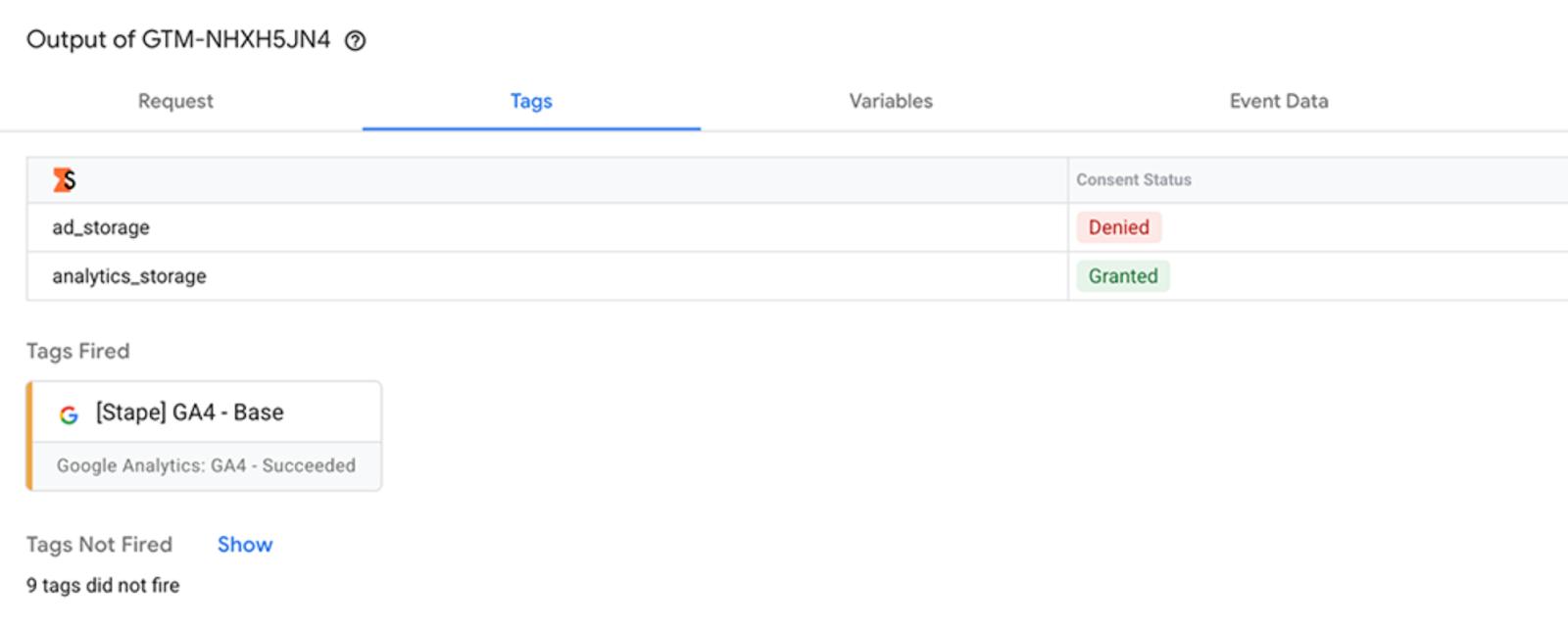
Um den Stape GTM Helper zu nutzen, installieren Sie ihn aus dem Chrome Web Store. Öffnen Sie dann wie gewohnt den Vorschau- und Debug-Modus von Google Tag Manager, und Sie sehen die neue Oberfläche mit den zusätzlichen Optionen.
Ein konsistenteres Event-Tracking und eine höhere Datengenauigkeit können die gemeldeten Conversions deutlich steigern, wie es bei Atasun Optik der Fall war, das nach der Verlagerung des Trackings auf den Server-GTM auf Stape mit aktiviertem Custom Loader und Cookie Keeper 93 % mehr Conversions erzielte.
| Zeile oben hinzufügenZeile unten hinzufügenZeile löschenSpalte links hinzufügenSpalte rechts hinzufügenSpalte löschenFür komplexe Konfigurationen sollten Sie Lösungen in Betracht ziehen, die Ihnen helfen, Ihre GTM-Einrichtung sowohl für Web- als auch für Server-Container zu optimieren, einschließlich Power-Ups und Vorlagen. |
Bewährte Methoden für die Fehlerbehebung in GTM
Der Vorschau- und Debug-Modus von GTM ist nicht nur hilfreich, um fehlerhafte Tags zu beheben, sondern auch, um sich die gute Gewohnheit anzueignen, Ihre Konfiguration regelmäßig zu testen und zu überprüfen. Diese einfachen Gewohnheiten tragen dazu bei, dass Ihre Tags korrekt ausgelöst werden und Ihre Daten die richtigen Tools erreichen.
Verwenden Sie eindeutige Namen.
Geben Sie Ihren Tags, Triggern und Variablen einfache und aussagekräftige Namen. Beispielsweise ist „GA4-Ereignis – Formularabsendung“ viel leichter zu verstehen als „Ereignis-Tag 1“. Eine passende Benennung hilft Ihnen zu erkennen, was jedes Tag tun soll, und sofort zu bemerken, wenn etwas schiefgeht.
Überprüfen Sie die Registerkarte „Fehler“.
Wenn Tags nicht wie erwartet ausgelöst werden, öffnen Sie die Registerkarte „Fehler“ im Vorschaufenster. Dort werden oft JavaScript-Probleme oder fehlende Vorlagen angezeigt, die an anderer Stelle schwer zu erkennen sind.
Testen Sie im Inkognito-Modus.
Browser-Erweiterungen oder der Cache können Tags blockieren. Verwenden Sie ein Inkognito-Fenster ohne Erweiterungen, um in einer sauberen Umgebung zu testen. Denken Sie nur daran, sich vor dem Start der Vorschau erneut bei GTM anzumelden.
Machen Sie sich Notizen und speichern Sie Versionen.
Notieren Sie sich, was Sie geändert und was Sie getestet haben. Verwenden Sie beim Veröffentlichen eindeutige Versionsnamen und Notizen in GTM. Sollte später etwas nicht funktionieren, können Sie die Ursache schnell zurückverfolgen.
Für ein noch reibungsloseres Debugging sollten Sie nützliche GTM-Erweiterungen und Power-Ups ausprobieren, die Ihnen helfen, Container-Versionen zu überwachen, Tags schneller zu validieren und die Genauigkeit projektübergreifend zu gewährleisten.
Vorschau-Modus aktualisieren/teilen/beenden
| Zeile oben einfügenZeile unten einfügenZeile löschenSpalte links einfügenSpalte rechts einfügenSpalte löschenDer GTM-Vorschau- und Debug-Modus funktioniert am besten, wenn du ihn aktiv nutzt und nicht nur einmal. Er zeigt, was passiert, wenn Nutzer klicken oder scrollen, und hilft dir, Probleme sofort zu beheben. |
Vorschau-Modus aktualisieren.
Nachdem Sie ein Tag hinzugefügt oder einen Trigger geändert haben, werden diese Änderungen in Ihrer aktuellen Vorschau erst angezeigt, wenn Sie sie aktualisieren. Kehren Sie zu Ihrem Container in GTM zurück und klicken Sie erneut auf „Vorschau“. Die Verbindung zu Ihrer Website wird wiederhergestellt und der neueste Entwurf geladen. Wiederholen Sie dann Ihre Testaktionen, um die Korrektur zu bestätigen. Aktualisieren Sie nach jeder Änderung, da Sie sonst weiterhin alte Ergebnisse sehen.
Vorschau-Modus teilen.
Wenn Sie möchten, dass jemand anderes dieselbe Debug-Ansicht sieht, öffnen Sie die Registerkarte „Tag Assistant“, klicken Sie auf die drei Punkte in der oberen rechten Ecke und wählen Sie „Teilen“. Sie erhalten einen Link, den Sie an Ihren Kollegen senden können. Dieser kann ihn öffnen und Ihre Ereignisse, Tags und die Datenebene sehen, ohne direkten Zugriff auf Ihr GTM-Konto zu benötigen.
Stellen Sie nur sicher, dass er auf Ihre Website zugreifen kann, falls eine Anmeldung erforderlich ist oder eine Firewall vorhanden ist. Der geteilte Link funktioniert nicht mehr, sobald Sie eine neue Version veröffentlichen oder die Sitzung beenden.
Beenden des Vorschaumodus.
Wenn Sie mit dem Testen fertig sind, klicken Sie auf „Fertigstellen“ auf dem Vorschau-Badge, der auf Ihrer Website angezeigt wird. Dadurch wird die Verbindung geschlossen und das Badge entfernt. Sie können auch die Registerkarte „Tag Assistant“ schließen und bestätigen, um die Sitzung zu beenden. Wenn das Badge weiterhin sichtbar ist, gehen Sie zu tagassistant.google.com und beenden Sie die Sitzung manuell oder löschen Sie die Cookies Ihres Browsers.
Das Belassen des Vorschau-Modus wirkt sich nur auf Ihren Browser aus, nicht auf andere Besucher. Dennoch empfiehlt es sich, ihn nach dem Testen zu schließen, um Verwirrung zu vermeiden. Sobald dies geschehen ist, kehrt Ihre Website zum Normalzustand zurück, und Sie können Ihren Container veröffentlichen, in der Gewissheit, dass er ordnungsgemäß getestet wurde.
Was tun, wenn der GTM-Vorschau-Modus nicht funktioniert?
Manchmal klickst du auf „Vorschau“ und es passiert nichts. Das Debug-Panel stellt keine Verbindung her oder deine Website wird nie mit dem Badge geladen. Um das zu beheben, überprüfe zunächst, warum der GTM-Vorschau-Modus möglicherweise keine Verbindung herstellt, um häufige Ursachen zu erkennen. Gehe dann die folgenden Lösungen der Reihe nach durch.
1. Überprüfen Sie Ihre GTM-Installation.
Stellen Sie sicher, dass der Google Tag Manager-Container-Code korrekt auf Ihrer Website installiert ist. Er sollte einen Teil direkt nach dem öffnenden <head>-Tag und einen weiteren direkt nach dem öffnenden <body>-Tag enthalten, wobei beide die richtige Container-ID verwenden (zum Beispiel GTM-XXXXXX). Um zu überprüfen, ob es funktioniert, öffnen Sie die Entwicklertools Ihres Browsers, gehen Sie zur Registerkarte „Netzwerk“ und suchen Sie nach einer Anfrage an gtm.js, wenn die Seite geladen wird. Wenn Sie diese nicht sehen oder eine Fehlermeldung angezeigt wird, wird GTM nicht ordnungsgemäß geladen und die Vorschau kann keine Verbindung herstellen.
2. Erlauben Sie Cookies von Drittanbietern.
Die Vorschau verwendet Cookies, um Ihre Website und den Tag Assistant zu verbinden. Wenn Ihr Browser Cookies von Drittanbietern blockiert, schlägt die Verbindung fehl. Fügen Sie in Chrome eine Ausnahme für tagassistant.google.com und die Domain Ihrer Website hinzu. Deaktivieren Sie in Safari während des Testens die Option „Cross-Site-Tracking verhindern“. Versuchen Sie dann erneut, die Vorschau aufzurufen.
3. Deaktivieren Sie Popup-Blocker.
GTM öffnet neue Tabs, wenn Sie die Vorschau starten. Wenn Pop-ups blockiert sind, wird das Fenster nicht geöffnet. Lassen Sie Pop-ups für Google Tag Manager zu oder klicken Sie in Ihrem Browser auf „Zulassen“, wenn Sie dazu aufgefordert werden.
4. Deaktivieren Sie Werbeblocker und Datenschutz-Erweiterungen.
Tools wie AdBlock, Ghostery oder Privacy Badger können das Tag-Assistant-Skript blockieren. Deaktivieren Sie diese oder öffnen Sie ein Inkognito-Fenster ohne Erweiterungen und versuchen Sie die Vorschau erneut.
5. Verwenden Sie dasselbe Browserfenster.
Bleiben Sie in demselben Browser und Profil, in dem Sie die Vorschau gestartet haben. Wenn Sie Ihre Website in einem anderen Browser oder Chrome-Profil öffnen, kann die Vorschau keine Verbindung herstellen, da das Debug-Cookie fehlt.
6. Überprüfen Sie auf weitere Probleme.
Die Vorschau funktioniert möglicherweise nicht auf HTTP-Seiten oder Websites mit einer strengen Content Security Policy, die Tag Assistant-Skripte blockiert. Außerdem blockieren einige Browser, wie z. B. Brave, GTM standardmäßig. Verwenden Sie zum Testen Chrome oder Firefox und deaktivieren Sie alle Einstellungen, die Skripte blockieren.
| Zeile oben hinzufügenZeile unten hinzufügenZeile löschenSpalte links hinzufügenSpalte rechts hinzufügenSpalte löschenWenn keine dieser Lösungen hilft, können Sie jederzeit Hilfe von den Experten von Stape Care erhalten. Diese können Ihre Konfiguration überprüfen, herausfinden, was die Verbindung zur Vorschau blockiert, und Sie durch die richtige Lösung führen. |
So überprüfen Sie das GTM-Tracking nach dem Debugging
Nachdem Sie Probleme im GTM-Vorschau- und Debug-Modus behoben haben, müssen Sie sicherstellen, dass Ihre Tags nicht nur ausgelöst werden, sondern auch Daten an die richtigen Plattformen senden. Verwenden Sie den Tracking Checker von Stape, um den Tracking-Status Ihrer Website zu analysieren und zu überprüfen, ob Ihre Konfiguration vollständige und konsistente Signale sendet. Führen Sie anschließend die folgenden Überprüfungen durch, um alles Schritt für Schritt zu bestätigen.
Überprüfen Sie Google Analytics Real-Time oder DebugView.
Führen Sie Ihre Testaktionen erneut durch und öffnen Sie die GA4-DebugView- oder Echtzeitberichte. Stellen Sie sicher, dass Seitenaufrufe, Ereignisse oder Conversions mit den richtigen Werten angezeigt werden. Wenn Sie beispielsweise ein Kaufereignis testen, überprüfen Sie, ob es in GA4 mit dem richtigen Betrag und den richtigen Artikeldetails angezeigt wird.
Überprüfen Sie dies mit dem Tag Assistant.
Deaktivieren Sie den Vorschaumodus, öffnen Sie die Chrome-Erweiterung „Tag Assistant“ und führen Sie dieselben Aktionen auf Ihrer Website durch. Das Tool protokolliert, welche Google-Tags ausgelöst wurden, und zeigt an, ob welche fehlgeschlagen sind oder doppelt vorhanden sind. Dies ist nützlich, um Google Ads- und Analytics-Tags doppelt zu überprüfen.
Überprüfen Sie die Netzwerkanfragen.
Wenn Sie eine doppelte Überprüfung vornehmen möchten, öffnen Sie in Ihrem Browser die Entwicklertools → Registerkarte „Netzwerk“. Führen Sie Ihren Test erneut durch und suchen Sie nach Anfragen wie „collect“ (für Google Analytics) oder „gtm.js“. Wenn diese mit dem Status „200 OK“ angezeigt werden, hat Ihr Tag die Daten erfolgreich gesendet.
Nutzen Sie die Testtools der Plattformen.
Jede Plattform hat ihre eigene Methode, um das Tracking zu bestätigen. Verwenden Sie die Test-Events von Meta Events Manager, die Conversion-Diagnose von Google Ads oder den LinkedIn Insight Tag Tester, um zu überprüfen, ob Ereignisse empfangen werden. Wenn Ihr Tag in GTM ausgelöst wurde, aber auf der Plattform nichts angezeigt wird, überprüfen Sie die IDs oder Ereignisparameter.
Führen Sie einen Live-Test durch.
Sobald Ihre Einrichtung korrekt aussieht, führen Sie nach der Veröffentlichung der Änderungen einen Test auf Ihrer Live-Website durch. Versuchen Sie, ein Formular abzuschicken oder einen kleinen Testkauf zu tätigen, und überprüfen Sie dann am nächsten Tag die Daten in Ihren Berichten. Achten Sie auf fehlende Conversions oder unerwartete Spitzen bei den Ereigniszahlen.
Die 5 häufigsten Probleme und Lösungen im GTM-Vorschau-Modus
Selbst wenn Sie sich mit GTM gut auskennen, können der Vorschau- und der Debug-Modus dennoch unerwartet reagieren. Hier sind die fünf Probleme, mit denen Marketer am häufigsten konfrontiert sind, und wie Sie jedes einzelne beheben können.
1. Der Vorschau-Modus stellt keine Verbindung her.
Sie klicken auf „Vorschau“, aber das Fenster bleibt auf „Verbinden“. Dies geschieht in der Regel, wenn Cookies von Drittanbietern blockiert sind, Pop-ups unterbunden werden oder der GTM-Code nicht korrekt installiert ist.
Lösung: Erlauben Sie Cookies für tagassistant.google.com, aktivieren Sie Pop-ups und überprüfen Sie im Netzwerk-Tab des Browsers, ob Ihre Website gtm.js lädt. Wenn Sie einen Werbeblocker verwenden, deaktivieren Sie ihn oder testen Sie im Inkognito-Modus. Versuchen Sie es dann erneut.
2. Ein Tag wird nicht ausgelöst.
Sie erwarten, dass ein Tag ausgelöst wird, aber es erscheint nicht unter „Ausgelöste Tags“.
Behebung: Klicken Sie auf das entsprechende Ereignis in der linken Zeitleiste und sehen Sie dann unter „Nicht ausgelöste Tags“ nach, warum dies der Fall ist. Dort sehen Sie, welche Triggerbedingungen fehlgeschlagen sind (z. B. „Seitenpfad enthält /thank-you = false“). Passen Sie den Trigger an, aktualisieren Sie die Vorschau und testen Sie erneut.
Ein weiteres mögliches Problem könnte sein, dass das Tag beim ersten Kontakt aufgrund eines Konflikts mit Ihrer Einwilligungsbanner-Konfiguration nicht ausgelöst wird.
3. Ein Tag wird mehr als einmal ausgelöst.
Manchmal erscheint ein Tag für eine einzelne Aktion mehrfach, z. B. bei zwei Seitenaufrufen oder doppelten Ereignissen.
Behebung: Überprüfen Sie die Ereignis-Timeline, um festzustellen, ob Ihre Website mehr als ein Ereignis gesendet hat oder ob das Tag mehrere Trigger hat. Verwenden Sie Trigger-Filter oder Blockier-Trigger, um zu steuern, wann es ausgelöst wird. Aktualisieren Sie nach den Änderungen die Vorschau und vergewissern Sie sich, dass es nur einmal pro Aktion ausgelöst wird.
4. Variablen werden als undefiniert angezeigt.
Sie erwarten einen Wert in einer Variablen, diese wird jedoch als undefiniert angezeigt.
Behebung: Öffnen Sie die Registerkarte „Variablen“ und überprüfen Sie, ob der Name der Variablen mit dem Schlüssel in der Datenschicht übereinstimmt (Groß- und Kleinschreibung beachten). Wenn der Wert erst nach Ihrem Trigger erscheint, verzögern Sie das Tag mithilfe eines DOM-Ready- oder eines anderen späteren Ereignisses. Wenn die Daten vollständig fehlen, bitten Sie einen Entwickler, sie in die Datenschicht einzufügen.
5. Es werden keine Ereignisse oder Tags angezeigt.
Die Vorschau stellt eine Verbindung her, aber das Fenster ist leer und zeigt keine Aktivität an.
Behebung: Vergewissern Sie sich, dass die Container-ID auf Ihrer Website mit der übereinstimmt, die Sie in der Vorschau anzeigen. Wenn Ihre Website GTM-Umgebungen verwendet, öffnen Sie „Admin“ → „Umgebungen“ → „Vorschau teilen“ für die richtige Umgebung. Stellen Sie sicher, dass Ihr Container veröffentlicht und ordnungsgemäß installiert ist. Wenn das Fenster weiterhin leer ist, überprüfen Sie die Verbindungs- oder Cookie-Einstellungen.
Häufig gestellte Fragen:
Warum wird mein Tag im GTM-Vorschau-Modus mehrfach ausgelöst?
Wenn ein Tag mehr als einmal ausgelöst wird, bedeutet dies in der Regel, dass mehr als ein Auslöser oder Ereignis damit verknüpft ist. Beispielsweise könnte das Tag sowohl bei einem Seitenaufruf als auch bei einer Änderung des Browserverlaufs ausgelöst werden, oder Ihre Website sendet möglicherweise doppelte Ereignisse.
Öffnen Sie die Ereigniszeitleiste in der Vorschau und überprüfen Sie, welche Ereignisse das Tag ausgelöst haben. Behalten Sie anschließend nur einen Auslöser, der Ihrem Ziel entspricht, oder fügen Sie einen blockierenden Auslöserhinzu, um Duplikate zu verhindern. Aktualisieren Sie nach der Anpassung die Vorschau: Das Tag sollte nun nur noch einmal pro Aktion ausgelöst werden.
Wie behebt man Probleme mit Google Tag Manager?
Öffnen Sie zunächst den GTM-Vorschau- und Debug-Modus auf der Seite, auf der das Problem auftritt. Führen Sie die Aktion erneut aus und prüfen Sie, ob das richtige Tag ausgelöst wurde.
Falls nicht, sehen Sie unter Nicht ausgelöste Tags nach, welcher Trigger fehlgeschlagen ist, und öffnen Sie dann die Registerkarte Variablen, um zu überprüfen, ob alle Werte ausgefüllt sind. Überprüfen Sie die Registerkarte Fehler auf Skriptprobleme.
Stellen Sie als Nächstes sicher, dass der GTM-Container korrekt installiert ist und die richtige Container-ID verwendet. Wenn das Tag ausgelöst wurde, die Daten aber nicht auf der Plattform angekommen sind, überprüfen Sie Einstellungen wie Ihre GA4-Mess-ID oder die ID Ihres Anzeigenkontos.
Konzentrieren Sie sich beim Testen jeweils auf eine Änderung und deaktivieren Sie bei Bedarf andere Tags. So können Sie besser erkennen, was das Problem tatsächlich verursacht.
Wie behebe ich das Problem fehlender Tags in GTM?
Wenn ein von Ihnen erstelltes Tag im Vorschau-Modus nicht angezeigt wird, bedeutet dies in der Regel, dass es nie ausgelöst wurde. Überprüfen Sie zunächst, ob Sie es gespeichert haben und den richtigen Container testen. Öffnen Sie dann das Tag und vergewissern Sie sich, dass es nicht angehalten ist und dass sein Trigger mit dem richtigen Ereignis verknüpft ist.
Versuchen Sie, den Trigger auf einen weit gefassten Wert wie Alle Seiten einzustellen, um zu sehen, ob das Tag ausgelöst wird. Ist dies der Fall, sind die Triggerbedingungen zu eng gefasst. Wenn es überhaupt nicht ausgelöst wird, überprüfen Sie im Vorschaumodus unter Nicht ausgelöste Tags, welche Regel fehlgeschlagen ist.
Wenn das Tag dort nicht aufgeführt ist, öffnen Sie die Registerkarte Datenebene, um zu sehen, welche Ereignisse angezeigt werden. Der Name des Auslösers stimmt möglicherweise nicht mit dem Ereignis überein, das an die Datenebene gesendet wurde. Sobald das Tag, der Auslöser und der Ereignisname übereinstimmen, aktualisieren Sie die Vorschau und testen Sie erneut.

Kommentare