Lösungen
GTM MCP server
11. Sep. 2026
Verfasst von
Uliana Lesiv
Der Model Context Protocol (MCP) Server bietet Interoperabilität und Koordination zwischen KI-Modellen und -Tools. Er ist besonders hilfreich in Systemen, in denen viele KI-Agenten zusammenarbeiten. Für den Endbenutzer bedeutet dies eine reibungslose Befehlsleistung und einen bequemen Datenabruf, ohne dass er selbst API-Anfragen schreiben muss.
Wir bei Stape haben den MCP Server für Google Tag Manager entwickelt, damit Sie die erforderlichen Aktionen innerhalb eines Tools einfacher verwalten und durchführen können. In diesem Artikel erklären wir, was der MCP Server ist und wie er funktioniert. Außerdem haben wir einen detaillierten Leitfaden zur Implementierung des MCP Servers erstellt.
Das Model Context Protocol (MCP) ist ein offener Standard, der es KI-Modellen ermöglicht, mit APIs, Datenbanken und verschiedenen externen Diensten zu interagieren.
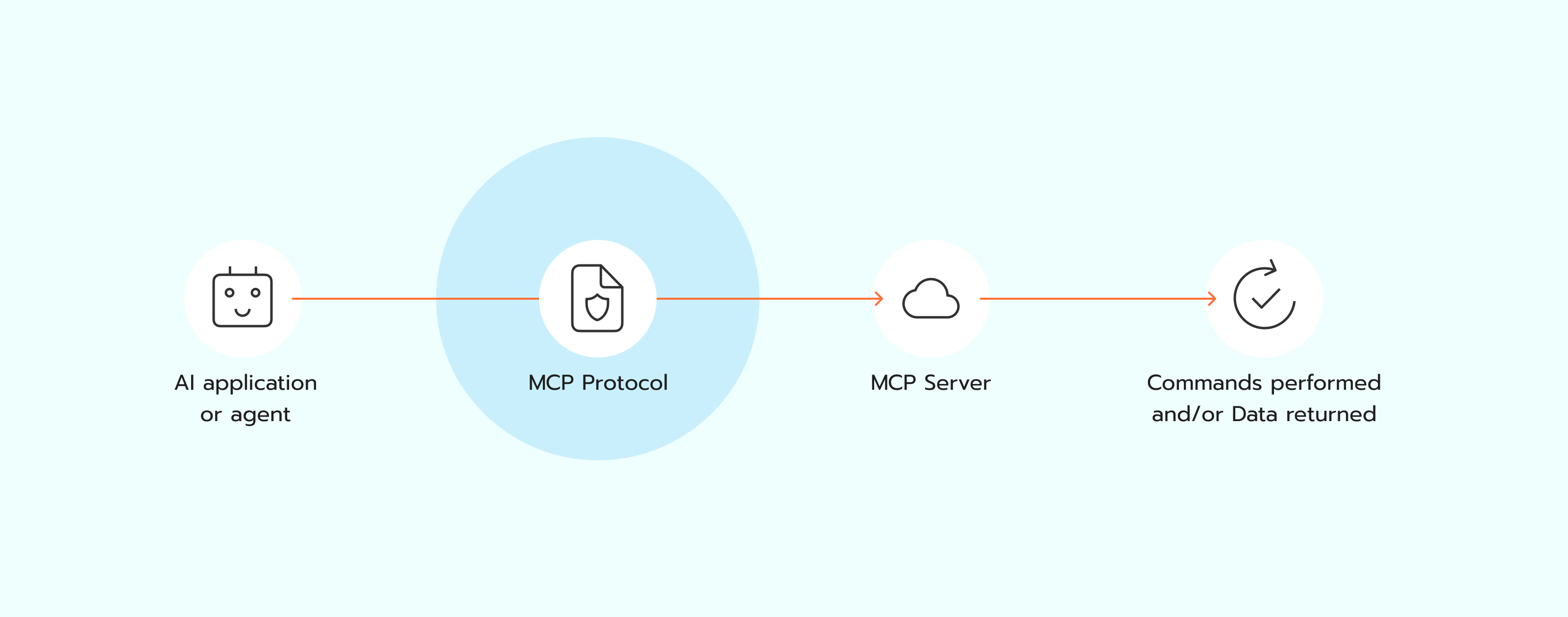
Der MCP-Server fungiert als zentraler Vermittler. Er bietet eine standardisierte Schnittstelle für den Zugriff auf Tools, Systeme und Datenquellen. Der MCP-Server stellt sicher, dass Ressourcen und Tools für jede mit dem Protokoll kompatible KI-Anwendung zugänglich sind.
Nach der Konfiguration des MCP-Servers (in unserem Fall für Google Tag Manager) können Sie in Ihrer KI-App (z. B. der Claude-App) eine beliebige Anfrage eingeben. Ihre Anfrage wird über das MCP-Protokoll (Standardprotokoll für KI-Kommunikation) an den MCP-Server gesendet. Sobald die Anfrage empfangen wurde, bearbeitet der MCP-Server sie (führt Aktionen/Befehle aus oder gibt die von Ihnen angeforderten Daten zurück).
Die Anfrage kann sich auf die meisten Befehle beziehen, die mit der GTM-Funktionalität und ihren Entitäten verbunden sind. Dazu gehören, aber nicht ausschließlich:
Um den MCP Server für GTM zu konfigurieren, benötigst du:
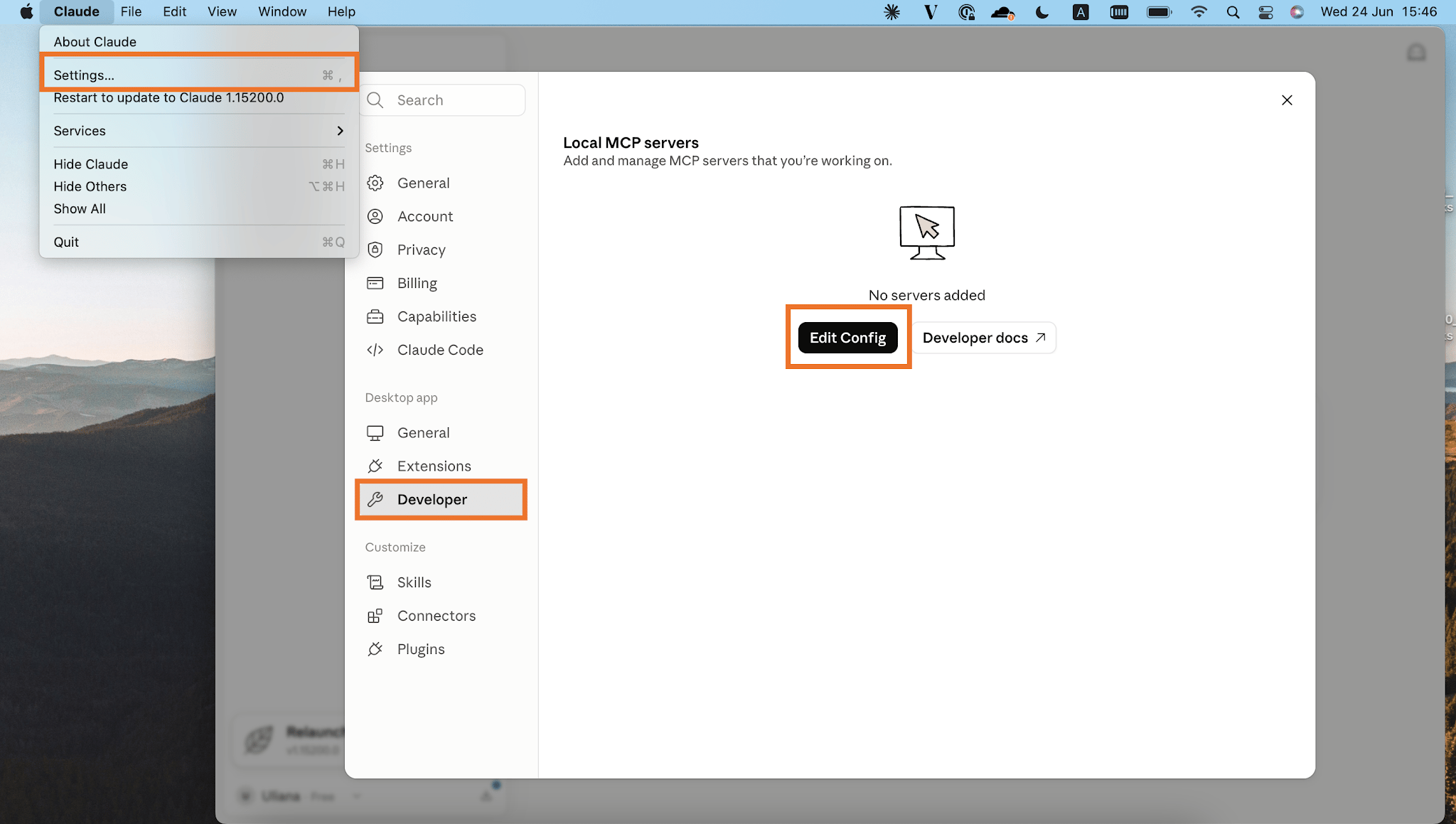
1. Öffne Claude Desktop und navigiere zu Settings → Developer → Edit Config.
Dies öffnet Claudes JSON-Konfigurationsdatei, in der Claude Informationen über die MCP-Server speichert, mit denen es sich verbinden kann. Jeder MCP-Server, den Claude verwenden soll, muss in dieser Konfigurationsdatei definiert sein.
2. Ersetze den Dateiinhalt durch die folgende Konfiguration.
{
  "mcpServers": {
    "google-tag-manager-mcp-server": {
      "command": "npx",
      "args": [
        "-y",
        "mcp-remote",
        "https://gtm-mcp.stape.ai/mcp"
      ]
    }
  }
}
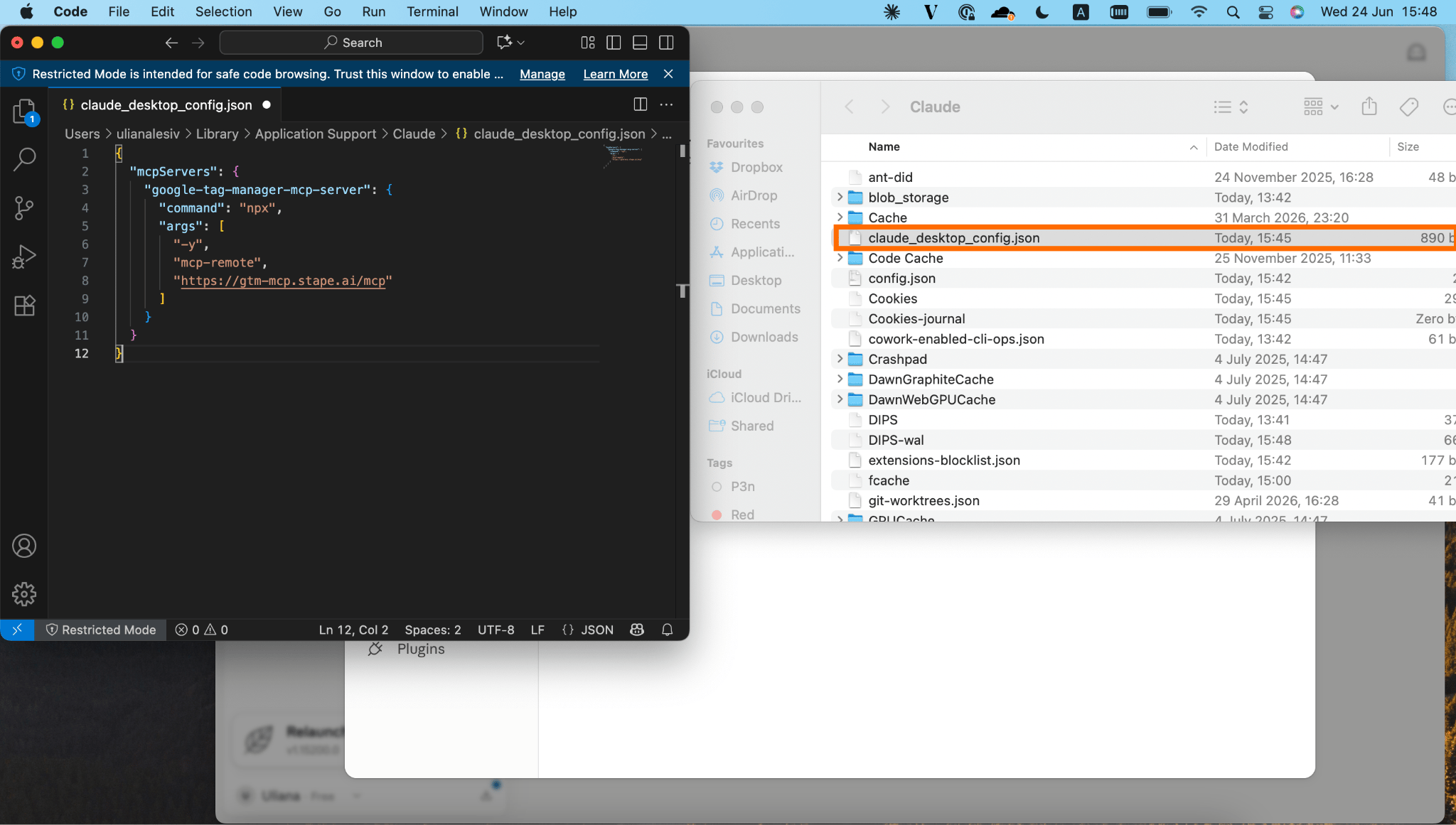
Wenn fertig, speichere die Änderungen.
3. Starte Claude neu.
Wenn Claude wieder startet, wird es versuchen, eine Verbindung zum hinzugefügten MCP-Server herzustellen.
4. Authentifiziere dich mit OAuth.
Ein Browserfenster öffnet sich und zeigt deine OAuth-Anmeldeseite. Schließe den Authentifizierungsvorgang ab, um Claude Zugriff auf deinen MCP-Server zu gewähren.
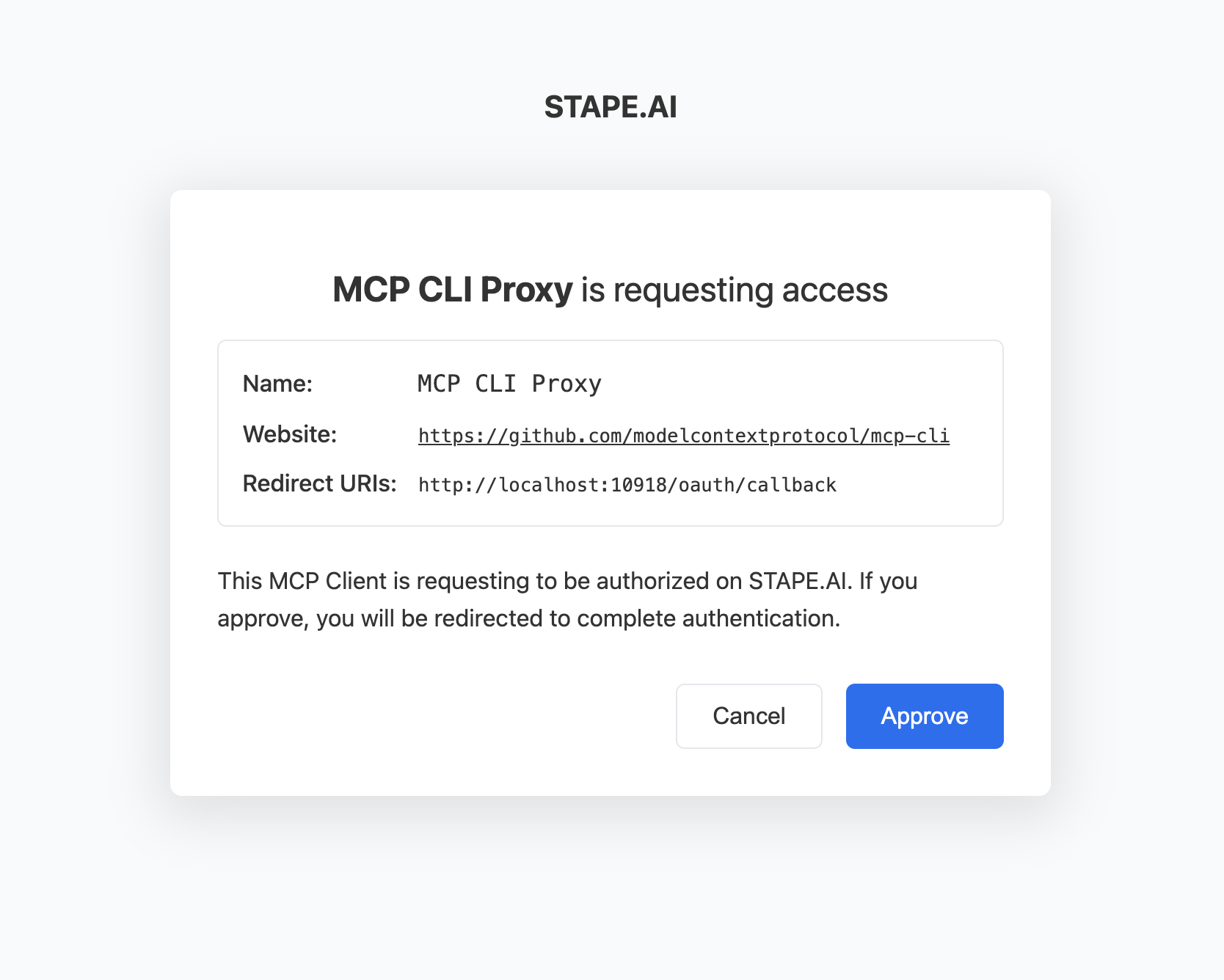
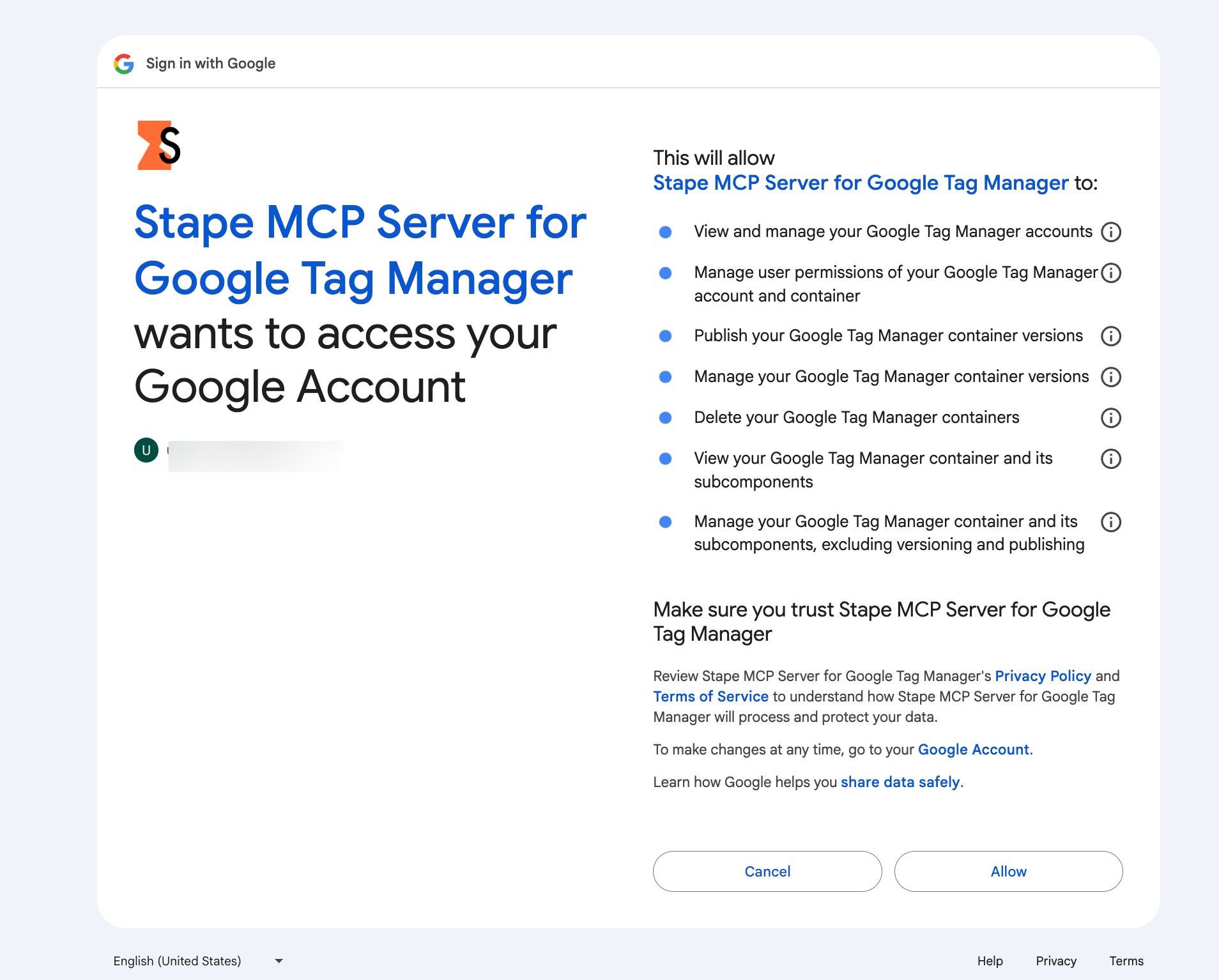
Nachdem du den Zugriff gewährt hast, stehen dir die Tools zur Verfügung.

Du kannst den Status des MCP-Servers jederzeit überprüfen, indem du Settings öffnest → zum Developer-Tab navigierst → den status neben dem Servernamen siehst (wenn es funktioniert, muss der Status "running" sein).
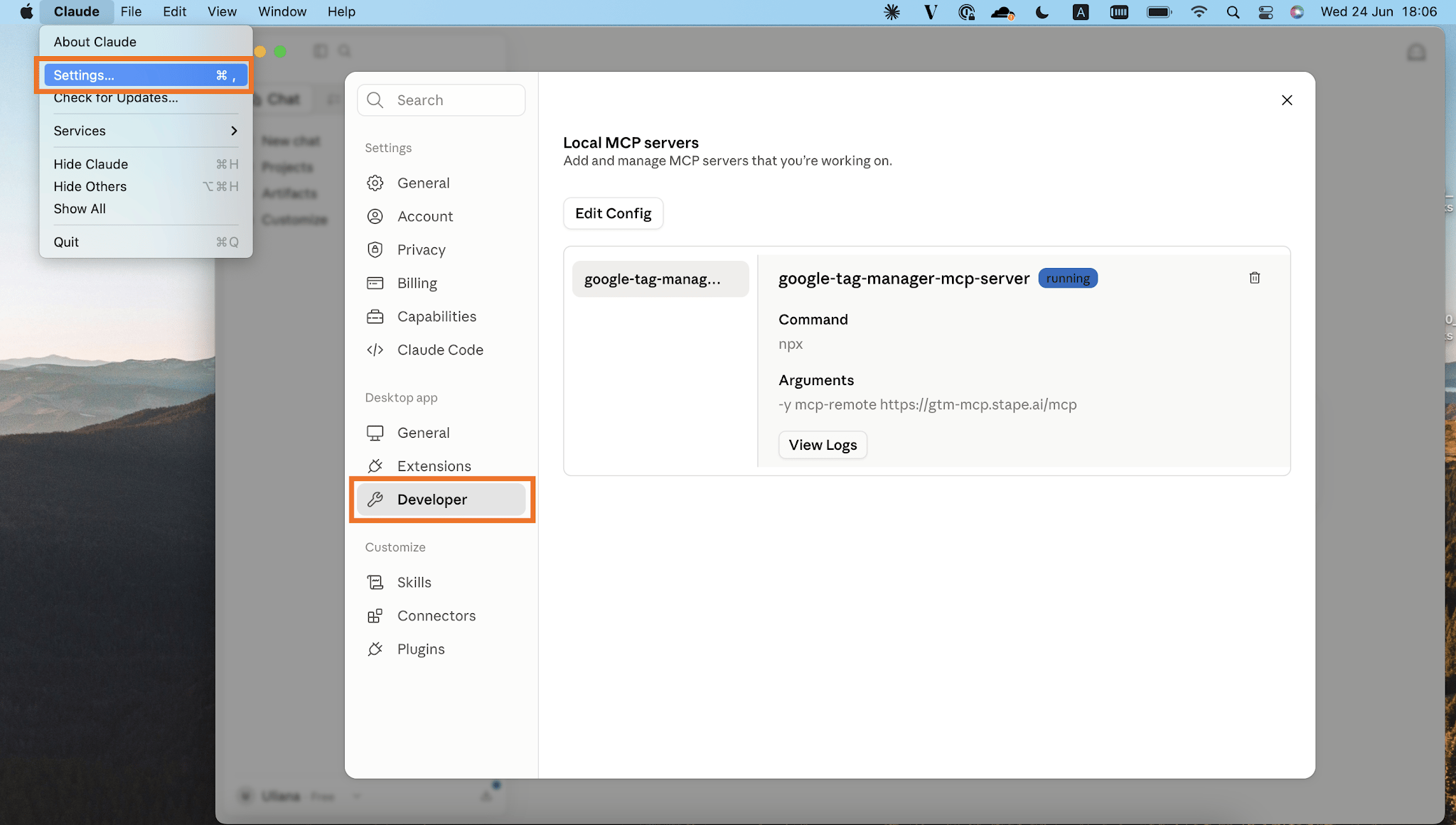
5. Jetzt kannst du deine Anfrage per Chat eingeben.
MCP Remote speichert alle Anmeldeinformationen in ~/.mcp-auth (oder wo immer Ihr MCP_REMOTE_CONFIG_DIR hinführt). Wenn Sie anhaltende Probleme haben, versuchen Sie es mit der Ausführung:
rm -rf ~/.mcp-authDadurch werden alle lokal gespeicherten Zustände und Token gelöscht. Starten Sie dann Ihren MCP-Client neu.
Das Einrichten eines MCP-Servers für Google Tag Manager vereinfacht die Interaktion mit GTM-Ressourcen erheblich. Für den Benutzer entfällt die Notwendigkeit, API-Anfragen manuell einzugeben. Mit unserer Implementierung können Sie diese Funktionalität in Ihren Workflow integrieren. Ganz gleich, ob Sie Tags, Container oder Nutzerrechte verwalten, der MCP Server fungiert als zuverlässige Brücke zwischen Ihren AI-Tools und GTM. Wir hoffen, dieser Leitfaden hilft Ihnen, schnell loszulegen!
Möchten Sie auf der Serverseite beginnen?
Kostenlos ausprobierenLösungen
11. Sep. 2026
Lösungen
Stape MCP server verbindet Ihre KI-Anwendung mit Stape, damit Sie Container ohne manuelle API-Anfragen verwalten können.
14. Sep. 2026

Kommentare