Safari click ID-verwijdering: herstel attributie met server-side tracking
Geschreven door
Vlad Lykhodii
Safari heeft een belangrijke wijziging aangekondigd voor digital marketeers: het verwijderen van GCLID (Google Click Identifier)-parameters en andere click identifiers uit URL’s in de standaard browsemodus. Hoewel we op dit moment nog geen veranderingen hebben waargenomen, is het verstandig om je tijdig voor te bereiden op deze updates.
In de huidige bètaversie worden GCLID’s nog niet verwijderd in reguliere sessies, maar alleen in de privémodus van Safari. De officiële release zal deze beperking naar verwachting breder toepassen.
We hebben onderzocht welke parameters door deze aankomende wijzigingen worden beïnvloed. In de onderstaande tabel zijn de parameters die door Safari’s aanpassingen worden geraakt oranje gemarkeerd:
- Google Ads: verwijdering van GCLID
- Facebook: verwijdering van FBCLID
- Microsoft: verwijdering van MSCLKID
- Twitter: verwijdering van TWCLKID
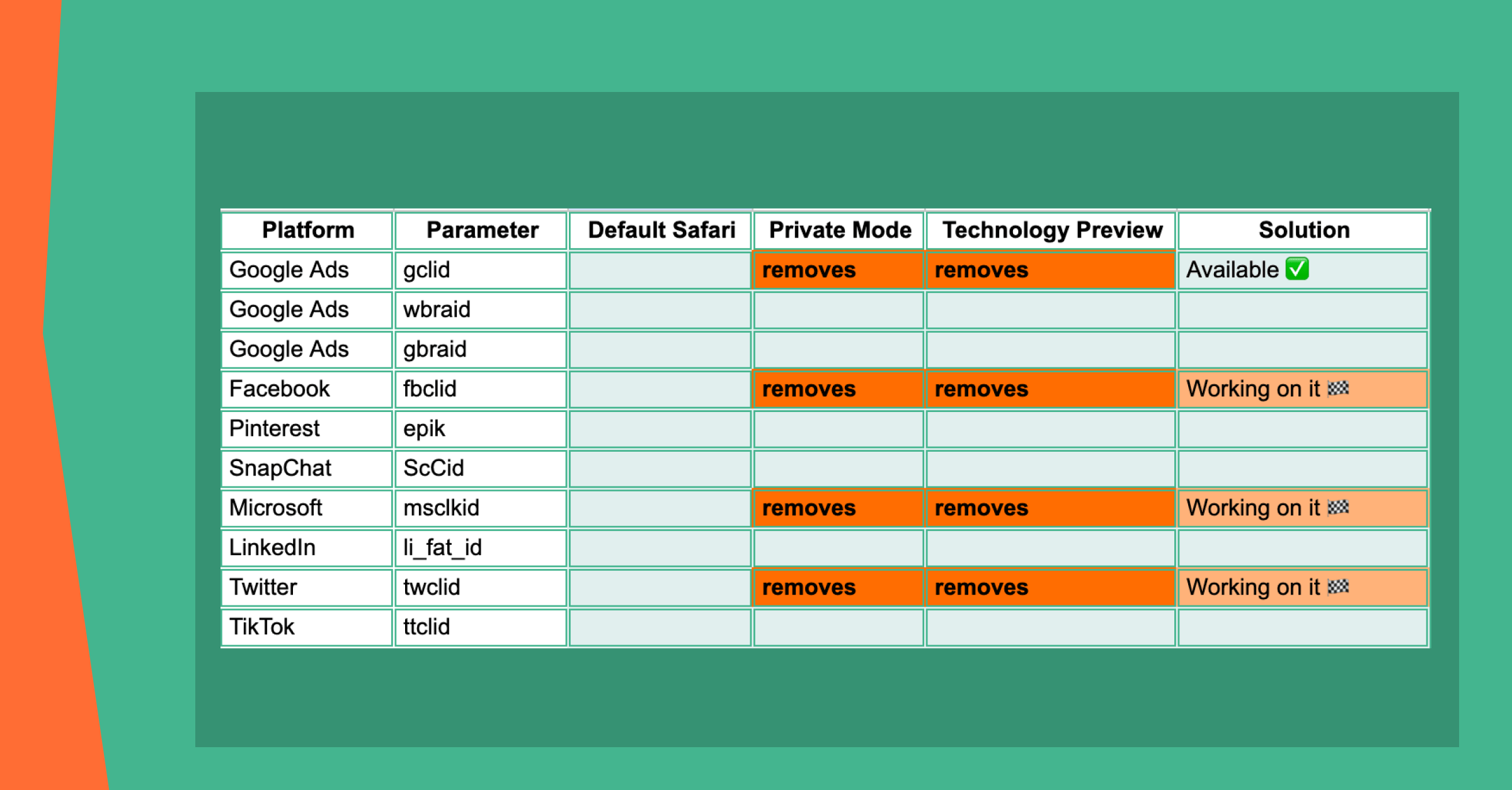
Verderop in dit artikel begeleiden we je stap voor stap bij het voorbereiden van je Google Ads- en Microsoft-setup. Voor Facebook en Twitter is er op dit moment helaas nog geen oplossing beschikbaar.
Zodra we die vinden, werken we dit artikel direct bij :)
GCLID en de rol ervan in conversie-attributie
GCLID vormt de basis voor nauwkeurige conversie-attributie in Google Ads en Microsoft. Als Safari deze parameter uit URL’s verwijdert, kunnen conversies niet meer worden getrackt. Dit leidt tot dataverlies, onvolledige rapportages en minder effectieve campagneoptimalisatie.
Zonder GCLID wordt het vrijwel onmogelijk om een websiteconversie te koppelen aan een specifieke advertentieklik. Dit kan leiden tot:
- Ondergerapporteerde conversies in Google Ads en Microsoft: conversies van Safari-gebruikers worden mogelijk niet correct toegeschreven, waardoor het lastiger wordt om campagneprestaties te beoordelen.
- Moeilijkheden bij het berekenen van ROI: marketeers kunnen moeite hebben om het daadwerkelijke rendement van campagnes te bepalen, vooral wanneer een groot deel van hun doelgroep Safari gebruikt.
- Kleinere doelgroepen in Google Ads en Microsoft: minder getrackte conversies en gebruikersinteracties betekenen kleinere remarketing- en custom audiences.
Hoe los je de Safari-update op met server-side tracking
Er zijn twee manieren om met de aankomende wijzigingen van Safari om te gaan: client-side of server-side.
Client-side oplossingen zijn technisch mogelijk, maar brengen duidelijke nadelen met zich mee. Je moet voor elke gebruiker handmatig een GCLID-cookie instellen, deze continu monitoren en bijwerken zodra Google de naam of het formaat van de cookie wijzigt. Omdat dit soort updates niet worden aangekondigd of gedocumenteerd, kan deze aanpak al snel onbetrouwbaar en tijdrovend worden.
Server-side tracking is de veiligere en slimmere keuze. Met deze methode regelen je GA4-setup (minimaal het page_view-event) en de Conversion Linker in sGTM alles automatisch. De native Conversion Linker zet de GCLID-cookie correct, zelfs wanneer Google het formaat of de naam aanpast. Zo hoef je je geen zorgen te maken over handmatige fixes of gemiste conversies.
Door over te stappen op server-side tracking zorg je ervoor dat je Google Ads- en Microsoft-conversies nauwkeurig worden gemeten, je rapportages betrouwbaar blijven en je volledige zichtbaarheid behoudt op je campagnes, ook voor gebruikers die Safari gebruiken.
In onze blog vind je uitgebreide stapsgewijze instructies voor het instellen van:
Stap 1. Een back-upparameter configureren in Google Ads
De eerste stap is het instellen van een extra custom parameter die dient als back-up voor de oorspronkelijke GCLID, voor het geval Safari deze parameter verwijdert.
1. Ga naar je Google Ads-account → Admin → tabblad Tracking.
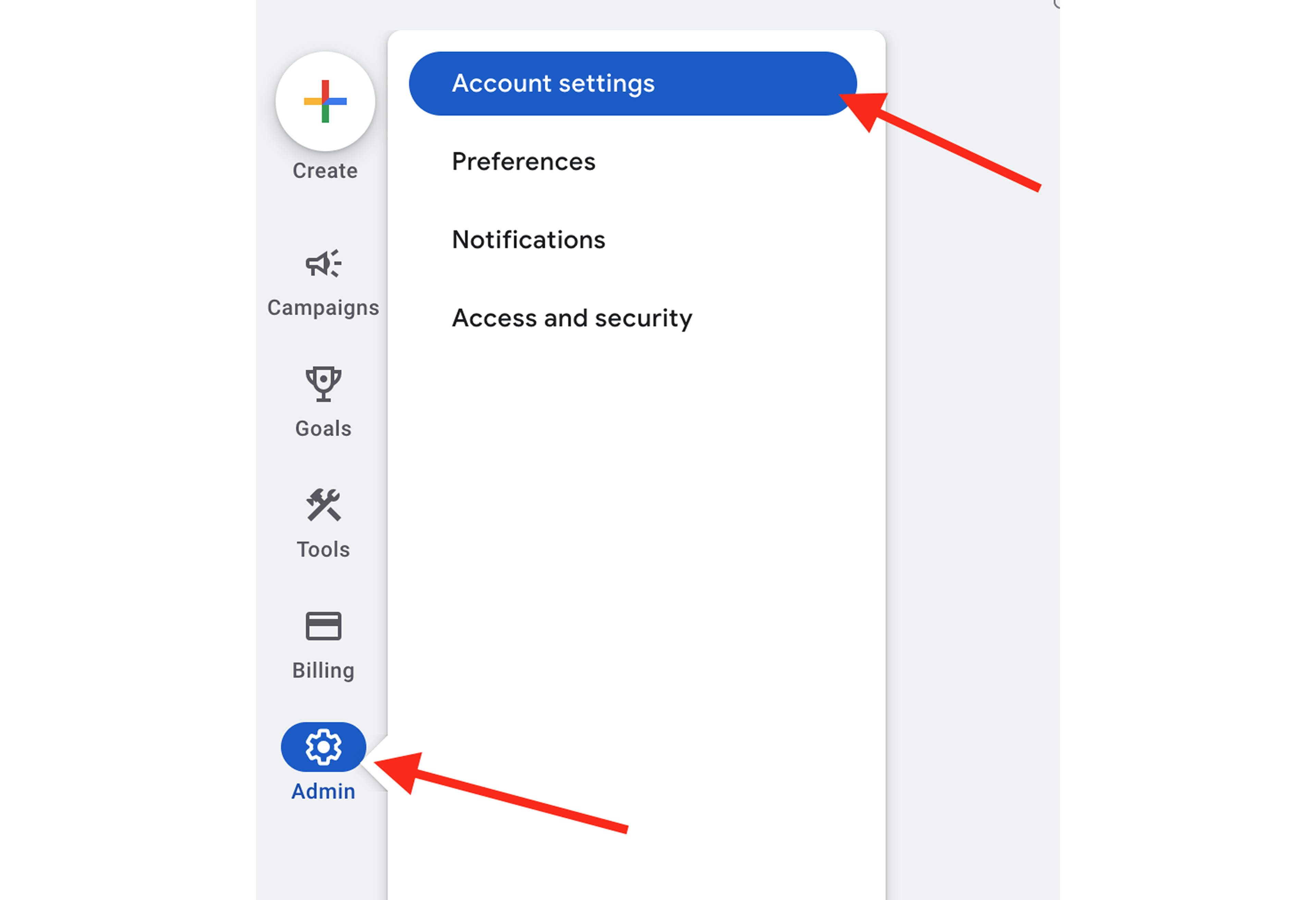
In dit tabblad zie je een lijst met parameters die aan de URL van de gebruiker worden toegevoegd wanneer iemand op je advertentie klikt en op je site terechtkomt.
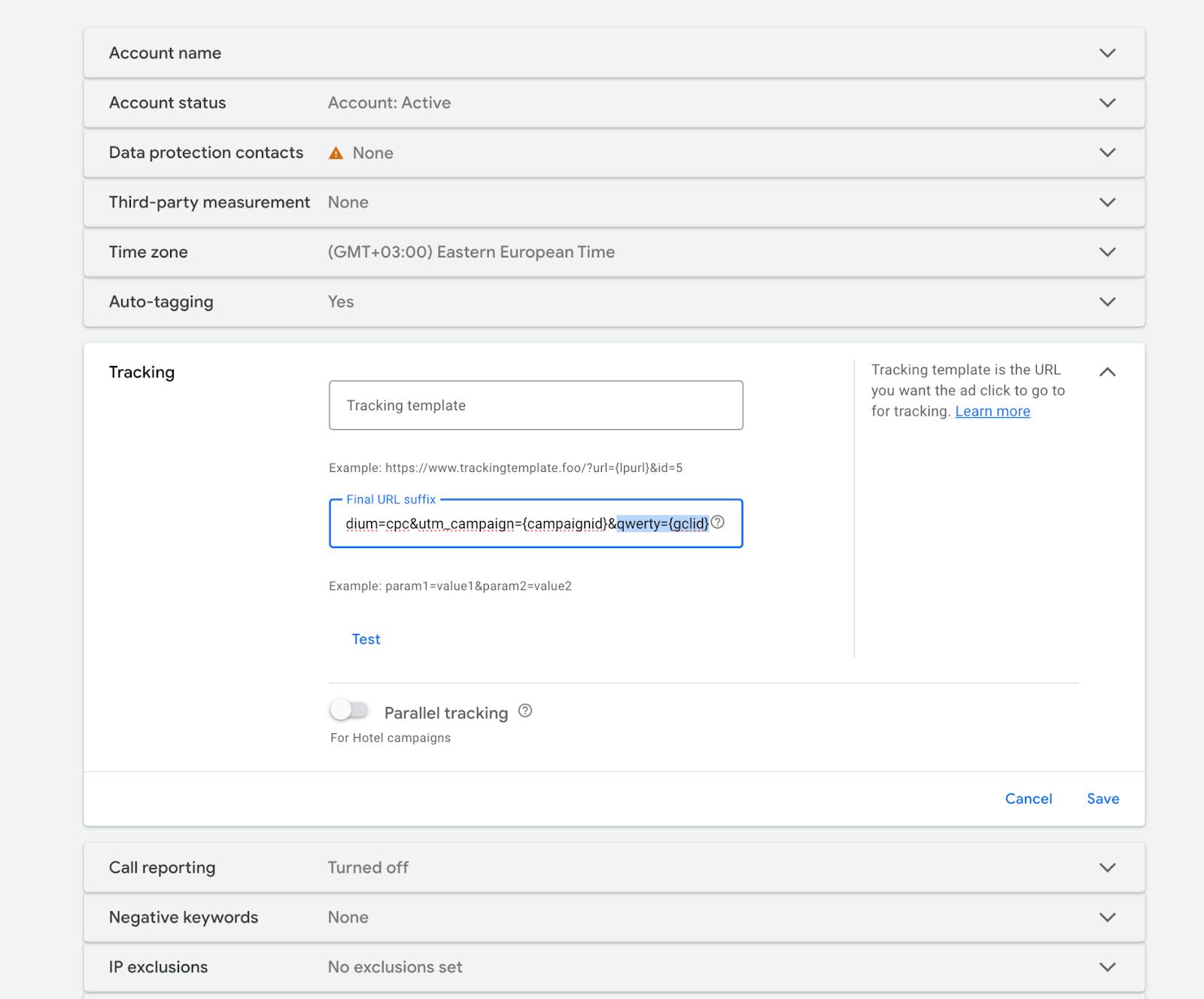
2. Voeg in het veld Final URL suffix een custom back-upparameter toe met als waarde {gclid}.
Hieronder zie je een voorbeeld van hoe dit kan worden ingesteld:
In dit voorbeeld wordt qwerty gebruikt als back-upparameter. Je kunt elke parameternaam gebruiken die je prettig vindt. Het belangrijkste is dat de waarde van deze parameter gelijk is aan {gclid}.
Als resultaat van deze stappen heeft elke gebruiker die op de site terechtkomt twee URL-parameters die de GCLID-waarde bevatten:
| https://yourwesite.com/?qwerty=CjwKCAjwtfvEBhAmEiwA-DsKjn4iVaWK4-kko_VTDnqiRl4tngqcYCpDlfhL4MV7tCbfl2l75VmJXRoCVNAQAvD_BwE&gclid=CjwKCAjwtfvEBhAmEiwA-DsKjn4iVaWK4-kko_VTDnqiRl4tngqcYCpDlfhL4MV7tCbfl2l75VmJXRoCVNAQAvD_BwE |
Als Safari de gclid-parameter verwijdert, valt de gebruiker automatisch terug op je custom queryparameter.
| https://yourwesite.com/?qwerty=CjwKCAjwtfvEBhAmEiwA-DsKjn4iVaWK4-kko_VTDnqiRl4tngqcYCpDlfhL4MV7tCbfl2l75VmJXRoCVNAQAvD_BwE |
Stap 2. Click ID Restorer configureren
1. Log in op je stape.io-account.
2. Selecteer je sGTM-container in het dashboard.
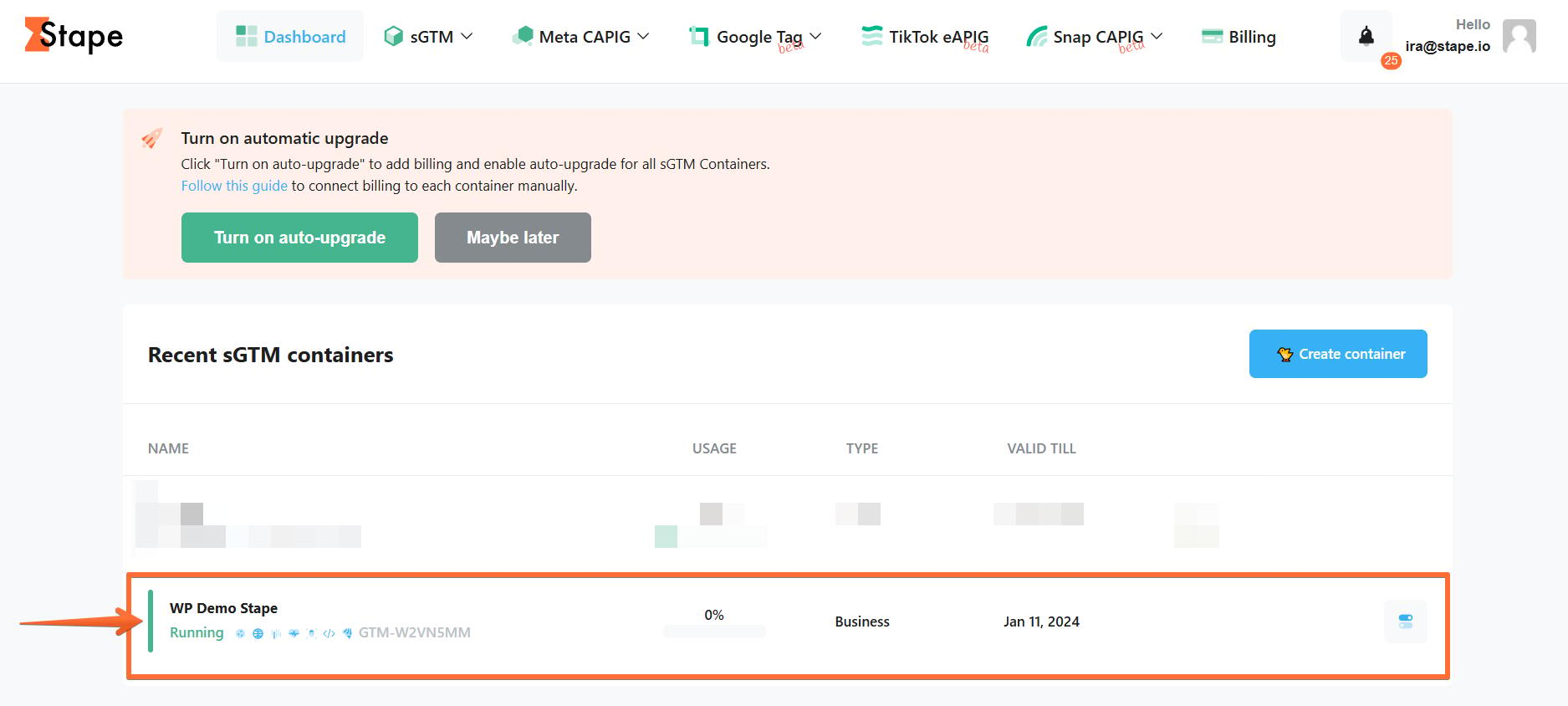
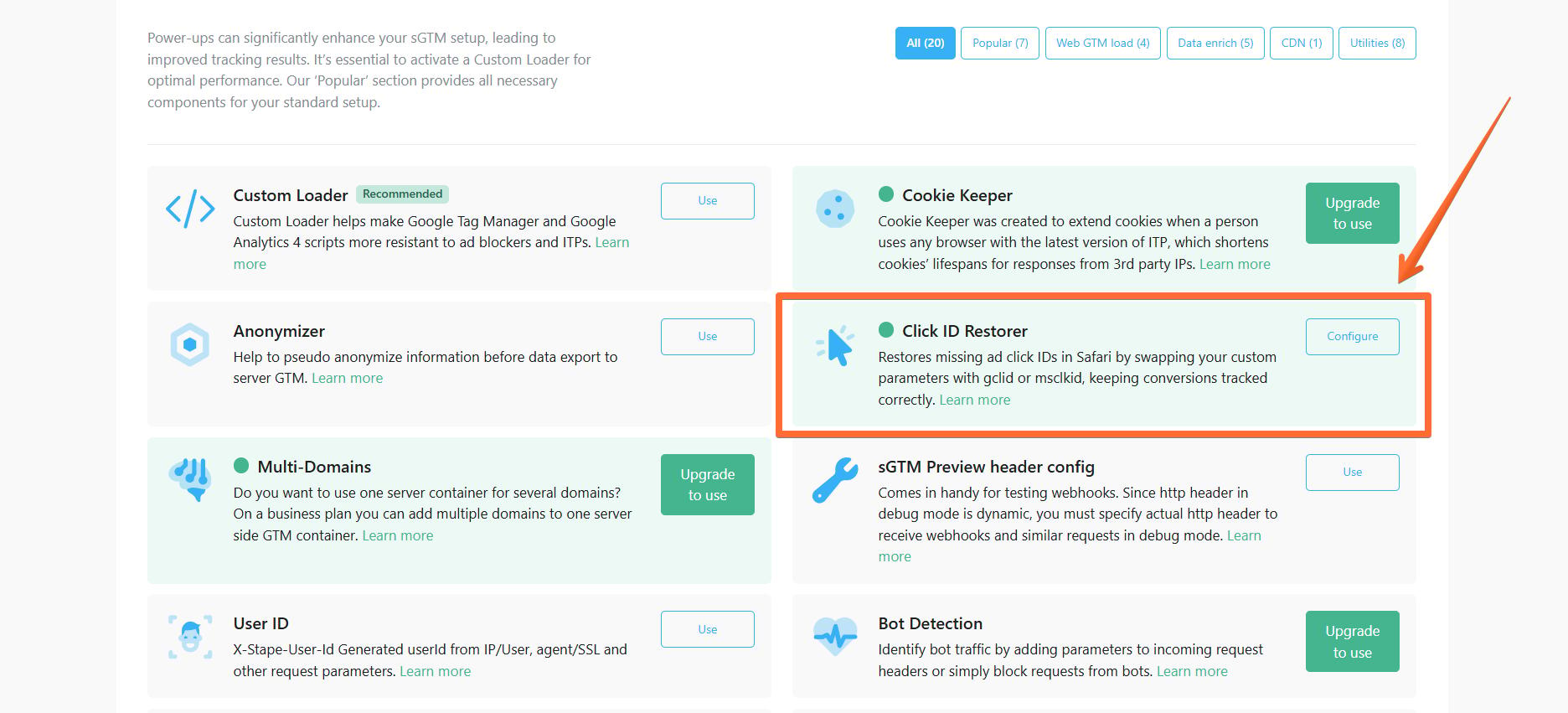
3. Klik op Power-ups en vervolgens op de knop Use of Configure naast het Click ID Restorer-paneel.
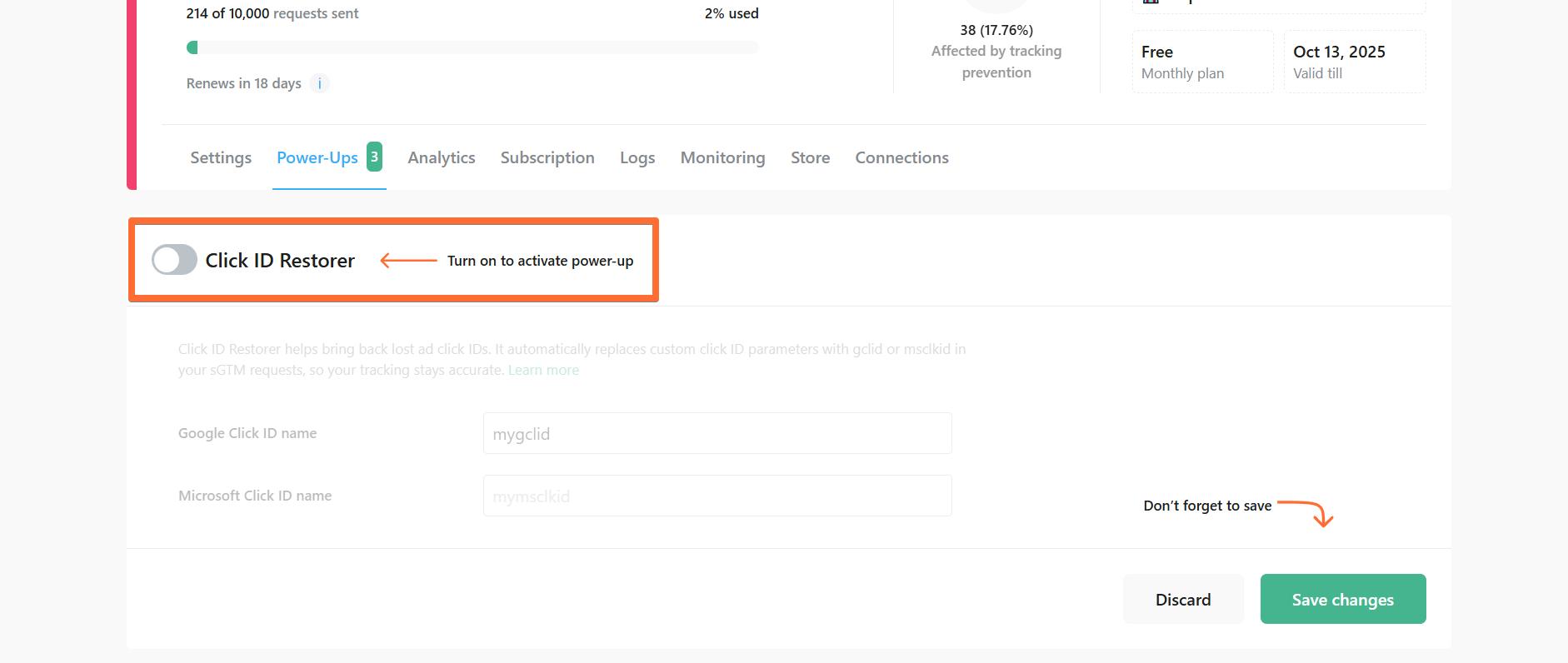
4. Zet de Click ID Restorer-schakelaar aan.
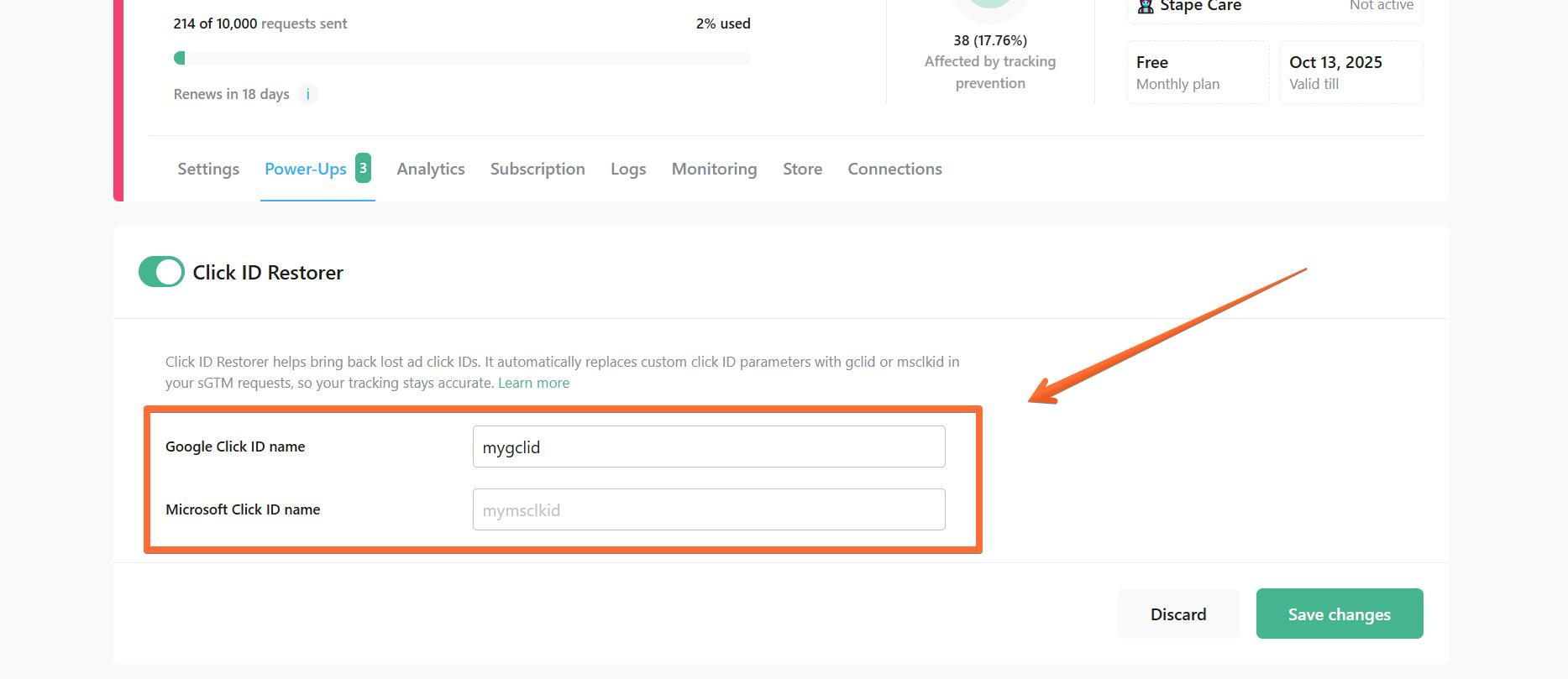
5. Voer de naam in van je custom click ID queryparameter voor Google- of Microsoft Ads.
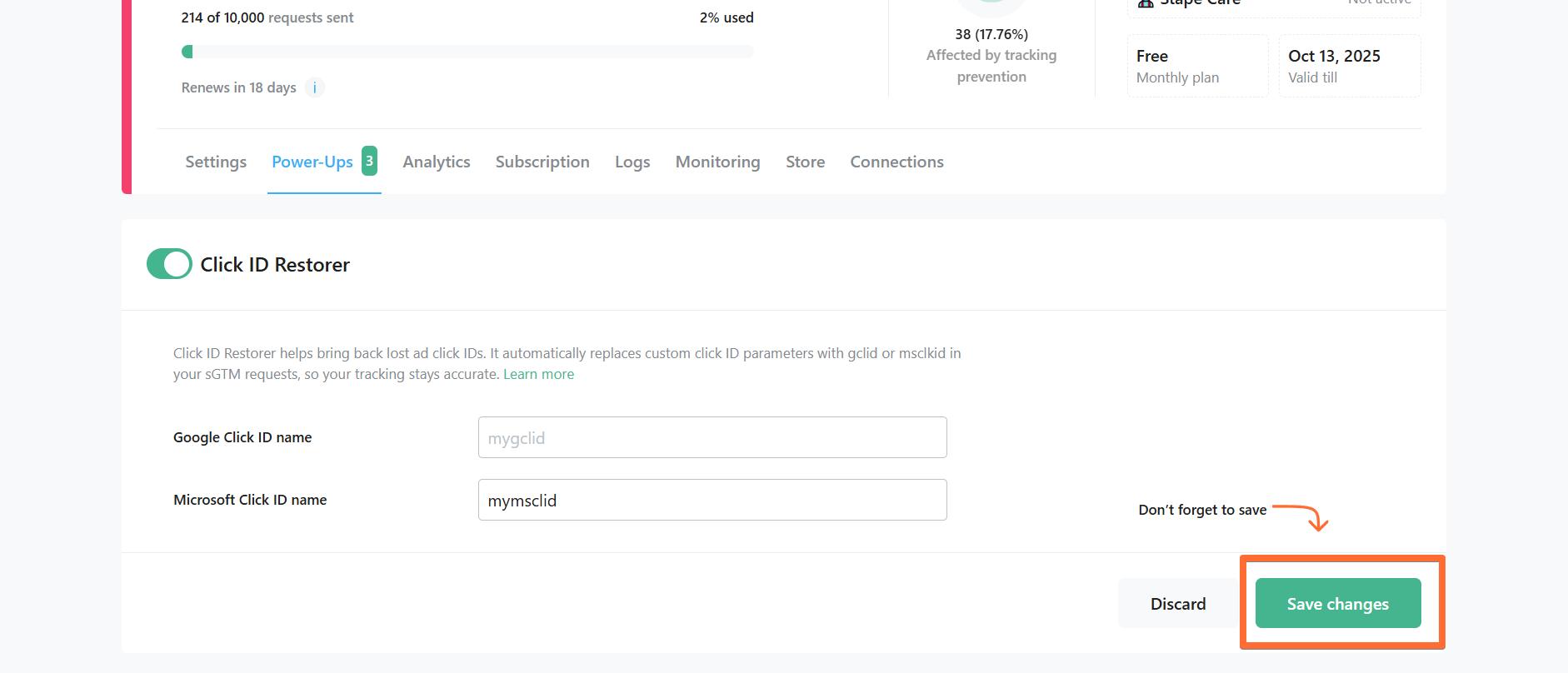
6. Klik op Save changes.
Stap 3. Test je setup
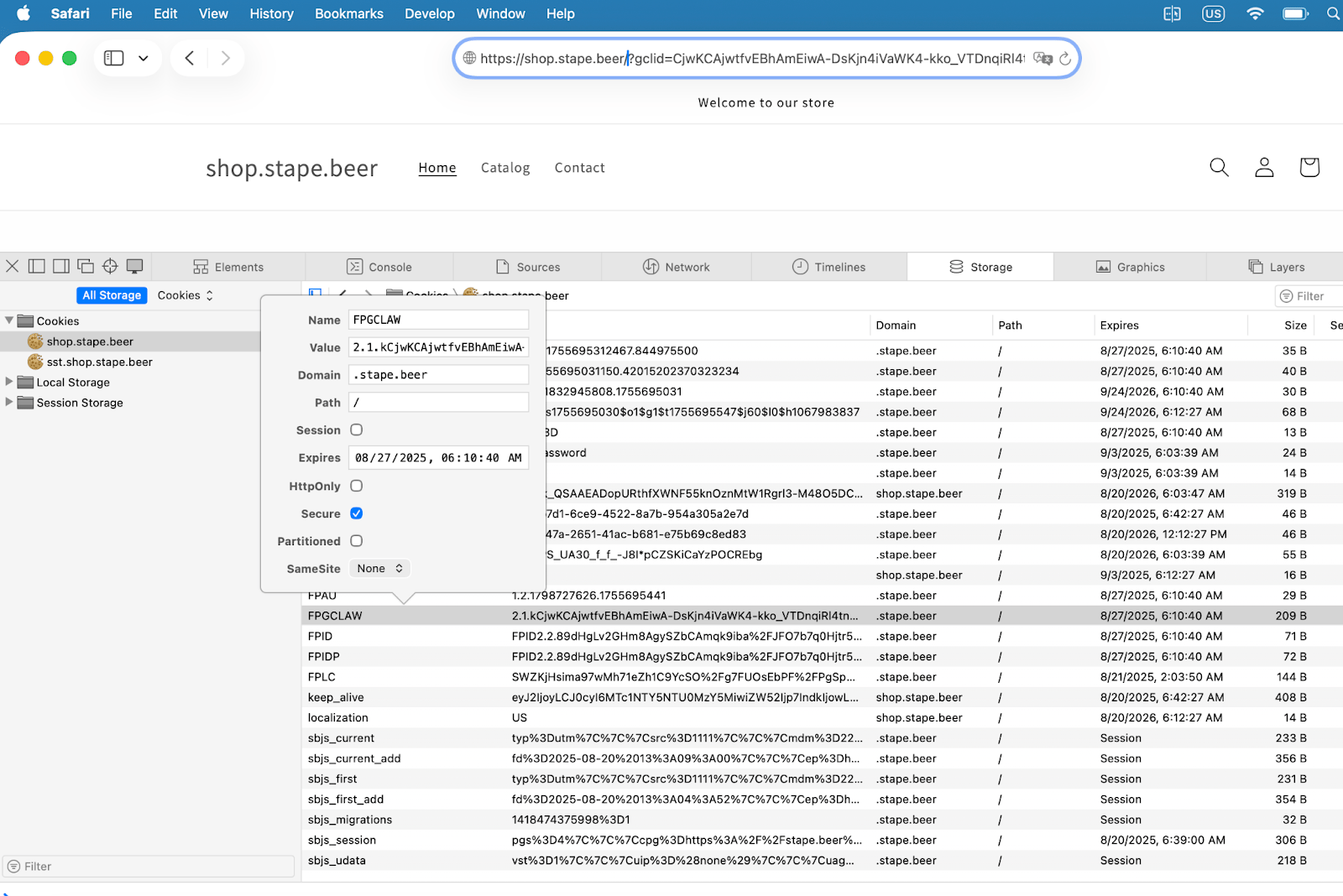
Je kunt parameters handmatig aan de URL toevoegen voor debugging. De belangrijkste zijn de native gclid-parameter en je back-upparameter die je in Google Ads hebt ingesteld.
Hieronder zie je een voorbeeld van een test-URL:
| https://shop.stape.beer/?gclid=CjwKCAjwtfvEBhAmEiwA-DsKjn4iVaWK4-kko_VTDnqiRl4tngqcYCpDlfhL4MV7tCbfl2l75VmJXRoCVNAQAvD_BwE&utm_source=1111&utm_medium=2222&qwerty=CjwKCAjwtfvEBhAmEiwA-DsKjn4iVaWK4-kko_VTDnqiRl4tngqcYCpDlfhL4MV7tCbfl2l75VmJXRoCVNAQAvD_BwE |
3.1. Safari’s standaard browsemodus
In de huidige bètaversie van Safari v26 wordt de gclid standaard nog niet verwijderd, waardoor FPGCLAW zonder problemen wordt ingesteld.
⚠️ Let op: dit gedrag kan veranderen in de officiële releaseversie van Safari.
3.2. Safari’s privémodus (Private Mode)
De volgende test moet worden uitgevoerd in de Private Mode van Safari.
Op dit moment verwijdert Safari in de Private Mode de gclid-parameter uit de URL. Zoals in de screenshot hieronder te zien is, wordt de FPGCLAW-cookie echter nog steeds ingesteld, omdat onze back-upparameter qwerty de verwijderde gclid automatisch vervangt.
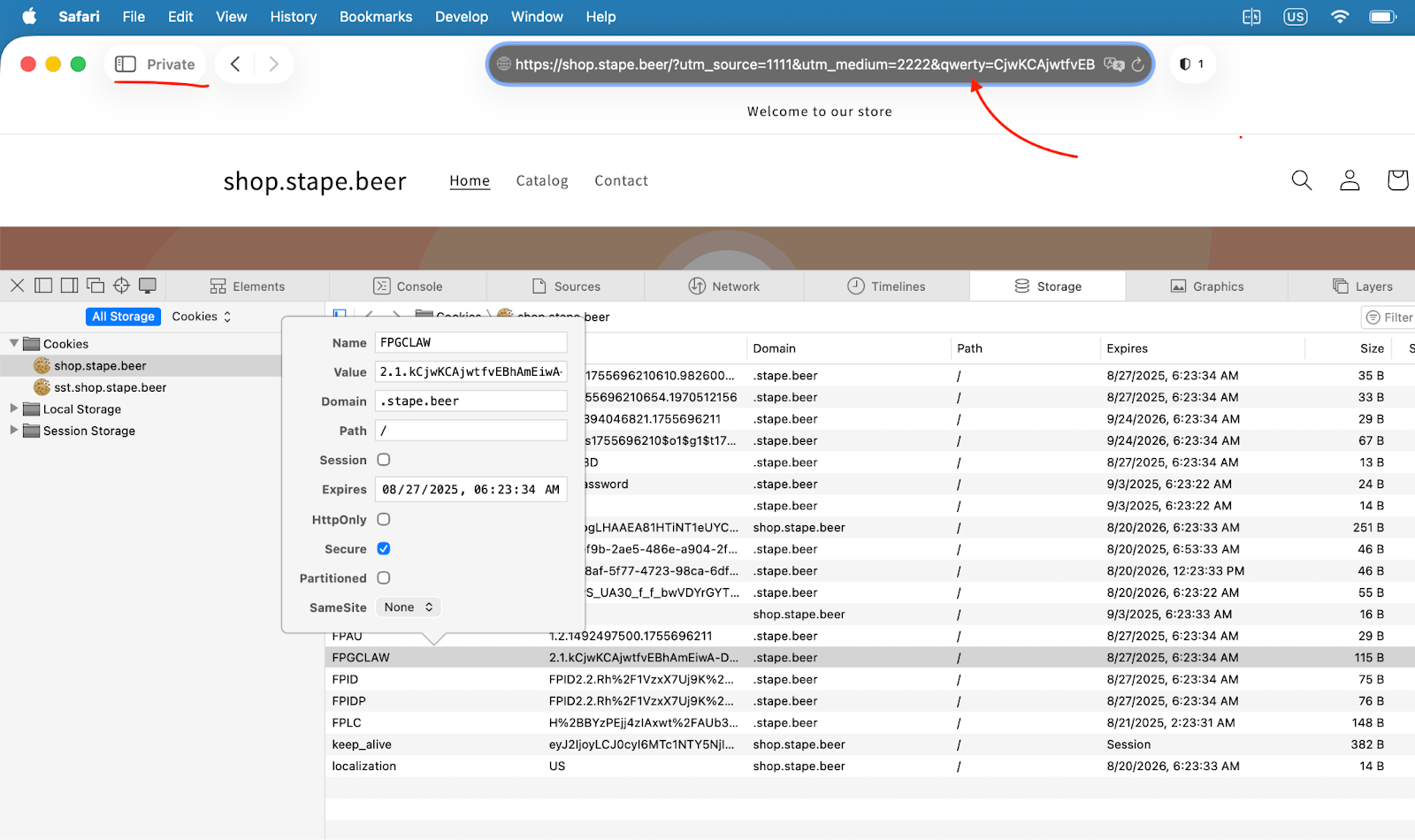
Als je ziet dat de gclid-parameter uit de URL is verwijderd, maar de FPGCLAW-cookie correct is ingesteld, betekent dit dat je alle stappen correct hebt gevolgd en dat je tracking nu goed is beschermd.
Conclusie
De aankomende Safari-update zal een grote impact hebben, vooral als een groot deel van je gebruikers Safari gebruikt. Zonder een oplossing zoals deze loop je het risico het merendeel van je Google Ads- en Microsoft-conversies te verliezen.
We raden aan om onze server-side oplossing te gebruiken om deze beperkingen te omzeilen. Deze is eenvoudig in te stellen en betrouwbaar, en zorgt ervoor dat je setup blijft werken, zelfs als Google onverwachte updates doorvoert.
Wilt u overstappen naar de server side?
Gratis proberen
Opmerkingen