Sunucu taraflı GTM kullanarak özel bir CDP oluşturma ve etkinlik verilerini zenginleştirme
Yazan
Ira Holubovska
Müşteriler, bir satın alma işlemi gerçekleştirmeden önce markalarla hem çevrim içi hem de çevrim dışı çeşitli kanallar aracılığıyla etkileşime girer. Bu durum, pazarlamacıların ve analitik uzmanlarının söz konusu etkileşimleri tek bir yerden takip etmesini zorlaştırabilir. Google Analytics veya Matomo sunucu taraflı izleme gibi standart araçlar çoğu zaman çevrim dışı etkinlikleri izleyemez. Bu sorunu çözmek için genellikle Müşteri Veri Platformları (CDP) kullanılır.
Bir CDP kullanmanın bir yolu, pahalı olabilecek hazır bir araç satın almaktır. Diğer bir seçenek ise kendi CDP'nizi oluşturmaktır. Blog yazımızda, sunucu Google Tag Manager ve bir veritabanı kullanarak CDP'nin basit bir sürümünün nasıl oluşturulacağını göstereceğiz.
Bu kurulum, tüm müşteri bilgilerinizi tek bir yerde birleştirmenize olanak tanıyarak müşterileri anlamayı ve onlara daha etkili bir şekilde ulaşmayı kolaylaştırır. İster izleme konusunda yeni olun ister deneyimli bir uzman, bu rehber müşteri verilerini yönetme şeklinizi önemli ölçüde geliştiren bir CDP oluşturmanıza yardımcı olabilir.
sGTM üzerindeki CDP şeması nasıl görünür
Sunucu Google Tag Manager kapsayıcısı, çevrim içi veya çevrim dışı tüm kullanıcı etkileşimlerine ilişkin istekleri alır. Web GTM'den çevrim içi etkinlikleri almak için GA4 veya Data Client gibi standart istemcileri kullanabilirsiniz. Çevrim dışı etkinlikleri almak için ise webhook'lardan yararlanabilirsiniz. Yazının ilerleyen bölümlerinde, sGTM içinde webhook verilerinin nasıl gönderileceğini ve hatalarının nasıl ayıklanacağını göstereceğim.
sGTM ne tür veri alırsa alsın, bu verileri veritabanında depolar. sGTM'nin entegre edilebileceği çeşitli veritabanları vardır; örneğin Firebase, Supabase (Firestore'a kıyasla çok daha ucuz) veya Data Store. Bu rehberde, Stape içinde yerleşik bir işlevsellik olduğu ve Stape ücretli müşterileri (Pro veya üzeri planlar) için ücretsiz sunulduğu için Stape Data Store kullanacağım.
sGTM ve depolama alanının yanı sıra, tek bir kullanıcıya ait verileri aynı dokümanda saklamaya yardımcı olacak benzersiz bir kullanıcı tanımlayıcısı da kullanacağız.
Gereken bileşenler
1. Veri kaynağı (CRM, SDK, CMS, mobil uygulama, web sitesi vb.).
2. Sunucu GTM kapsayıcısı.
3. Veritabanı (Bu rehberde Data Store kullanacağım. Stape'in Supabase writer tag şablonunu oluşturduğu Firestore veya Supabase'den de yararlanabilirsiniz).
4. Veritabanından veri okumak/yazmak için şu sGTM şablonları kullanılabilir:
- Firestore Writer tag (Firestore kullanıyorsanız)
- Supabase Writer tag (Supabase kullanıyorsanız)
5. Benzersiz kullanıcı tanımlayıcıları. Bu rehberde, benzersiz bir User ID veya Stape WordPress eklentisinin oluşturduğu WordPress User ID değerini kullanacağım.
Akış açıklaması
Kullanıcı verilerinin veri kaynağından (CRM) CDP'ye akışı şu şekildedir:
- 1.Bir kullanıcı her satın alma işlemi gerçekleştirdiğinde, CRM sGTM'ye bir webhook gönderir.
- 2.sGTM'deki Data Client, gelen isteği işler ve sGTM biçimiyle eşler.
- 3.Sunucu GTM kapsayıcısında, satın alma yapan bir kullanıcının veritabanında önceden bulunup bulunmadığını belirlemek için reStore variable kullanırız. Kullanıcı mevcutsa, isteğin yeni kullanıcı bilgileri içerip içermediğini kontrol eder ve ardından en güncel verileri veritabanındaki verilerle birleştiririz. Sonrasında zenginleştirilmiş bilgileri yazarız. Kullanıcı mevcut değilse, yalnızca yeni bir müşteri kaydı oluştururuz.
- 4.Gelen istekteki kullanıcı verilerini veritabanındaki kullanıcı verileriyle birleştirin. Örneğin, CRM webhook'unda city parametresi eksikse (city alanı yoksa), bu alan Store'dan alınarak kullanılır. Gelen isteklerde bir city alanı varsa ancak Store'da bu alan yoksa veya farklıysa, bu alana ait istek verisi Store'a yazılır.
- 5.Eksiksiz müşteri profilini, sunucudan sunucuya bağlantı aracılığıyla sağlayıcıya göndermek için kullanın.
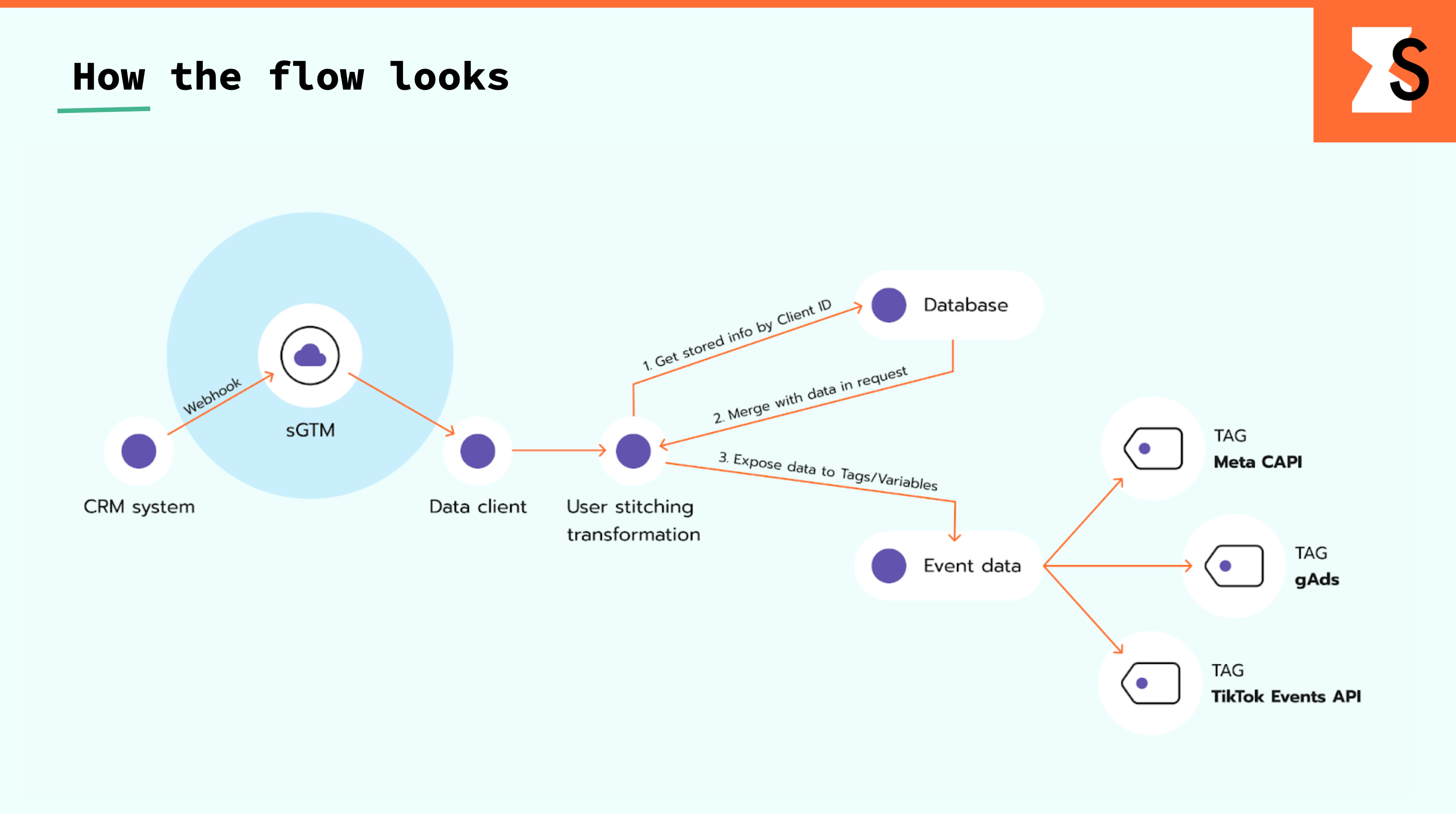
Gerekli adımlara kısa bir genel bakış:
sGTM'ye veri gönderme yöntemleri
- 1.Web sitesi. Web sitesinden sGTM'ye veri göndermenin en popüler iki yolu, sunucu taraflı GA4 kurulumu ve Data Tag kullanmaktır.
- 2.CRM webhook'ları (Hubspot, SalesForce, Jira vb.).
- 3.CMS. İade ve satın alma webhook'larını sGTM'ye göndermek için Shopify sunucu taraflı izleme, WordPress veya Magento 2 Google Tag Manager eklentilerini kullanabilirsiniz.
- 4.
- 5.Ödeme işlemcileri (Stripe, Braintree vb.).
sGTM'de verileri alma
Veri alma yöntemi, verileri sGTM'ye nasıl gönderdiğinize bağlıdır. Veri elde etmenin üç yolu şunlardır:
- 1.GA4 client. sGTM'ye veri iletmek için GA4 kullanıyorsanız çalışır.
- 2.Measurement protocol client. sGTM'ye gönderilen isteğin türünü denetlemek ve Measurement Protocol standardına uygun hâle getirmek için kullanılabilir. Genellikle bu işlem uygulama kodunuz tarafından yapılır.
- 3.Data Client. Gelen istekleri denetleyemediğiniz durumlarda kullanılabilir; çünkü Data Client içinde istek yolunu değiştirebilirsiniz (örneğin Stripe webhook'u).
Kullanıcıları bir müşteri profilinde birleştirme
1. User ID
Bu, en karmaşık ve en kritik kısımdır. Düzgün bir CDP oluşturmak için kullanıcılar ve onların markanızla gerçekleştirdiği işlemler hakkında net verilere sahip olmalısınız. CDP, güncel bilgilerin yanı sıra yinelenmeyen net veriler içermelidir. Böyle bir kullanıcı profili sistemi oluşturmak için uygun bir User ID'ye ihtiyacınız vardır.
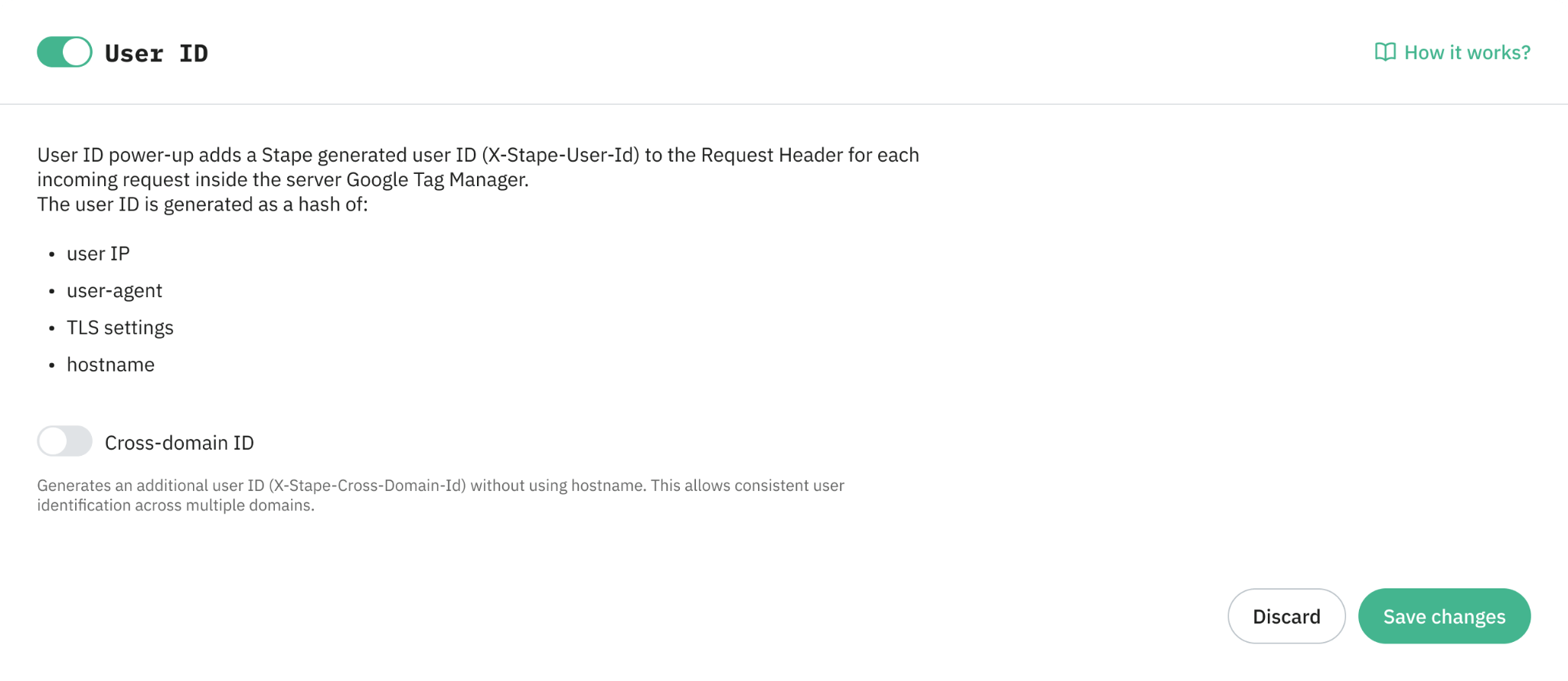
Kimliği belirlenmiş kullanıcılar için farklı sistemler arasında kullanılabilecek bir e-posta veya dahili bir kimlik kullanabilirsiniz. Kullanıcının kimliği belirlenmemişse, şunların karmasından oluşan bir Stape User ID olabilir:
- İstemci IP'si (IPv4/IPv6)
- Tarayıcı User-Agent
- Tarayıcı TLS ayarları
- Hostname
Markanız birden fazla alan adı işletiyorsa, User ID power-up'ındaki Cross-domain ID seçeneğini de etkinleştirebilirsiniz. Bu seçenek, aynı sinyallerden ancak hostname olmadan ek bir kimlik (X-Stape-Cross-Domain-Id) oluşturur; böylece aynı kimliği belirsiz kullanıcı, sunucu kapsayıcısına bağlı tüm alan adlarınız genelinde tek bir kimlik alır. Bu, CDP'nizde yinelenen profillerin önlenmesine yardımcı olur.
Gizlilik uyumluluğu nedeniyle User ID değerinizi daha benzersiz kılmak isterseniz, bağımlı bir değişken ekleyebilirsiniz. Bu; gün, ay, hafta veya yıl olabilir. Her şey kimliğin ne kadar benzersiz olması gerektiğine bağlıdır.
2. Kullanıcı verilerini birleştirme
İsteklerden ve veritabanından gelen kullanıcı profillerini birleştirmek için reStore variable'ı ya da Stape Store Writer Tag ve Stape Store Lookup şablonlarını kullanacağız. Bu şablonların kopyaları Stape GitHub üzerinde de mevcuttur.
Writer tag ve lookup variable şablonları oldukça anlaşılırdır. Bu iki şablon, Data Store'a veri yazmanıza ve oradan veri okumanıza olanak tanır.
reStore variable, öncelikle kullanıcının veritabanında bulunup bulunmadığını belirler. Değişken ilk olarak etkinliğimizdeki tüm kullanıcı tanımlayıcılarını alır (e-posta, telefon veya istemci kimliği). Ardından bu tanımlayıcılardan birine sahip müşterileri seçmek için Store'a bir sorgu gönderir. Veritabanında müşteriye ait bilgi varsa, bu müşteri hakkındaki verileri döndürür.
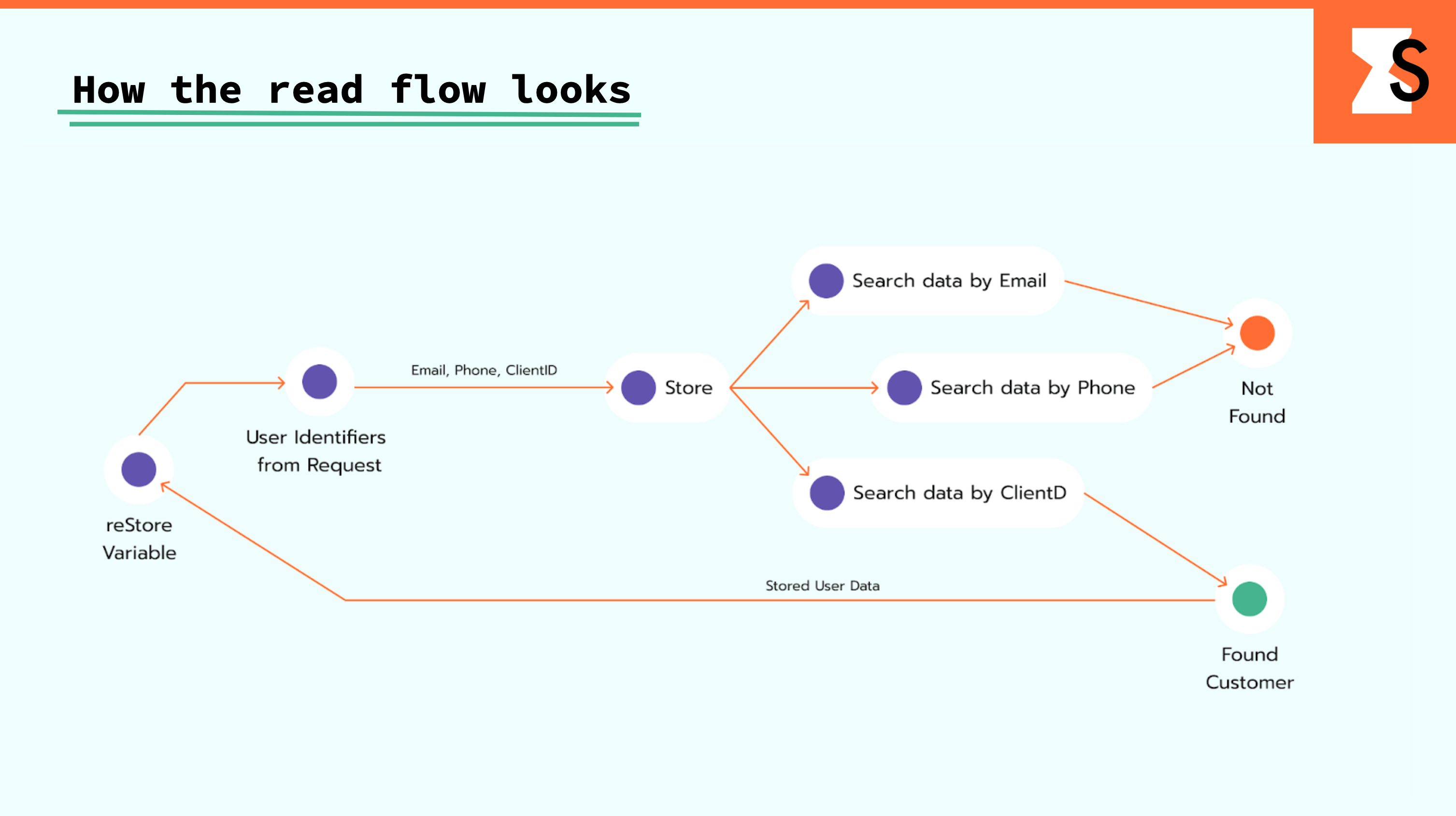
Bir değişken Store'dan yanıt aldığında, bunu gelen istekle birleştirir. Örneğin, city alanı yoksa bu alan Store'dan alınarak kullanılır. Gelen isteklerde city alanı varsa ancak Store'da bu alan yoksa veya farklıysa, bu alana ait istek verileri depoya yazılır. Müşteri depoda kısmen bulunursa bu değişken yeni bir varlık oluşturur.
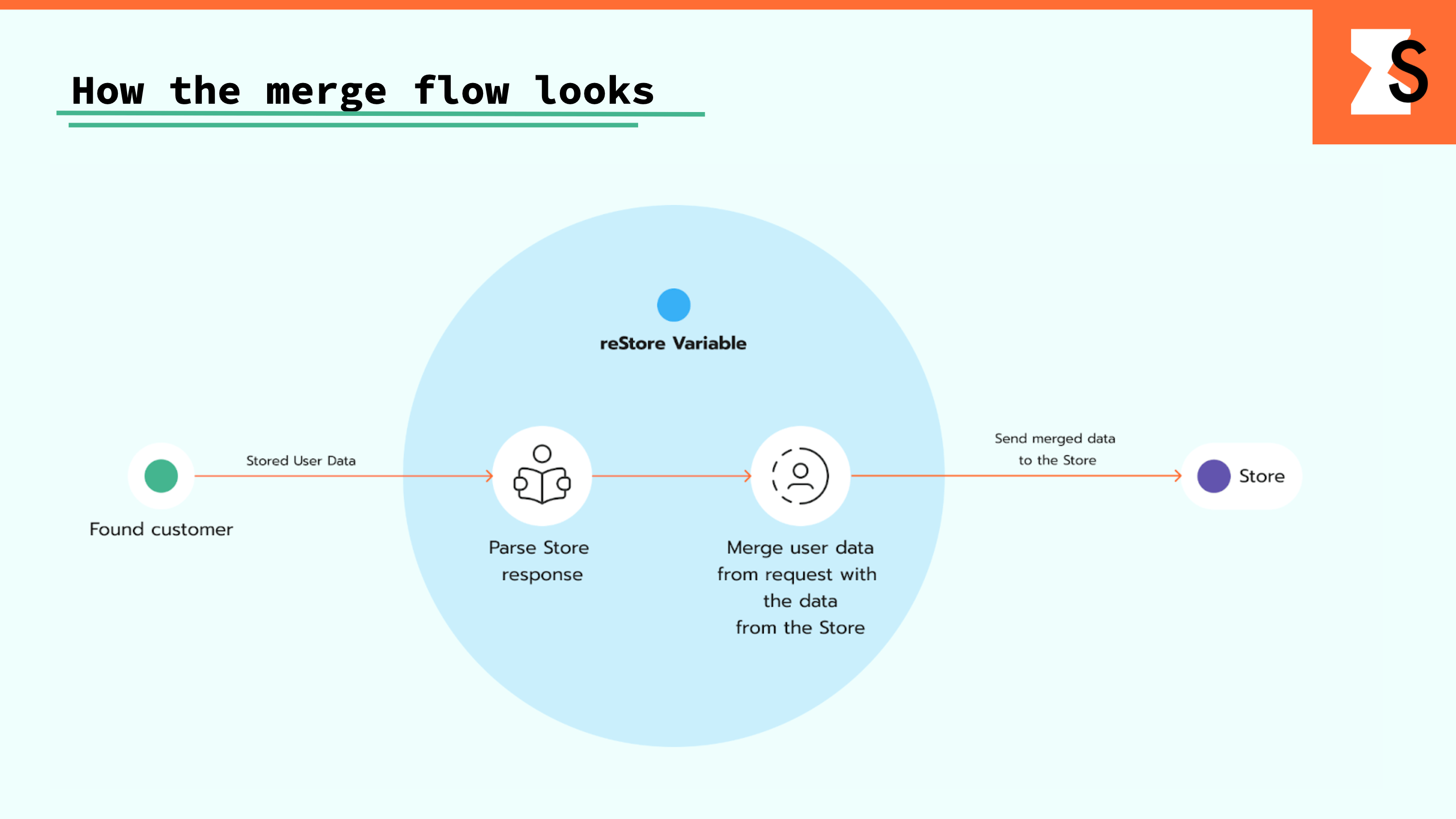
Veri gönderme
Veriler sGTM'de işlenip sGTM formatına dönüştürüldükten sonra bunları Meta, TikTok, Google Ads veya Analytics gibi dilediğiniz sağlayıcıya göndermek için kullanabilirsiniz. İsteklerde gönderilen kullanıcı verilerine dikkat edin.
Hata ayıklama
sGTM'de hata ayıklamak zordur, ancak çevrimdışı etkinliklerde bu süreç daha da karmaşık olabilir. Aşağıdakilerin nasıl kullanılacağını ele alacağız:
- Access/Request/Response Stape günlükleri
- Logger etiketi
- sGTM Preview Header
Kurulum
Data Store'un nasıl kullanılabileceğini göstermek için iki kullanım senaryosu sunacağım. Bunların Stape müşterileri için en popüler senaryolar olduğunu gördük.
Kullanım senaryosu 1: Pageview etkinliğini purchase etkinliğinde depolanan kullanıcı verileriyle zenginleştirin.
1. User ID'yi yapılandırın. Kullanıcıları müşterilerle birleştirmeye yardımcı olacak Stape User ID power-up'ını kullanacağım.
a. Stape hesabınıza giriş yapın ve power-up'ı etkinleştirin. Bunun için sGTM kapsayıcısını açın, Power-ups sekmesine tıklayın, User ID'yi açın, düğmeyi açık konuma getirin ve kaydedin.
b. Server GTM kapsayıcısında, sunucudaki istek başlıklarından User ID'yi alacak bir değişken oluşturun.

2. Purchase etkinliğinde verileri veritabanına yazın. Etkinlik verilerine bir Stape User ID eklediğinizden emin olun.
a. sGTM şablon galerisine bir Stape Store Writer etiketi ekleyin (GitHub'dan indirin ve sGTM etiket şablonu bölümüne içe aktarın) ve purchase etkinliğinde etkinlik verilerini yazmak için bir etiket oluşturun. Tüm etkinlik verilerini yazıyorum ve depo kaydına bir Stape User ID ekliyorum. Pageview etkinliğinde kullanıcıları birleştirmek için buna ihtiyacımız olacak.
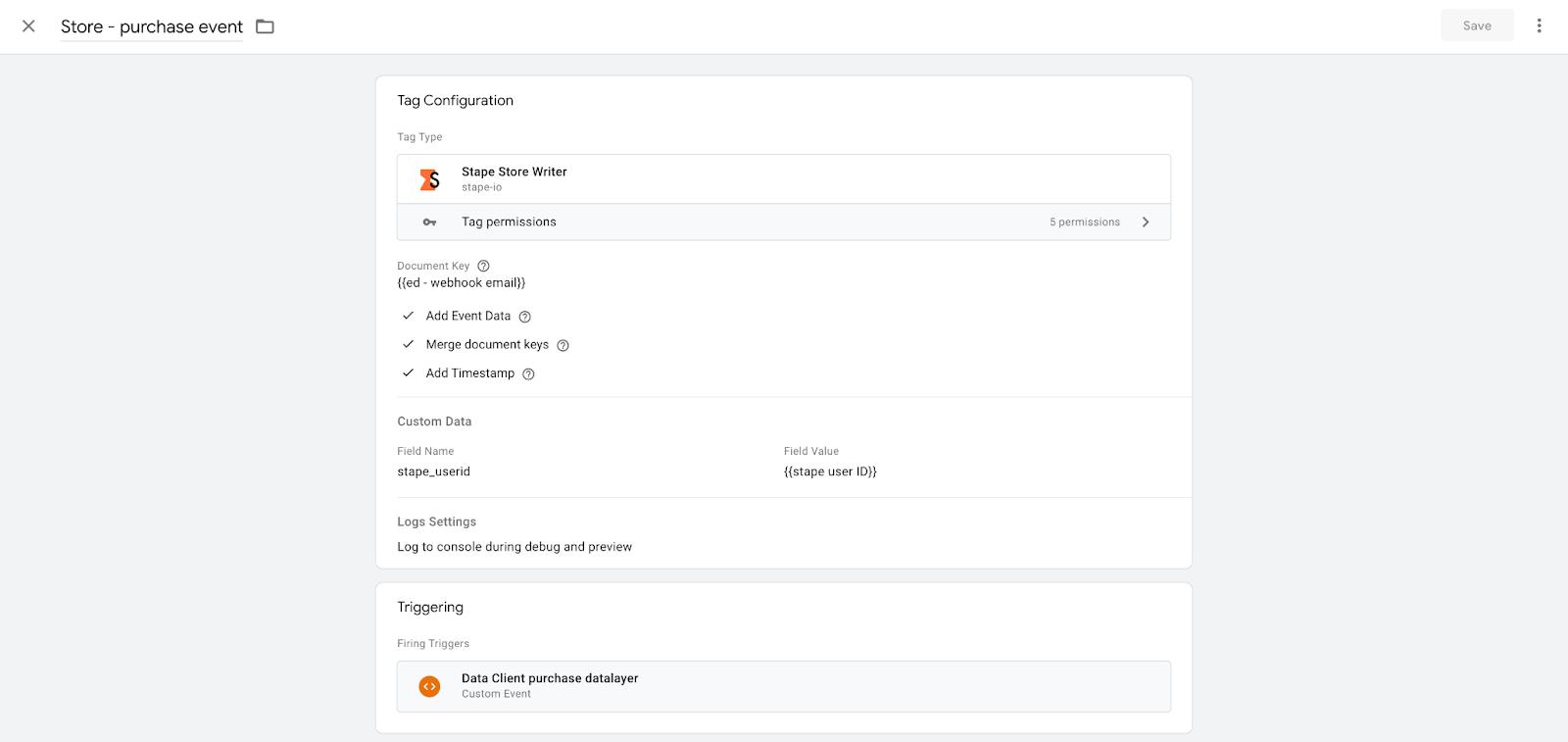
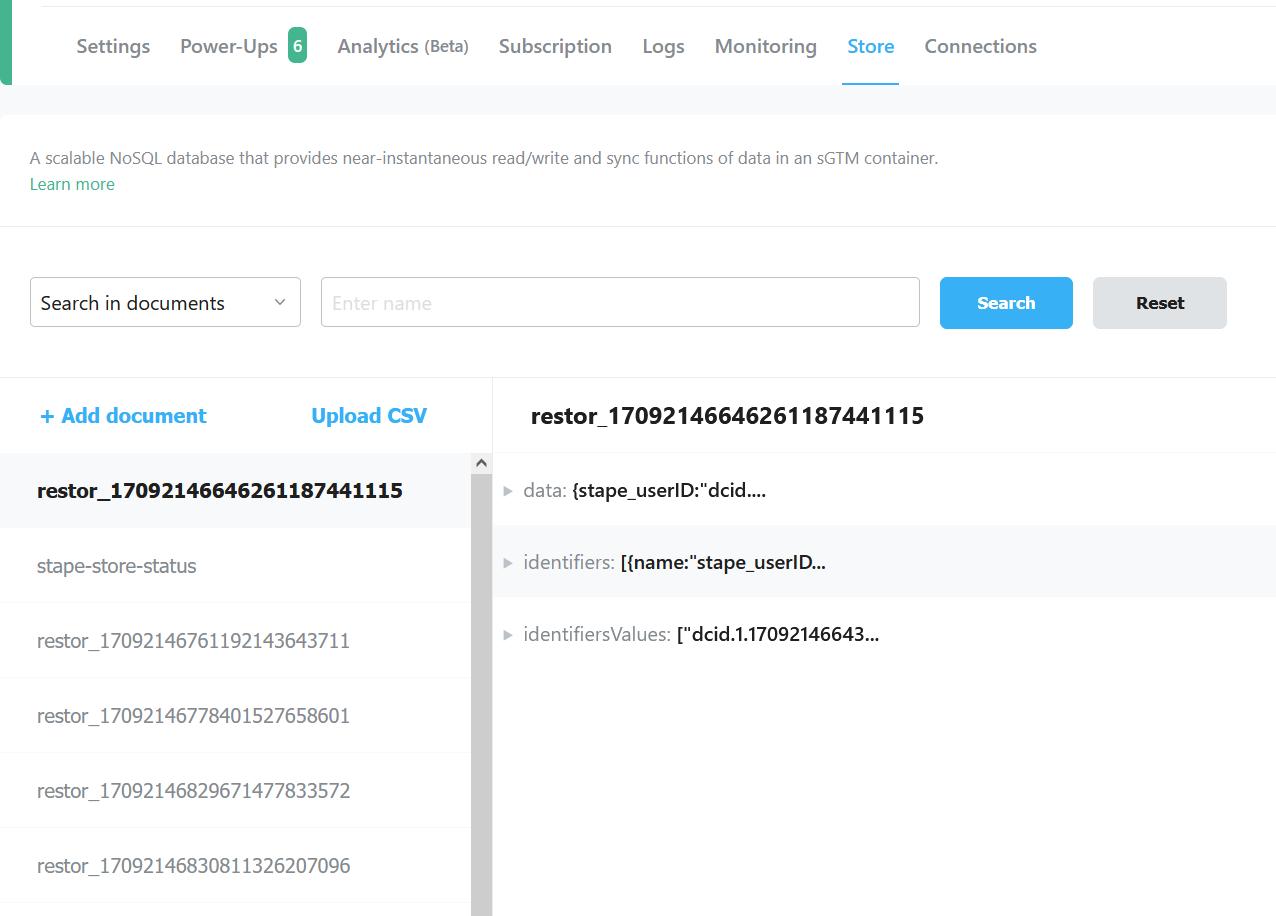
b. Etiket doğru çalıştıysa veritabanınızda aşağıdaki ekran görüntüsüne benzer bir kayıt görürsünüz.
3. Sayfa görüntüleme etkinlik verilerini Data Store'da depolanan verilerle zenginleştirin.
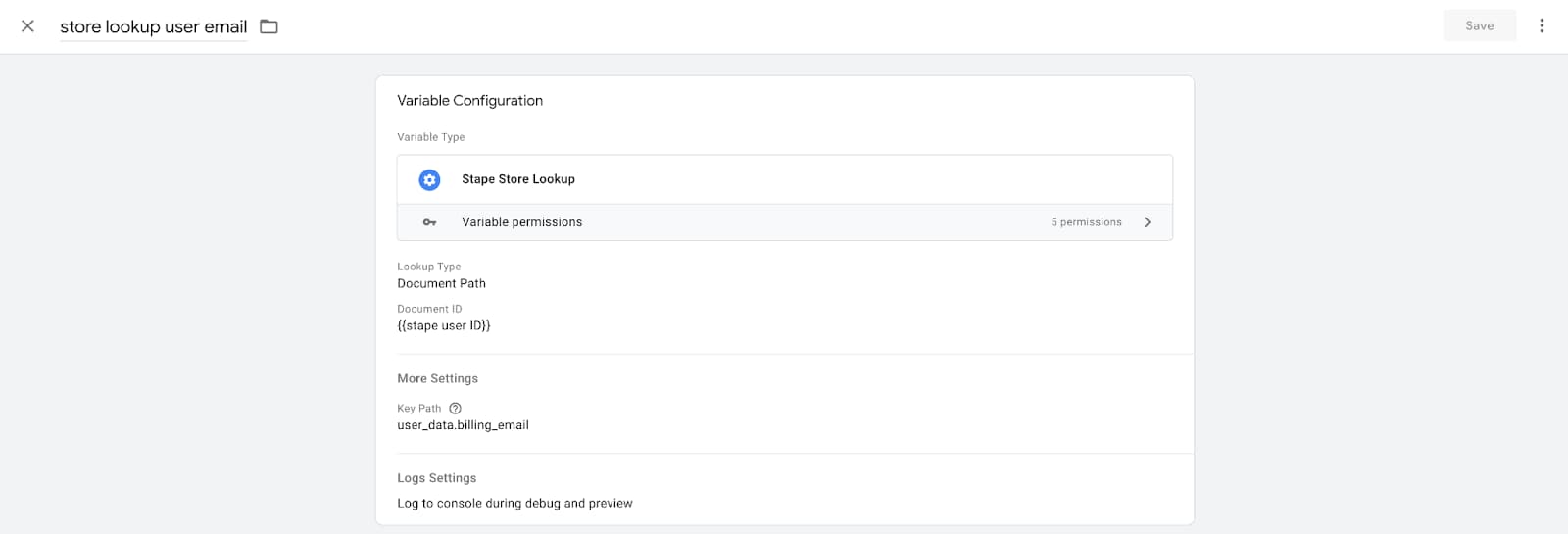
a. Sayfa görüntüleme etkinliğindeki kullanıcılar ile veritabanında depoladığımız kullanıcıyı birleştirmek için yine Stape User ID'yi ve depodan veri çekebilen Stape Store Lookup değişkenini kullanacağız. Stape Store Lookup değişkenini sGTM değişken şablonu galerisine ekleyin. Şablonu GitHub'dan indirmek için sGTM şablonları bölümüne gidin. Değişkenler bölümünde New'a, ardından Import'a tıklayın.

b. Geri yüklemek istediğiniz parametreler için Stape Store Lookup değişkeni oluşturun: belge yolunu ve yol adını ekleyin.
c. Sayfa görüntüleme etiketine bir Lookup değişkeni ekleyin.
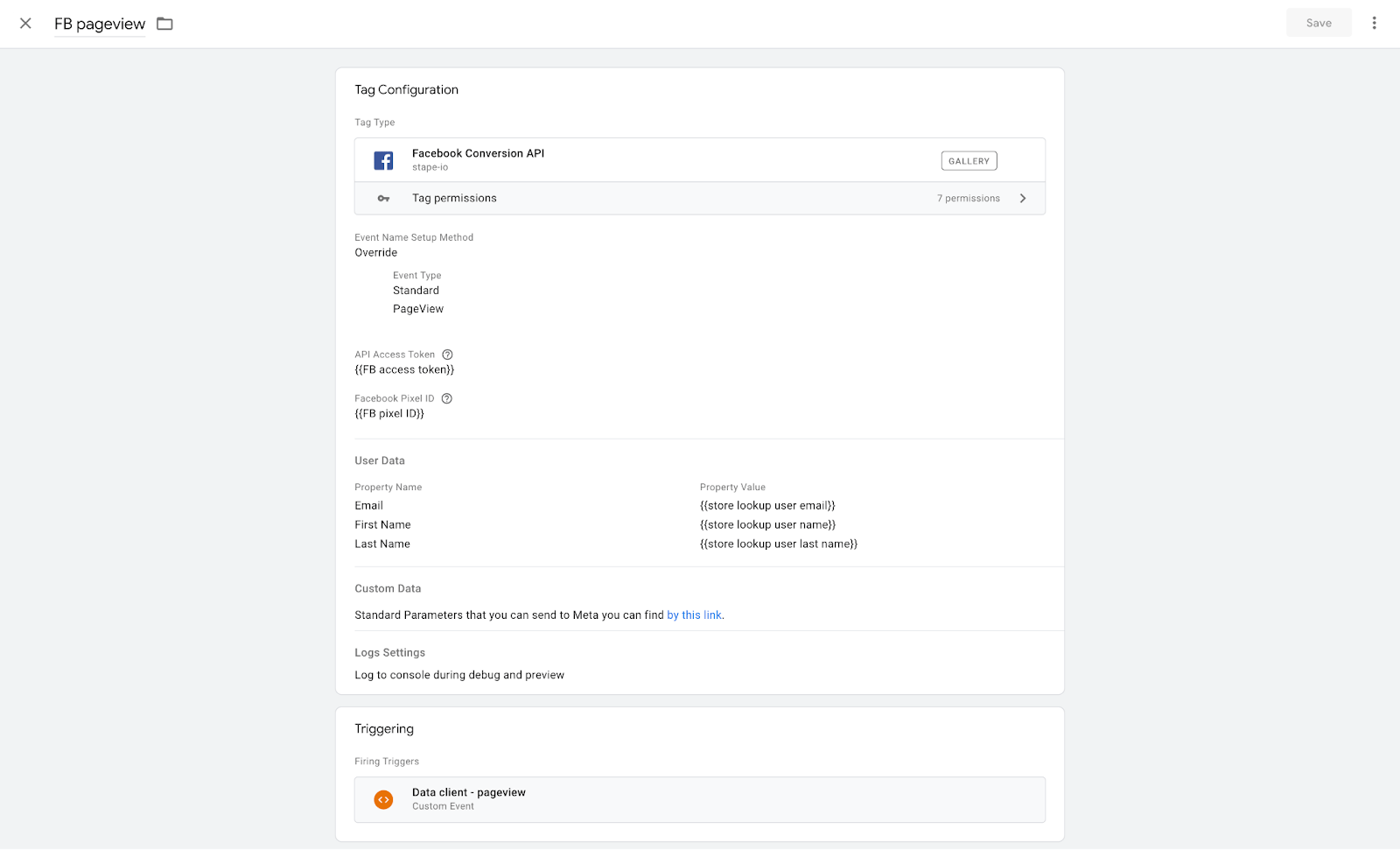
4. Kurulumu test edin. sGTM kapsayıcısında tetiklenen etikette zenginleştirilmiş kullanıcı verilerini görmelisiniz.

Kullanım senaryosu 2: Click ID'yi depolayın ve click ID mevcut olmadığında etkinliklere aktarın.
Bu kullanım senaryosunda bir reklam ağına çevrimdışı etkinlik verileri göndermek istiyorum. Dönüşüm verilerini reklamveren platformuna gönderirken kritik unsur bir click ID göndermektir. Click ID, kullanıcı reklam bağlantısına tıkladığında URL'ye veya çerezlere eklenen bir tanımlayıcıdır. Click ID sayesinde reklam ağı, dönüşümü reklam kampanyasıyla kolayca ilişkilendirebilir.
Tıklama kimlikleri tüm web etkinlikleri için mevcuttur; ancak reklam ağına göndermek amacıyla CRM veya CMS'den gelen dönüşüm verilerini kullanmak isterseniz çoğu durumda tıklama kimlikleri mevcut değildir.
Bu seçeneği yapılandırmak için, sayfa görüntülemede Data Store'a veri yazmak ve satın alma etkinliklerinde verileri geri yüklemek üzere Stape geri yükleme değişkenini kullanacağım. Bunun yanı sıra, Facebook'a gönderilen etkinliği zenginleştirmek için sGTM kapsayıcısında dönüştürme işlemine ihtiyacım olacak. Diğer bir kritik unsur ise sayfa görüntüleme etkinliklerindeki kullanıcıları çevrimdışı satın alma webhook'larındaki kullanıcılarla eşleştirmektir. Bunu yapmak için web sayfa görüntüleme etkinliklerinde ve çevrimdışı satın alımlarda aynı kalacak bir kullanıcı tanımlayıcısı kullanmalısınız.
Standart CMS'lerde bunu gerçekleştirmek kolaydır çünkü bu tür bir tanımlayıcıyı genellikle çerezlerde bulundururlar. Müşteri web siteleri için geliştiricilerden bu parametreleri eklemelerini istemeniz gerekecektir. Benim kurulumum bir WordPress sitesinde yapılmıştır. Stape WordPress eklentisi, web etkinliklerinde benzersiz bir User ID gönderir ve bunu webhook'a ekler. Bu User ID'yi kullanarak veritabanındaki sayfa görüntüleme ve satın alma webhook'larında yer alan kullanıcıları eşleştirebilirim.
1. Çevrimdışı veri kaynağından gelen satın alma webhook'unu sGTM içinde alın.
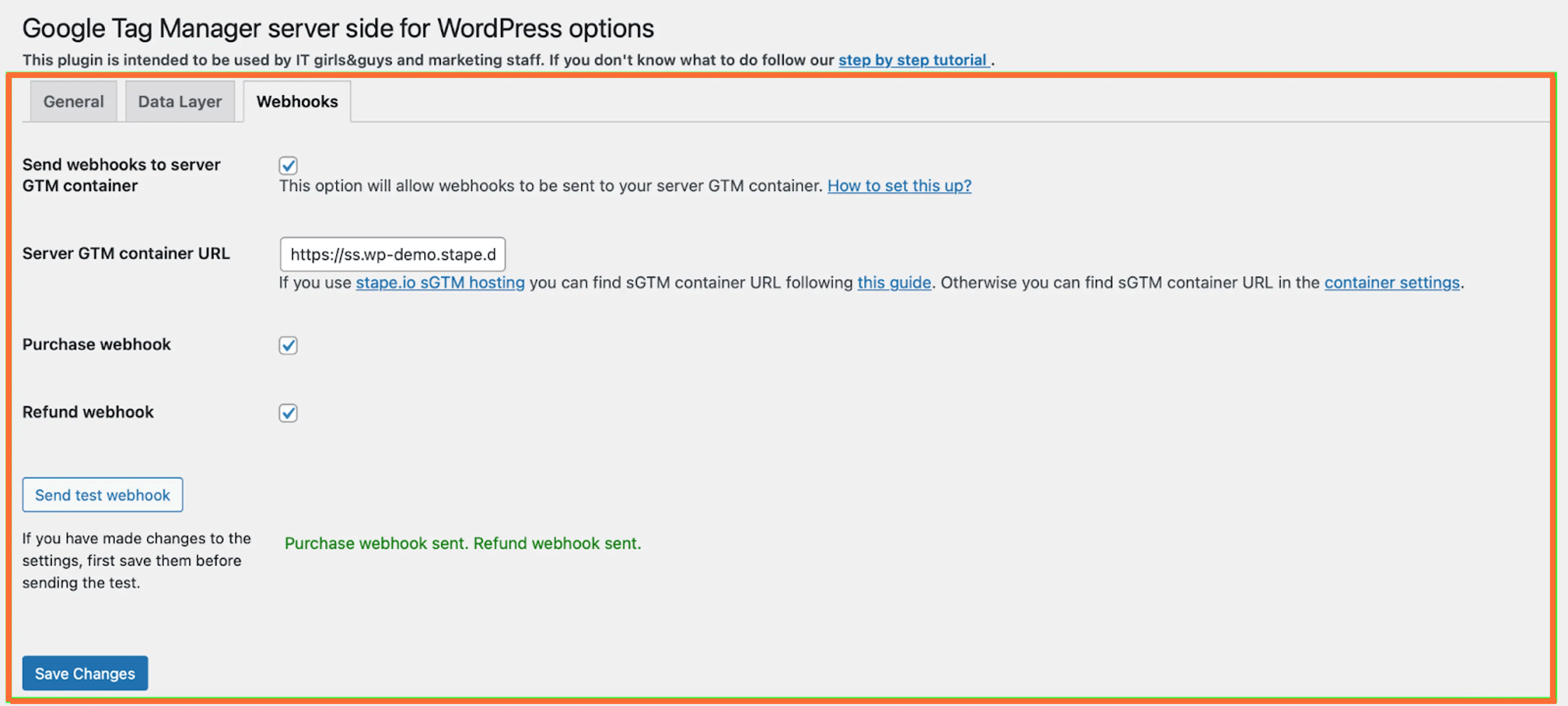
a. CRM'den bir webhook gönderin. Bunun için Stape WordPress uygulamasını kullanacağım. Webhooks sekmesine gidin ve Server GTM kapsayıcı URL'sini ekleyin. Bu, sunucu GTM kapsayıcınız için kullandığınız alandır. Birinci taraf çerezlerin ayarlanmasına olanak tanıyacağından, web sitenizin alan adı içinde bir özel alan adı kurmanızı öneririz. Onay kutularını işaretlemeyi unutmayın.
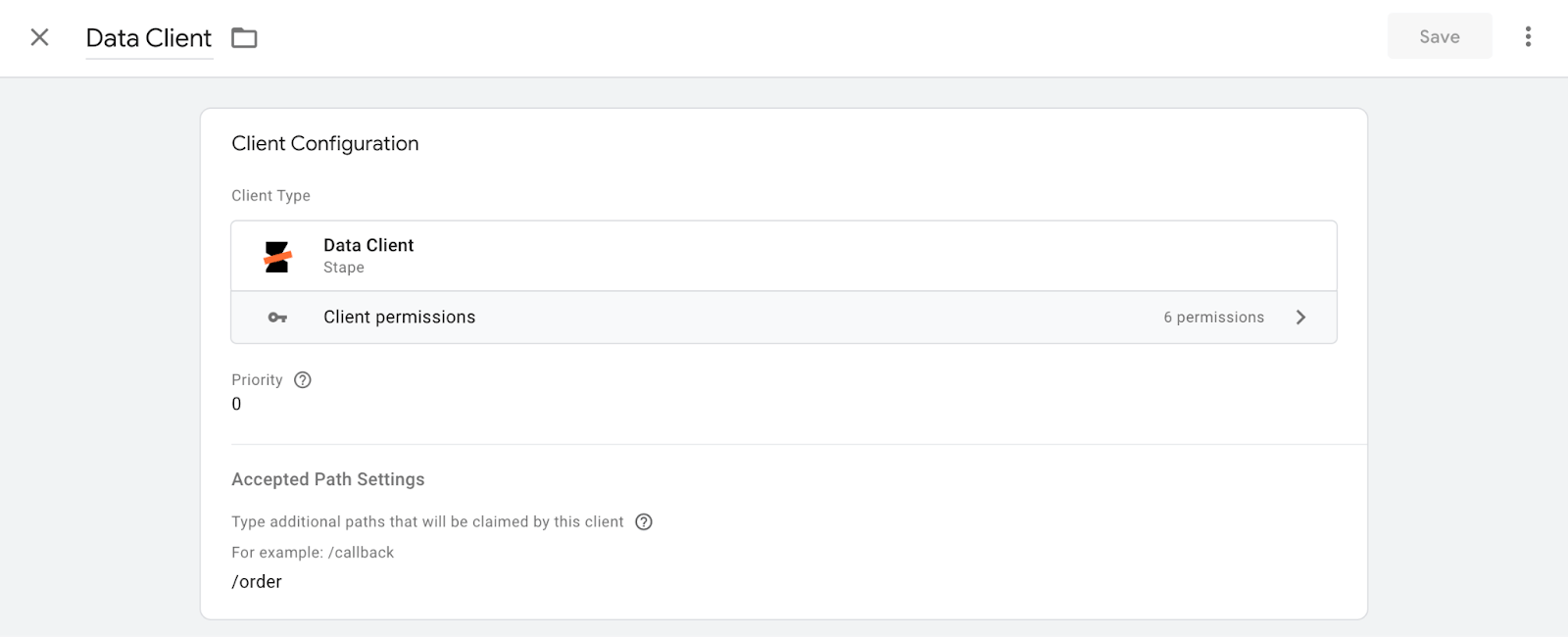
b. sGTM istemci şablonuna Data client ekleyin ve bunu CRM'den gönderdiğiniz webhook'ları alacak şekilde yapılandırın. Bunu yapmak için bir Data Client şablonu oluşturun ve bir Webhook yolu ekleyin.
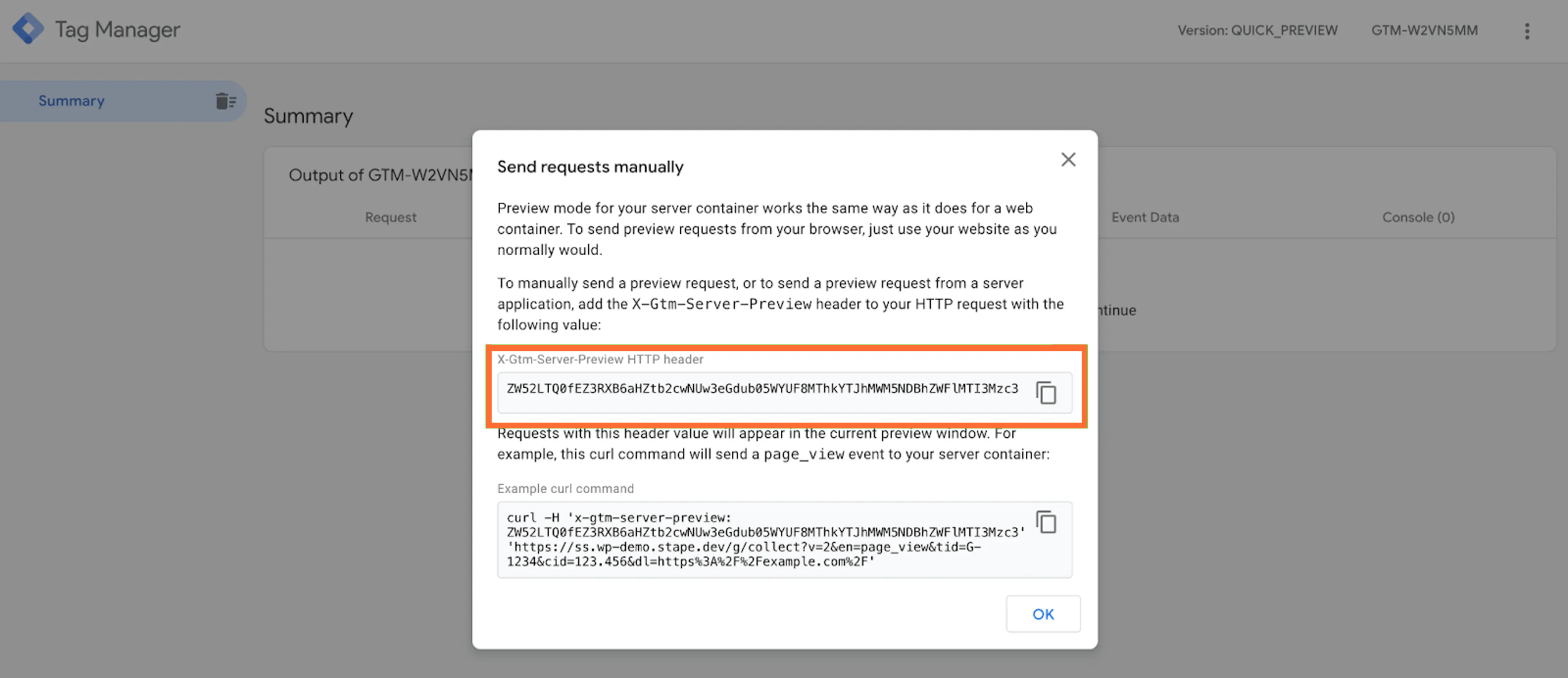
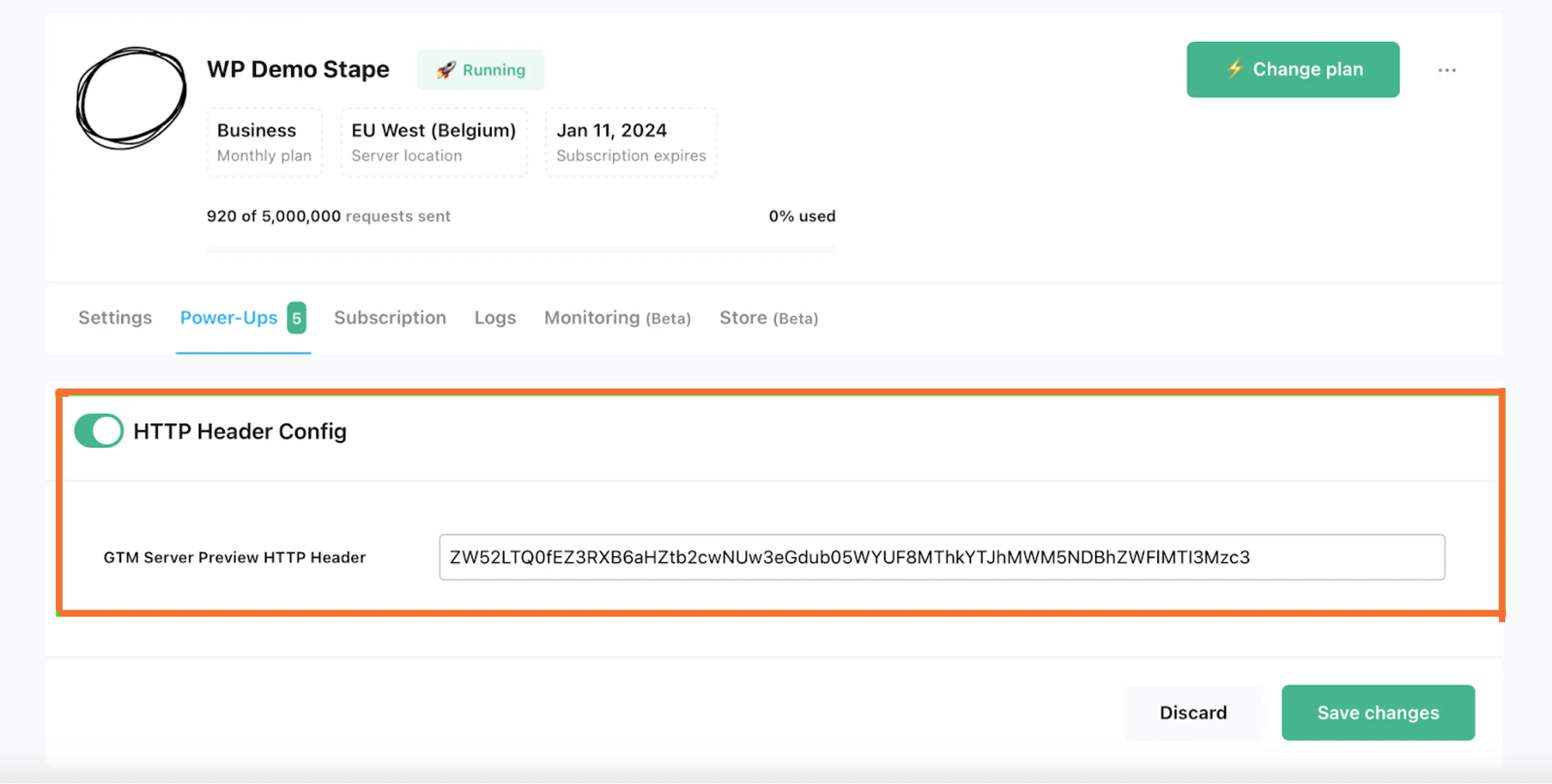
c. sGTM'deki gelen webhook'larda hata ayıklamak için Stape üzerinde sGTM Preview Header config güçlendirmesini yapılandırın. sGTM önizlemesine gidin, sağ üst köşedeki üç noktaya tıklayın ve Send requests manually seçeneğine tıklayın. X-Gtm-Server-Preview HTTP üstbilgisini kopyalayın ve sGTM Preview Header config güçlendirmesine yapıştırın.
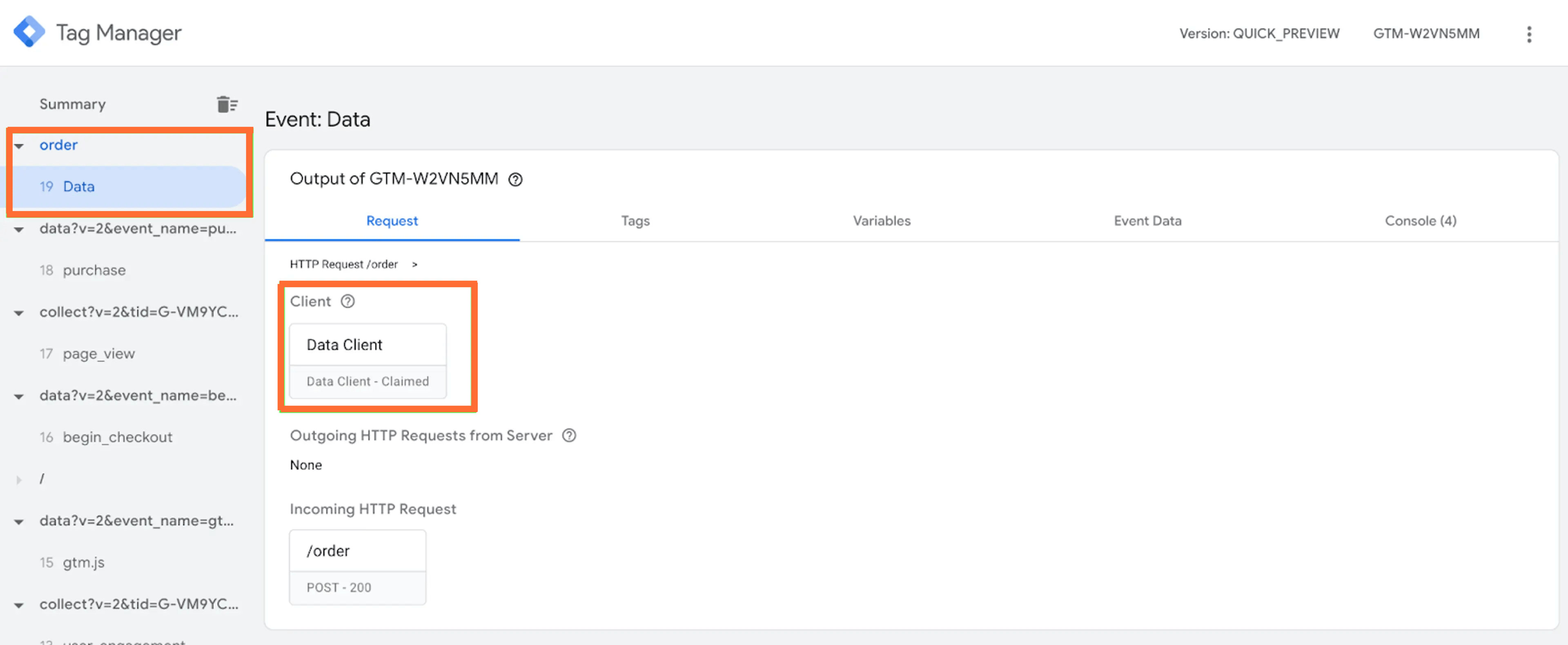
d. sGTM hata ayıklayıcısını açın ve web kancalarını alıp almadığını test edin. Web kancası tetiklendiğinde, sGTM içinde gelen isteği ve Data Client'ın bu isteği sahiplendiğini görmelisiniz.
2. Sayfa görüntüleme etkinliğindeki fbc, fbp ve client ID parametrelerini veritabanına yazın.
Bu adımda, reStore değişkenini kullanarak fbc ve fbp parametrelerini veritabanına nasıl yazacağınızı göstereceğim. Bunu yapmak için sayfa görüntüleme etkinliklerini tetiklemek üzere bir Facebook sayfa görüntüleme etiketi ve restore değişkenini kullanarak verileri depoya yazacak bir dönüştürme kullanacağız.
a. Bu bağlantıyı kullanarak sGTM değişkenlerine bir restore değişkeni ekleyin. GitHub'dan indirmeniz, sGTM'de yeni bir değişken şablonu oluşturmanız ve Import'a tıklamanız gerekecektir.
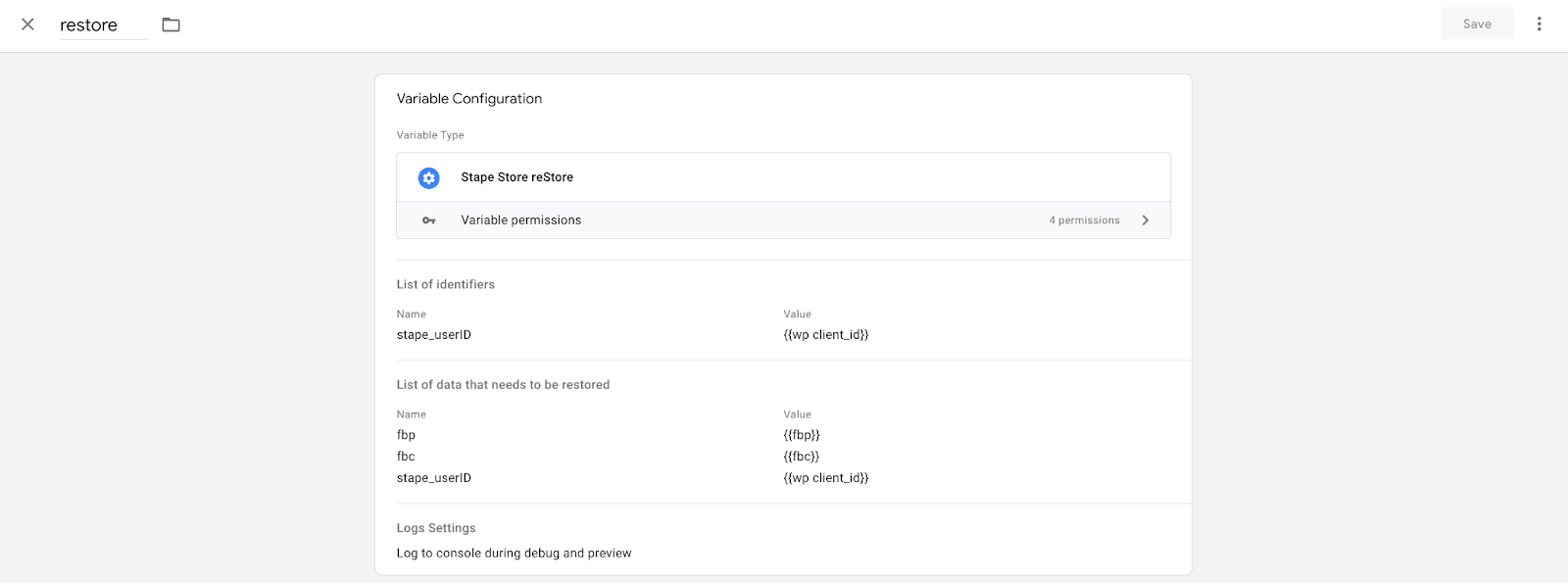
b. Restore değişkenini yapılandırın. Bir WordPress User ID ve bir tanımlayıcı kullanmalı; fbp, fbc ve WordPress User ID değerlerini depoya yazmalıdır.
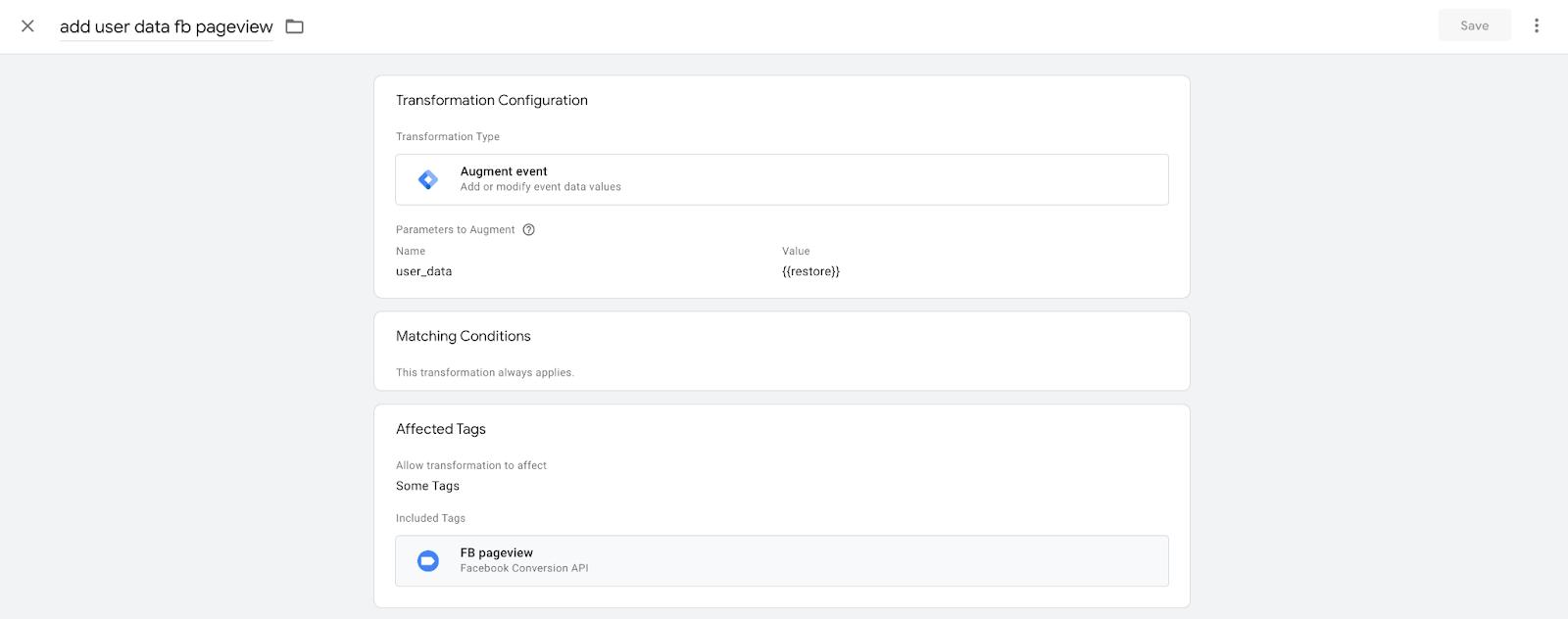
c. Restore değişkenini kullanarak Facebook sayfa görüntüleme etkinliklerindeki etkinlik verilerini zenginleştirecek bir dönüştürme oluşturun ve bu dönüştürmeyi FB sayfa görüntüleme etiketinize ekleyin.
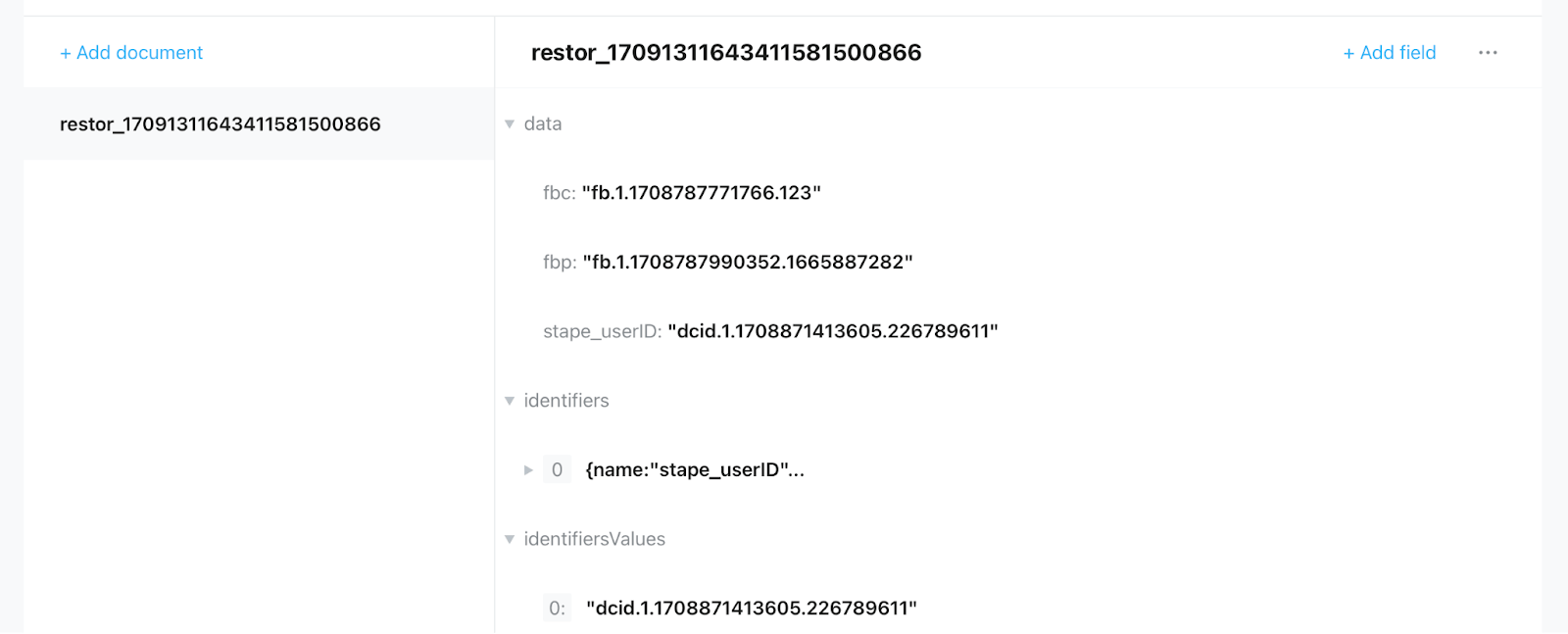
d. Kurulumu test edin. Her şey doğru yapılandırılmışsa verilerin Data Store'a kaydedildiğini görmelisiniz.
e. Her webhook alındığında tetiklenecek bir Facebook purchase etkinliği ayarlayın. Bu etkinliği Data Store'dan gelen verilerle zenginleştirmek için bir dönüştürme ve bir FB pageview etkinliğindeki dönüştürme için kullandığımız geri yükleme değişkeninin aynısını kullanmamız gerekir. Bu işlem, bir purchase etkinliğindeki gerekli parametreyi ayıklayacaktır. Ancak verileri Facebook'un tanıyacağı biçimde göndermek için, geri yükleme değişkeninden gerekli nesneyi çıkaran bir nesne ayıklayıcı değişkeni kullanmamız gerekecektir.
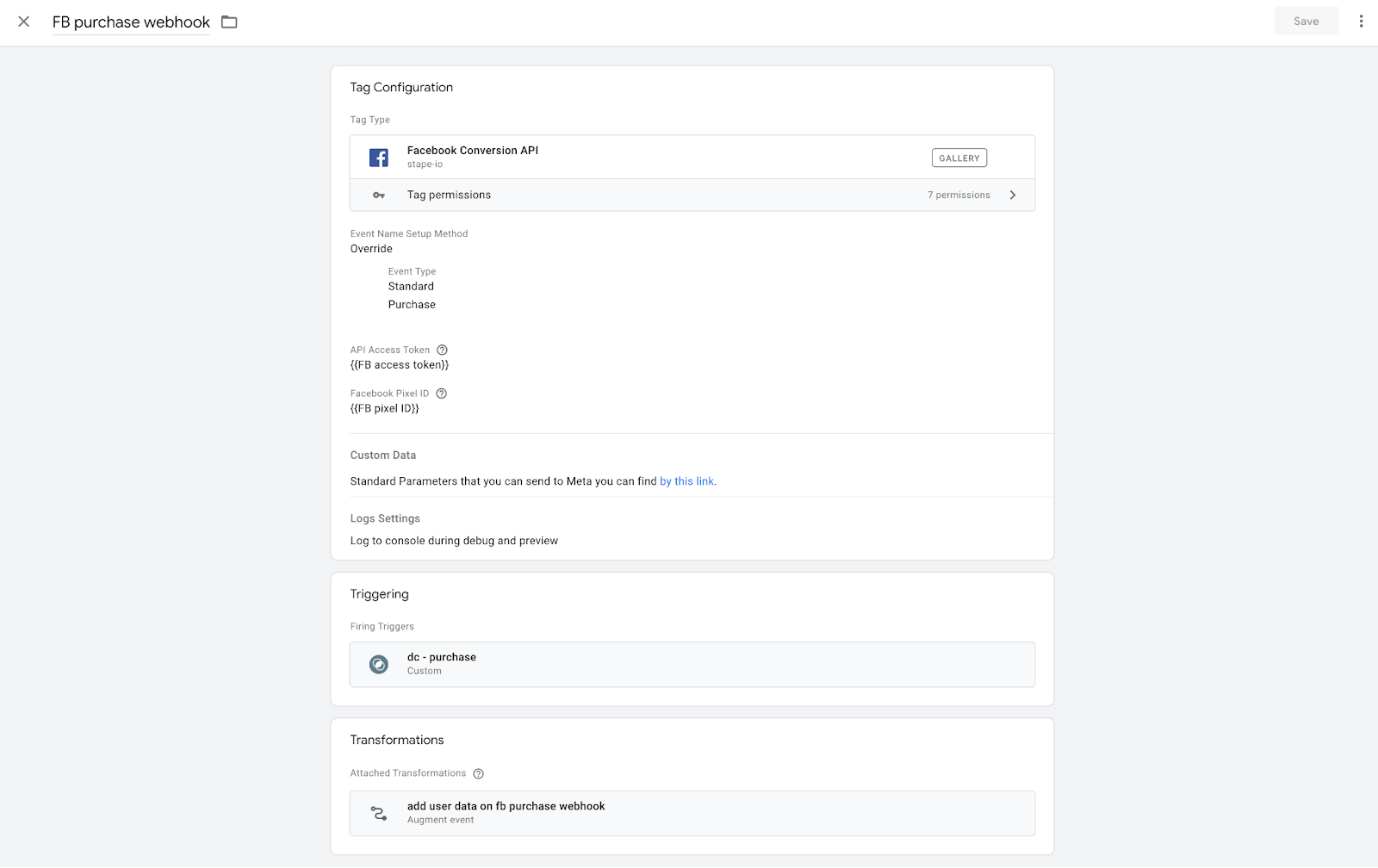
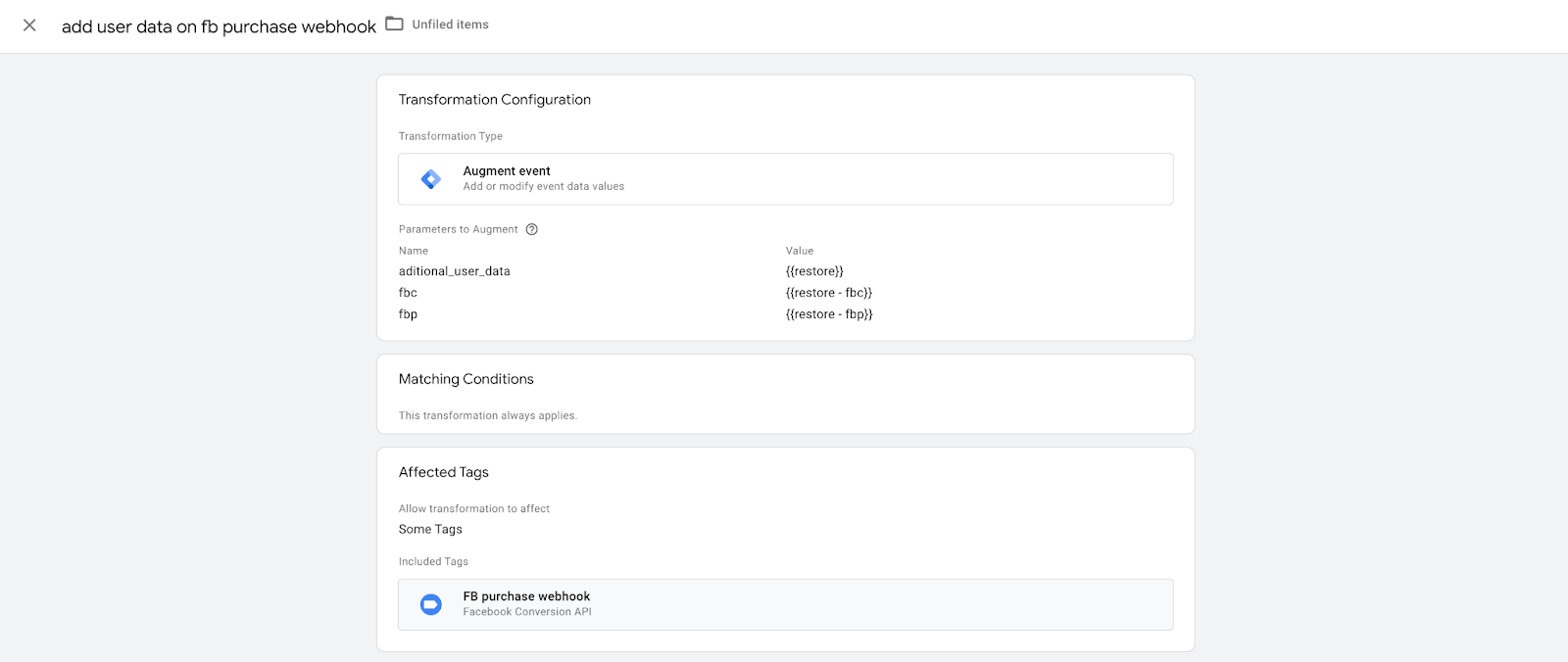
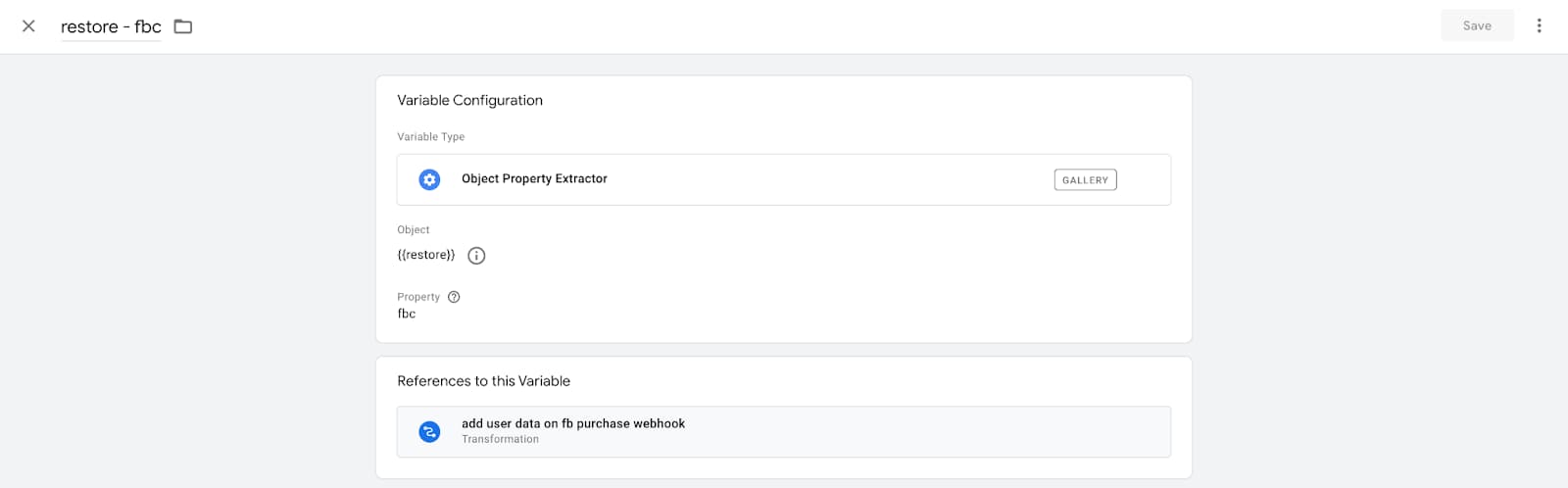
f. Kurulumunuzu test edin. Her şey doğru çalışıyorsa fbc ve fbp parametrelerinin Facebook'a veya bir çevrim dışı purchase etkinliğinde başarıyla gönderildiğini görmelisiniz.


Sonuç
Data Store yardımıyla bir müşteri veritabanı veya CDP oluşturabilirsiniz. Müşterilerinizden elde edebileceğiniz tüm bilgileri toplamak ve depolamak için kolay bir yol sunarak daha iyi analiz formları oluşturmanıza veya ücretli kampanyalarınızın sonuçlarını iyileştirmenize yardımcı olur. Müşteri verilerinizi genişletmek ve zenginleştirmek; davranışları ve tercihleri hakkında içgörüler elde etmenize, bu da pazarlama stratejilerinizi geliştirmenize yardımcı olabilir.
Sunucu taraflı izlemeyi denemek ister misiniz?
Ücretsiz denemek
Yorumlar