Создание собственной CDP и обогащение данных о событиях с помощью серверного GTM
Автор:
Ira Holubovska
Перед покупкой клиенты взаимодействуют с брендами по разным каналам — как онлайн, так и офлайн. Из-за этого маркетологам и специалистам по аналитике бывает сложно отслеживать все взаимодействия в одном месте. Стандартные инструменты вроде Google Analytics или серверного трекинга Matomo часто не могут отслеживать офлайн-события. Для решения этой проблемы обычно используют платформы клиентских данных (CDP).
Один из способов использовать CDP — купить готовое решение, что может быть недешево. Другой вариант — создать собственную CDP. В этой статье мы покажем, как создать простую версию CDP с помощью серверного Google Tag Manager и базы данных.
Такая настройка позволяет объединить всю информацию о клиентах в одном месте, что упрощает ее анализ и помогает эффективнее взаимодействовать с аудиторией. Независимо от того, новичок вы в трекинге или опытный специалист, это руководство поможет вам создать CDP, которая значительно улучшит управление клиентскими данными.
Как выглядит схема CDP на базе sGTM
Серверный контейнер Google Tag Manager будет получать запросы обо всех взаимодействиях пользователей — как онлайн, так и офлайн. Для получения онлайн-событий из веб-контейнера GTM можно использовать стандартные клиенты, такие как GA4 или Data Client. Для получения офлайн-событий можно использовать вебхуки. Далее в статье я покажу, как отправлять и отлаживать данные вебхуков внутри sGTM.
Независимо от типа данных, получаемых sGTM, они будут сохраняться в базе данных. Есть несколько баз данных, с которыми можно интегрировать sGTM, например Firebase, Supabase (гораздо дешевле Firestore) или Data Store. Здесь я буду использовать Stape Data Store, так как это встроенный функционал Stape, бесплатный для клиентов платных тарифов Stape (план Pro и выше).
Помимо sGTM и хранилища, мы также будем использовать уникальный идентификатор пользователя, который поможет сохранять данные одного пользователя в одном и том же документе.
Необходимые компоненты
1. Источник данных (CRM, SDK, CMS, мобильное приложение, сайт и т. д.).
2. Серверный контейнер GTM.
3. База данных (в этом руководстве я буду использовать Data Store. Вы также можете использовать Firestore или Supabase, для которой Stape создал тег Supabase writer).
4. Для чтения и записи данных из базы данных можно использовать следующие шаблоны sGTM:
- Тег Firestore Writer (если вы используете Firestore)
- Тег Supabase Writer (если вы используете Supabase)
5. Уникальные идентификаторы пользователей. В этом руководстве я буду использовать уникальный User ID или WordPress user ID, который генерирует плагин Stape для WordPress.
Описание процесса
Вот как данные пользователей передаются из источника данных (CRM) в CDP:
- 1.Каждый раз, когда пользователь совершает покупку, CRM отправляет вебхук в sGTM.
- 2.Data Client в sGTM обрабатывает входящий запрос и преобразует его в формат sGTM.
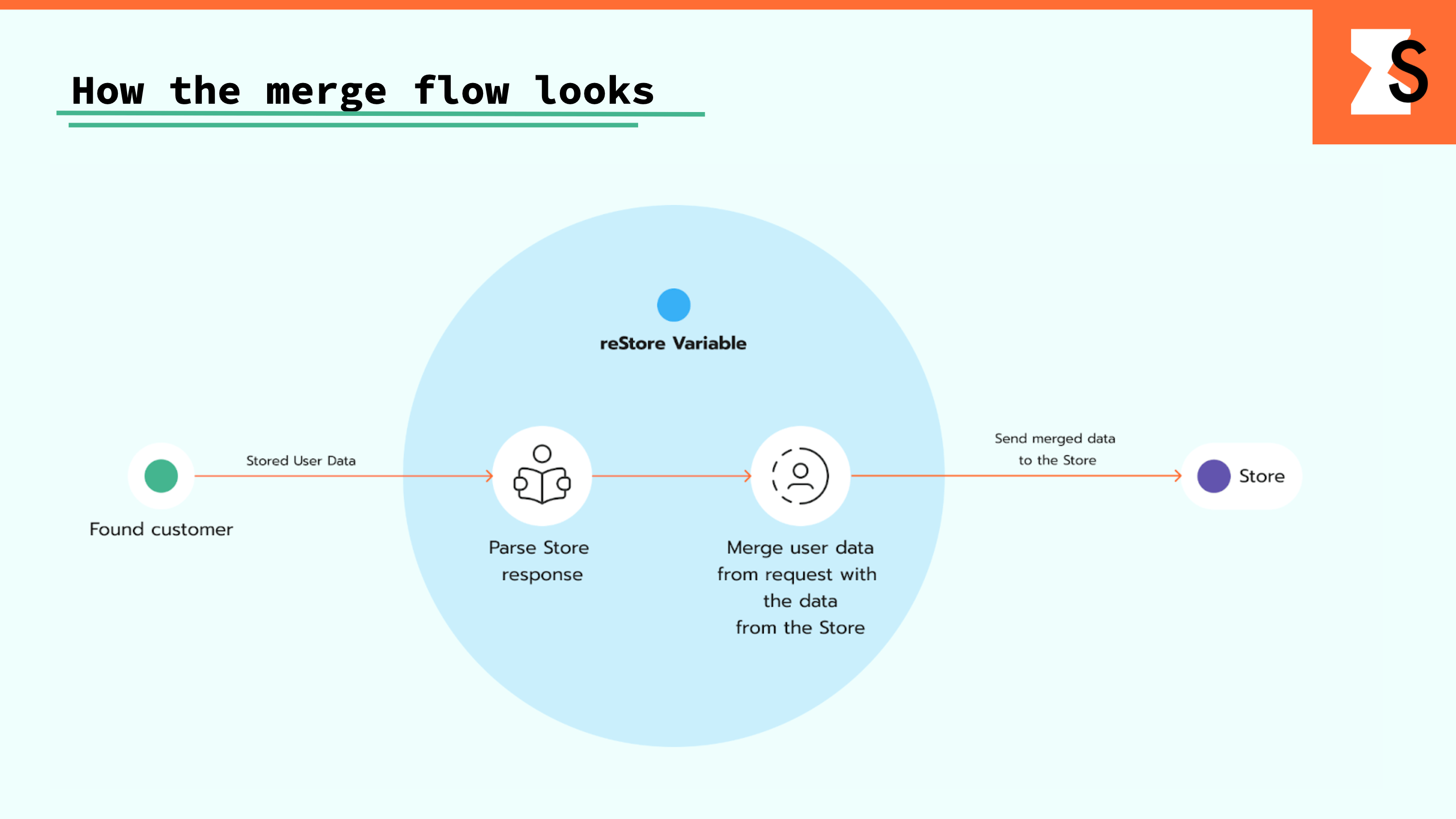
- 3.В серверном контейнере GTM мы используем переменную reStore, чтобы определить, существует ли уже совершивший покупку пользователь в базе данных. Если пользователь существует, мы проверяем, содержит ли запрос новую информацию о пользователе, а затем объединяем актуальные данные с данными в базе. После этого записываем обогащенную информацию. Если пользователя нет, просто создаем новую запись клиента.
- 4.Объедините данные пользователя из входящего запроса с данными пользователя в базе данных. Например, если в вебхуке CRM отсутствует параметр city (поля city нет), то это поле будет взято из хранилища. Если во входящем запросе есть поле city, а в хранилище его нет или оно отличается, данные для этого поля из запроса будут записаны в хранилище.
- 5.Используйте полный профиль клиента для его отправки вендору через межсерверное подключение.
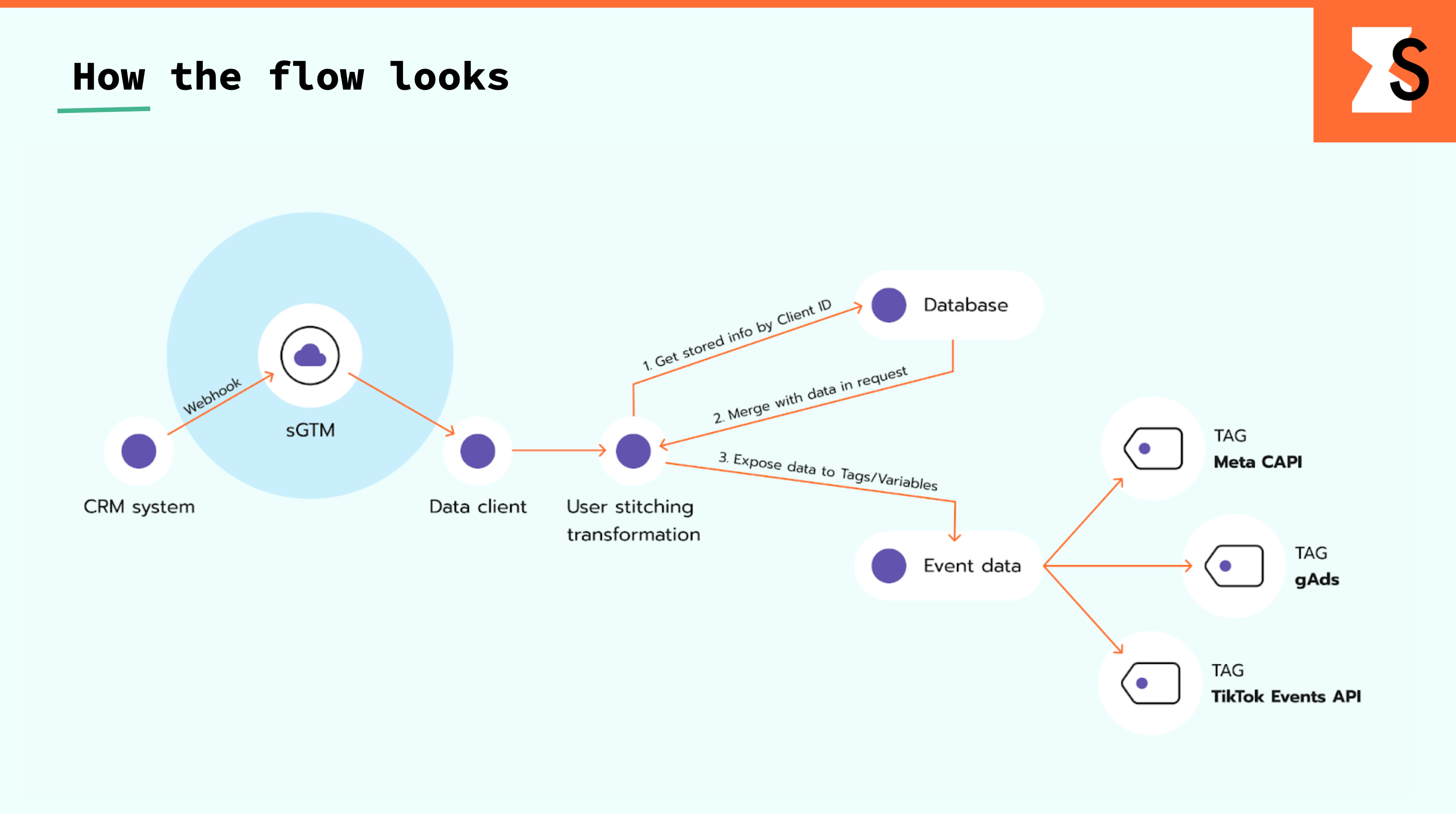
Краткий обзор необходимых шагов:
Способы отправки данных в sGTM
- 1.Сайт. Два самых популярных способа отправки данных с сайта в sGTM — это настройка серверного GA4 и Data Tag.
- 2.Вебхуки CRM (Hubspot, SalesForce, Jira и т. д.).
- 3.CMS. Вы можете использовать плагины серверного трекинга Shopify, WordPress или Google Tag Manager для Magento 2, чтобы отправлять вебхуки о возвратах и покупках в sGTM.
- 4.
- 5.Платежные системы (Stripe, Braintree и т. д.).
Получение данных в sGTM
Метод получения данных зависит от того, как вы отправляете данные в sGTM. Вот три способа получения данных:
- 1.Клиент GA4. Подходит, если вы используете GA4 для передачи данных в sGTM.
- 2.Клиент Measurement Protocol. Его можно использовать для управления типом запросов, отправляемых в sGTM, и приведения их к стандарту Measurement Protocol. Обычно это код вашего приложения.
- 3.Data Client. Его можно использовать, когда вы не контролируете входящие запросы, поскольку в Data Client можно изменить путь запроса, например для вебхука Stripe.
Объединение пользователей в профиль клиента
1. User ID
Это самая сложная и важная часть. Чтобы построить полноценную CDP, необходимо иметь точные данные о пользователях и их взаимодействиях с вашим брендом. CDP должна содержать актуальную информацию и чистые, не дублирующиеся данные. Для создания такой системы профилей пользователей необходим надежный User ID.
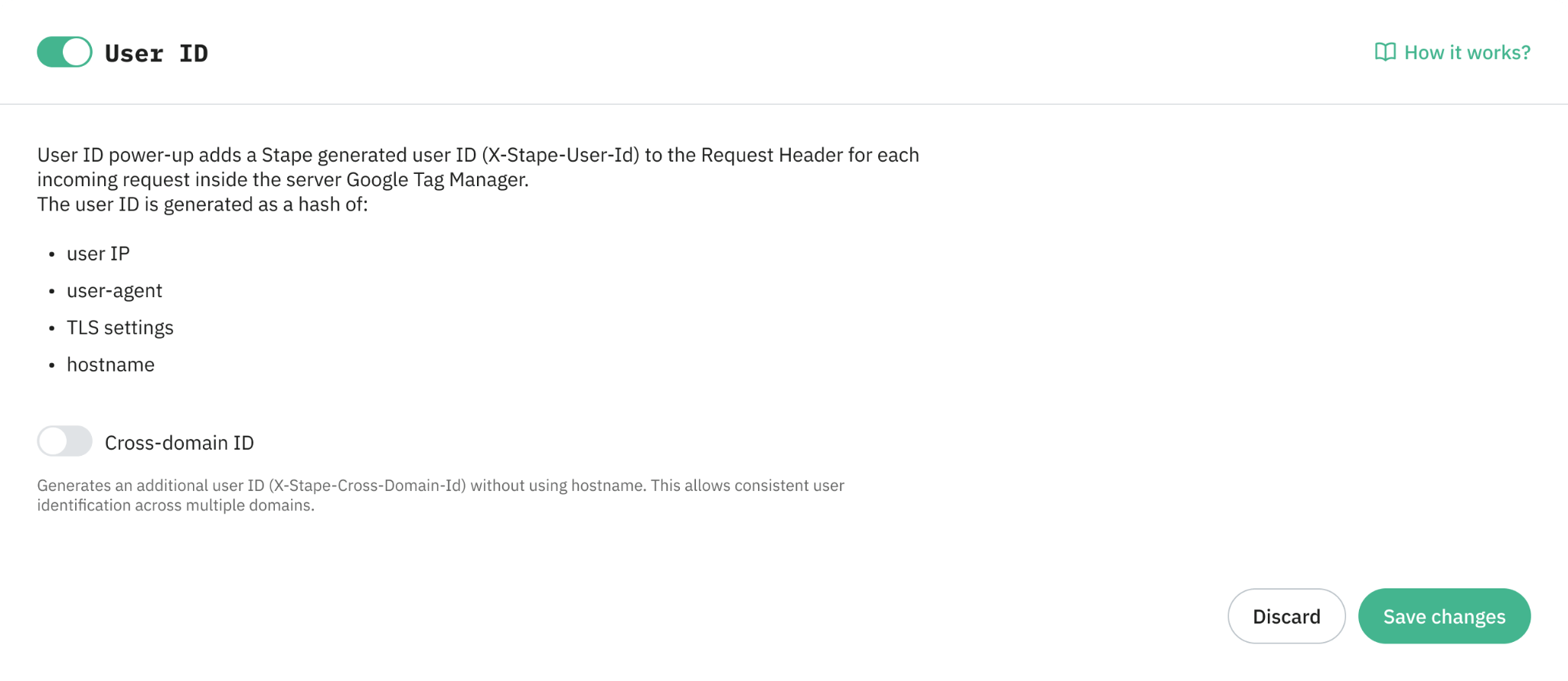
Для идентифицированных пользователей можно использовать email или внутренний ID, который поддерживается в разных системах. Если пользователь не идентифицирован, это может быть Stape User ID, состоящий из хеша следующих данных:
- IP-адрес клиента (IPv4/IPv6)
- User-Agent браузера
- Настройки TLS браузера
- Hostname
Если ваш бренд работает на нескольких доменах, вы также можете включить опцию Cross-domain ID в пауэрапе User ID. Она генерирует дополнительный идентификатор (X-Stape-Cross-Domain-Id) на основе тех же сигналов, но без hostname, поэтому один и тот же неидентифицированный пользователь получает единый ID на всех ваших доменах, подключенных к серверному контейнеру. Это помогает избежать дублирования профилей в CDP.
Если для соблюдения конфиденциальности требуется сделать User ID более уникальным, можно добавить зависимую переменную. Это может быть день, месяц, неделя или год — все зависит от необходимого уровня уникальности идентификатора.
2. Сшивание пользовательских данных
Мы будем использовать переменную reStore либо тег Stape Store Writer и переменную Stape Store Lookup для объединения и сшивания профилей пользователей из запросов и базы данных. Копии этих шаблонов также доступны на Stape GitHub.
Назначение тега записи и переменной поиска вполне очевидно. Эти два шаблона позволяют записывать и считывать данные из Data Store.
Переменная reStore сначала определит, существует ли пользователь в базе данных. Сначала переменная получает все идентификаторы пользователя из события (email, телефон или client ID). Затем она отправляет запрос в хранилище для выбора клиентов, у которых есть один из таких идентификаторов. Если в базе данных есть информация о клиенте, она вернет данные об этом клиенте.
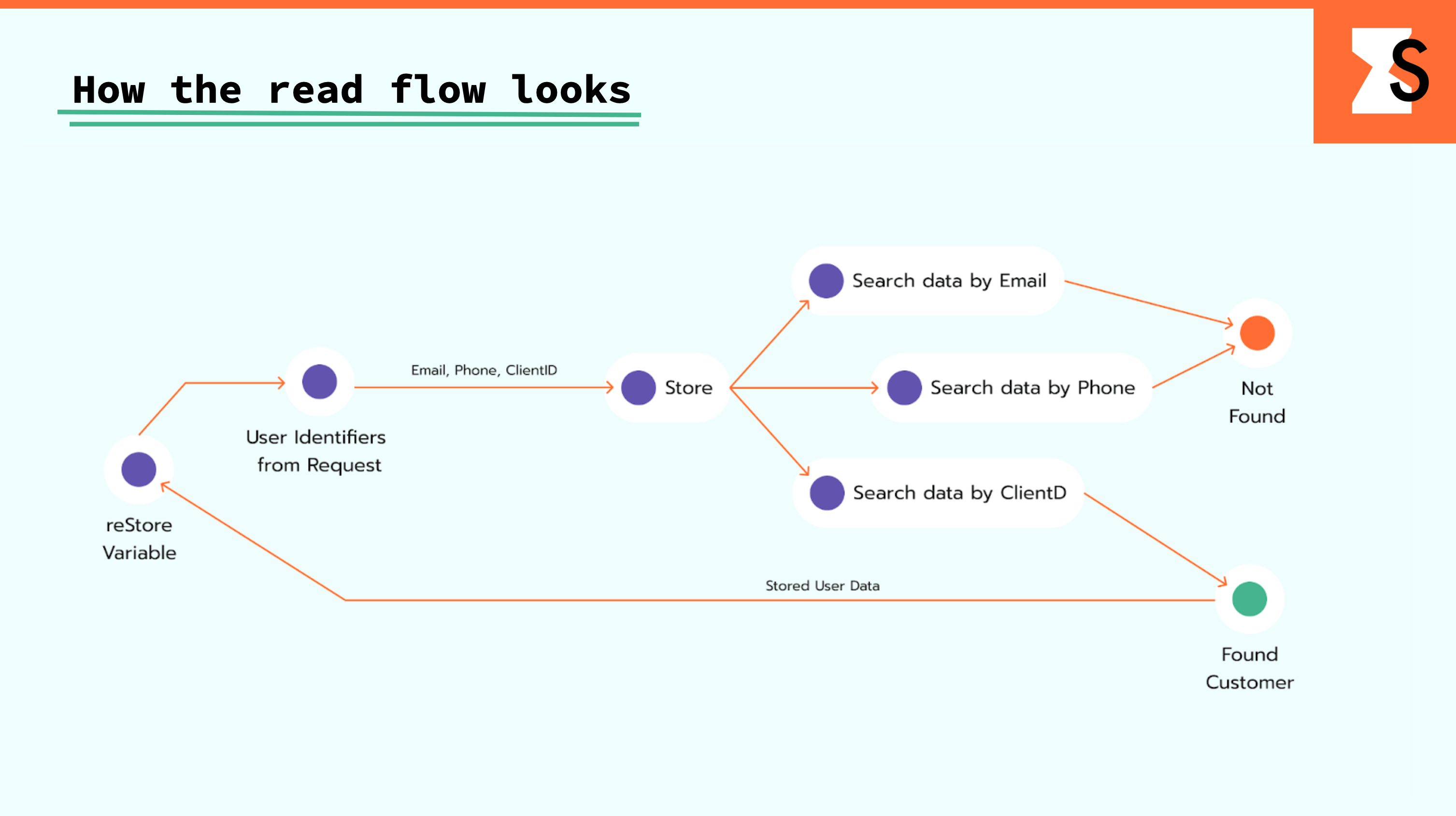
Когда переменная получает ответ из хранилища, она объединяет его с входящим запросом. Например, если поле city отсутствует, будет использовано значение этого поля из хранилища. Если во входящих запросах есть поле city, но в хранилище его нет или оно отличается, данные из запроса для этого поля будут записаны в хранилище. Эта переменная создает новую сущность, если клиент частично найден в хранилище.
Отправка данных
После того как данные в sGTM будут обработаны и приведены к формату sGTM, вы можете отправлять их любой платформе, например Meta, TikTok, Google Ads или Analytics. Обратите внимание на пользовательские данные, которые передаются в запросах.
Отладка
Отладка в sGTM бывает непростой, а в случае с офлайн-событиями она может быть еще сложнее. Мы расскажем, как использовать следующие инструменты:
- Логи Access/Request/Response Stape
- Тег Logger
- sGTM Preview Header
Настройка
Я представлю два сценария, чтобы продемонстрировать, как можно использовать хранилище данных. Мы выяснили, что это самые популярные сценарии среди клиентов Stape.
Сценарий 1: обогащение события pageview пользовательскими данными, сохраненными при событии purchase.
1. Настройте User ID. Я буду использовать павер-ап User ID от Stape, который поможет сопоставлять пользователей с клиентами.
a. Войдите в свой аккаунт Stape и включите павер-ап. Для этого откройте контейнер sGTM, перейдите на вкладку Power-ups, откройте User ID, переключите тумблер и сохраните.
b. В контейнере Server GTM создайте переменную, которая будет извлекать User ID из заголовков запроса на сервере.

2. Запишите данные в базу данных при событии purchase. Убедитесь, что вы добавляете Stape User ID в данные события.
a. Добавьте тег Stape store writer в галерею шаблонов sGTM (скачайте его с GitHub и импортируйте в раздел шаблонов тегов sGTM) и создайте тег для записи данных события при событии purchase. Я записываю все данные события и добавляю Stape User ID в запись хранилища. Это понадобится нам для объединения пользователей при событии pageview.
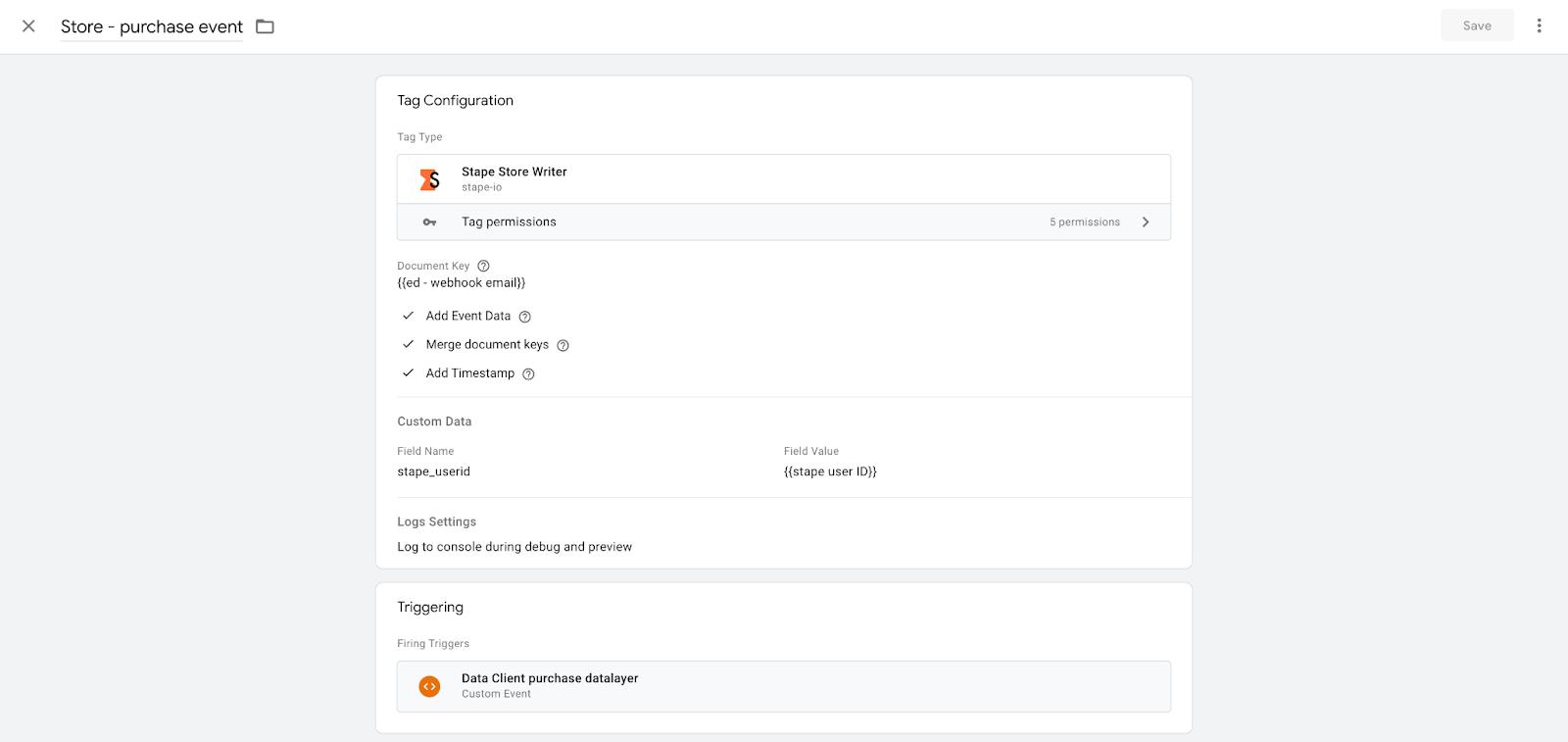
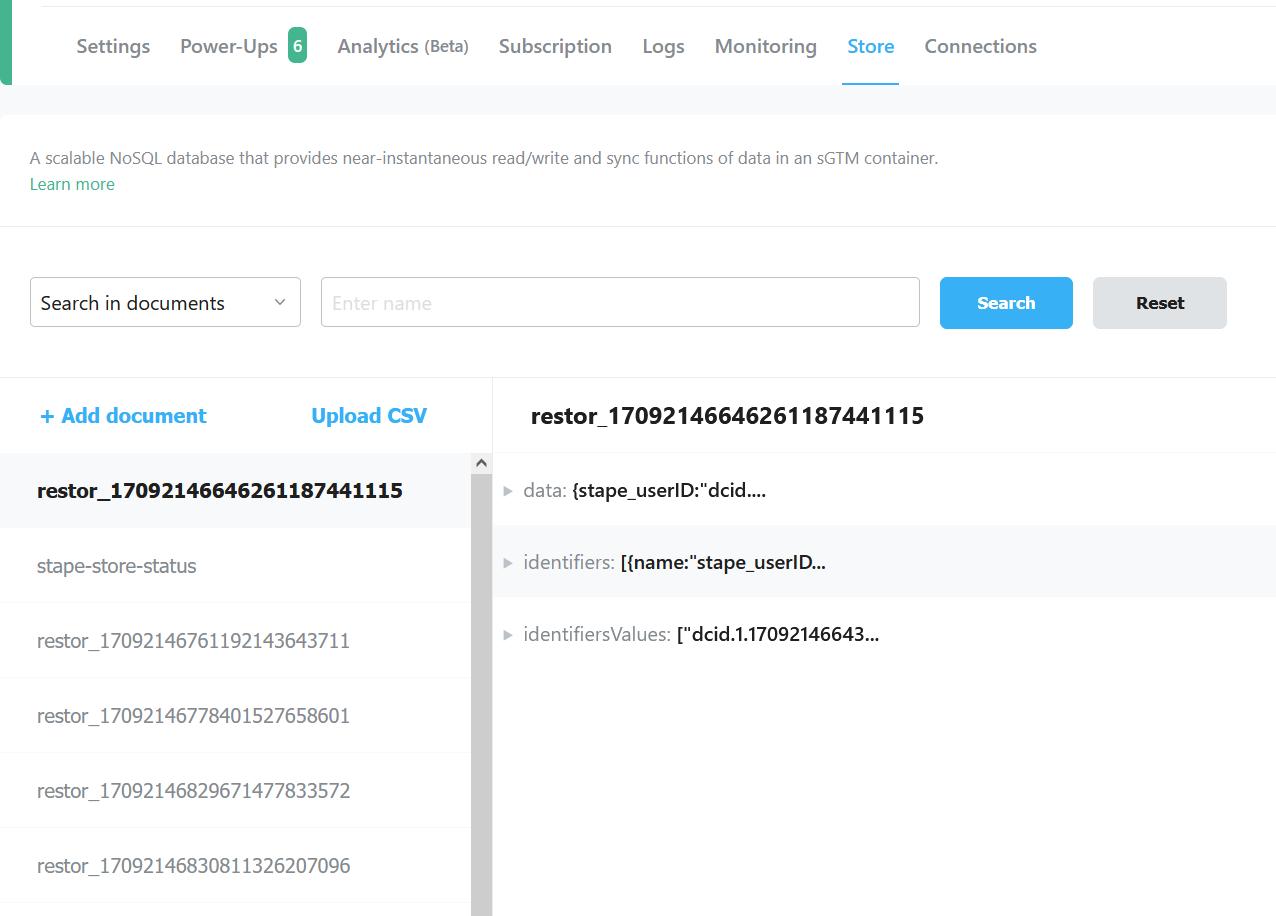
b. Если тег сработал правильно, вы увидите в своей базе данных запись, похожую на скриншот ниже.
3. Enrich pageview event data with the stored data in the Data Store.
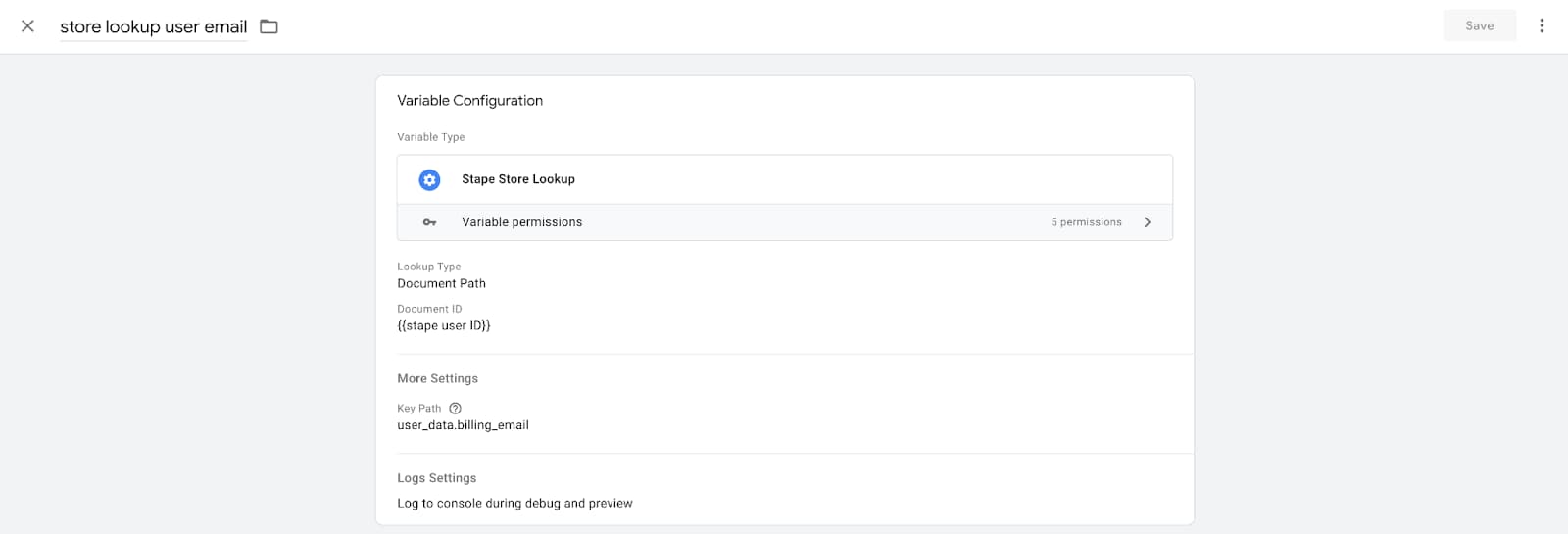
a. Чтобы сопоставить пользователей из события pageview с теми, что сохранены в базе данных, мы снова используем Stape User ID и переменную Stape Store Lookup, которая может извлекать данные из хранилища. Добавьте переменную Stape Store Lookup в галерею шаблонов переменных sGTM. Чтобы скачать шаблон с GitHub, перейдите в раздел шаблонов sGTM. В разделе переменных нажмите New, затем — Import.

b. Создайте переменную Stape Store Lookup для параметров, которые хотите восстановить: ad document path и path name.
c. Добавьте переменную Lookup в тег pageview.
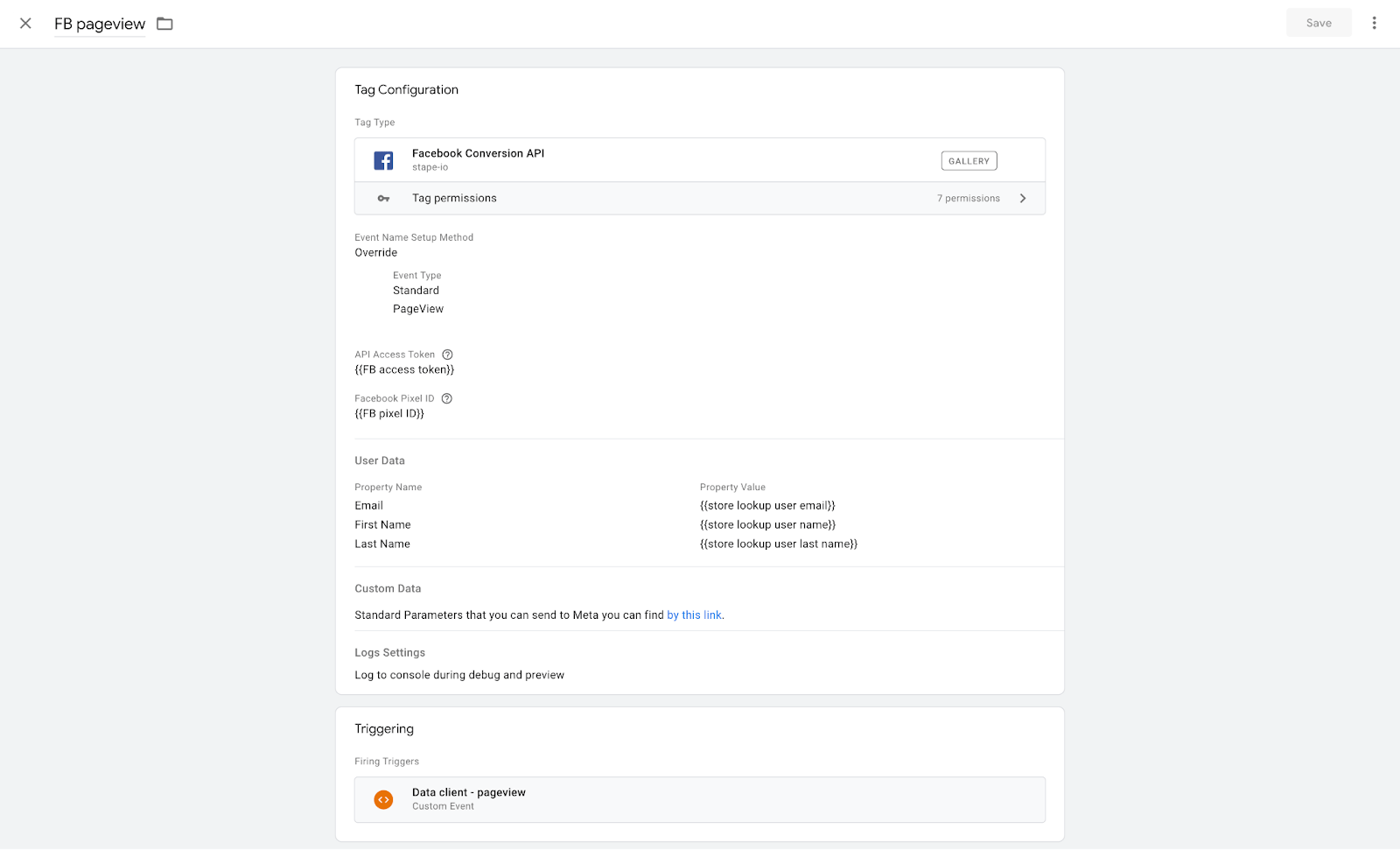
4. Протестируйте настройку. В теге, сработавшем в контейнере sGTM, должны отображаться обогащенные данные пользователя.

Сценарий использования 2: сохранение click ID и его передача в событиях, когда click ID недоступен
В этом сценарии использования я хочу отправить данные офлайн-событий в рекламную сеть. При отправке данных о конверсиях на платформу рекламодателя критически важным элементом является отправка click ID. Click ID — это идентификатор, который добавляется в URL или файлы cookie, когда пользователь переходит по рекламной ссылке. С помощью Click ID рекламная сеть может легко атрибутировать конверсию к рекламной кампании.
Параметры Click ID доступны для всех веб-событий, но если вы хотите передавать в рекламную сеть данные о конверсиях из CRM или CMS, в большинстве случаев click ID будут недоступны.
Для настройки этого варианта я буду использовать переменную Stape Restore, чтобы записывать данные в Data Store при просмотре страницы и восстанавливать их при событиях покупки. Кроме того, мне понадобится трансформация в контейнере sGTM для дополнения события, отправляемого в Facebook. Еще один критически важный элемент — сопоставление пользователей между событиями просмотра страницы и вебхуками офлайн-покупок. Для этого необходимо использовать идентификатор пользователя, который остается неизменным как для веб-событий просмотра страницы, так и для офлайн-покупок.
В стандартных CMS этого легко добиться, поскольку они обычно сохраняют такой идентификатор в cookie. Для пользовательских сайтов вам потребуется попросить разработчиков добавить эти параметры. Моя настройка выполнена на сайте WordPress. Плагин Stape для WordPress отправляет уникальный User ID вместе с веб-событиями и добавляет его в вебхук. С помощью этого User ID я могу сопоставлять пользователей между просмотром страницы и вебхуками покупок в базе данных.
1. Получите вебхук о покупке из офлайн-источника данных в sGTM.
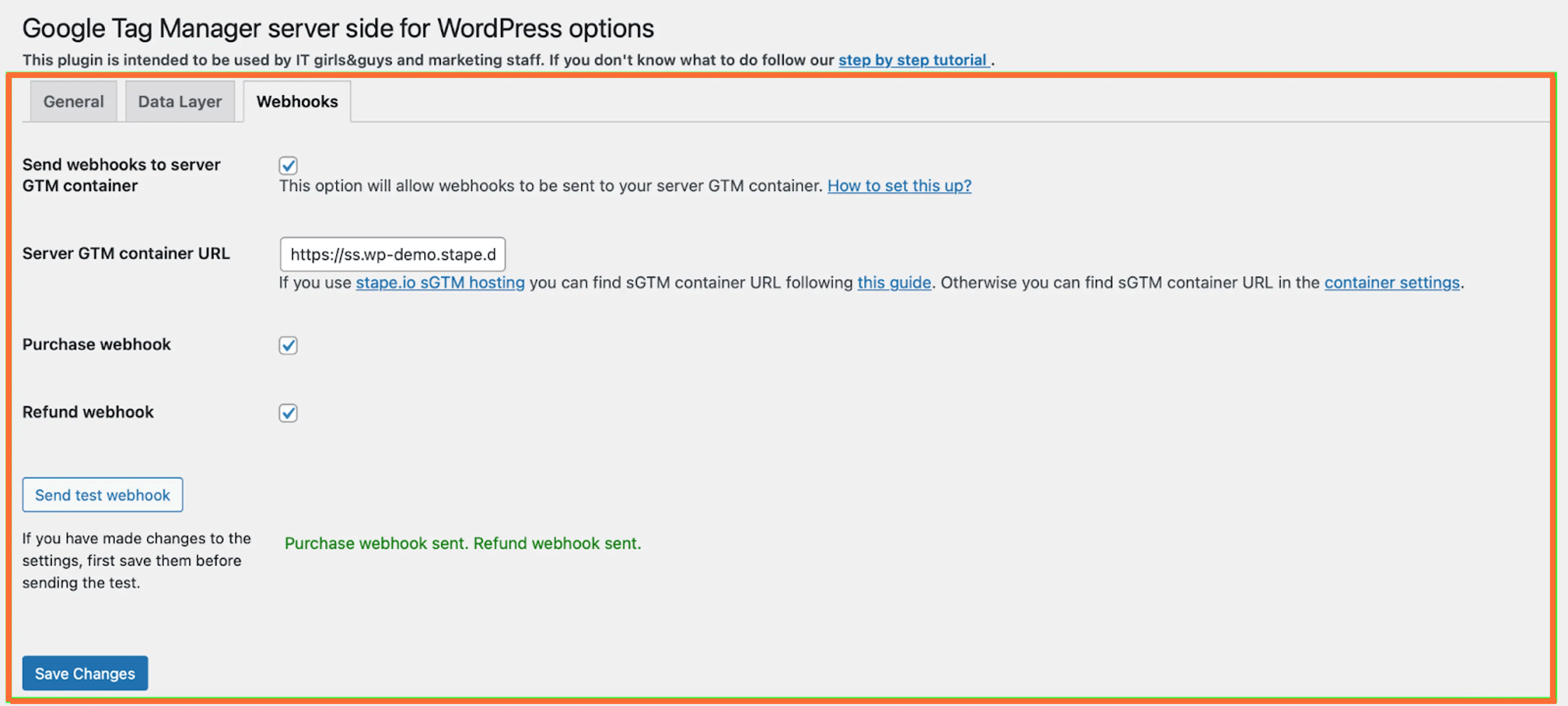
a. Отправьте вебхук из CRM. Для этого я буду использовать приложение Stape для WordPress. Перейдите на вкладку Webhooks и добавьте URL контейнера Server GTM. Это домен, который вы используете для своего серверного контейнера GTM. Мы рекомендуем настроить собственный домен в рамках домена вашего сайта, так как это позволит устанавливать файлы cookie первой стороны. Не забудьте отметить нужные чекбоксы.
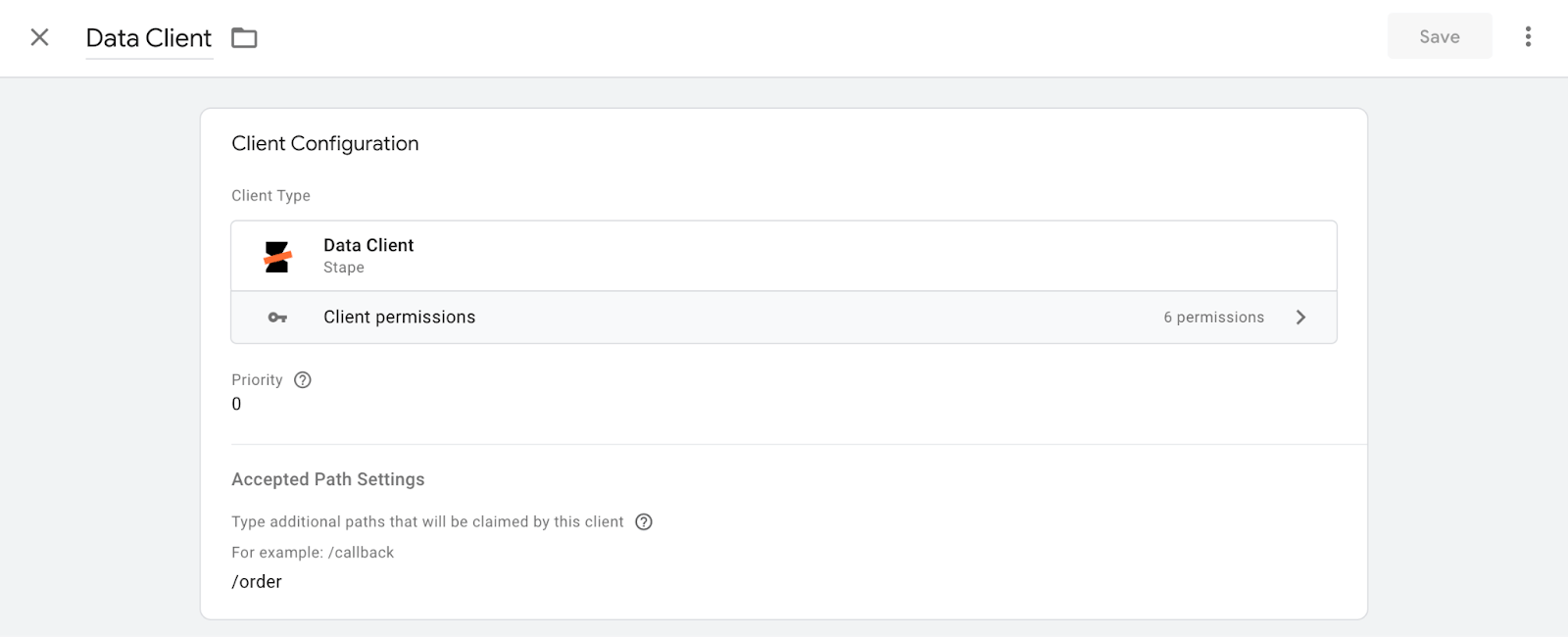
b. Добавьте Data Client в шаблоны клиентов sGTM и настройте его на прием вебхуков, отправляемых из CRM. Для этого создайте клиент на основе шаблона Data Client и укажите Webhook path.
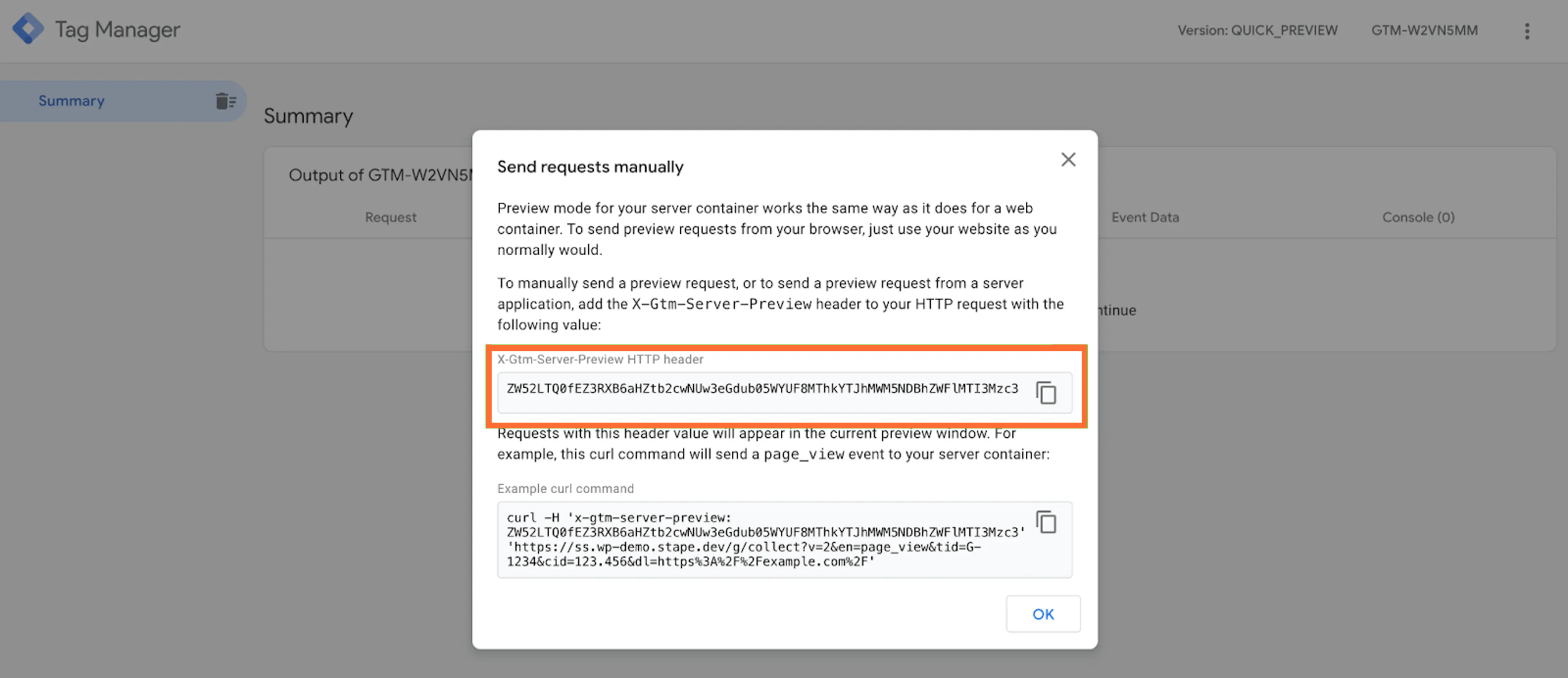
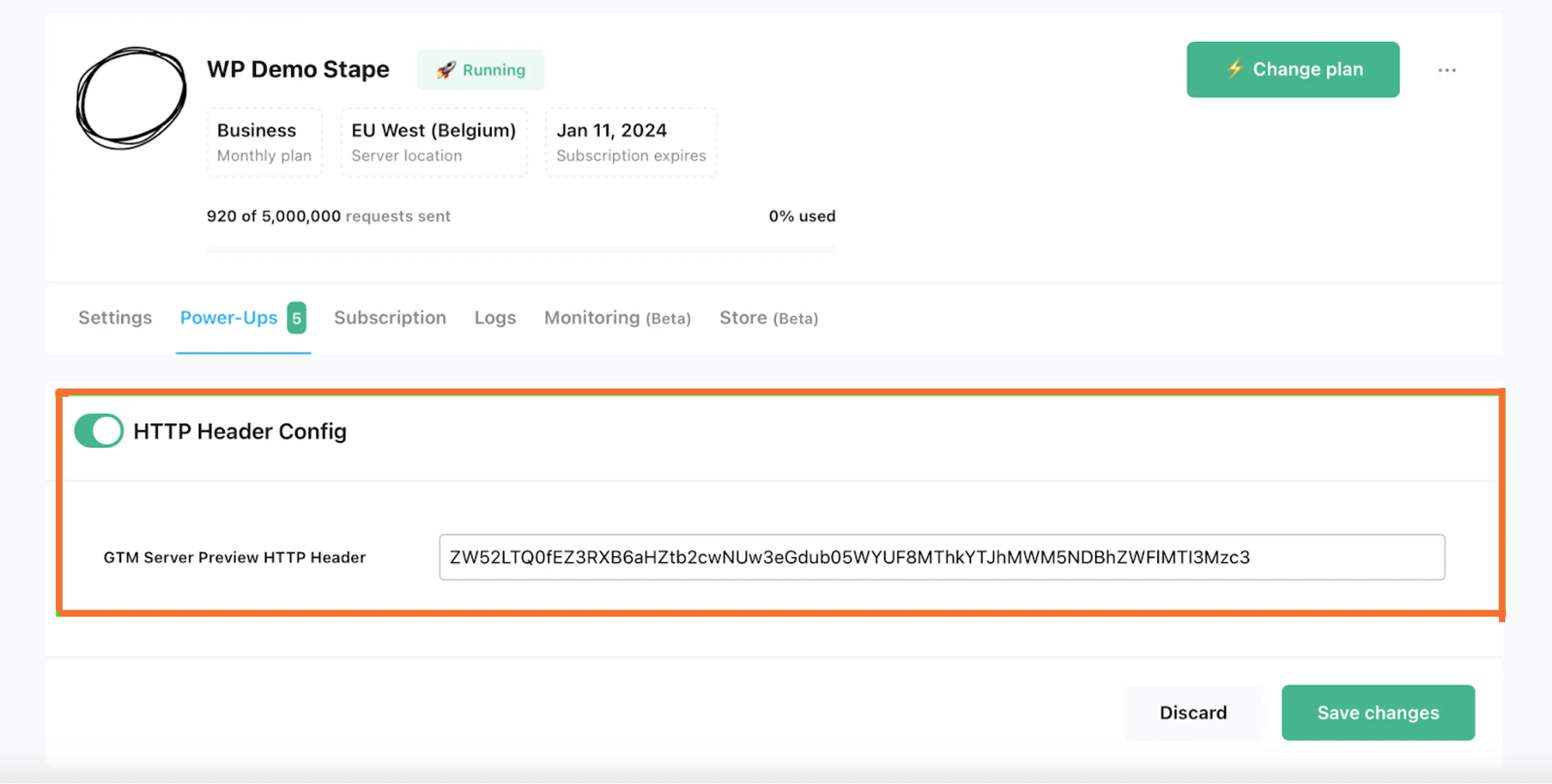
c. Настройте пауэрап Preview Header config в Stape для отладки входящих вебхуков в sGTM. Перейдите в режим предварительного просмотра sGTM, нажмите на три точки в правом верхнем углу и выберите «Send requests manually». Скопируйте HTTP-заголовок X-Gtm-Server-Preview и вставьте его в пауэрап Preview Header config.
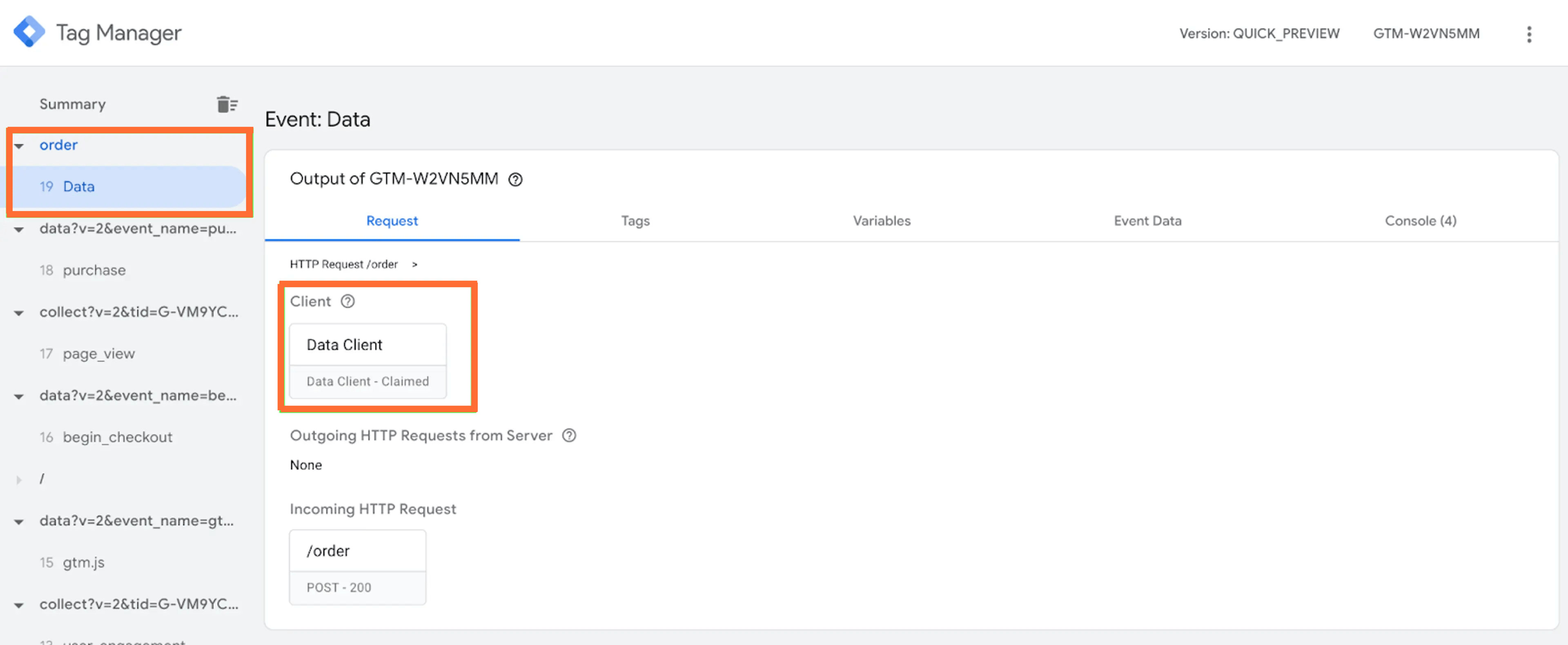
d. Откройте отладчик sGTM и убедитесь, что он получает вебхуки. После срабатывания вебхука вы должны увидеть входящий запрос внутри sGTM и то, что Data Client обработал этот запрос.
2. Запишите параметры fbc, fbp и client ID из события pageviews в базу данных.
На этом шаге я покажу, как записать параметры fbc и fbp в базу данных с помощью переменной reStore. Для этого мы используем тег Facebook pageview для вызова событий pageview и трансформацию, которая будет записывать данные в хранилище с помощью переменной reStore.
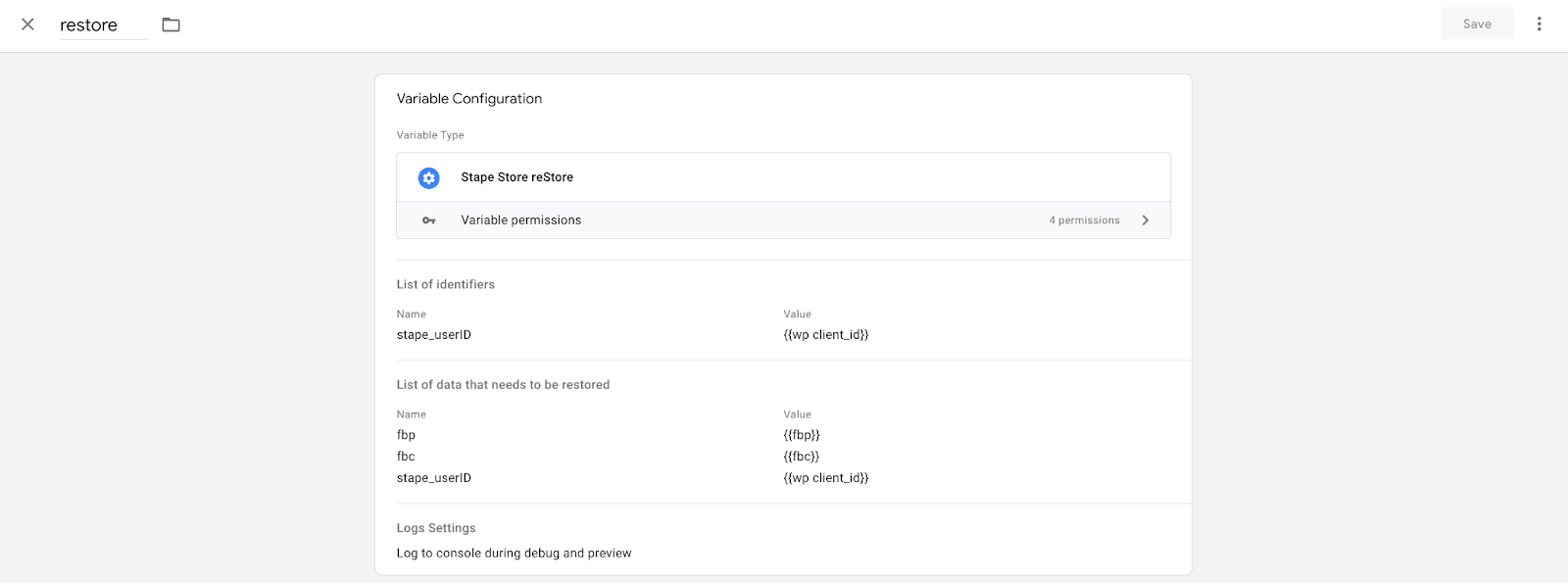
a. Добавьте переменную restore в переменные sGTM по этой ссылке. Вам потребуется скачать её с GitHub, создать новый шаблон переменной в sGTM и нажать Import.
b. Настройте переменную restore. Она должна использовать WordPress User ID и идентификатор и записывать fbp, fbc и WordPress User ID в хранилище.
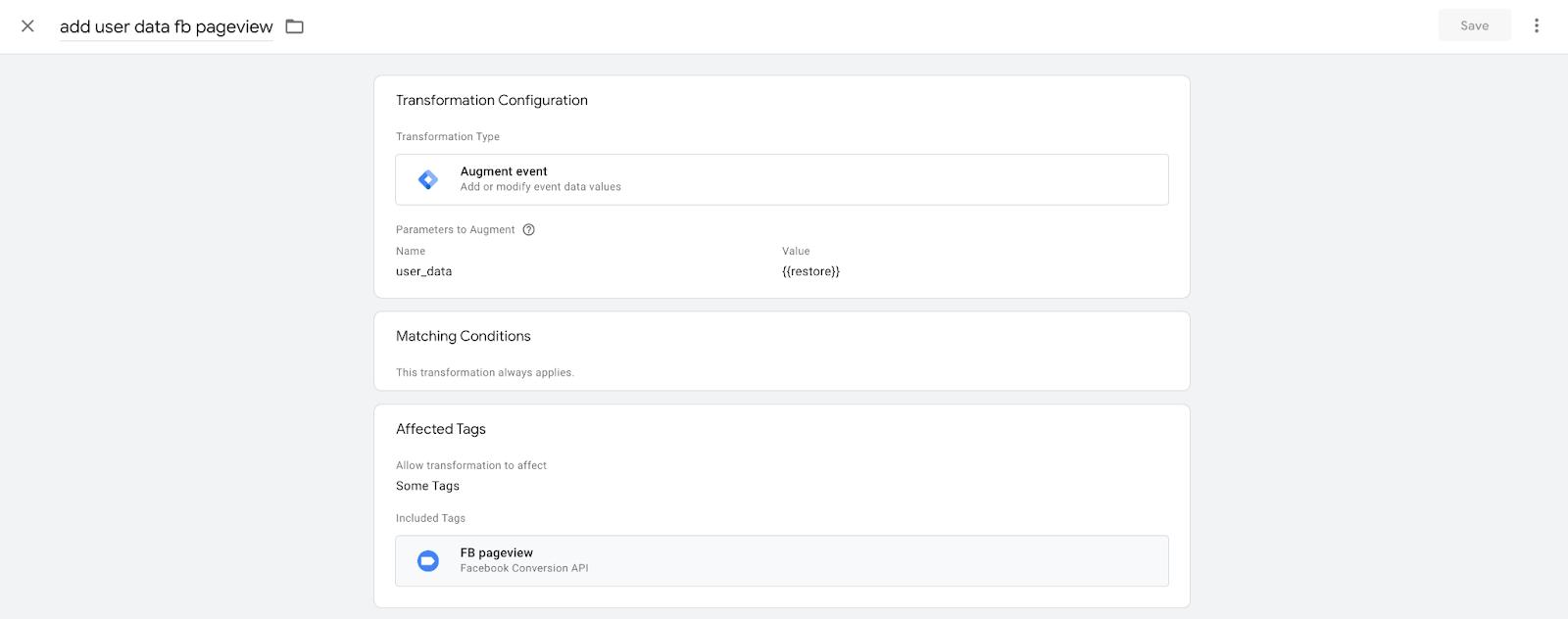
c. Создайте трансформацию, которая будет дополнять данные событий Facebook pageview с помощью переменной restore, и добавьте эту трансформацию в ваш тег FB pageview.
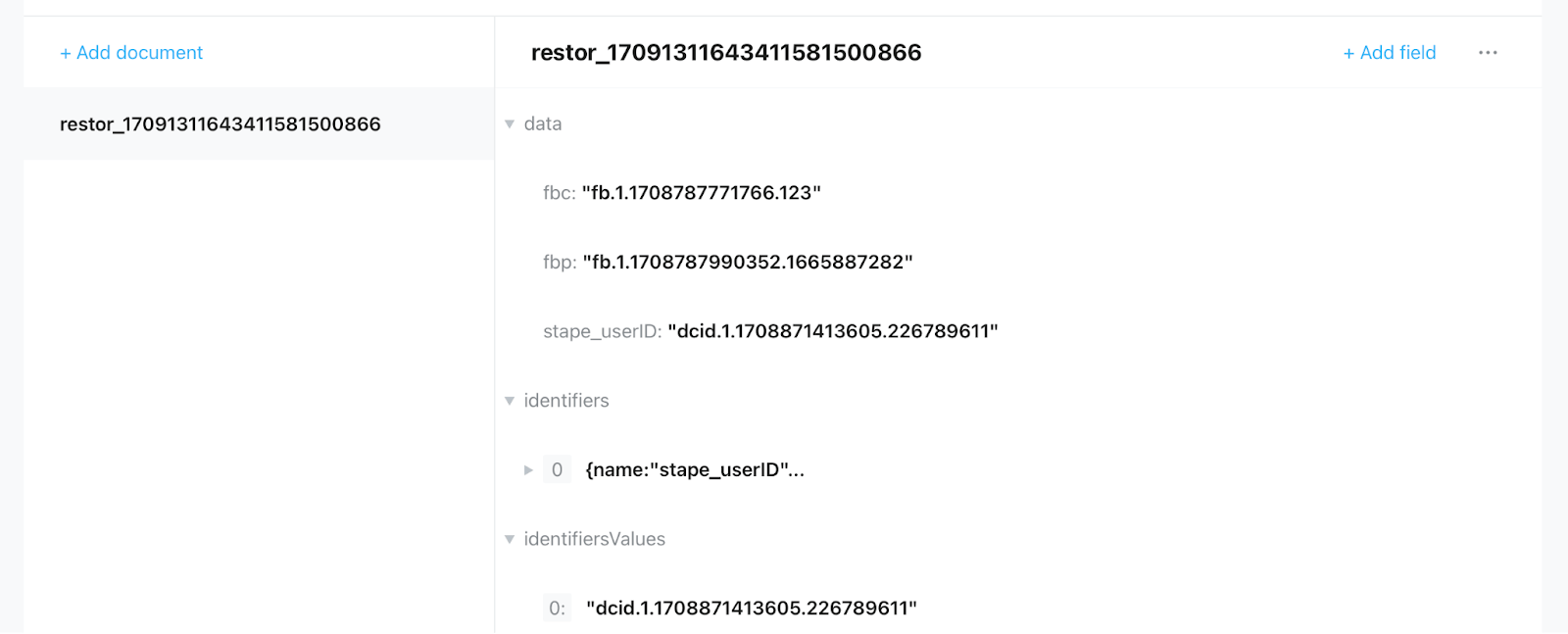
d. Протестируйте настройку. Если все настроено правильно, вы должны увидеть данные, записанные в Data Store.
e. Настройте событие покупки Facebook, которое будет срабатывать каждый раз при получении вебхука. Чтобы дополнить это событие данными из Data Store, нам понадобится трансформация и та же переменная восстановления, которую мы использовали для трансформации в событии pageview FB. Это позволит извлечь нужный параметр в событии purchase. Но чтобы отправить данные в понятном для Facebook виде, нам понадобится переменная извлечения объекта, которая извлекает нужный объект из переменной восстановления.
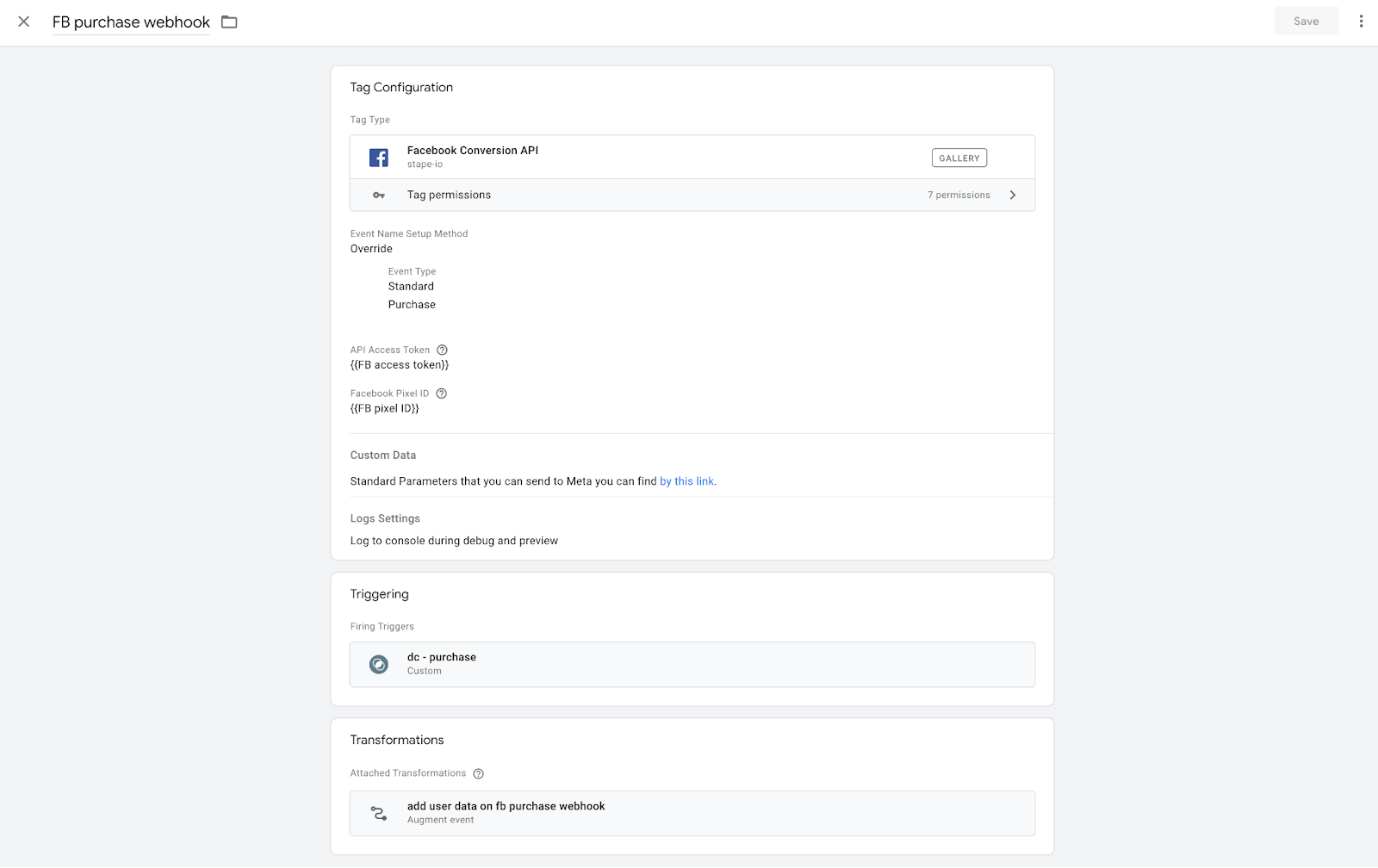
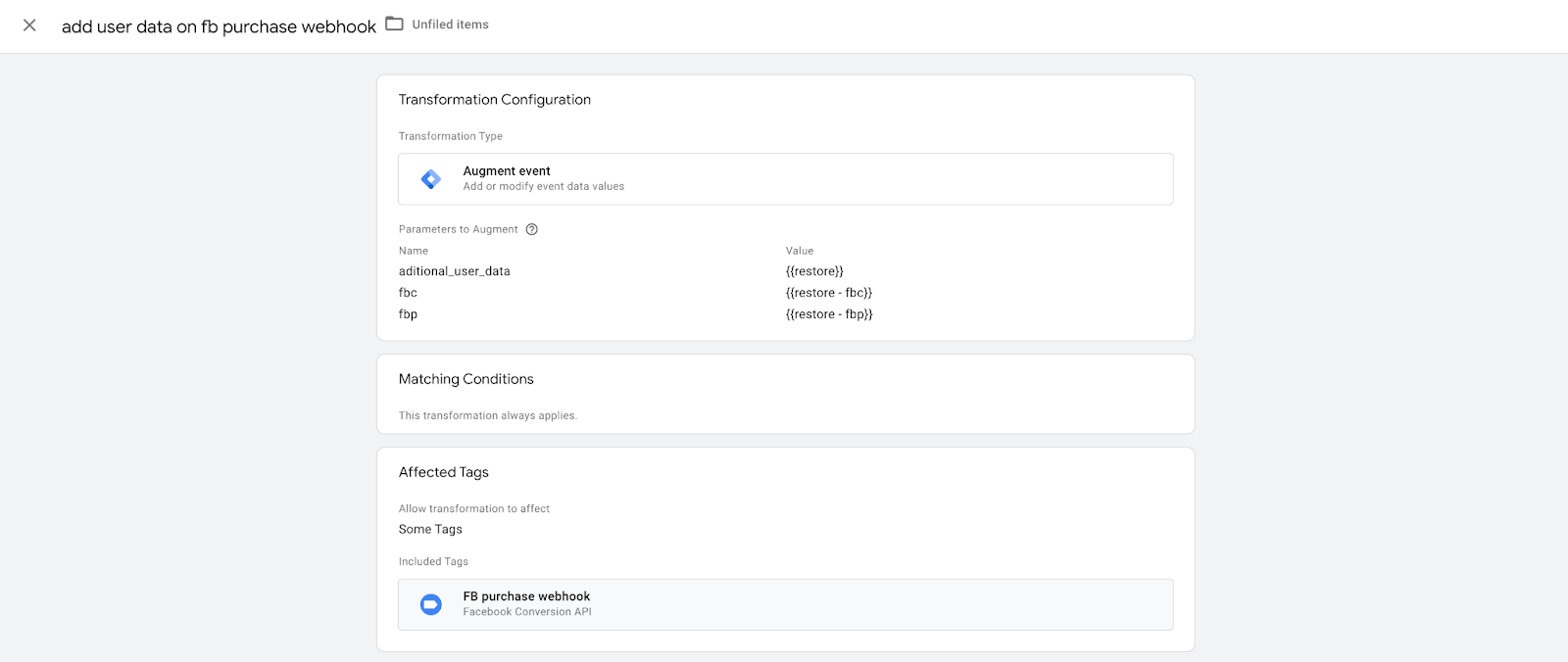
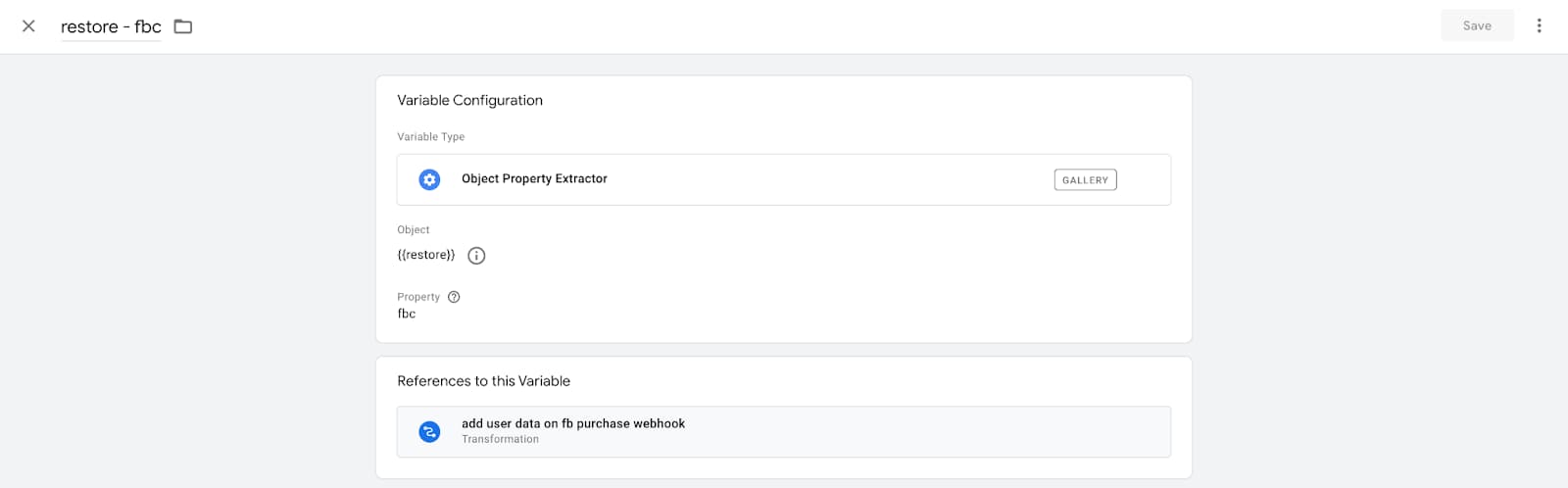
f. Протестируйте настройку. Если все работает правильно, вы увидите, что параметры fbc и fbp были успешно отправлены в Facebook или в офлайн-событии purchase.


Заключение
С помощью Data Store вы можете создать клиентскую базу данных или CDP. Это удобный способ собирать и хранить всю информацию, которую вы получаете от клиентов, что поможет создавать более точные аналитические формы или улучшать результаты платных кампаний. Дополнение и обогащение данных о клиентах помогут получить ценные инсайты об их поведении и предпочтениях, а это, в свою очередь, позволит оптимизировать маркетинговые стратегии.
Хотите попробовать серверный трекинг?
Попробовать бесплатно
Комментарии