Estensione Chrome GTM Helper di Stape: funzionalità principali e casi d'uso
Scritto da
Alex Held
Ci sono molte sfide nell’interfaccia di anteprima di GTM: probabilmente molti avranno notato aree che potrebbero essere migliorate. I dati possono spesso essere difficili da leggere, e navigare nell'anteprima di GTM può diventare complicato in contenitori di grandi dimensioni con molti tag attivi. È qui che le estensioni del browser risultano utili: rendono i dati più chiari e la navigazione più semplice.
Per questo motivo, il team di Stape ha creato una semplice estensione Chrome per migliorare l'anteprima di GTM. L'intero team GTM la utilizza, quindi sappiamo che sarà d'aiuto a molte persone.
Che cos'è Stape GTM Helper?
Stape GTM Helper è un'estensione gratuita per Chrome progettata per migliorare l'esperienza di debug nella modalità di anteprima di Google Tag Manager. Lo strumento offre molteplici funzionalità per i contenitori GTM web e server. Con questa estensione, potete navigare facilmente tra i tag attivati, identificare rapidamente quelli che hanno avuto errori, concentrarvi solo sui tag che state testando e sfruttare altre funzionalità che esploreremo in dettaglio di seguito.
Chi può beneficiare di Stape GTM Helper?
Stape GTM Helper sarà utile a chiunque configuri il tracciamento dei dati tramite GTM. Può essere utilizzato da specialisti del tracciamento dati, analisti di dati, freelancer o agenzie che necessitano di uno strumento pratico per semplificare il processo di debug.
Stape GTM Helper offre i seguenti vantaggi:
- Test mirati dei tag. Filtrate e concentratevi sui tag che dovete testare in questo momento. Particolarmente utile se avete più entità nel vostro contenitore GTM.
- Facile identificazione dello stato dei tag. Se avete più tag in un contenitore GTM, è fondamentale navigare tra di essi durante il processo di debug per capire quali tag si sono attivati e quali hanno avuto errori. Stape GTM Helper aggiunge una codifica a colori ai tag più popolari e mette in evidenza lo stato.
- Leggibilità dei parametri di richiesta. Con l'estensione di Stape attivata, le richieste JSON in entrata e in uscita, nonché il Request URL, vengono strutturate e rese facili da leggere. La funzione sarà utile per gli utenti di sGTM che hanno bisogno di visualizzare le richieste in entrata e in uscita.
- Stato del consenso chiaro in sGTM. Lo stato del consenso può essere consultato solo nei parametri di richiesta durante il debug in server GTM. L'estensione Chrome di Stape GTM mostra i quattro principali stati di consenso nell'anteprima server.
- Debug semplice della pagina di checkout su Shopify. A causa del sandbox nella pagina di checkout in Shopify, potrebbe essere difficile risolvere i problemi in questa parte della configurazione. La nostra estensione Chrome consente di iniettare lo snippet GTM nella pagina di checkout e di eseguire il debug della configurazione con facilità.
- Selezione multipla delle entità del contenitore GTM. Selezionate più elementi da modificare in un unico passaggio, invece di fare clic su ciascuno individualmente.
- Analisi della configurazione di tracciamento. La funzione Scanner analizza la pagina che state visualizzando e genera un report con raccomandazioni per migliorare il tracciamento sia web che lato server.
Funzionalità e casi d'uso di Stape GTM Helper
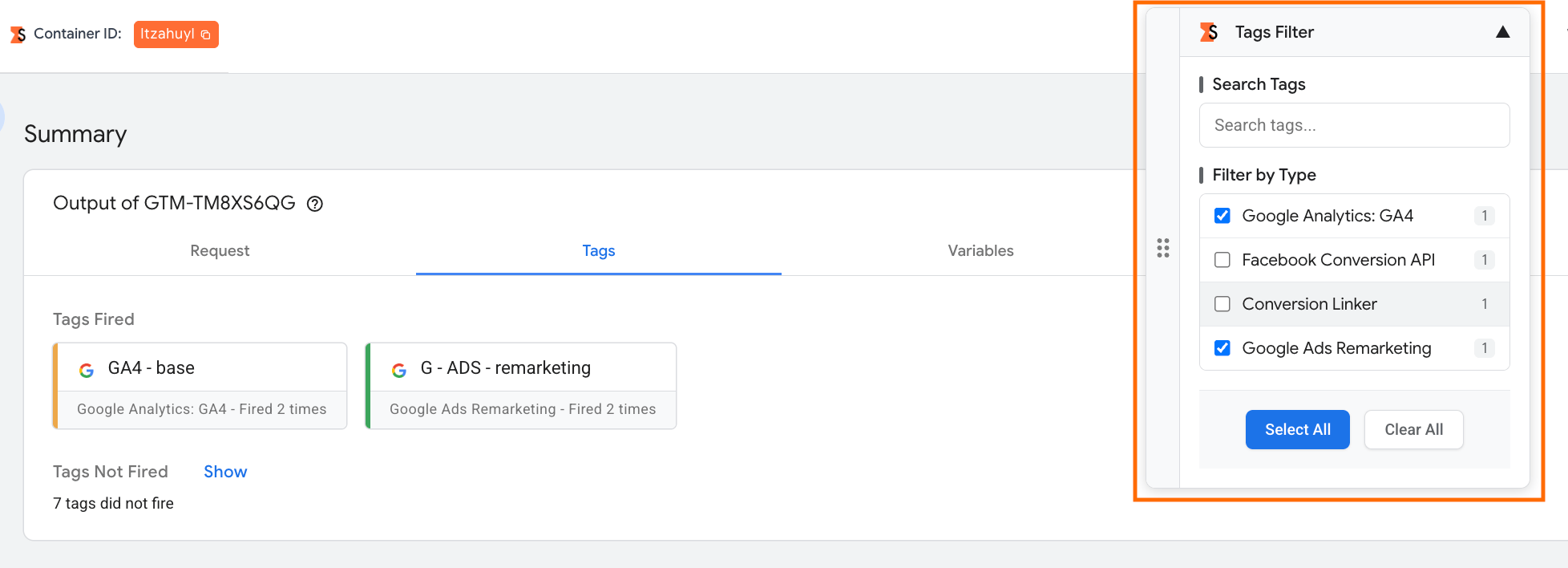
1. Filtro entità
Se avete più entità nel vostro contenitore e desiderate testarne solo alcune, potete filtrare esclusivamente quelle necessarie per un debug più comodo.
Questa funzione è disponibile sia per i contenitori GTM web che server e può essere utilizzata in modalità Anteprima.
2. Formattatore JSON
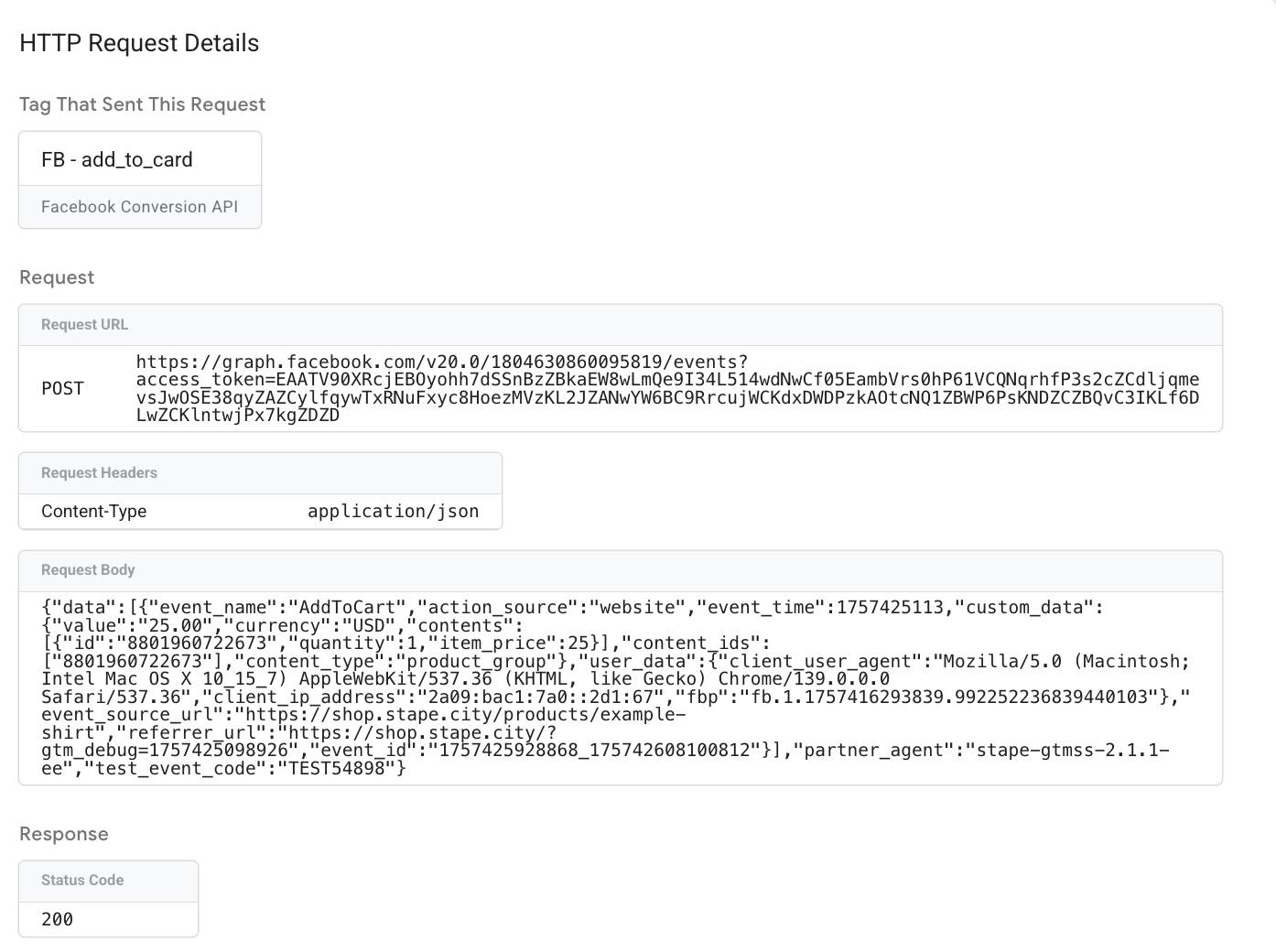
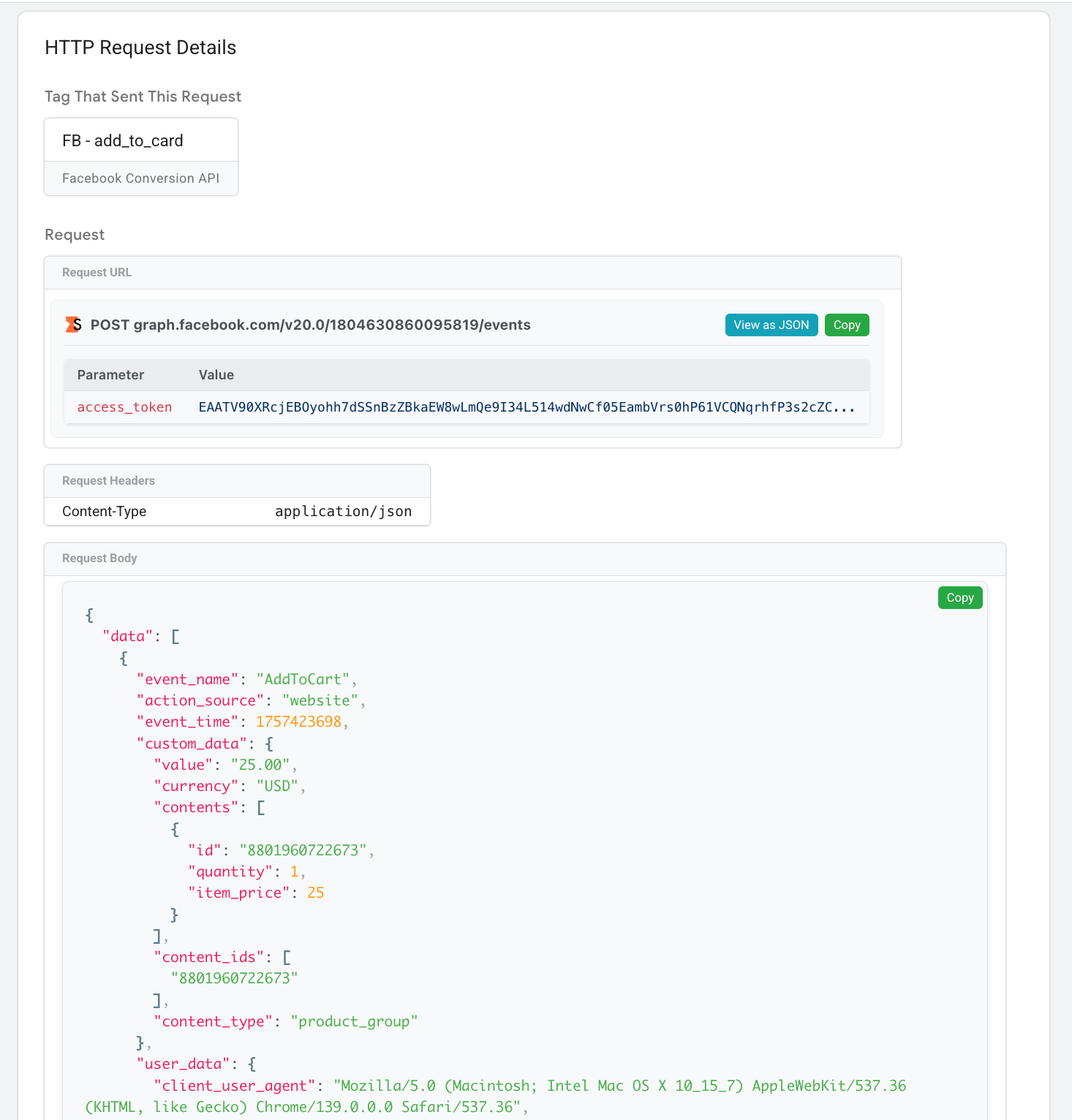
Questa funzione facilita la lettura delle richieste JSON in entrata e in uscita nell'anteprima di sGTM. È particolarmente utile per i webhook e per verificare i dati inviati dai tag.
Ecco un esempio di ciò che si ottiene senza l'estensione:
Ed ecco ciò che si ottiene con l'estensione:
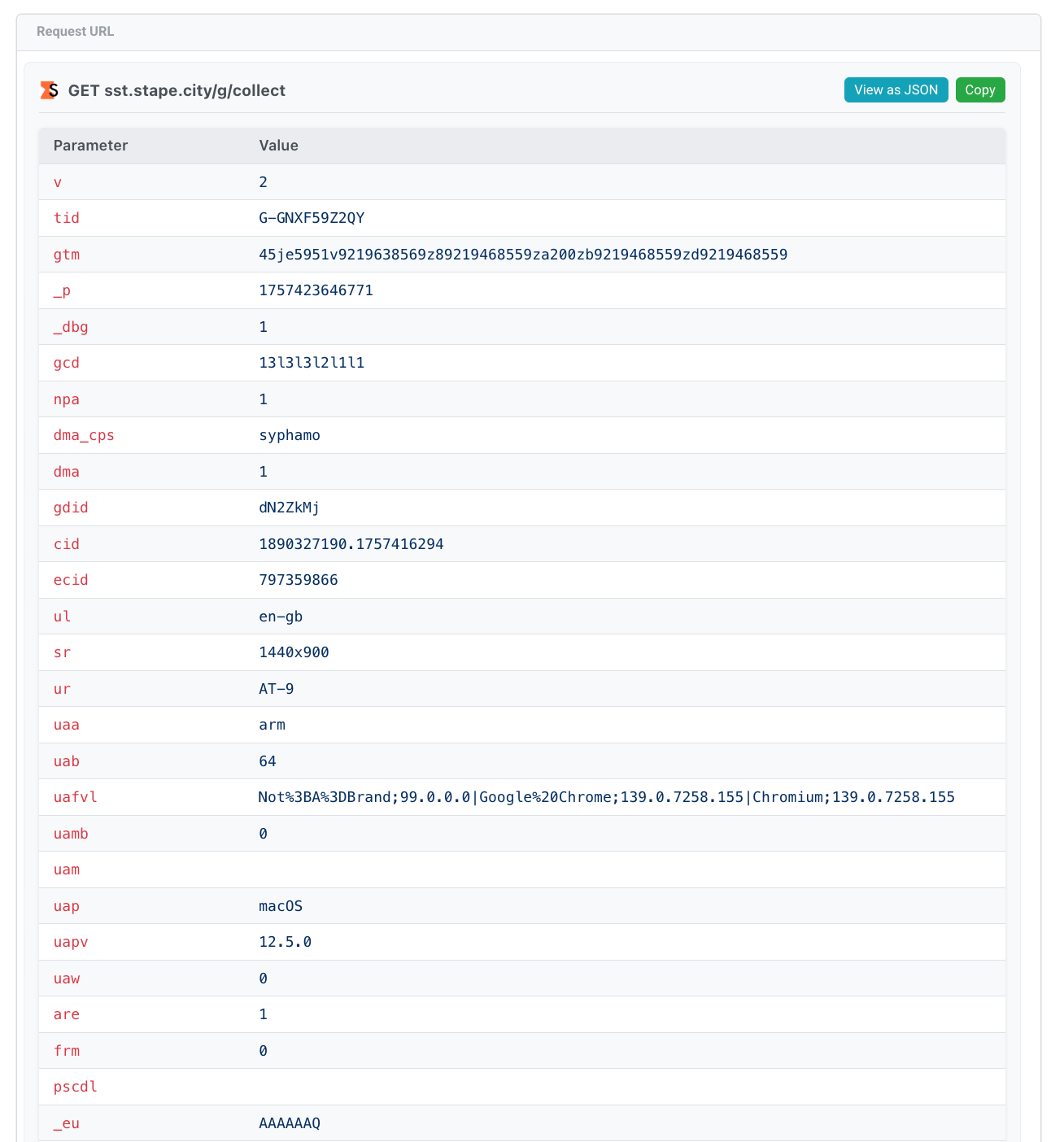
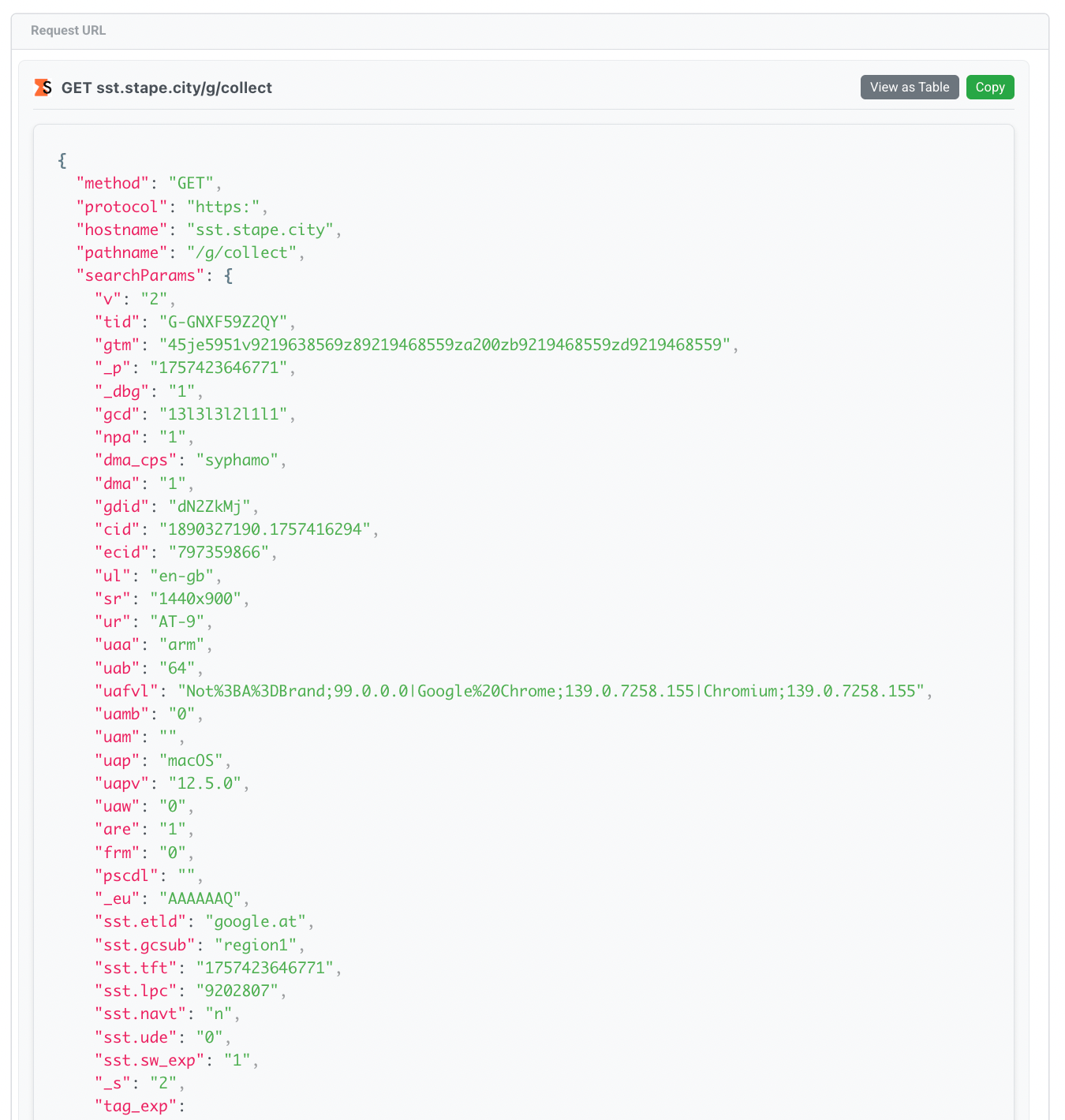
3. Formattatore URL richiesta
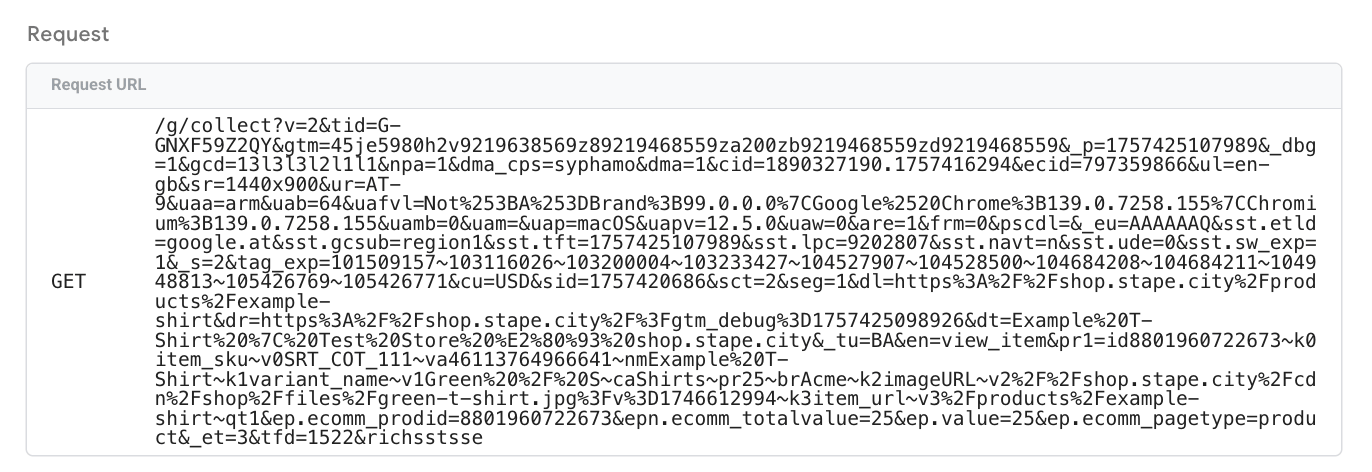
Questa funzione facilita la lettura dei parametri interrogati nelle richieste URL. È particolarmente utile per visualizzare le richieste GA4 in entrata e in uscita.
Ecco un esempio di ciò che si ottiene senza l'estensione:
Ed ecco ciò che si ottiene con Stape GTM Helper:
Potete anche visualizzare i dati dell'URL di richiesta in formato JSON e copiarli facendo clic sui pulsanti corrispondenti.
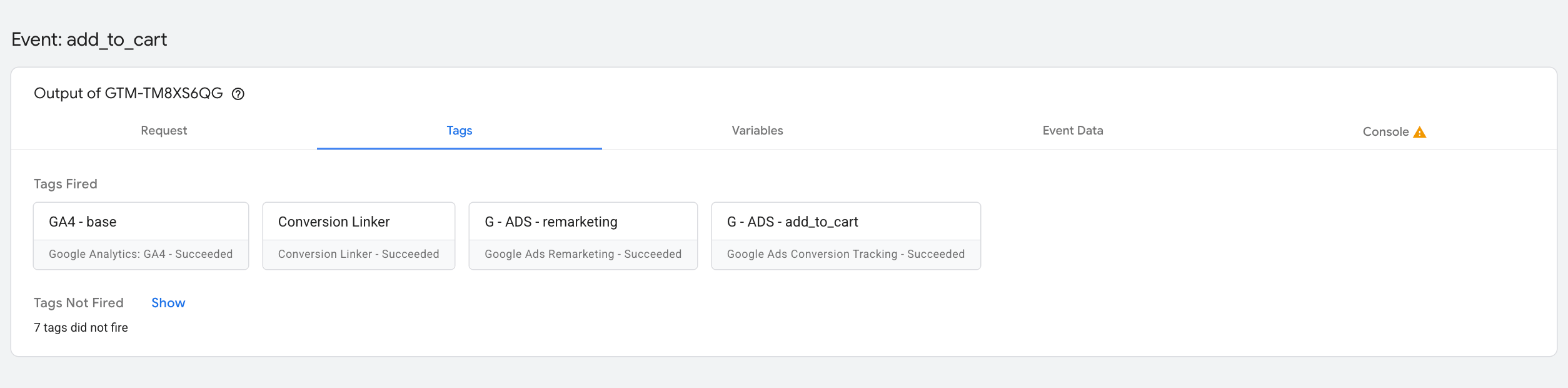
4. Colorazione per tipo di tag
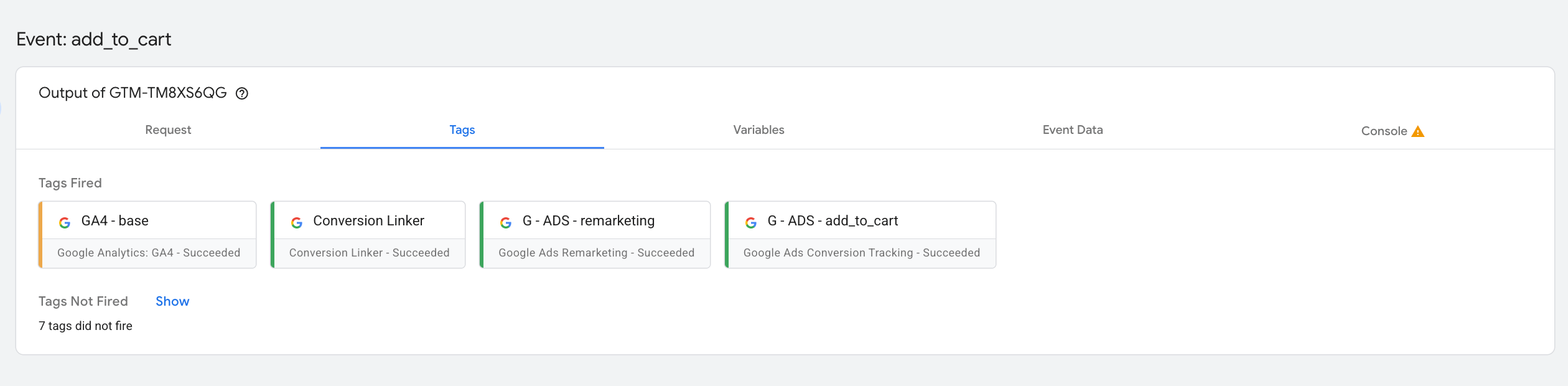
Questa funzione aggiunge una codifica a colori e il logo della piattaforma per i tag più popolari (Meta, GA4, Google Ads, Microsoft, ecc.). Funziona sia nell'anteprima web che in quella server, rendendo più semplice la navigazione tra i tag attivati quando ce ne sono molti nel contenitore.
Ecco un esempio di ciò che si ottiene senza l'estensione:
Ed ecco ciò che si ottiene con l'estensione:
5. Colorazione per stato del tag
Aiuta a tenere traccia dei tag con stato Failed o delle richieste con stato 4xx o 5xx. Funziona nell'anteprima server e web.
Ecco un esempio di ciò che si ottiene senza l'estensione:
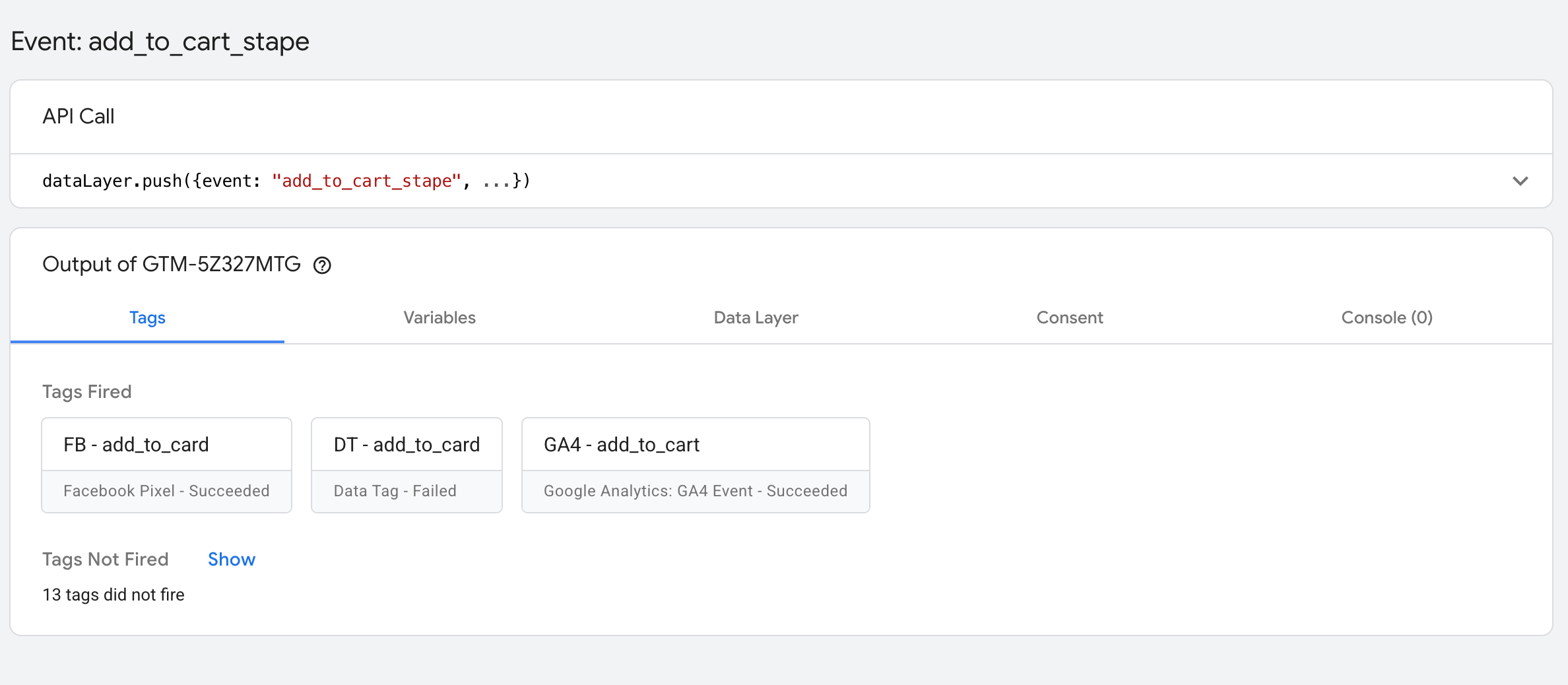
Ed ecco ciò che si ottiene con l'estensione:
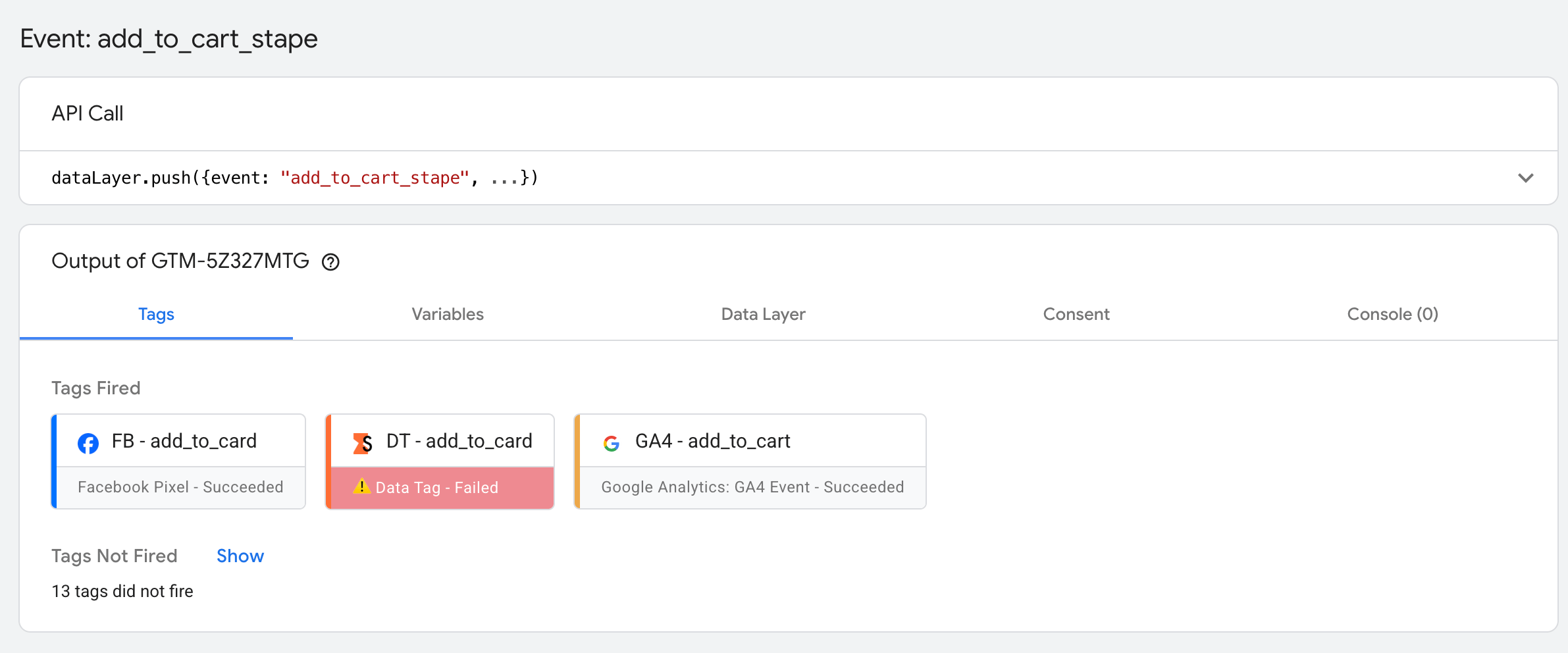
6. Iniettare lo snippet GTM nella pagina di checkout del negozio Shopify
Durante il debug di una configurazione Shopify, il dataLayer di GTM non è visibile nella pagina di checkout perché Shopify limita l'accesso all'ambiente di checkout. Il checkout è isolato e non consente la manipolazione del DOM né l'iniezione di script senza restrizioni, come avviene nelle altre pagine Shopify.
È però possibile inserire manualmente lo snippet GTM nella pagina di checkout per eseguire la modalità di anteprima per questa parte della configurazione. È facile da fare con l'estensione Chrome Stape GTM Helper:
- Attivate il toggle Shopify Sandbox dataLayer nella scheda Settings dell'estensione.

- Nella scheda Inject GTM, fate clic su Enable injection, aggiungete il vostro nome di dominio e il vostro ID GTM. Salvate le modifiche.

In questo modo potrete visualizzare in modalità Anteprima e debug di GTM gli eventi che hanno avuto luogo nella pagina di checkout:

7. Scanner
Se desiderate una rapida valutazione dello stato del tracciamento del vostro sito web e consigli su come migliorarlo, utilizzate lo Scanner. Analizza la pagina del sito web che state esaminando e genera un report su come migliorare il tracciamento sia web che lato server. Il report viene generato con il Website Tracking Checker by Stape.
Come usare lo Scanner all'interno di GTM Helper:
- Aprite il sito web che volete controllare.
- Aprite GTM Helper e selezionate Scan your website.
- Fate clic su Scan me.
- Esaminate il riepilogo del report e fate clic su View full report per ulteriori dettagli e i prossimi passi.

Potete visualizzare i report precedenti nella sezione Scan history dell'estensione.

8. Stato del consenso in sGTM
Quando si utilizza Google Consent Mode in un'anteprima server, lo stato del consenso può essere verificato solo esaminando i parametri della richiesta in entrata. Ciò complica il debug, soprattutto se si sospetta che alcuni tag non si attivino correttamente a causa di problemi di consenso.
L'estensione gratuita Stape GTM per Chrome risolve questo problema aggiungendo i quattro principali stati di consenso all'anteprima server. Funziona controllando il parametro 'gcs' nelle richieste GA4. L'estensione mostra il tipo di consenso e il suo stato (Granted o Denied).
Ecco un esempio di ciò che si ottiene con l'estensione:

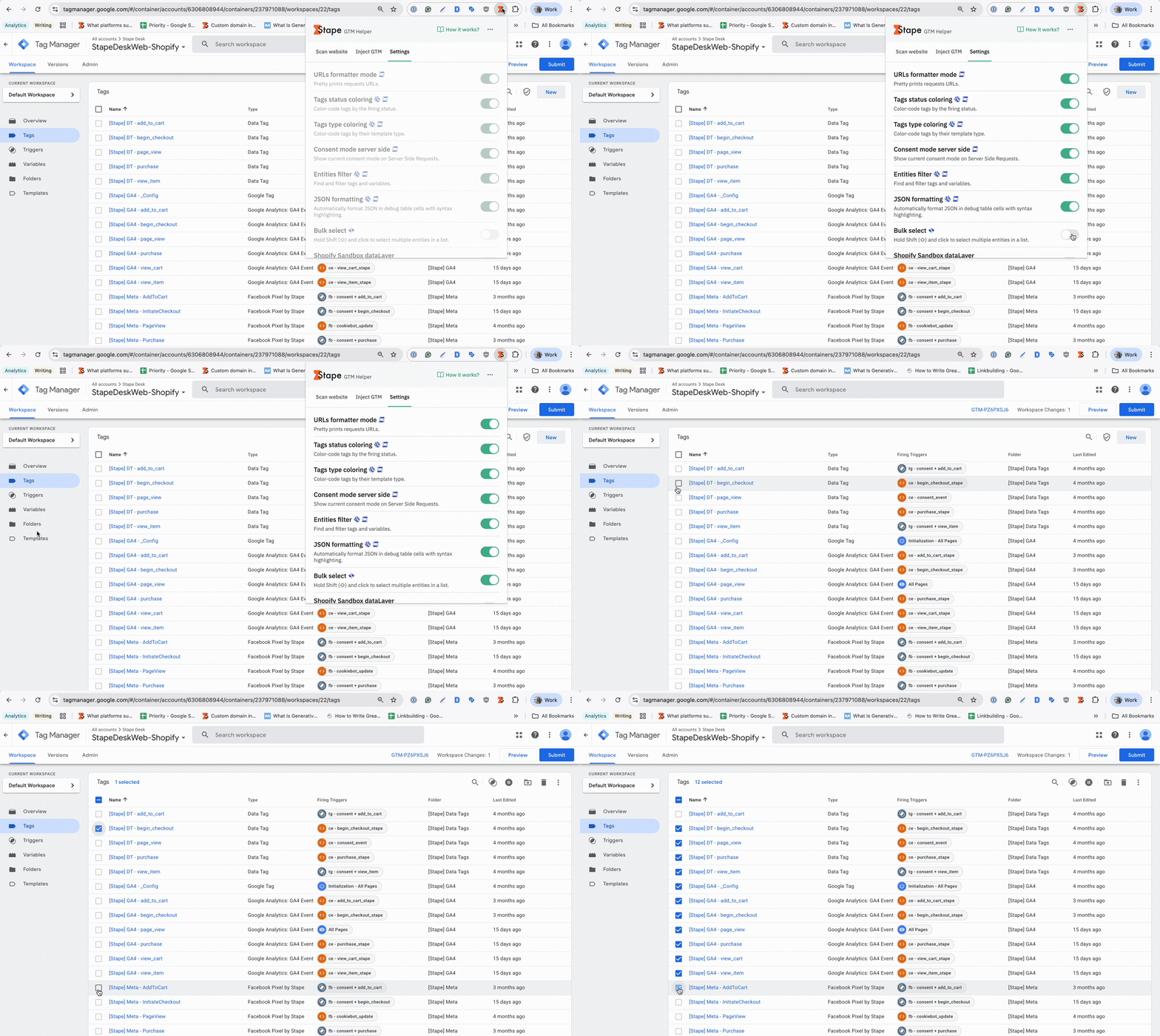
9. Selezione multipla di entità nel contenitore GTM
Attivate Bulk select nell'estensione.

Dopo aver attivato lo strumento, fate clic su qualsiasi entità all'interno del contenitore. Tenete poi premuto Maiusc per selezionare più entità contemporaneamente. Ciò consente di scegliere più entità GTM in una sola volta, invece di fare clic su ogni casella di controllo singolarmente.
Punti chiave
L’estensione gratuita Stape GTM Helper include sia un formato URL di richiesta che un formato JSON. Il formato URL migliora la leggibilità dei parametri interrogati nelle richieste URL, mentre il formattatore JSON rende più facili da leggere le richieste JSON in entrata e in uscita. In combinazione con gli stati e i tipi di tag codificati a colori, queste funzionalità semplificano il debug e migliorano l’esperienza complessiva quando si lavora con sGTM.
Scarica oggi stesso l’estensione gratuita di Stape dal Chrome Web Store per rendere il tuo flusso di lavoro più semplice ed efficiente. Non è necessario creare un account Stape per utilizzare Stape GTM Helper.
Volete passare al lato server?
Provate gratuitamente
Commenti