Google Tag, variables de configuration et d'événement dans GTM web
Rédigé par
Ivanna Holubovska
Si vous utilisez Google Analytics 4 pour analyser les performances de votre site web, d'importantes mises à jour méritent votre attention. En septembre 2023, Google a lancé deux nouvelles variables de paramètres qui simplifient la configuration de Google Analytics 4 via Google Tag Manager. Ces nouvelles variables – Configuration Settings Variable et Event Settings Variable – offrent une flexibilité et une efficacité accrues. Elles fonctionnent parfaitement avec le nouveau modèle de balise Google Tag destiné à remplacer la balise de configuration Google Analytics 4.
Cet article vous explique comment utiliser la balise Google Tag, la Configuration Settings Variable et l'Event Settings Variable lorsque vous configurez Google Tag Manager pour Google Analytics 4 à l'aide du conteneur GTM web.
Nouveautés : Google tag
Désormais, vous pouvez ajouter le Google Tag (gtag.js) sur votre site web. Une fois installé, il sert de passerelle vers divers produits et services Google. Voyez-le comme un outil polyvalent dans votre boîte à outils digitale. Au lieu de jongler avec plusieurs balises pour différents comptes Google, vous pouvez déployer cette balise unique sur l'ensemble de votre site. Celle-ci peut ensuite être connectée à diverses destinations, notamment Google Analytics, Google Ads et d'autres services Google à venir. Pour le moment, Google Tag est uniquement compatible avec Google Analytics et Google Ads.
L'avantage le plus évident est que vous allez considérablement réduire le nombre de balises à gérer. Au lieu d'avoir une balise distincte pour chaque produit Google que vous utilisez, vous n'aurez plus qu'à en gérer une seule ! C'est particulièrement utile si vous n'avez pas de profil technique ou si vous souhaitez simplement épurer le code de votre site web pour améliorer ses performances.
Le Google Tag remplace la balise de configuration Google Analytics 4 et constitue une source de données essentielle pour votre compte Google Ads.
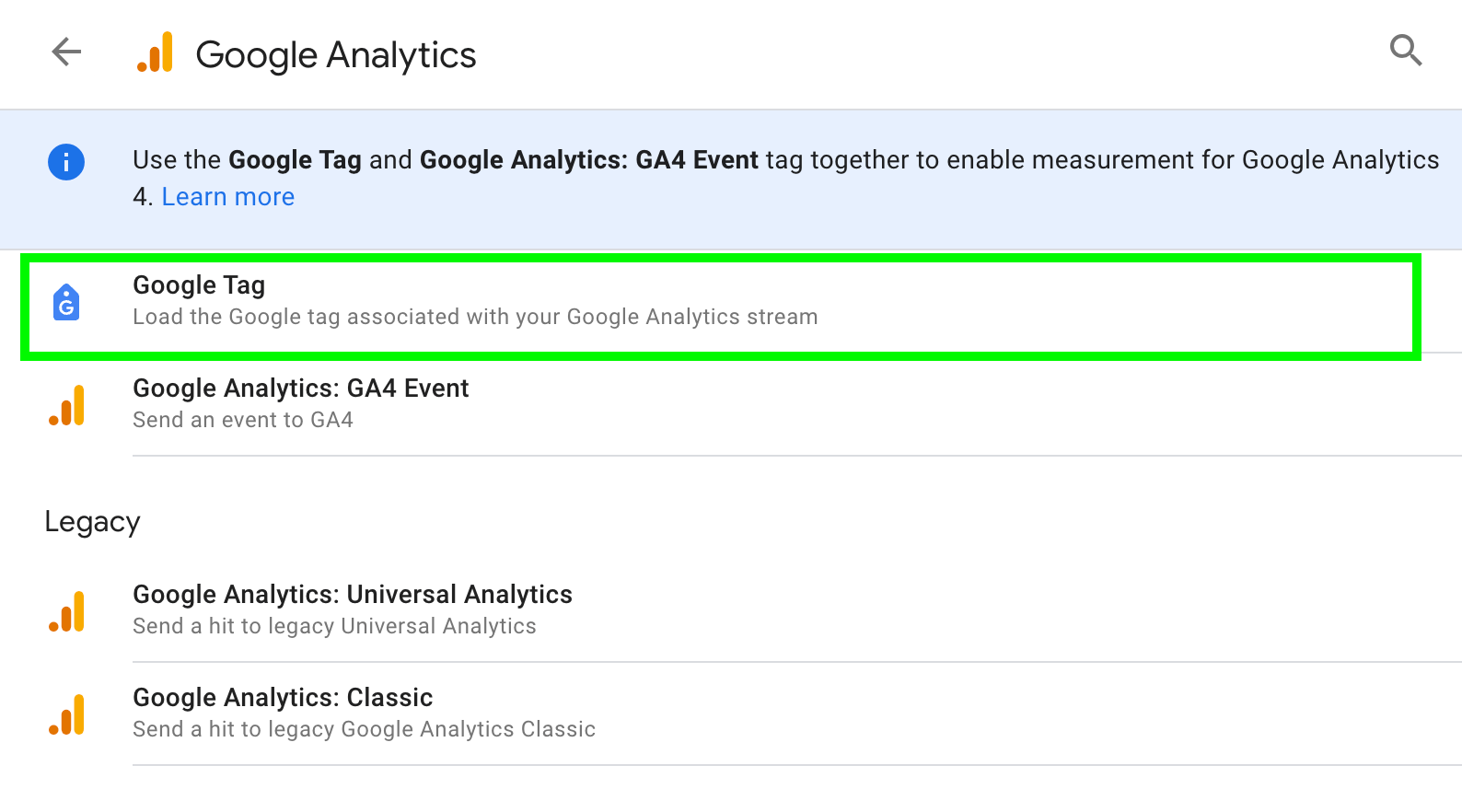
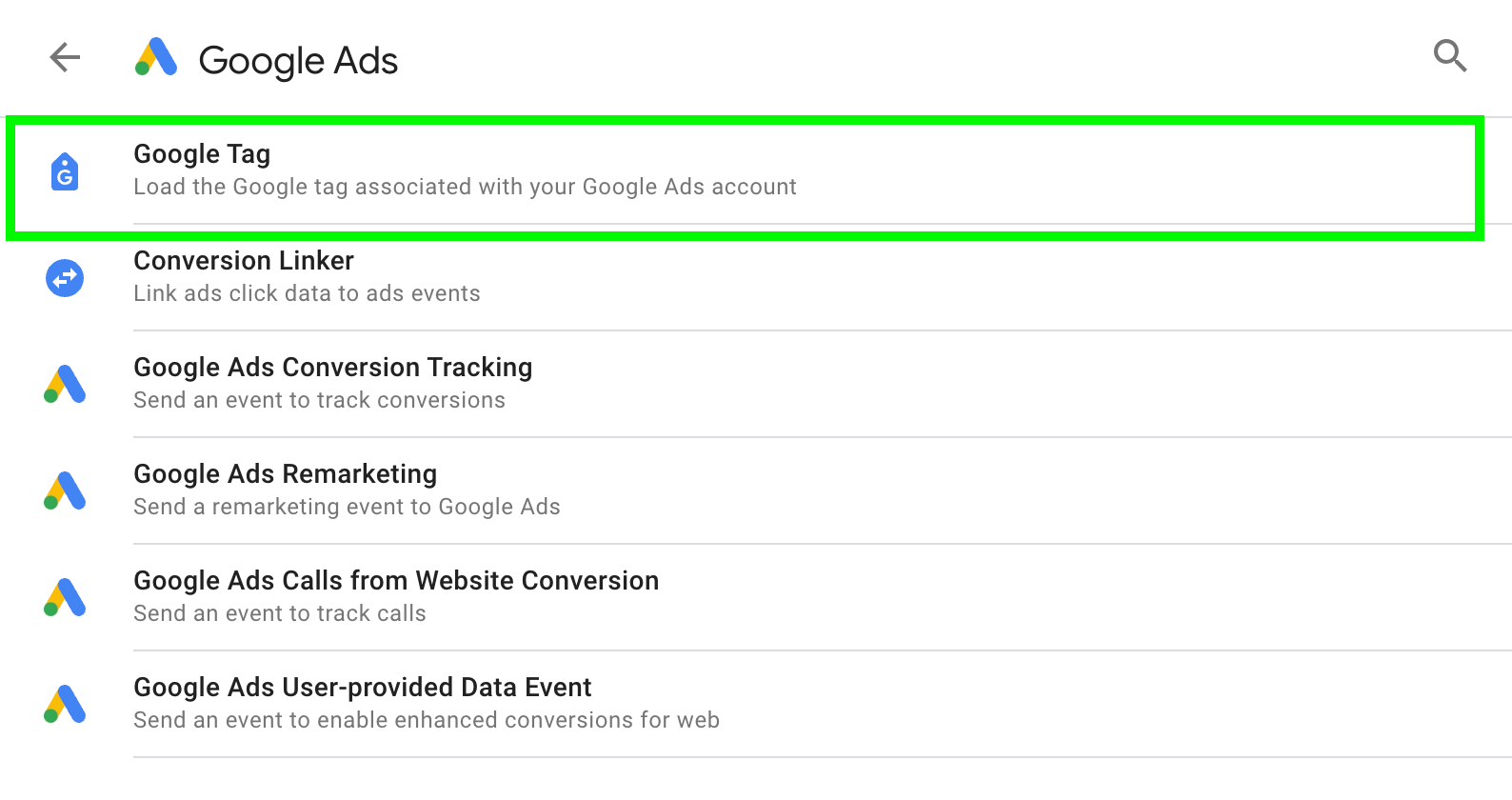
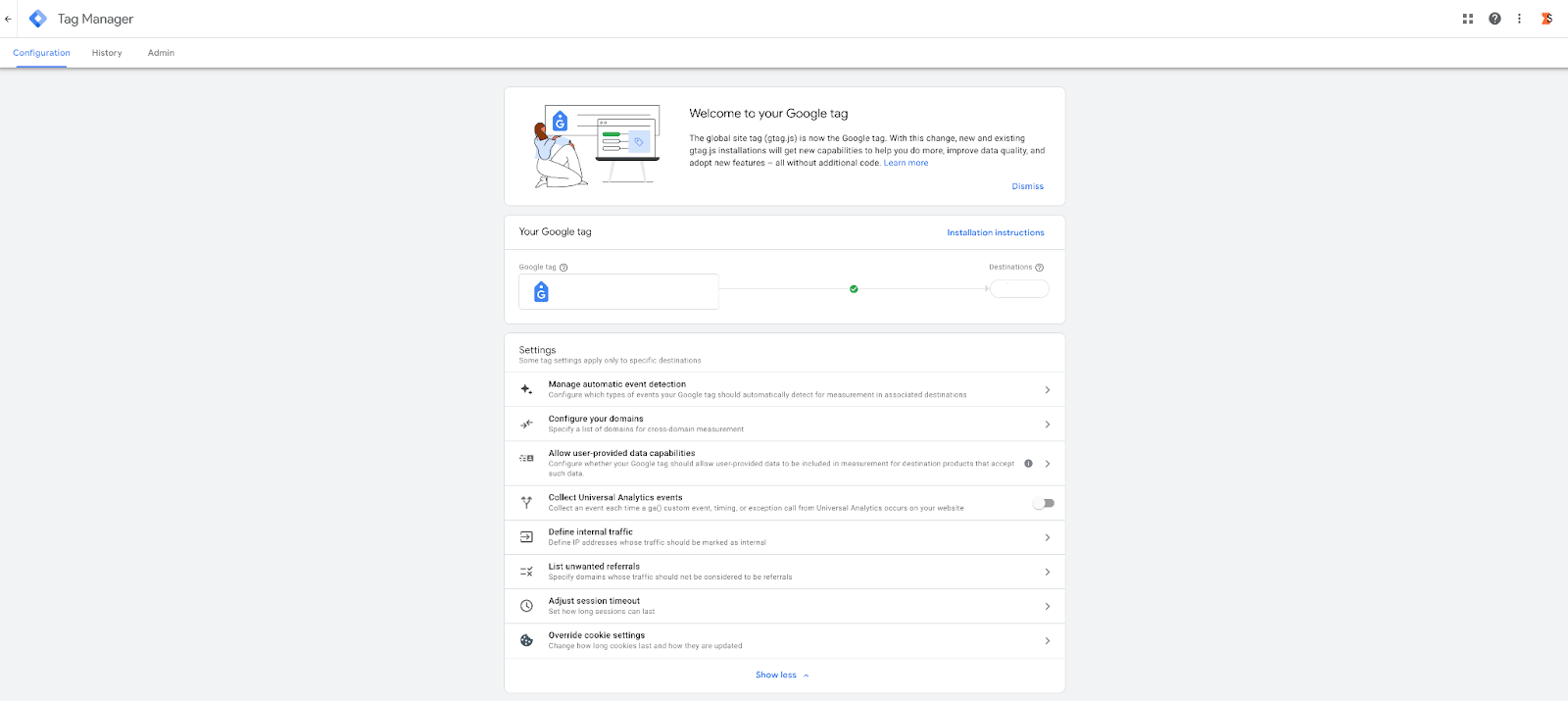
Dans le conteneur Google Tag Manager, les utilisateurs disposent d'un second onglet qui affiche l'ensemble des Google Tags auxquels ils ont accès. En ouvrant chaque Google Tag, il est possible de :
- gérer les destinations
- combiner des Google Tags
- modifier les paramètres
Google Tag : Configuration Settings Variable
La variable Google Tag : Configuration Settings est une sorte de « recette » définissant la manière dont vos Google Tags doivent se comporter. Une fois cette recette créée, vous pouvez l'appliquer à plusieurs balises simultanément au lieu de saisir les paramètres un par un pour chaque balise. C'est un moyen d'établir un ensemble de règles que toutes les balises Google Tag de votre choix peuvent suivre.
Par exemple, vous gérez un site e-commerce avec plusieurs catégories de produits comme l'électronique, les vêtements et les articles pour la maison. Vous souhaitez segmenter votre audience en fonction de la catégorie qui l'intéresse. En créant une variable de configuration incluant un paramètre de catégorie de produit, vous pouvez appliquer ce paramètre à toutes vos balises Google pertinentes de manière efficace. Vous n'avez plus besoin de mettre à jour chaque balise individuellement.
Cette variable présente toutefois un léger inconvénient. Auparavant, une interface intuitive facilitait la saisie de ces paramètres. Désormais, vous devez renseigner manuellement les paramètres des champs que vous souhaitez configurer. Cela peut s'avérer plus complexe pour un débutant, mais une fois le principe assimilé, la flexibilité offerte constitue un avantage de taille.
Et nous allons vous montrer comment faire !
Comment configurer la variable Google Tag : Configuration Settings
1. Créez et configurez un conteneur Google Tag Manager serveur. Si vous en avez déjà un, accédez à votre compte.
2. Cliquez sur Variables dans le menu de gauche et choisissez New.
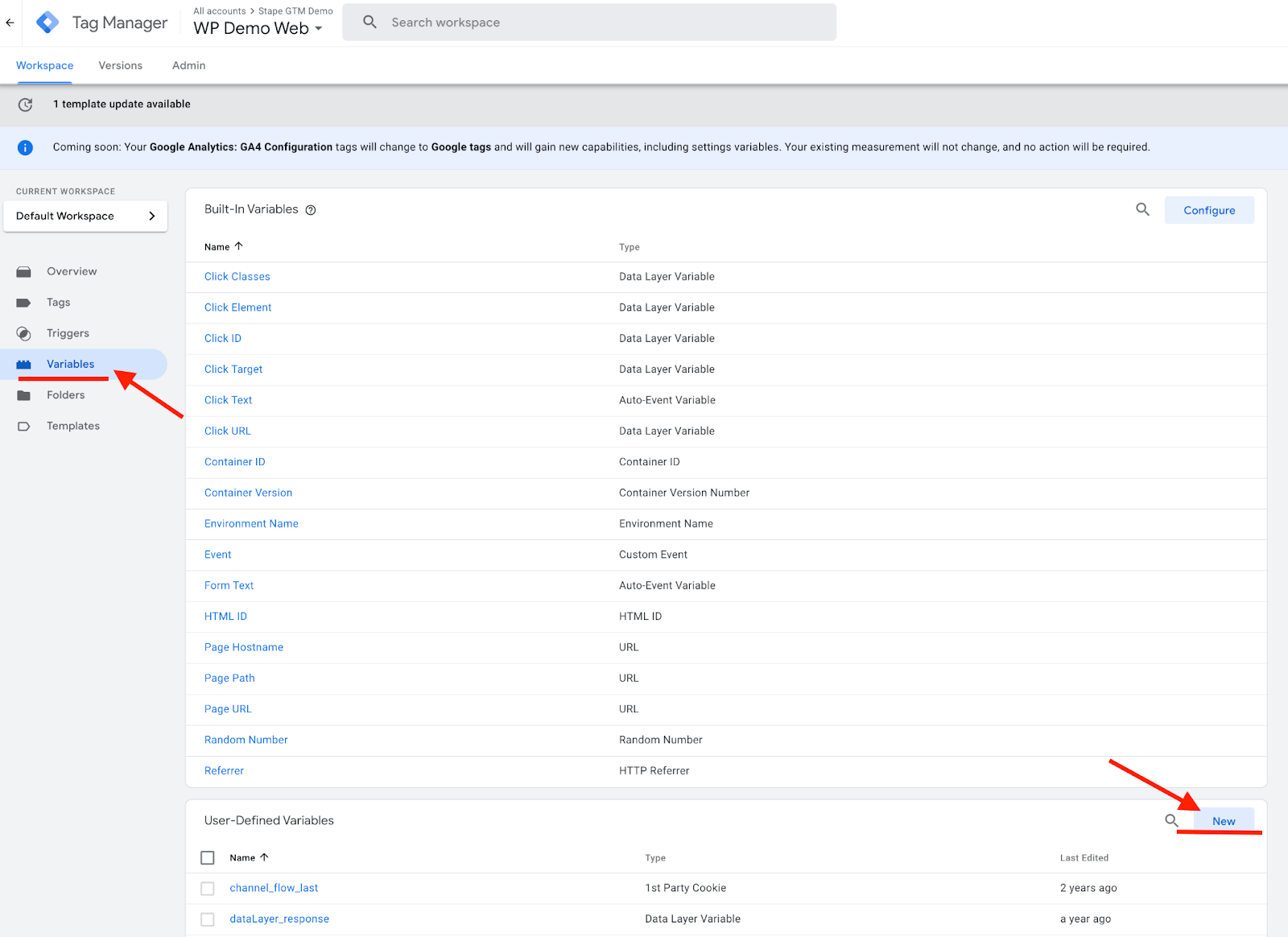
3. Cliquez sur Variable Configuration et choisissez Google tag: Configuration settings.
4. Saisissez les paramètres que vous souhaitez réutiliser, comme illustré dans la capture d'écran ci-dessous. Vous pouvez consulter les paramètres valides pour les paramètres de configuration ou saisir un paramètre personnalisé.
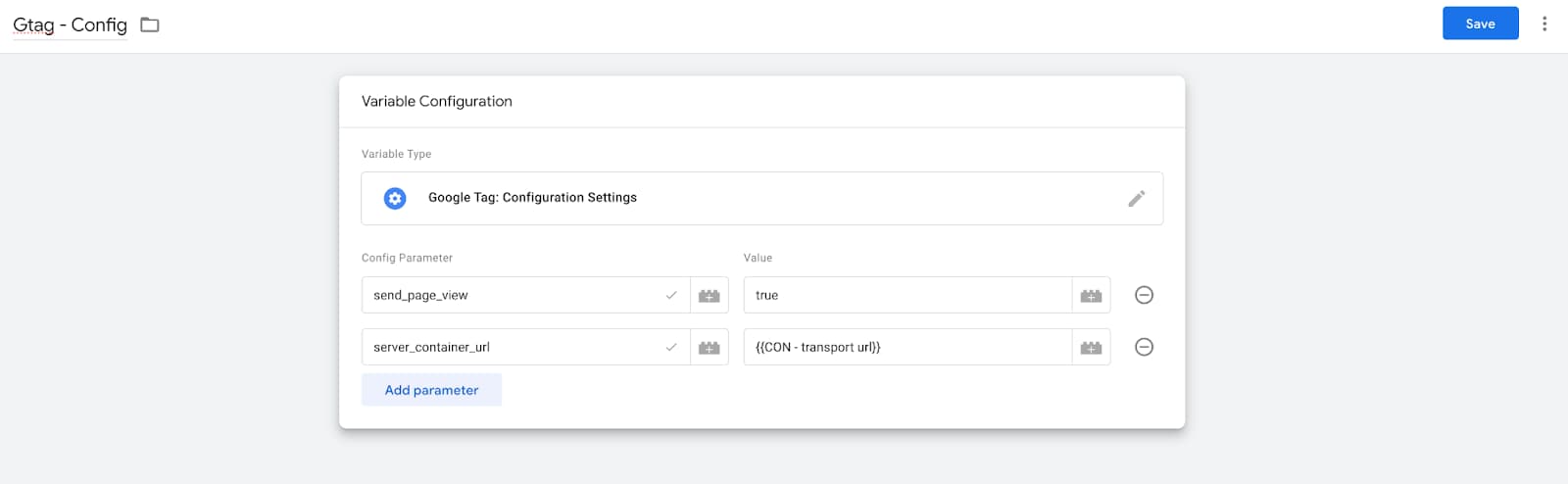
5. N'oubliez pas de nommer la variable et de cliquer sur le bouton Save.
Google Tag : Event Settings Variable
La variable Google Tag : Event Settings vous permet de gérer et de standardiser facilement les « événements » ou actions spécifiques effectuées par les utilisateurs sur votre site web, comme le clic sur un bouton ou l'envoi d'un formulaire.
Vous pouvez créer une liste de ces paramètres d'événement et réglages au même endroit, puis les appliquer à plusieurs balises.
Supposons que vous gériez un portail d'actualités et souhaitiez mesurer le nombre de personnes cliquant sur le bouton « En savoir plus » d'articles à la une. Au lieu d'insérer manuellement un paramètre « Clics En savoir plus » dans chaque balise distincte, vous pouvez centraliser cette configuration en créant une variable Google Tag : Event Settings contenant ce paramètre.
De plus, bien que cette variable soit conçue pour être utilisée avec plusieurs produits, elle propose un champ dédié pour ajouter des User Properties Google Analytics. Cela vous permet de personnaliser le suivi de comportements spécifiques, offrant ainsi une compréhension plus fine de votre audience.
Comment configurer la variable Google Tag : Event Settings
2. Cliquez sur Variables et choisissez New.
3. Ensuite, cliquez sur Variable Configuration et Google Tag: Event Settings.
4. Saisissez les paramètres que vous souhaitez réutiliser, comme illustré dans la capture d'écran ci-dessous. Vous pouvez consulter les paramètres valides pour les paramètres d'événement ou saisir un paramètre personnalisé.
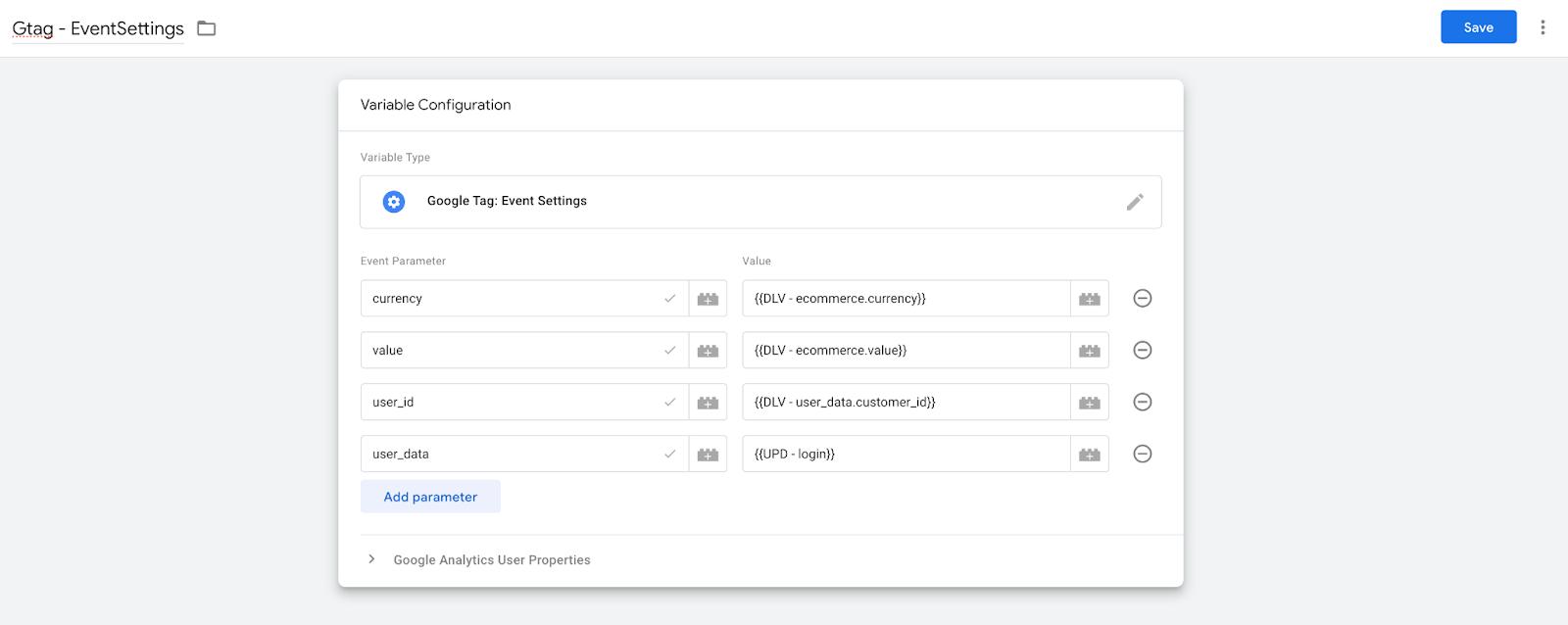
5. Pour transmettre des paramètres spécifiques uniquement à certains événements GA4, intégrez la variable de paramètres d'événement dans une balise GA4 Event. Allez dans Tags et sélectionnez GA4 Event tag.
6. Sélectionnez une variable Google Tag: Event Settings dans la liste déroulante et ajustez les paramètres selon vos besoins.
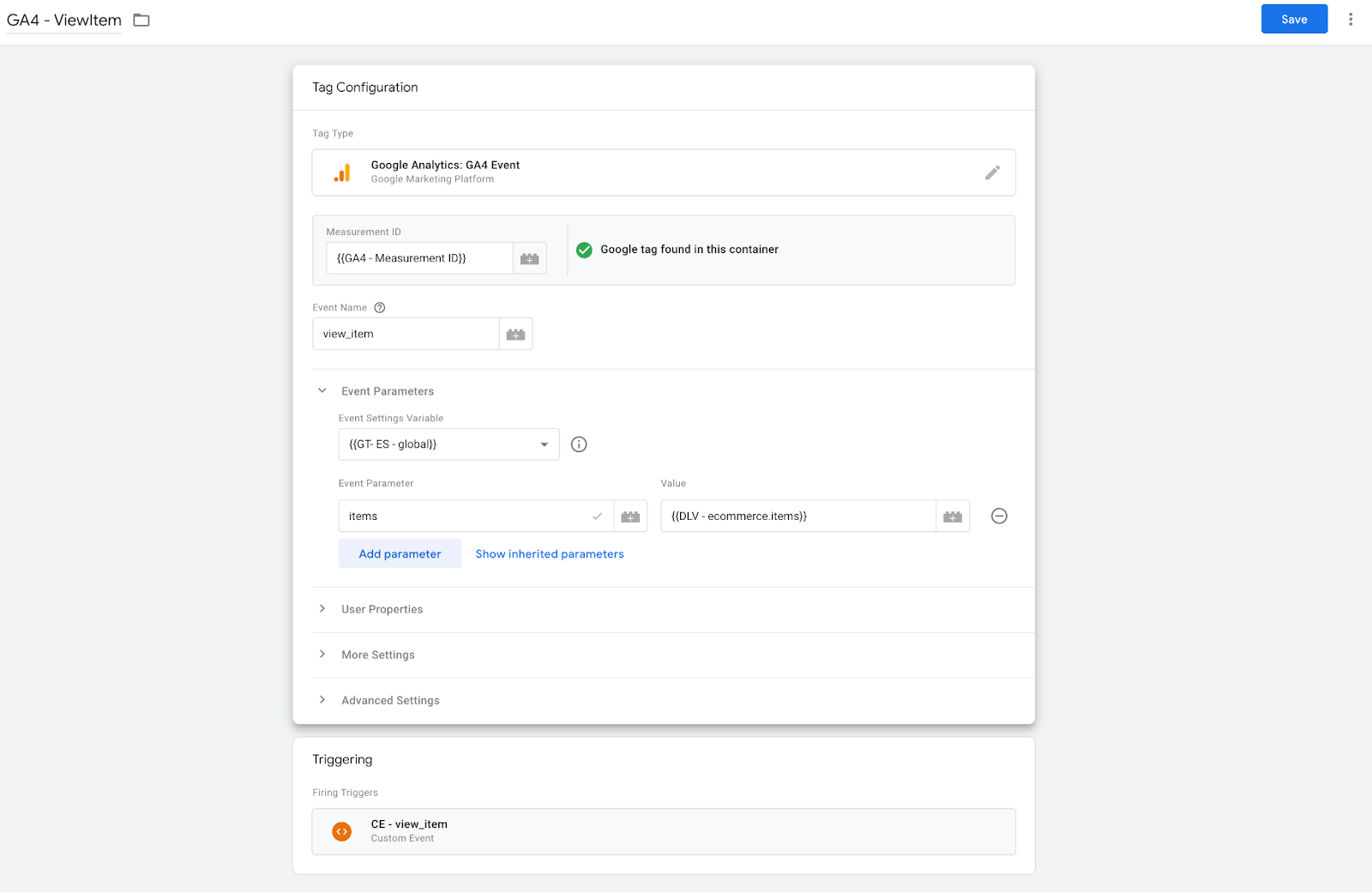
7. N'oubliez pas de cliquer sur Save et de publier les modifications.
Conclusion
Google simplifie la mise en place du suivi de ses produits grâce au Google Tag et aux variables de paramètres Google Tag. L'objectif est de limiter le recours à de multiples balises redondantes selon les plateformes.
Les variables de paramètres Google Tag permettent de réduire les tâches répétitives. Même si la variable de configuration Google Tag n'est pas forcément la plus utilisée, la variable de paramètres d'événement se révélera particulièrement pratique.
Cependant, la balise et ses variables de paramètres méritent encore quelques améliorations. On peut donc s'attendre à de futures mises à jour.
Vous souhaitez vous lancer dans le server-side ?
Essayer gratuitement
Commentaires