7 жовт. 2025 р.
Як налаштувати Meta Conversions API Gateway
Автор:
Ira Holubovska
Опубліковано 3 верес. 2026 р. коментарів
Крок 1. Обліковий запис Stape
1. Створіть обліковий запис Stape:
- Перейдіть на сторінку реєстрації.
- Введіть свою електронну адресу та назву Conversions API Gateway.
- Виберіть розташування сервера Conversions API Gateway. Ми пропонуємо кілька розташувань серверів: США, Європа, Південна Америка, Азійсько-Тихоокеанський регіон та Північно-Східна Азія.
- Натисніть кнопку Create.
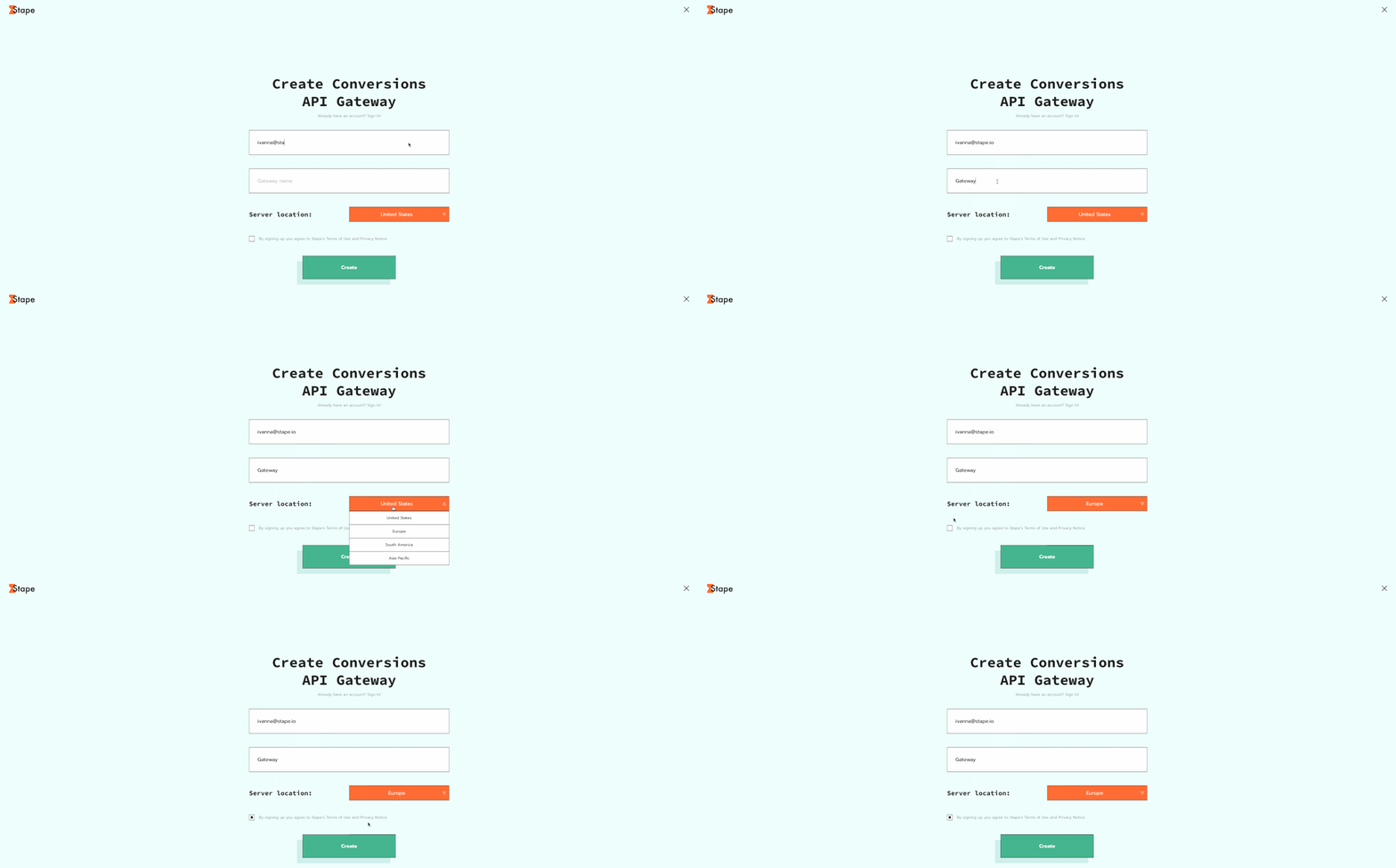
2. Якщо у вас уже є обліковий запис Stape:
- Натисніть FB CAPI Gateways у головному меню та виберіть Create CAPIG у правому верхньому куті.
- Додайте назву Conversions API Gateway та адресу електронної пошти, яку ви хочете використовувати для керування середовищем Conversions API Gateway.
- Виберіть розташування сервера.
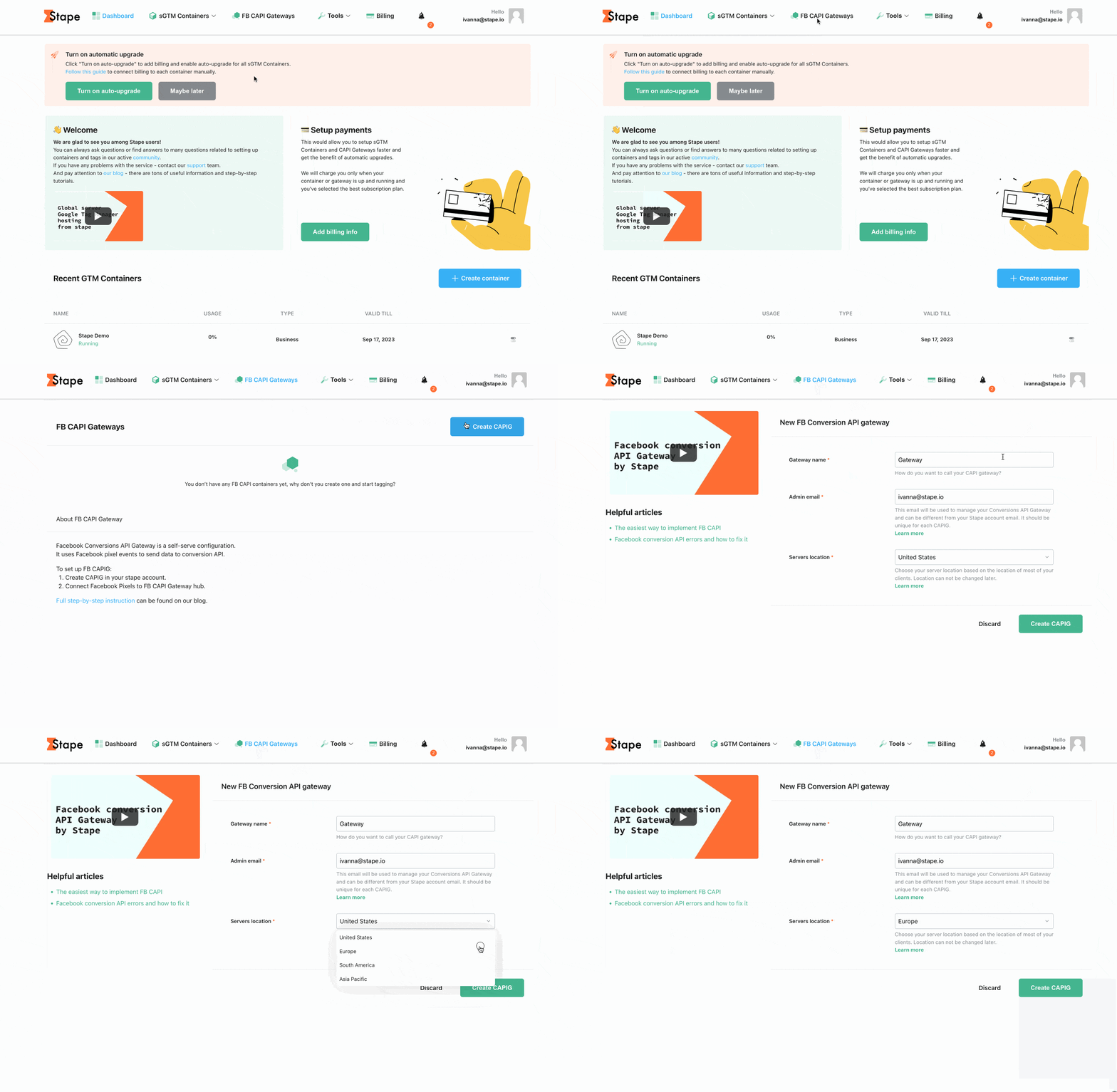
Крок 2. Тарифний план
Виберіть підписку Conversions API Gateway:
- Pay as you go. $10 на місяць за кожен піксель.
- Unlimited. $100 на місяць за 100 пікселів.
Також ви можете почати з 7-денного безкоштовного пробного періоду для обох тарифних планів.
Крок 3. Завершення реєстрації
- Додайте платіжні дані.
- На електронну адресу, яку ви вказали під час реєстрації в Stape, має надійти запрошення для створення облікового запису в CAPIG hub. Якщо ви не отримали листа, увійдіть у свій обліковий запис Stape, відкрийте CAPIG і натисніть "Finish CAPIG Setup" у правому верхньому куті.
- Створіть обліковий запис у Meta Conversions API Gateway hub, додавши адресу електронної пошти та пароль.
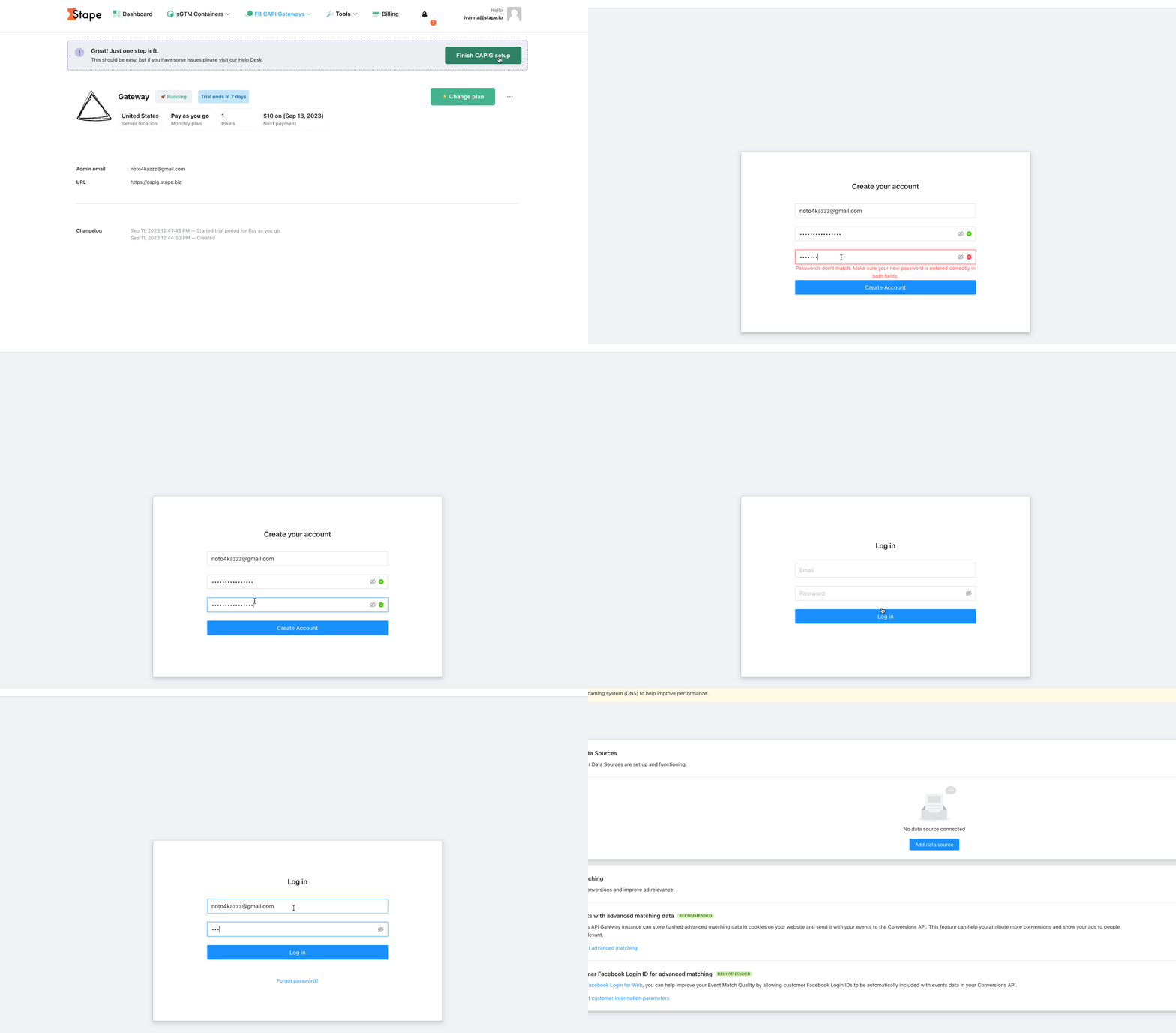
Ви побачите власне середовище Conversions API Gateway, де зможете керувати Conversions API для своїх пікселів і доменів.
Крок 4. Підключіть свій Pixel
1. Усе, що вам потрібно зробити, — натиснути кнопку "Add data source".
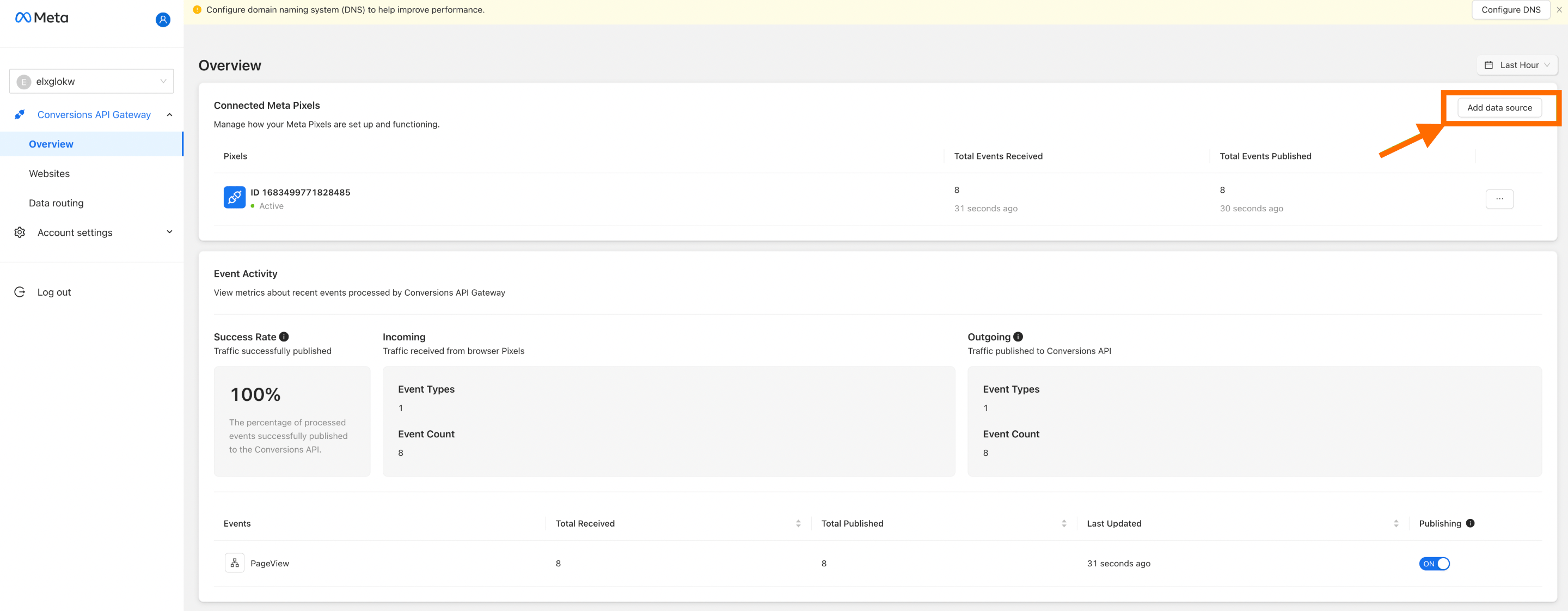
2. Є два варіанти додати джерело даних до Gateway Hub:
- Використати Facebook Login (довгий варіант)
- Ручне підключення (швидкий варіант)
Використання Facebook Login (довгий варіант)
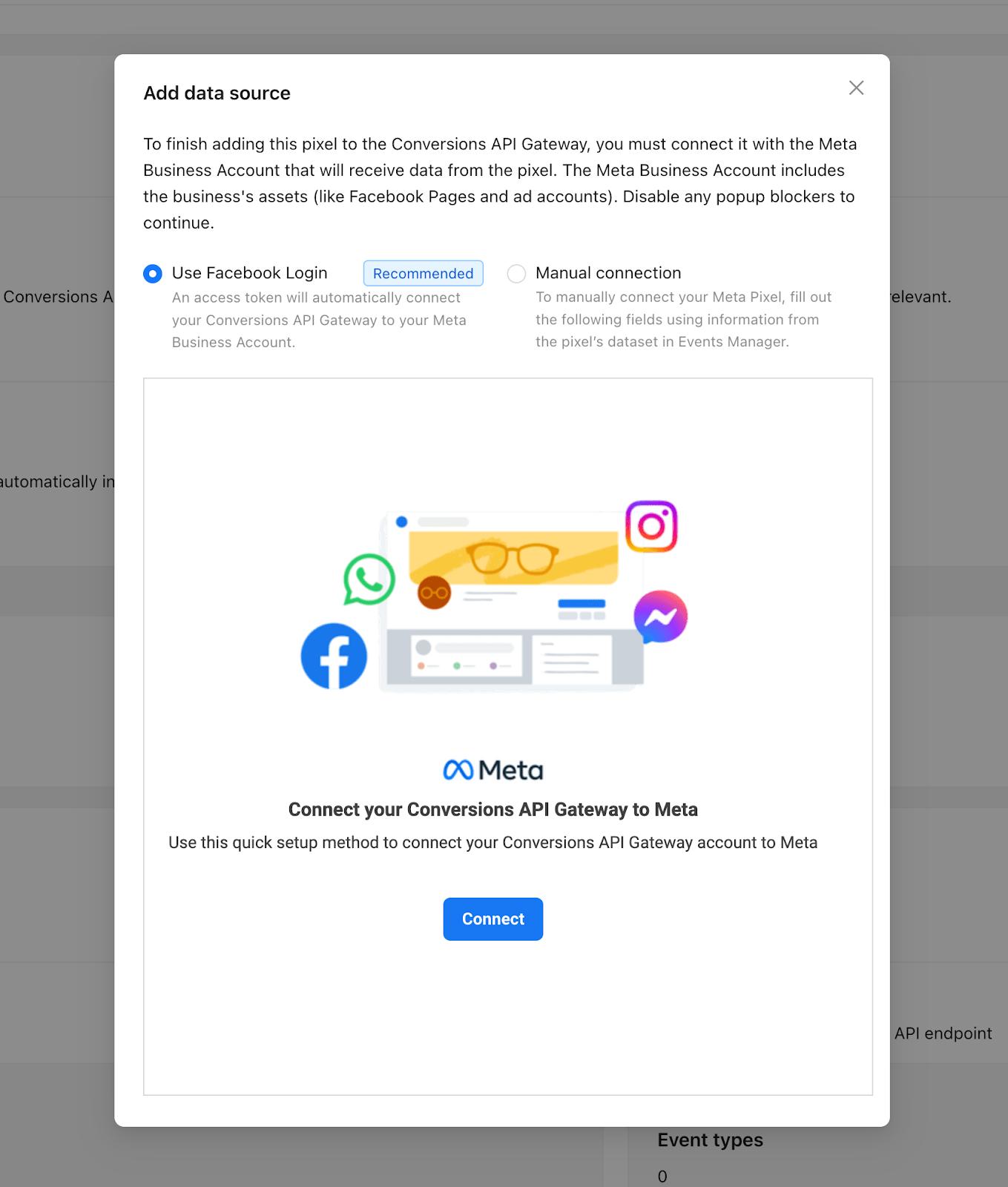
Виконайте такі кроки:
- Натисніть Connect. З’явиться спливаюче вікно, у якому потрібно продовжити підключення.
- Увійдіть у свій обліковий запис Facebook.
- Виберіть “Trust this device”.
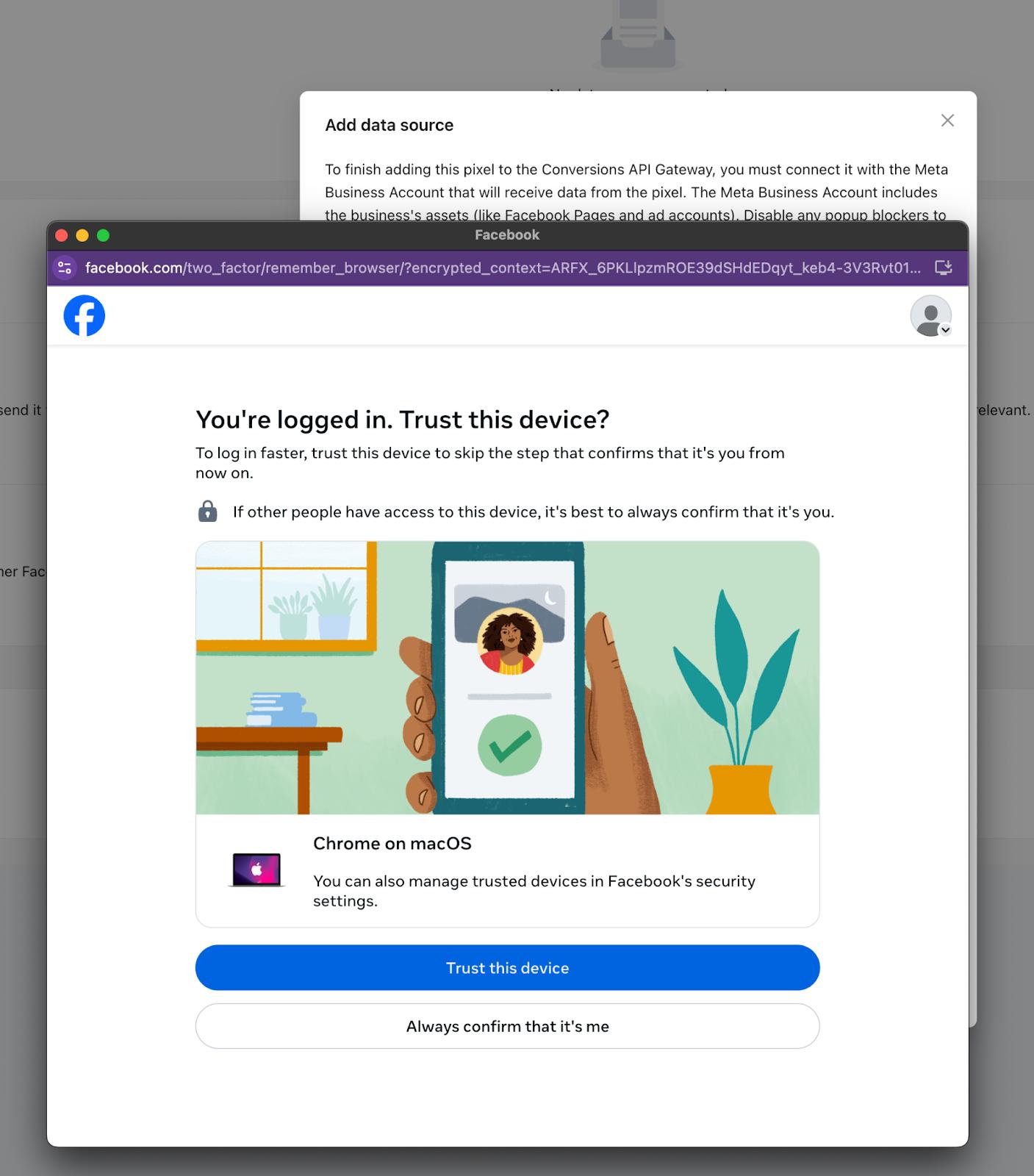
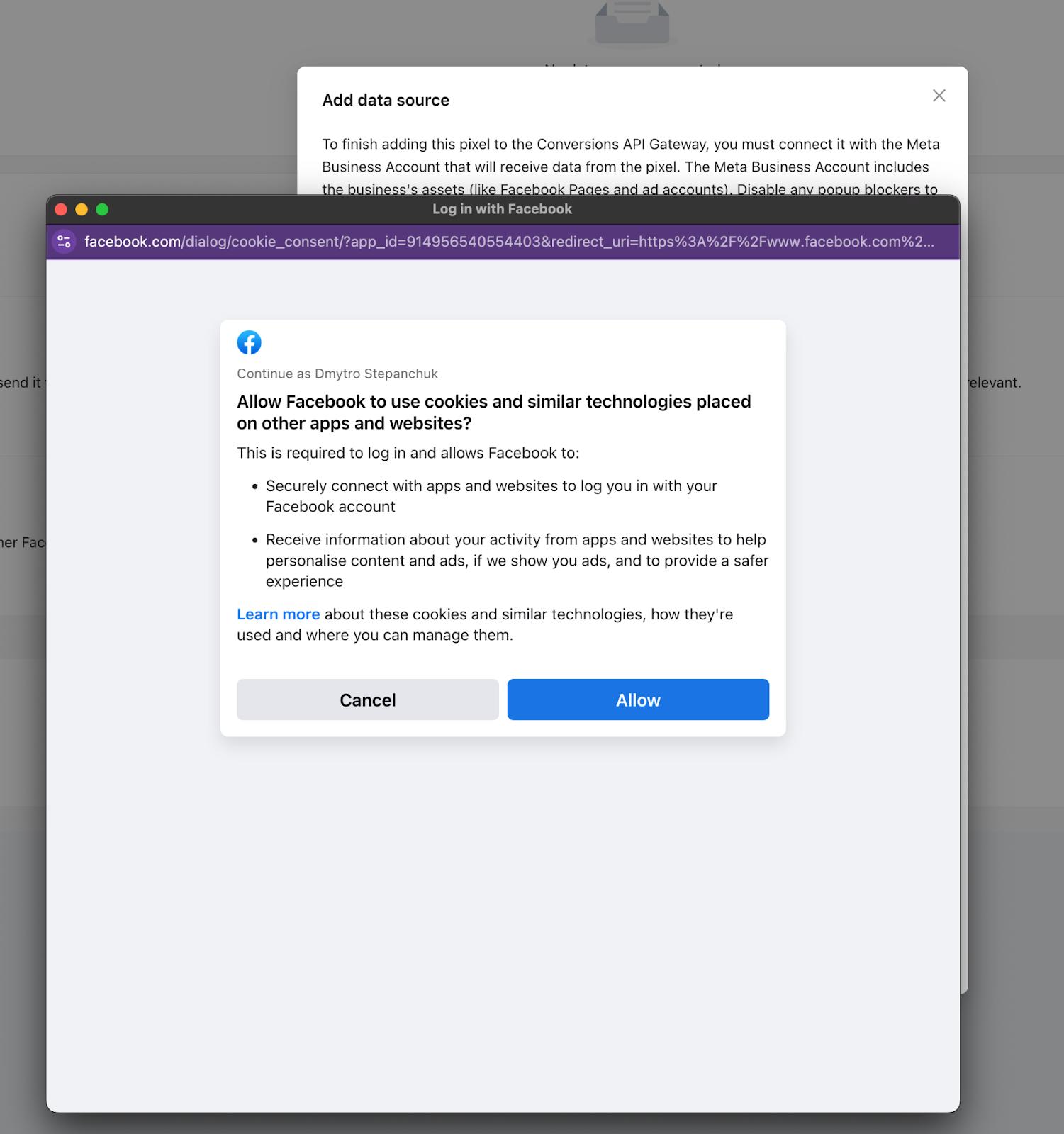
- Дозвольте Facebook використовувати cookie та інші технології.
- Виберіть свій бізнес-акаунт або бізнес-акаунт, до якого ви маєте доступ.
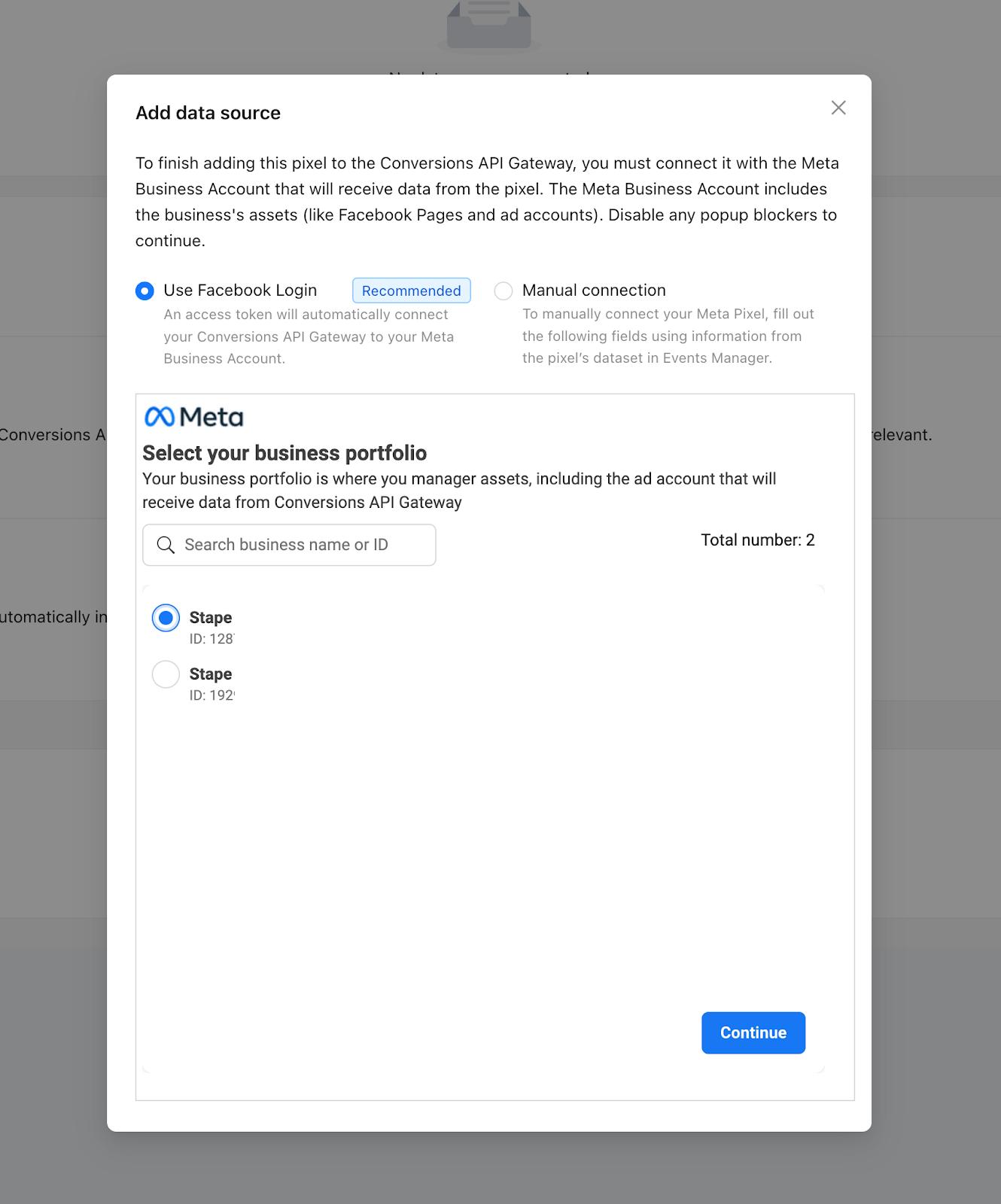
- Виберіть піксель, який хочете додати.
Джерело даних додано. Зачекайте до однієї години після інтеграції — після цього ви побачите перші події, які отримає Gateway Hub.
Ручне підключення (швидкий варіант)
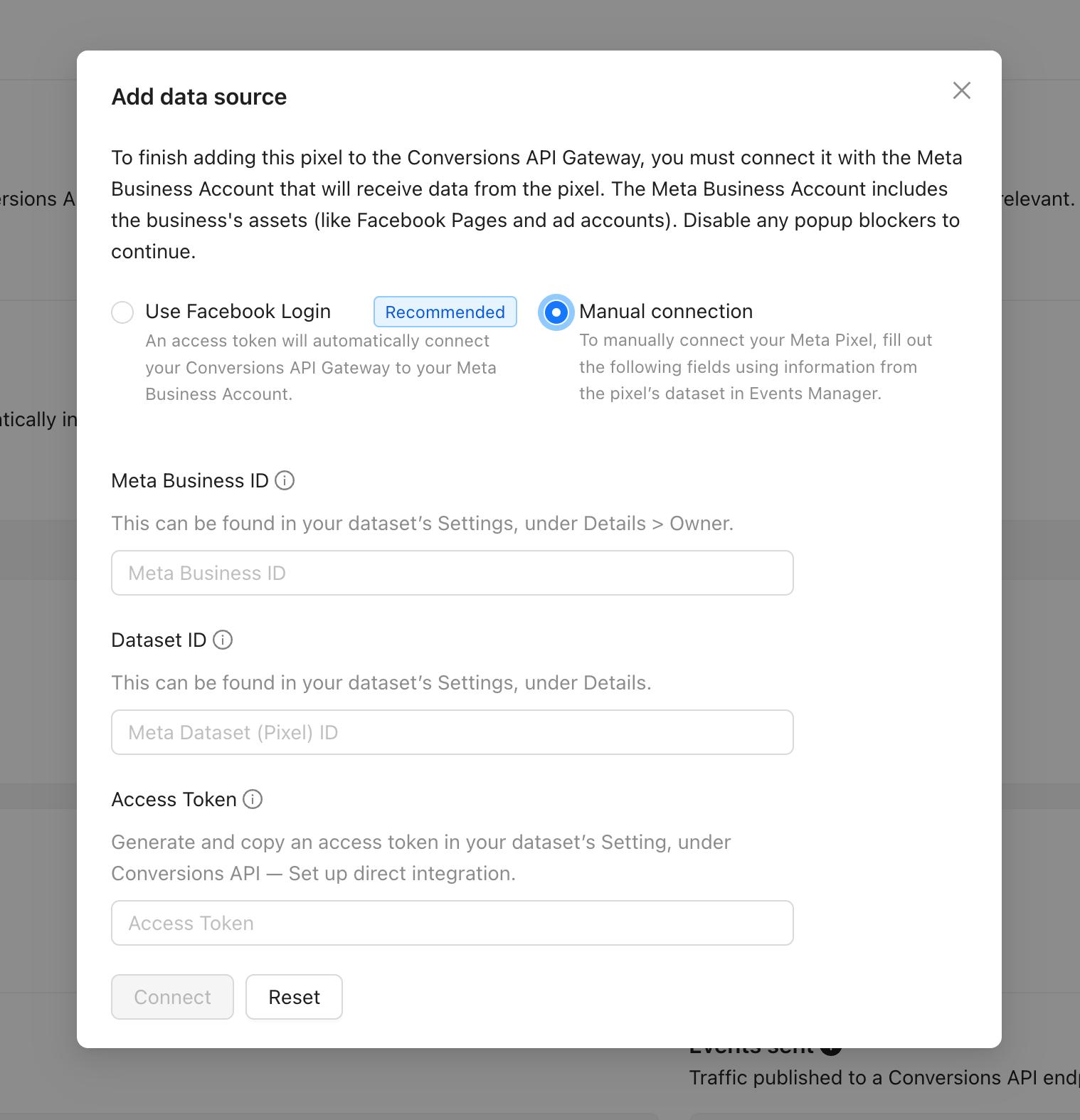
- Заповніть усі поля, показані на скриншоті (скористайтеся підказками, якщо не впевнені, де отримати потрібні значення).
- Натисніть Connect.
Джерело даних додано. Зачекайте до однієї години для завершення інтеграції. Після цього ви побачите перші події, отримані Gateway Hub.
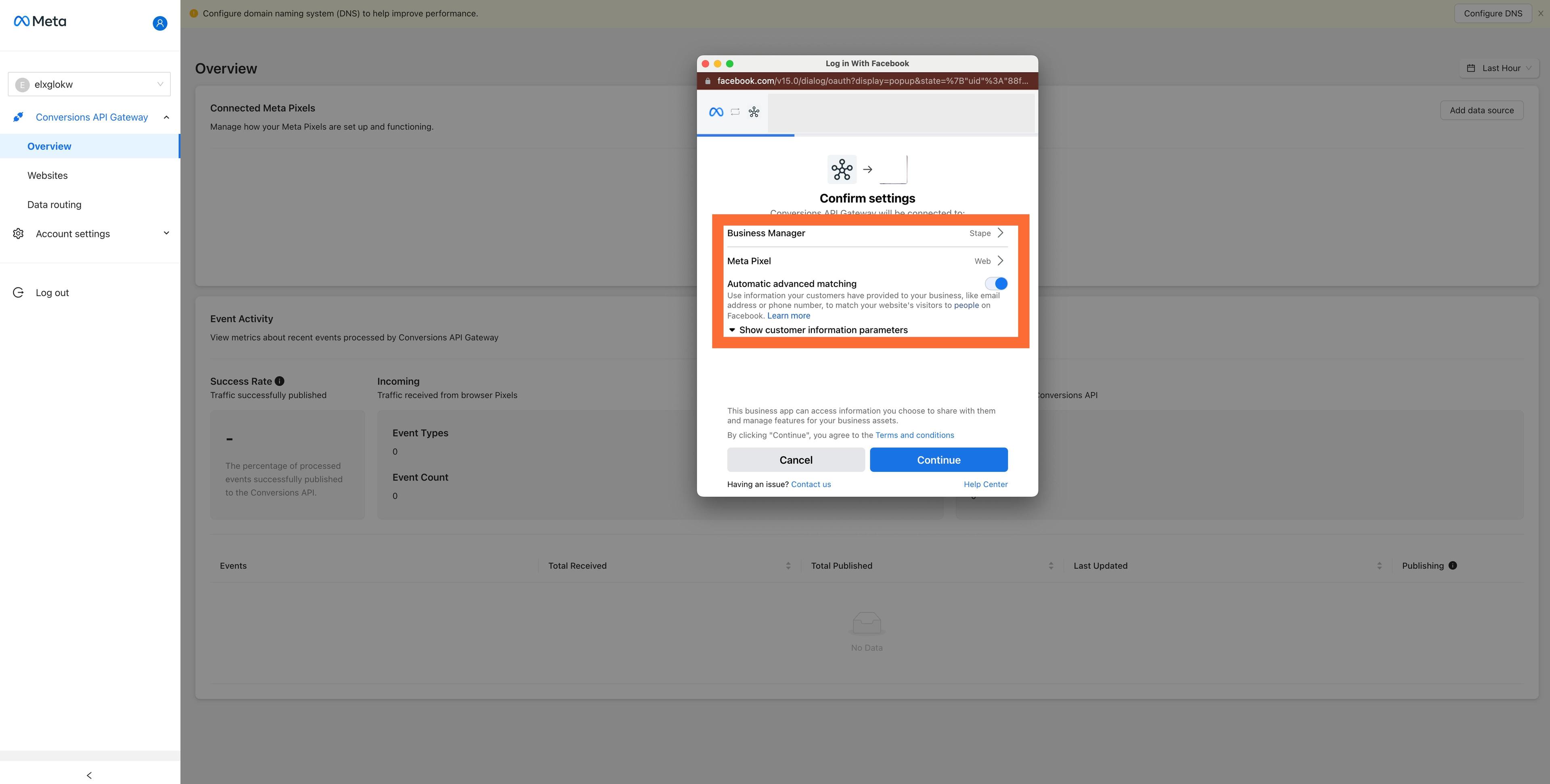
Рекомендуємо увімкнути Automatic advanced matching. Це покращить якість зіставлення подій. Якщо ви увімкнете Automatic advanced matching, натисніть Show customer information parameters і виберіть параметри, якими хочете поділитися.
Крок 5. Додатково: додайте власний домен
Використання власного домену або маршрутизації даних у вашому CAPI Gateway hub може покращити ефективність вимірювання. Функція маршрутизації даних дає змогу вказати субдомен, через який піксель взаємодіє з Conversions API Gateway.
Ваш власний домен має відповідати субдомену основного домену, який використовується для запуску Facebook Pixel. Наприклад, якщо ваш сайт — example.com, то власний домен CAPI Gateway має бути capig.example.com.
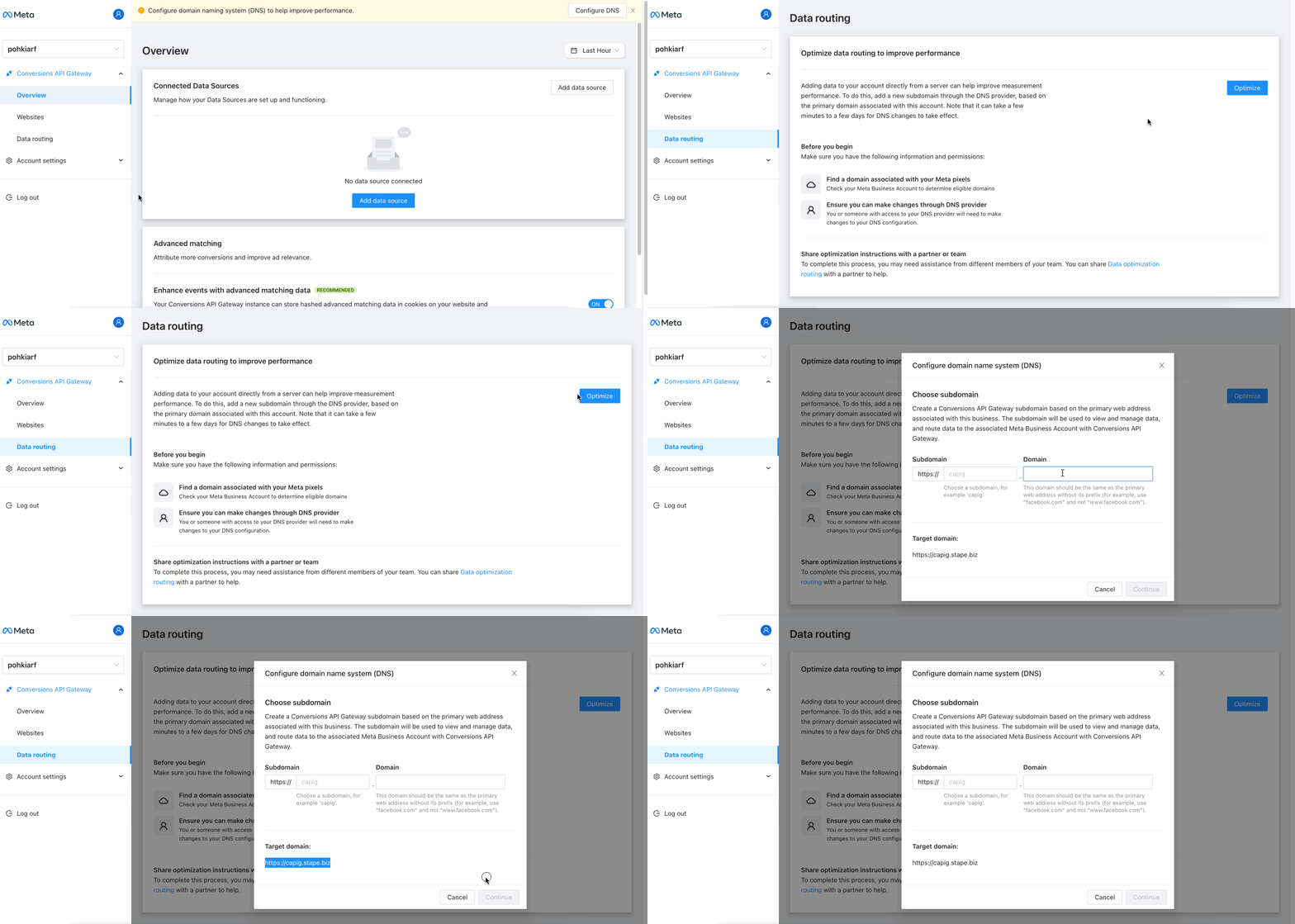
1. Натисніть Data Routing у лівому меню.
2. Натисніть Optimize.
3. Запишіть назви субдомену та домену. Натисніть Continue.
4. На наступному кроці потрібно буде налаштувати DNS-параметри для власного домену. Перед продовженням переконайтеся, що ви можете вносити зміни через свого DNS-провайдера.
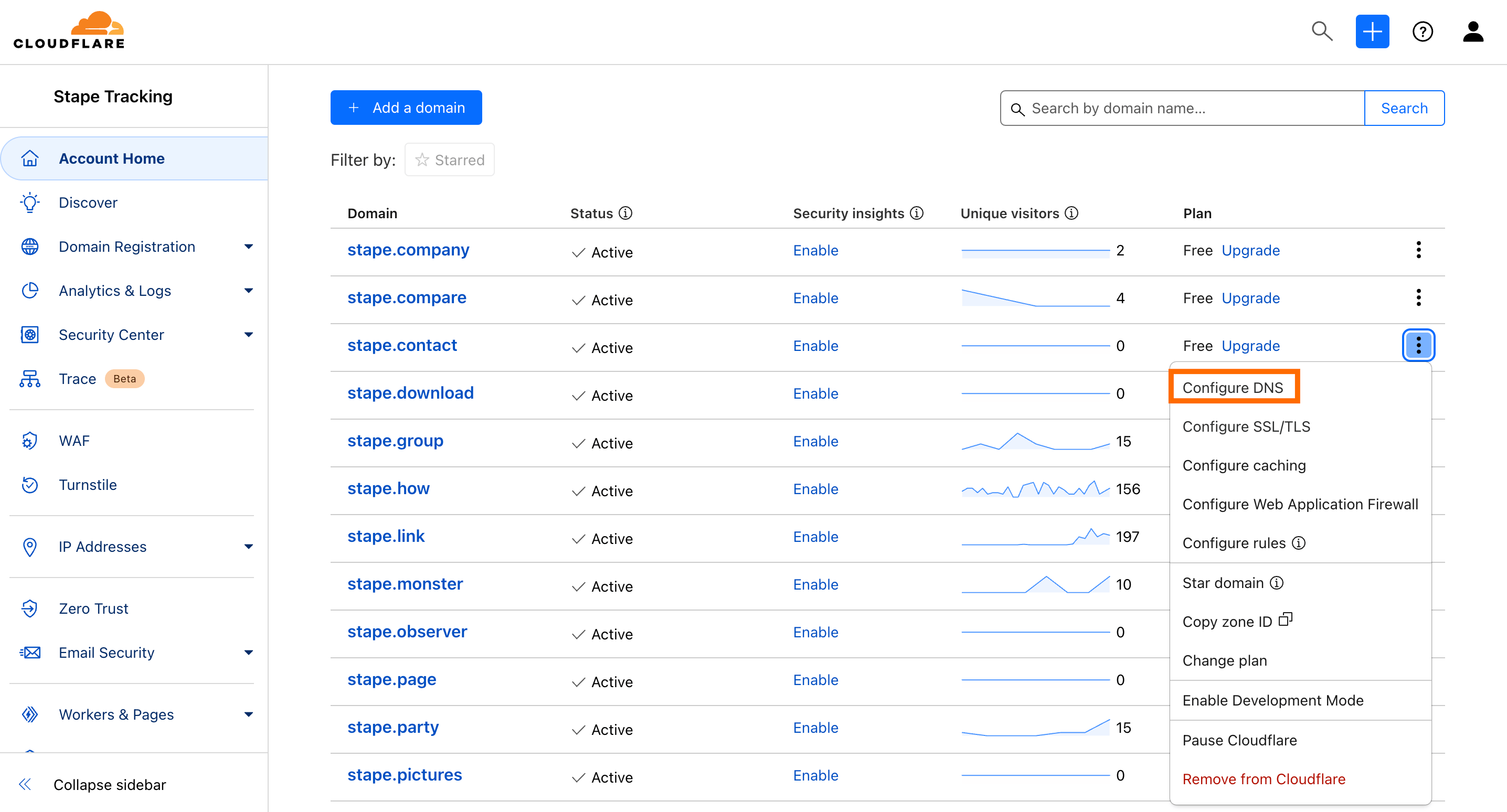
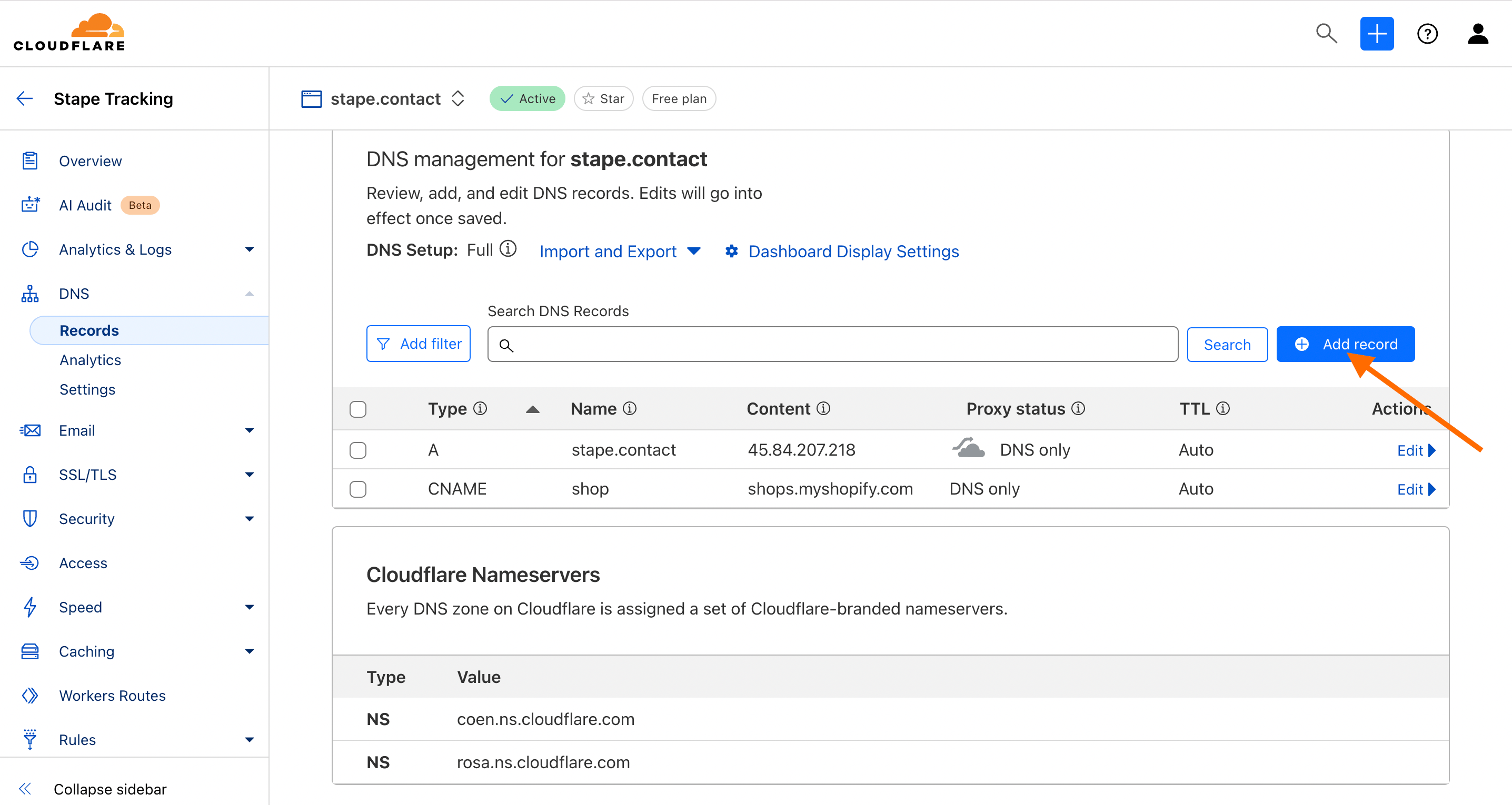
5. Увійдіть в обліковий запис свого DNS-провайдера та налаштуйте записи. Нижче наведено приклад налаштування DNS для Cloudflare. На головній сторінці облікового запису поруч із назвою вашого домену натисніть три крапки та виберіть “Configure DNS”.
Натисніть "Add record".
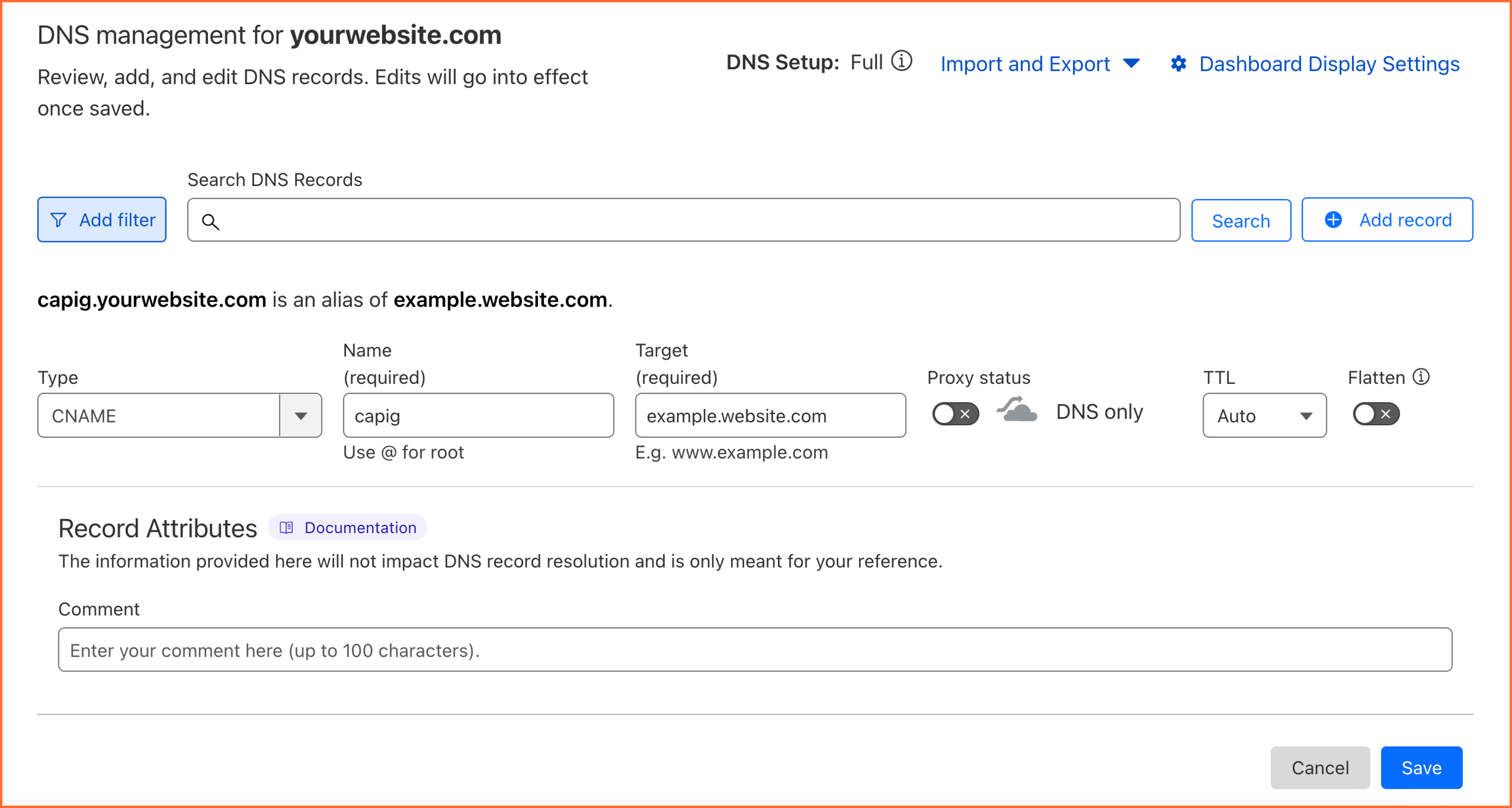
Якщо ви використовуєте Cloudflare, налаштування мають виглядати так, як показано на скриншоті.
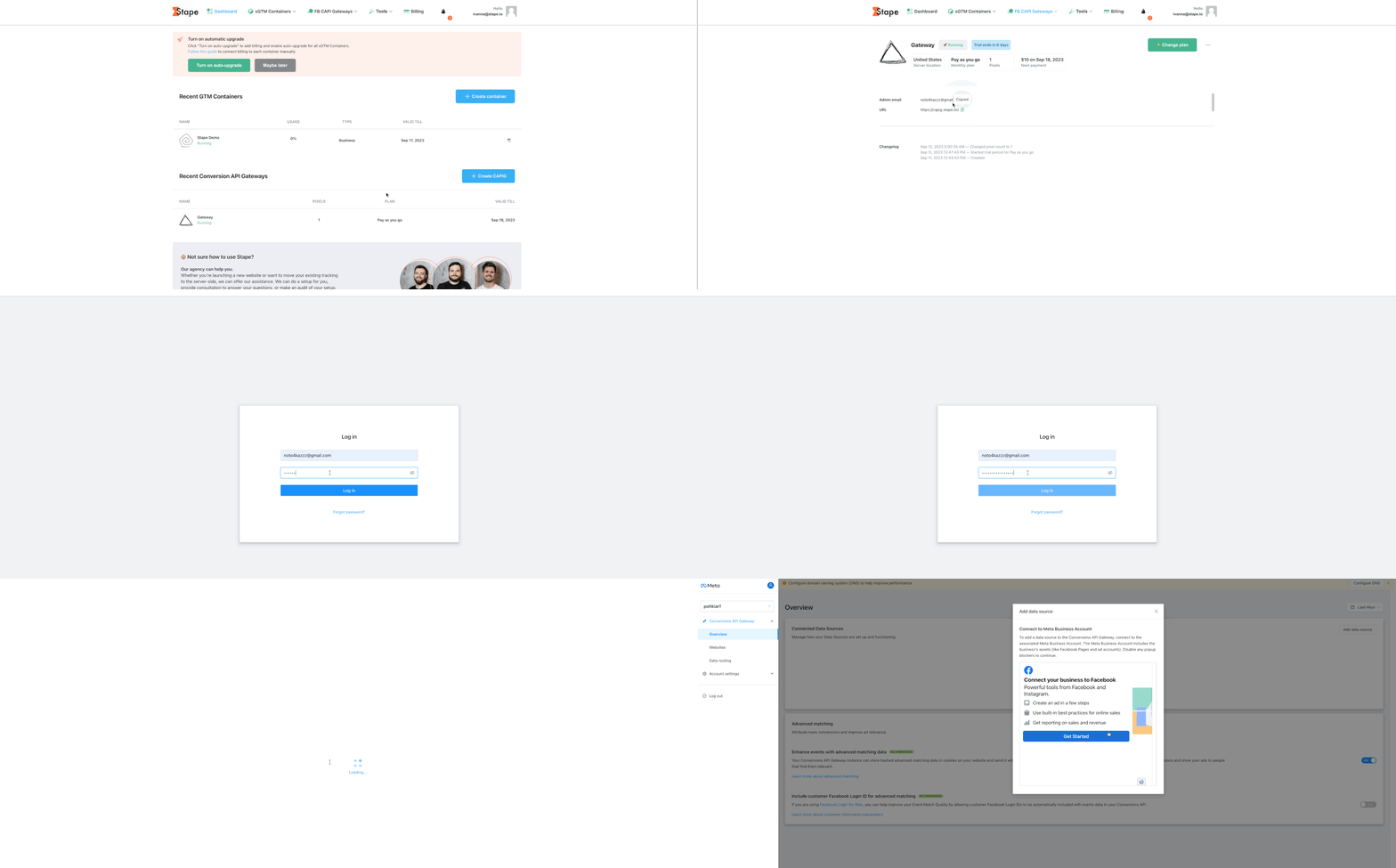
Крок 6. Додатково: додайте нові пікселі
- Увійдіть у свій обліковий запис Stape.
- Виберіть свій Gateway container.
- Знайдіть URL вашого Conversions API Gateway і увійдіть у систему.
- Натисніть Add data source і виберіть піксель.
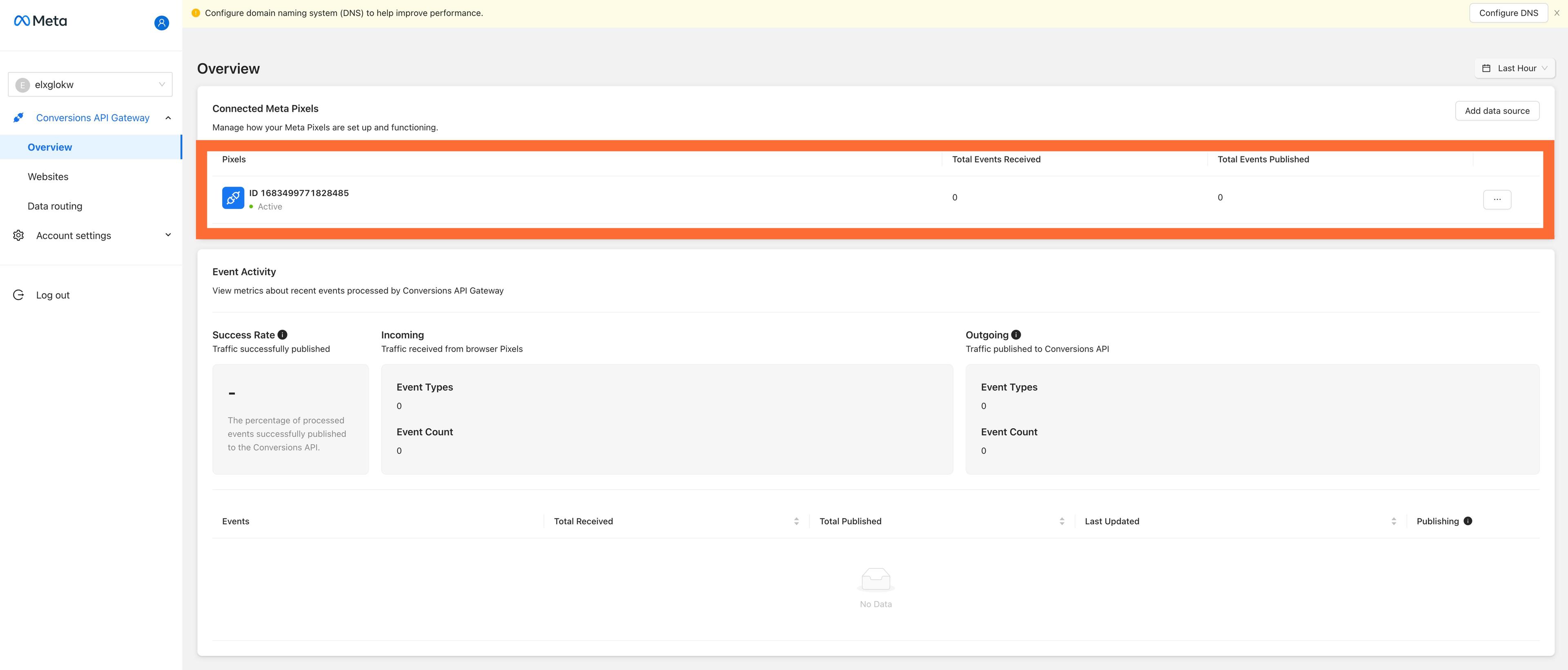
Крок 7. Як виглядає готове налаштування
Ви побачите свій Meta Pixel в інтерфейсі Conversions API Gateway.
Крок 8. Перевірте налаштування
Протягом 30 хвилин після підключення вашого пікселя до CAPIG hub ви маєте побачити, що кількість подій більше не дорівнює нулю, а також назви подій, які були отримані.
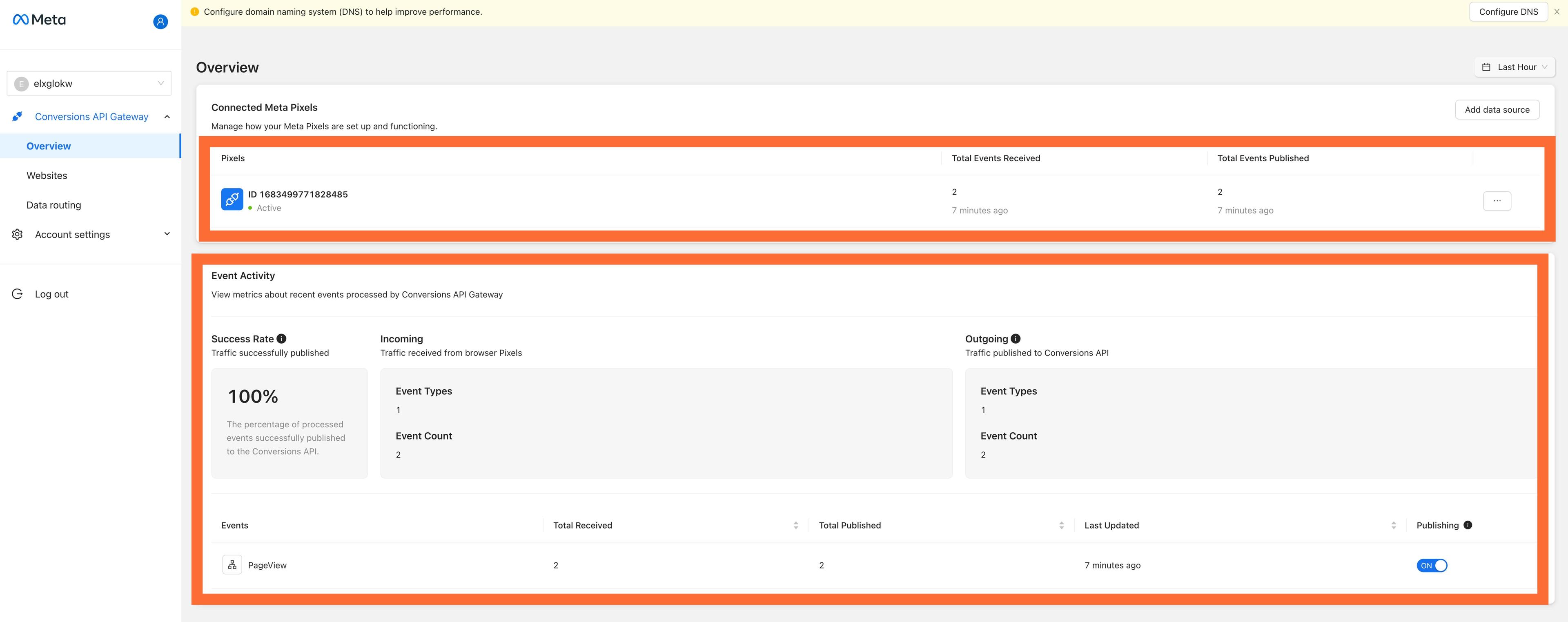
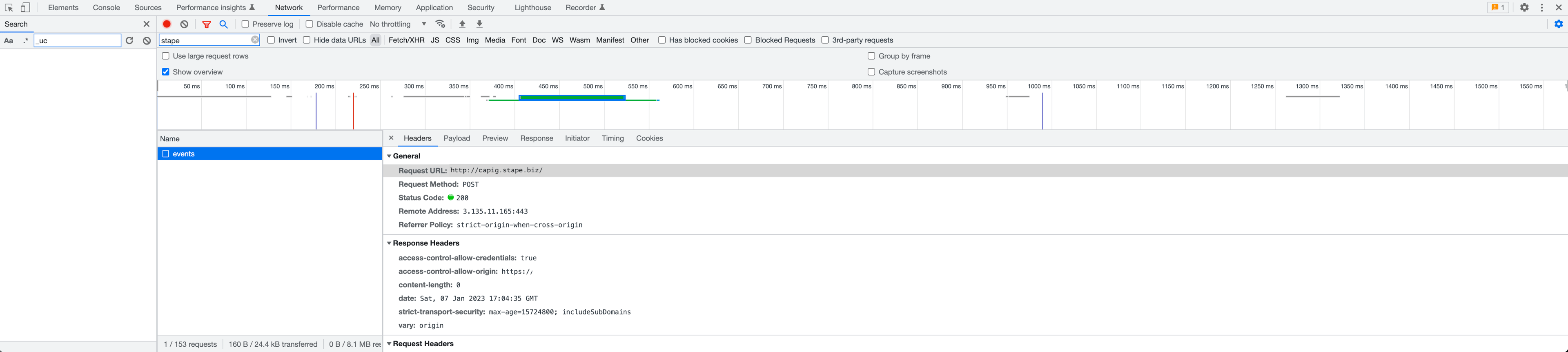
Також ви можете перевірити, чи правильно події надсилаються до CAPIG hub, перевіривши консоль сайту:
- Відкрийте консоль вашого сайту.
- Переконайтеся, що події були надіслані на URL вашого Conversions API Gateway (дивіться скриншот нижче).
- Якщо ви використовуєте стандартний URL Conversions API Gateway, це буде URL CAPI GW, наприклад,
http://capig.stape.biz/.
[Відеоінструкція] Як створити Meta CAPIG з нуля
Create Meta Conversions API Gateway from scratch
| Пов’язаний матеріал: Відстеження конверсій Facebook Ads |
| Як альтернативу, ви можете налаштувати відстеження за допомогою серверного GTM-контейнера. Перегляньте відмінності між sGTM-контейнером і налаштуванням через Gateway у нашій статті в блозі. |
Часті запитання
Висновок
Meta Conversions API Gateway пропонує просте рішення для налаштування серверного відстеження через Meta. Забудьте про складність і витрати, пов’язані зі складними налаштуваннями. За допомогою CAPI Gateway ви можете запустити все менш ніж за хвилину, навіть якщо у вас немає технічних навичок.
Готові спробувати CAPIG? Почніть 7-денний безкоштовний пробний період уже сьогодні!
Хочете почати із серверного відстеження?
Спробуйте безкоштовноСхожі пости
Блог
Conversions API Gateway: Типові помилки та поширені запитання
Дізнайтеся, як максимально ефективно використовувати Meta Conversions API Gateway, уникаючи поширених помилок, і отримайте відповіді на часті запитання.
12 верес. 2025 р.

Коментарі