7 окт. 2025 г.
Как настроить Meta Conversions API Gateway
Автор:
Ira Holubovska
Опубликовано 2 сент. 2026 г. комментариев
Шаг 1. Учетная запись Stape
1. Создайте учетную запись Stape:
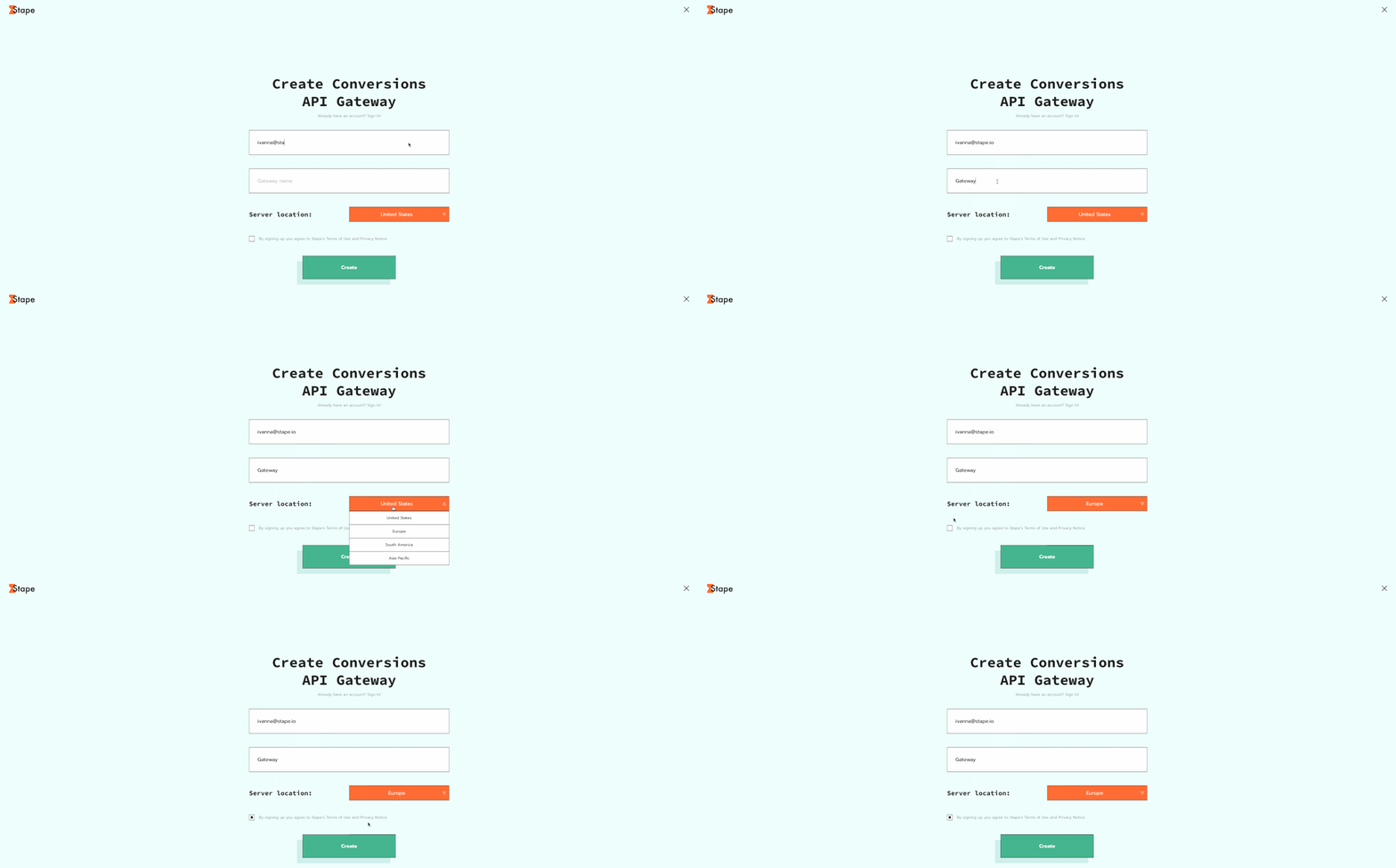
- Перейдите на страницу регистрации.
- Введите свой email и название Conversions API Gateway.
- Выберите расположение сервера Conversions API Gateway. Мы предлагаем несколько расположений серверов: США, Европа, Южная Америка, Азиатско-Тихоокеанский регион и Северо-Восточная Азия.
- Нажмите кнопку Create.
2. Если у вас уже есть учетная запись Stape:
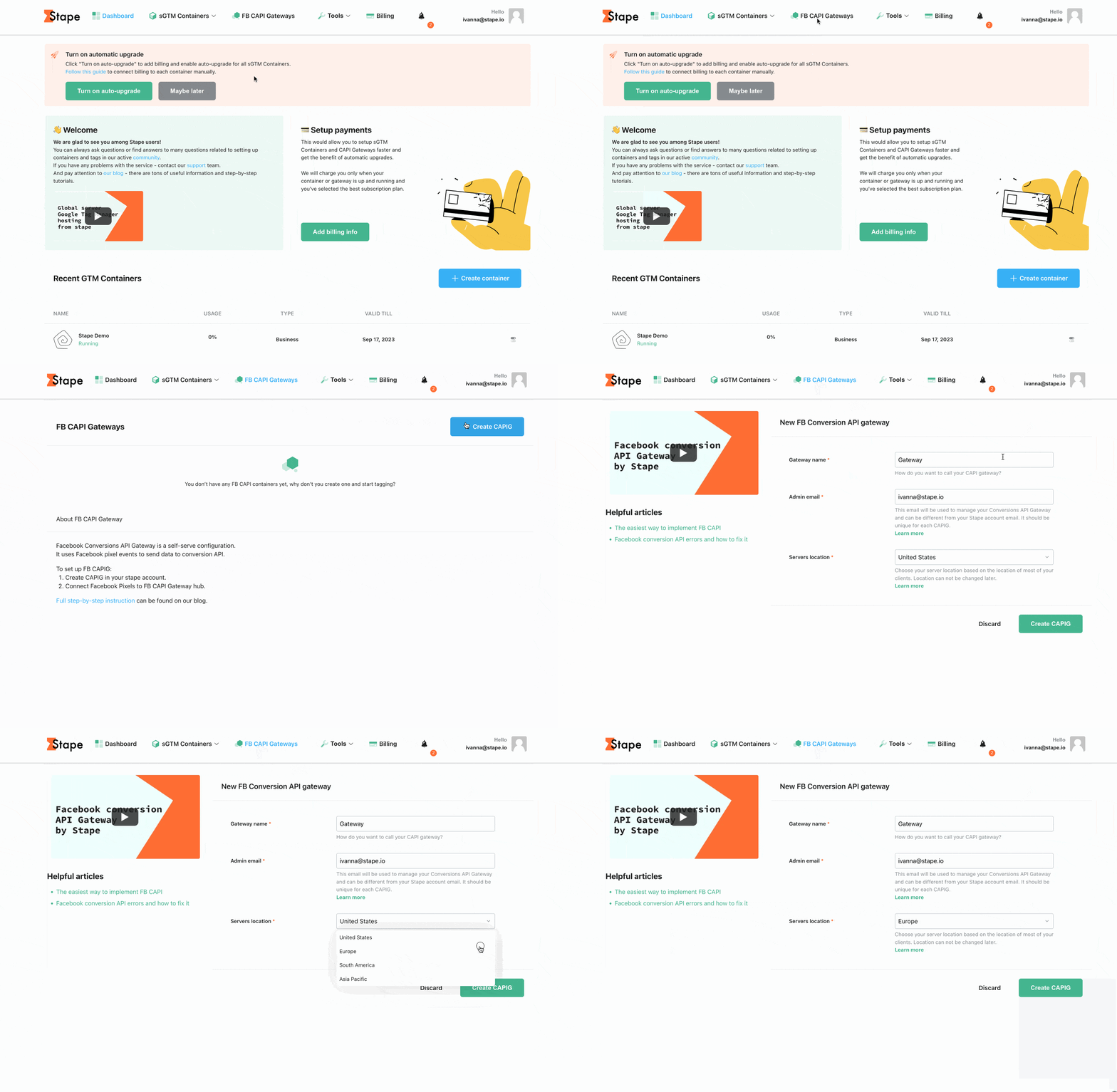
- Нажмите FB CAPI Gateways в главном меню и выберите Create CAPIG в правом верхнем углу.
- Добавьте название Conversions API Gateway и email-адрес, который хотите использовать для управления средой Conversions API Gateway.
- Выберите расположение сервера.
Шаг 2. Тарифный план
Выберите подходящую подписку Conversions API Gateway:
- Pay as you go. $10 в месяц за каждый пиксель.
- Unlimited. $100 в месяц за 100 пикселей.
Также вы можете начать с 7-дневного бесплатного пробного периода для обоих тарифных планов.
Шаг 3. Завершение регистрации
- Добавьте платежные данные.
- На email-адрес, указанный при регистрации в Stape, должно прийти приглашение для создания учетной записи в CAPIG hub. Если вы не получили письмо, войдите в свою учетную запись Stape, откройте CAPIG и нажмите "Finish CAPIG Setup" в правом верхнем углу.
- Создайте учетную запись в Meta Conversions API Gateway hub, добавив email-адрес и пароль.
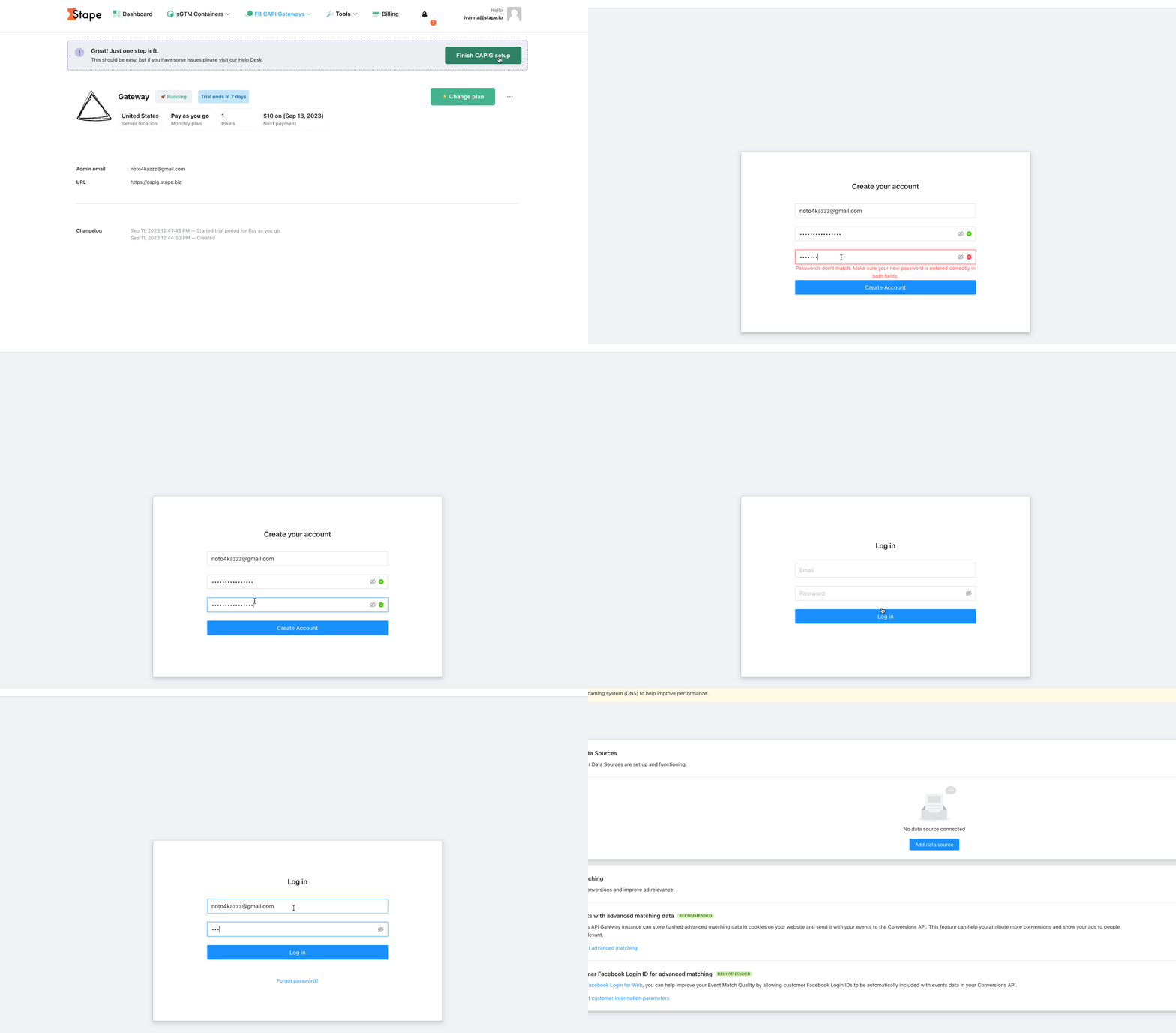
Вы увидите свою среду Conversions API Gateway, где сможете управлять Conversions API для своих пикселей и доменов.
Шаг 4. Подключите свой Pixel
1. Всё, что вам нужно сделать, нажать кнопку "Add data source".
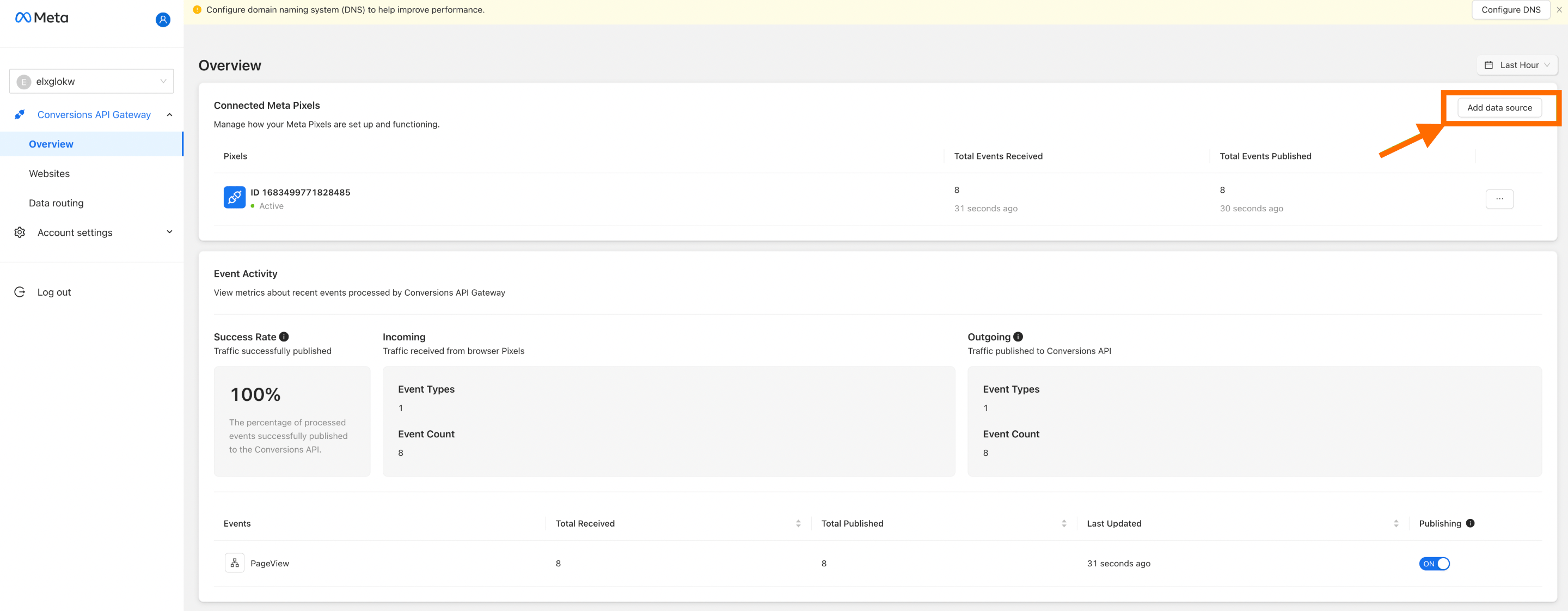
2. Есть два варианта добавить источник данных в Gateway Hub:
- Использовать Facebook Login (долгий вариант)
- Подключение вручную (быстрый вариант)
Использовать Facebook Login (долгий вариант)
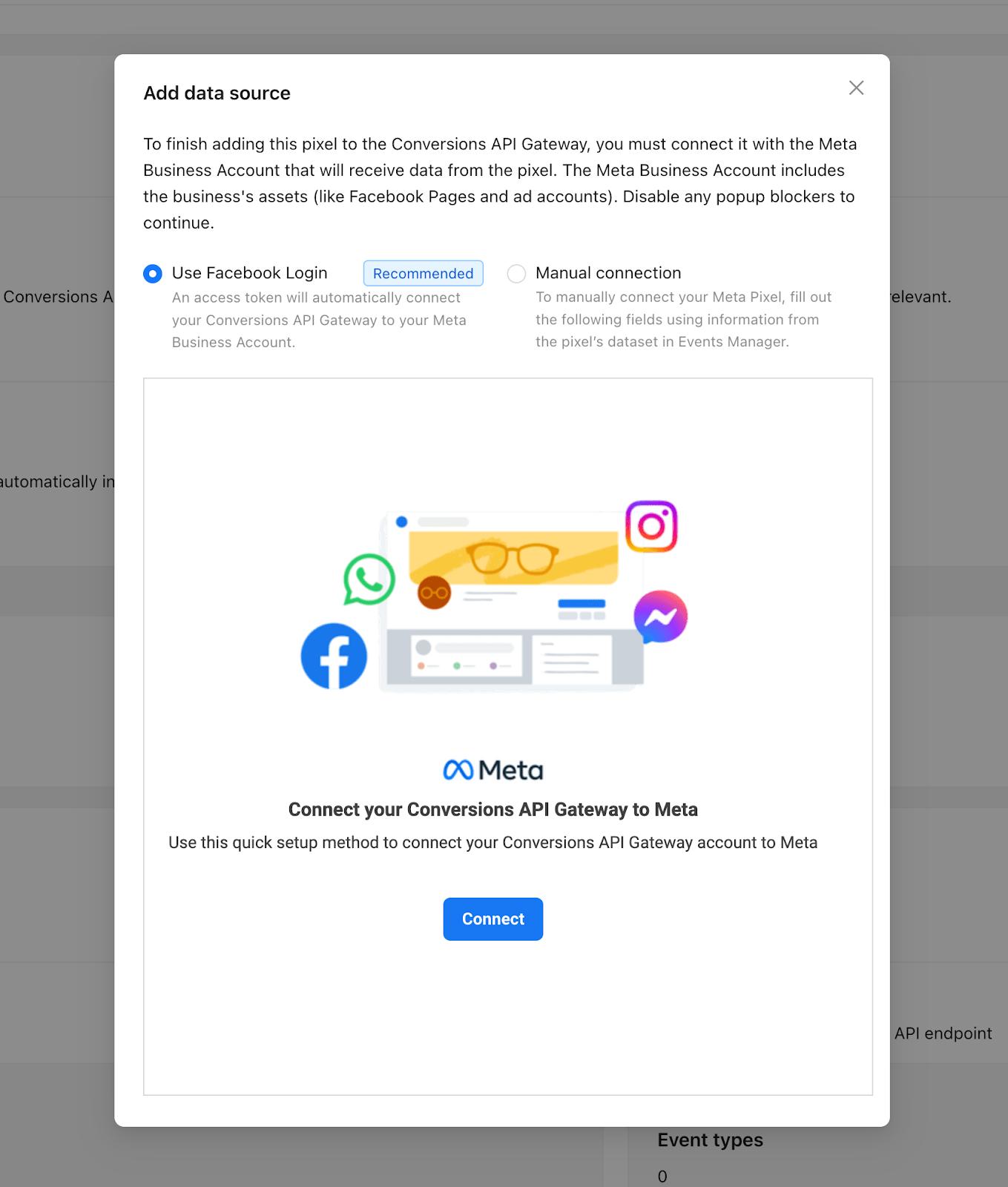
Следуйте инструкциям:
- Нажмите Connect. Появится всплывающее окно, в котором необходимо продолжить подключение.
- Войдите в свою учетную запись Facebook.
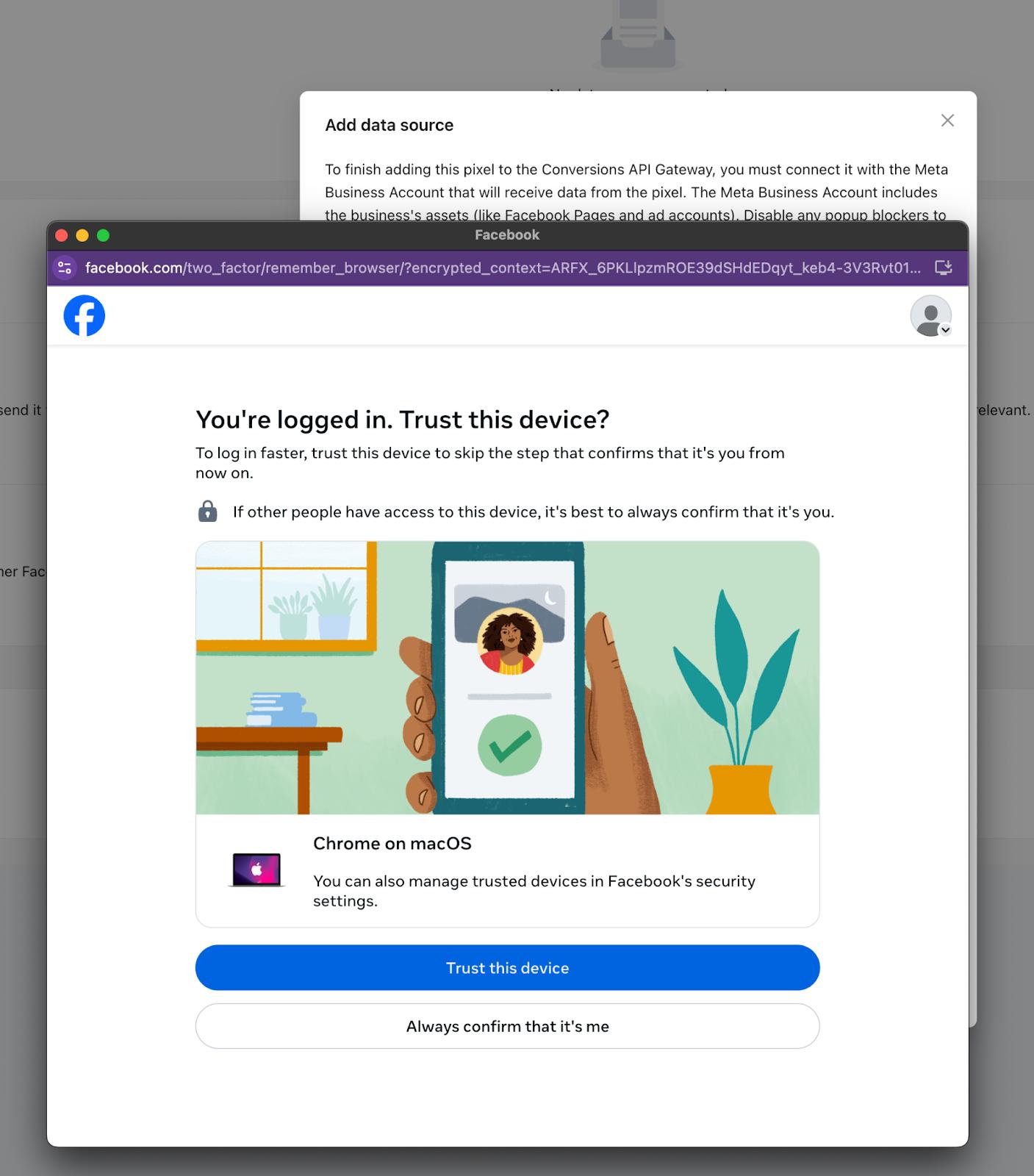
- Выберите “Trust this device”.
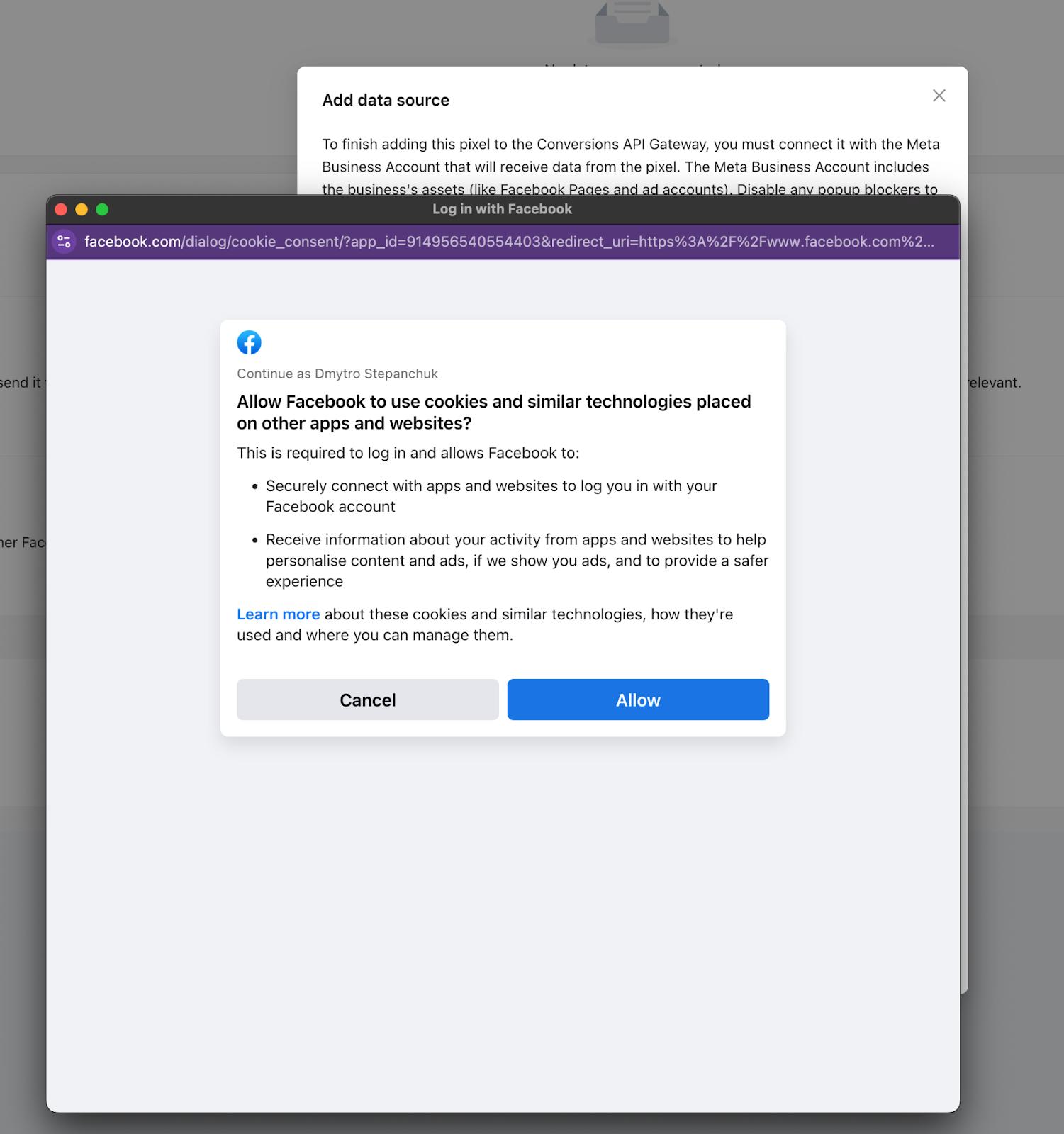
- Разрешите Facebook использовать cookie и другие технологии.
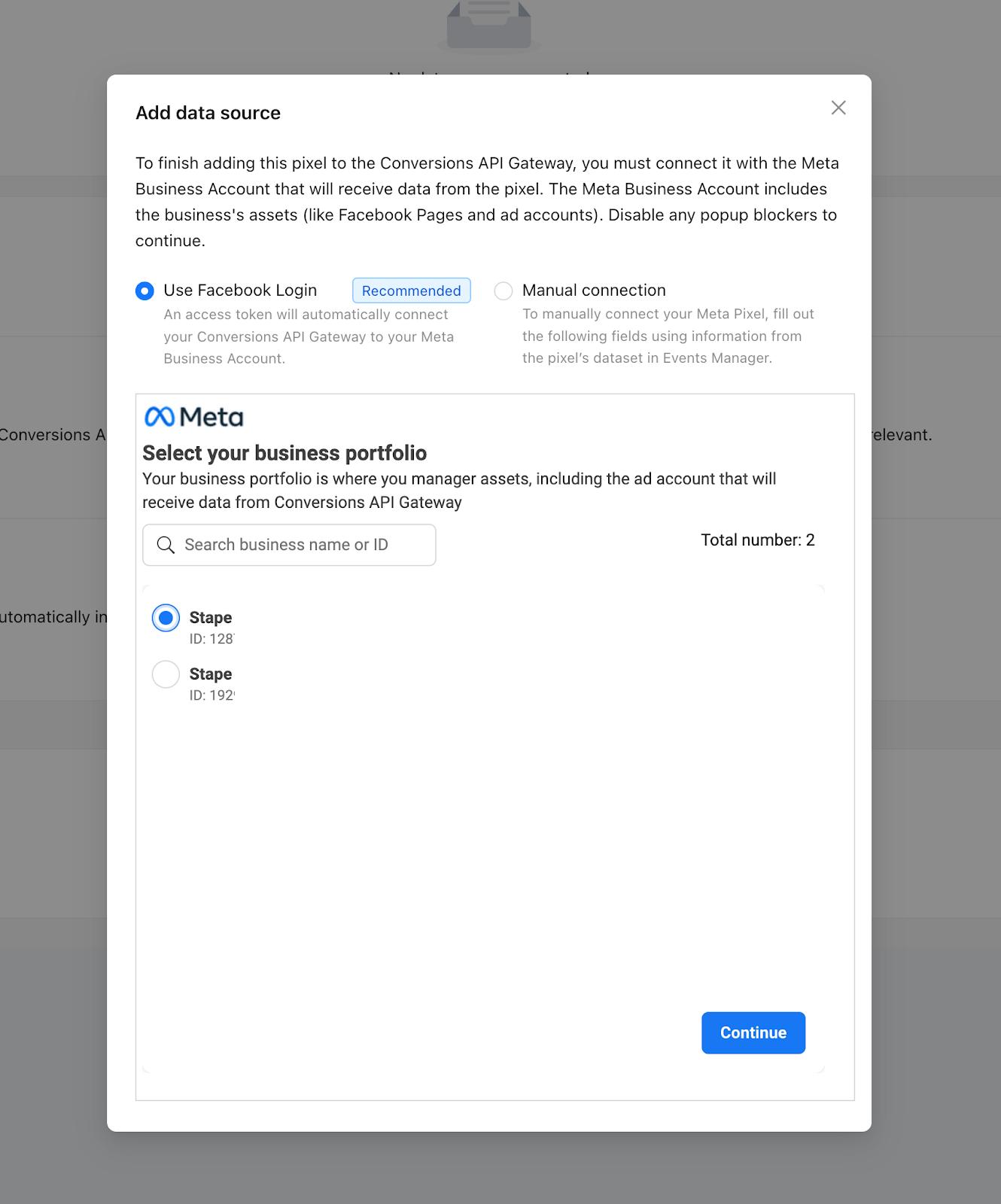
- Выберите свой бизнес-аккаунт или бизнес-аккаунт, к которому у вас есть доступ.
- Выберите пиксель, который хотите добавить.
Источник данных добавлен. Подождите до одного часа после интеграции — после этого вы увидите первые события, которые получит Gateway Hub.
Подключение вручную (быстрый вариант)
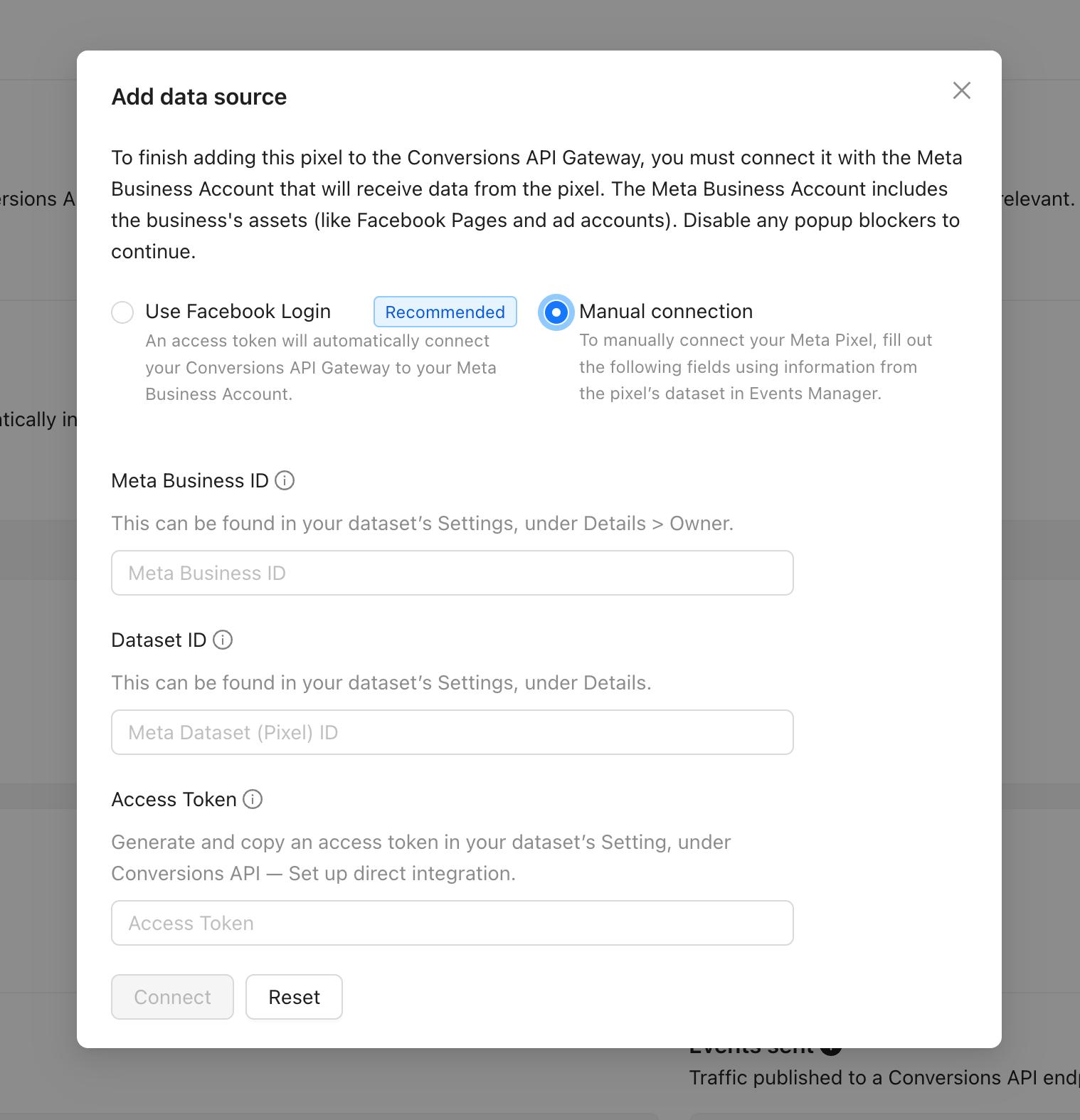
- Заполните все поля, показанные на скриншоте (используйте подсказки, если не уверены, где получить нужные значения).
- Нажмите Connect.
Источник данных добавлен. Подождите до одного часа после интеграции. После этого вы увидите первые события, полученные Gateway Hub.
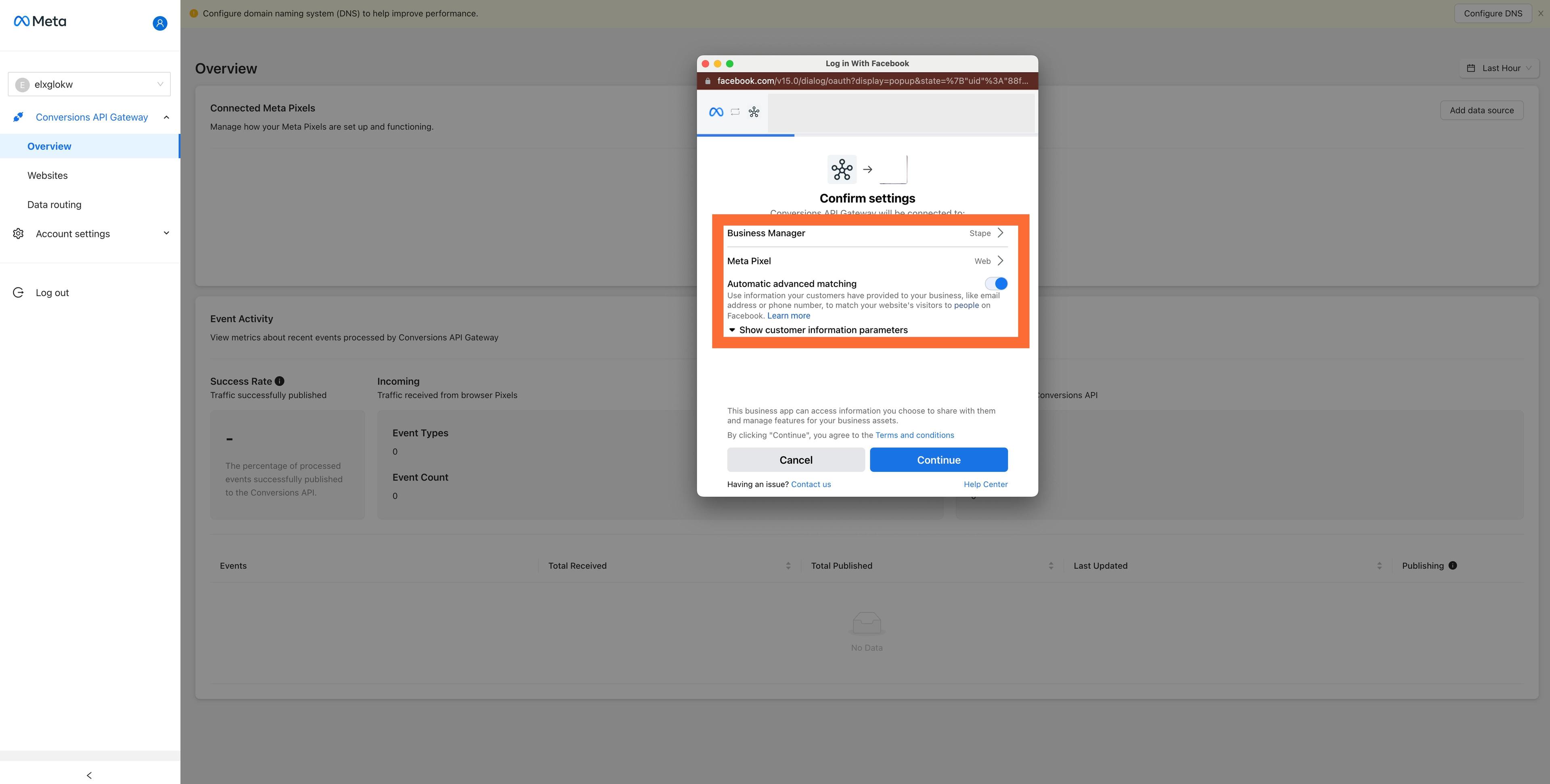
Рекомендуем включить Automatic advanced matching. Это повысит качество сопоставления событий. Если вы включите Automatic advanced matching, нажмите Show customer information parameters и выберите параметры, которыми хотите поделиться.
Шаг 5. Дополнительно: добавьте собственный домен
Использование собственного домена или маршрутизации данных в вашем CAPI Gateway hub может повысить эффективность измерения. Функция маршрутизации данных позволяет указать поддомен, через который пиксель взаимодействует с Conversions API Gateway.
Ваш собственный домен должен соответствовать поддомену основного домена, который используется для запуска Facebook Pixel. Например, если ваш сайт — example.com, то собственный домен CAPI Gateway должен быть capig.example.com.
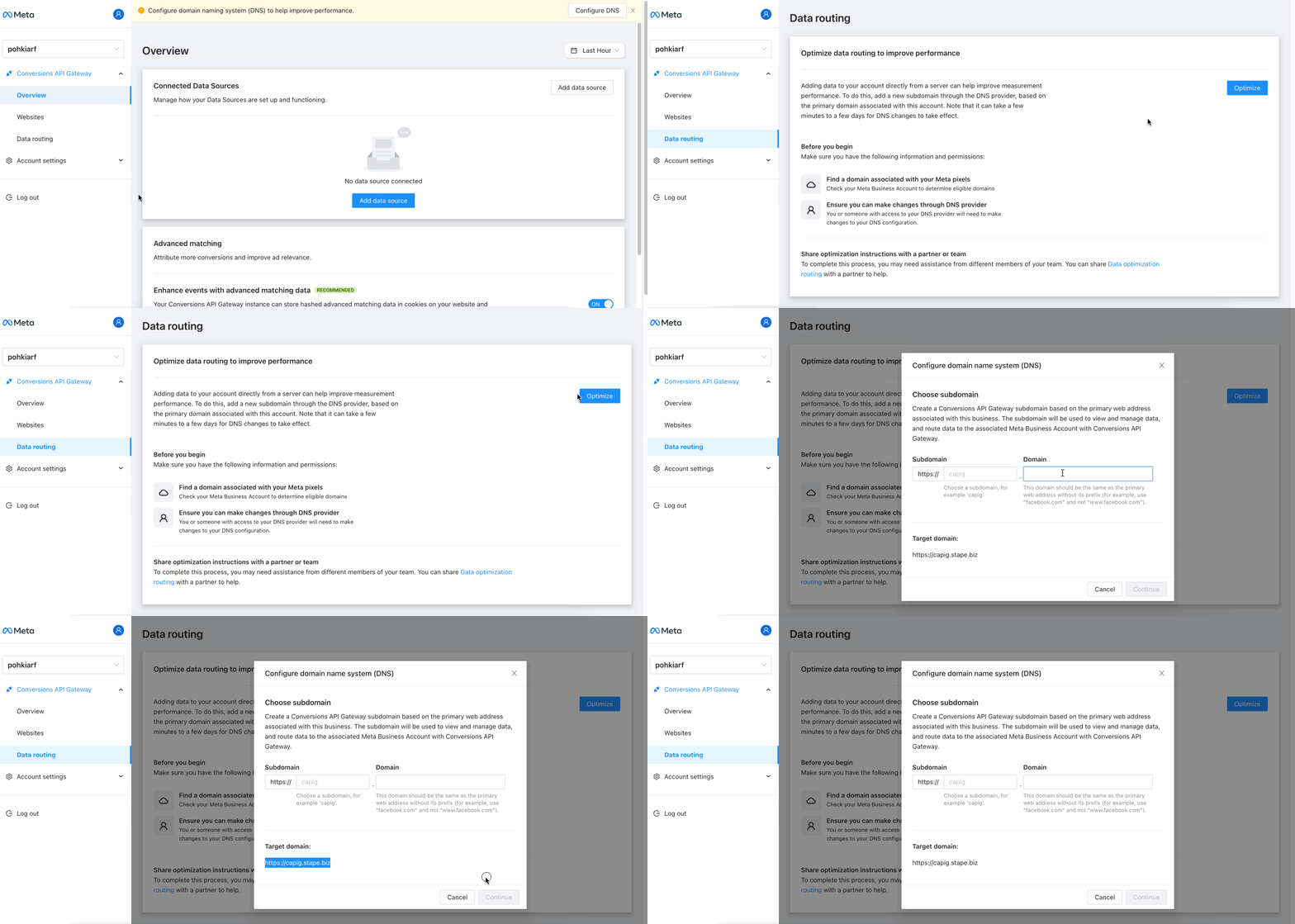
1. Нажмите Data Routing в левом меню.
2. Нажмите Optimize.
3. Запишите имя поддомена и домена. Нажмите Continue.
4. На следующем шаге потребуется настроить DNS-параметры для собственного домена. Перед продолжением убедитесь, что вы можете вносить изменения через DNS-провайдера.
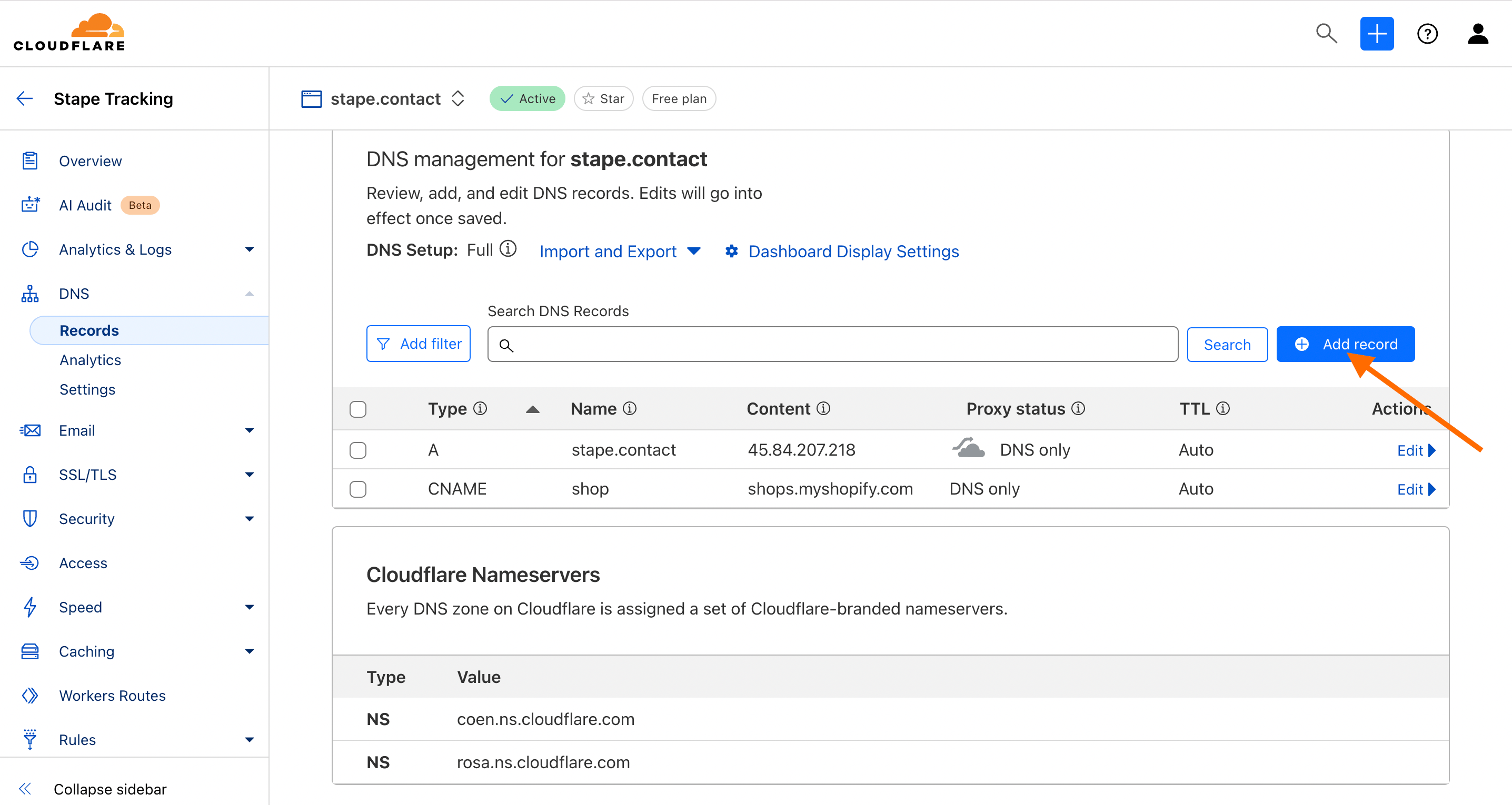
5. Войдите в учетную запись DNS-провайдера и настройте записи. Ниже приведен пример настройки DNS для Cloudflare. На главной странице учетной записи рядом с вашим доменным именем нажмите три точки и выберите “Configure DNS”.
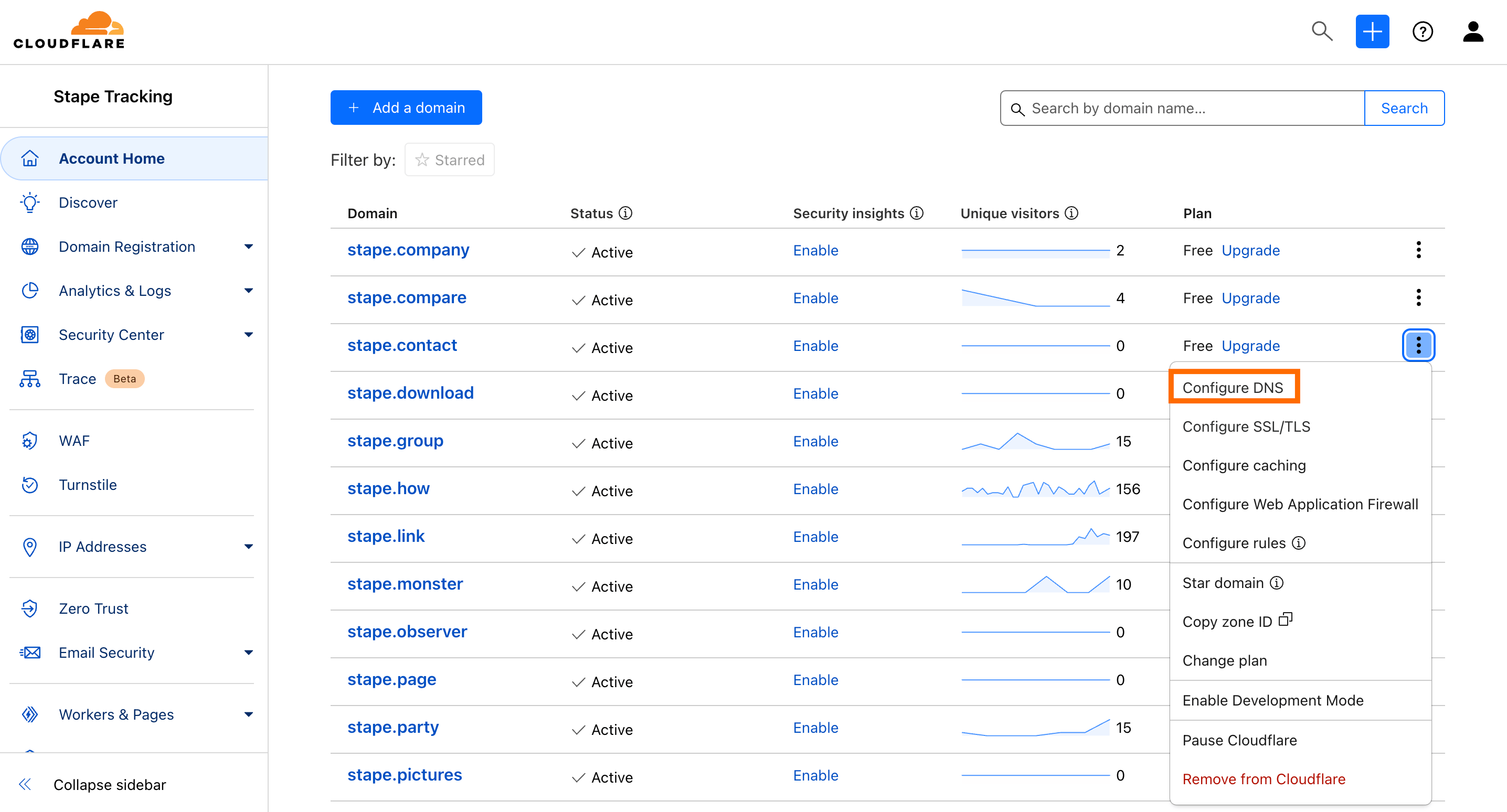
Нажмите "Add record".
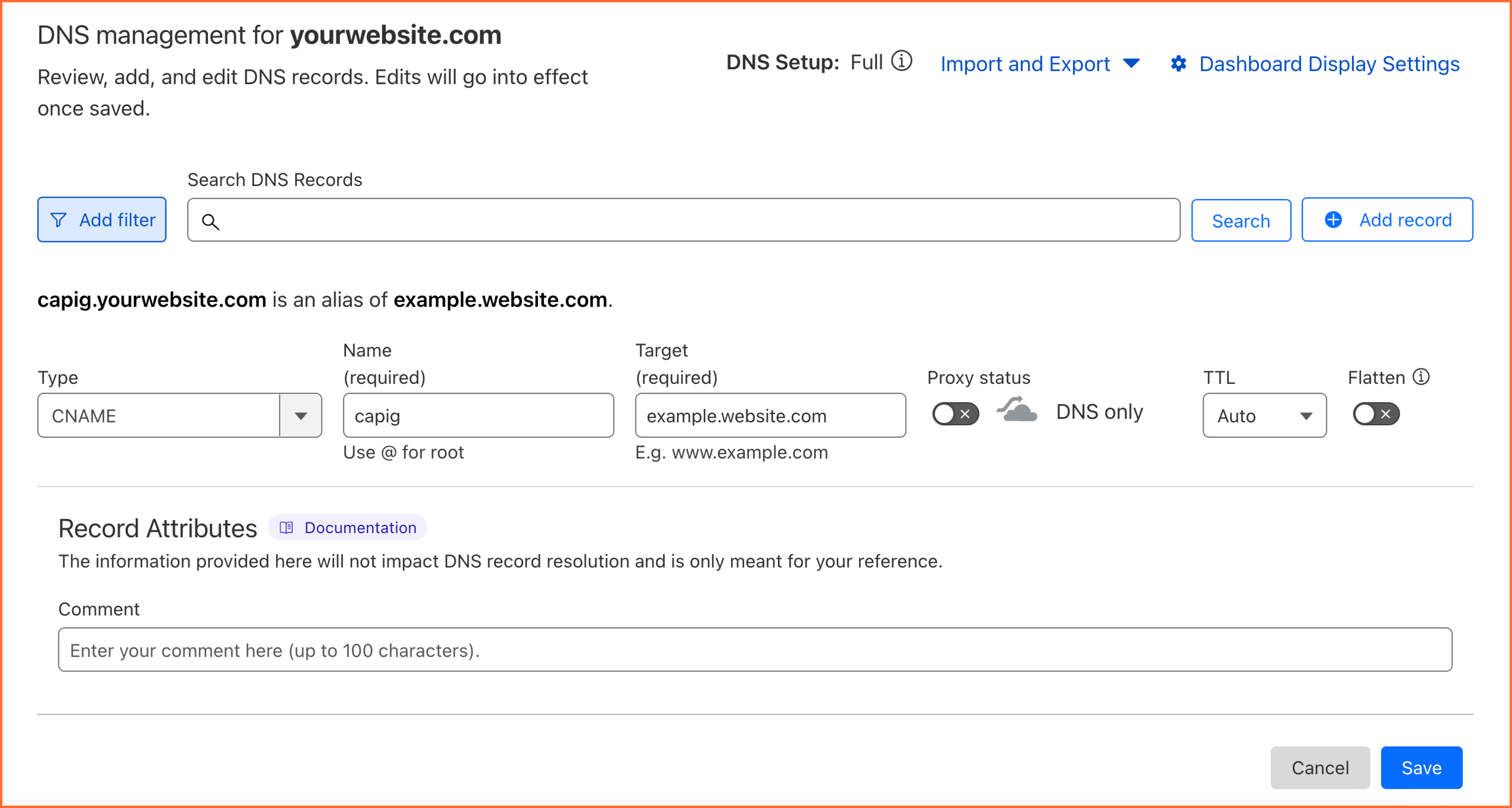
Если вы используете Cloudflare, настройки должны выглядеть так, как показано на скриншоте.
Шаг 6. Дополнительно: добавьте новые пиксели
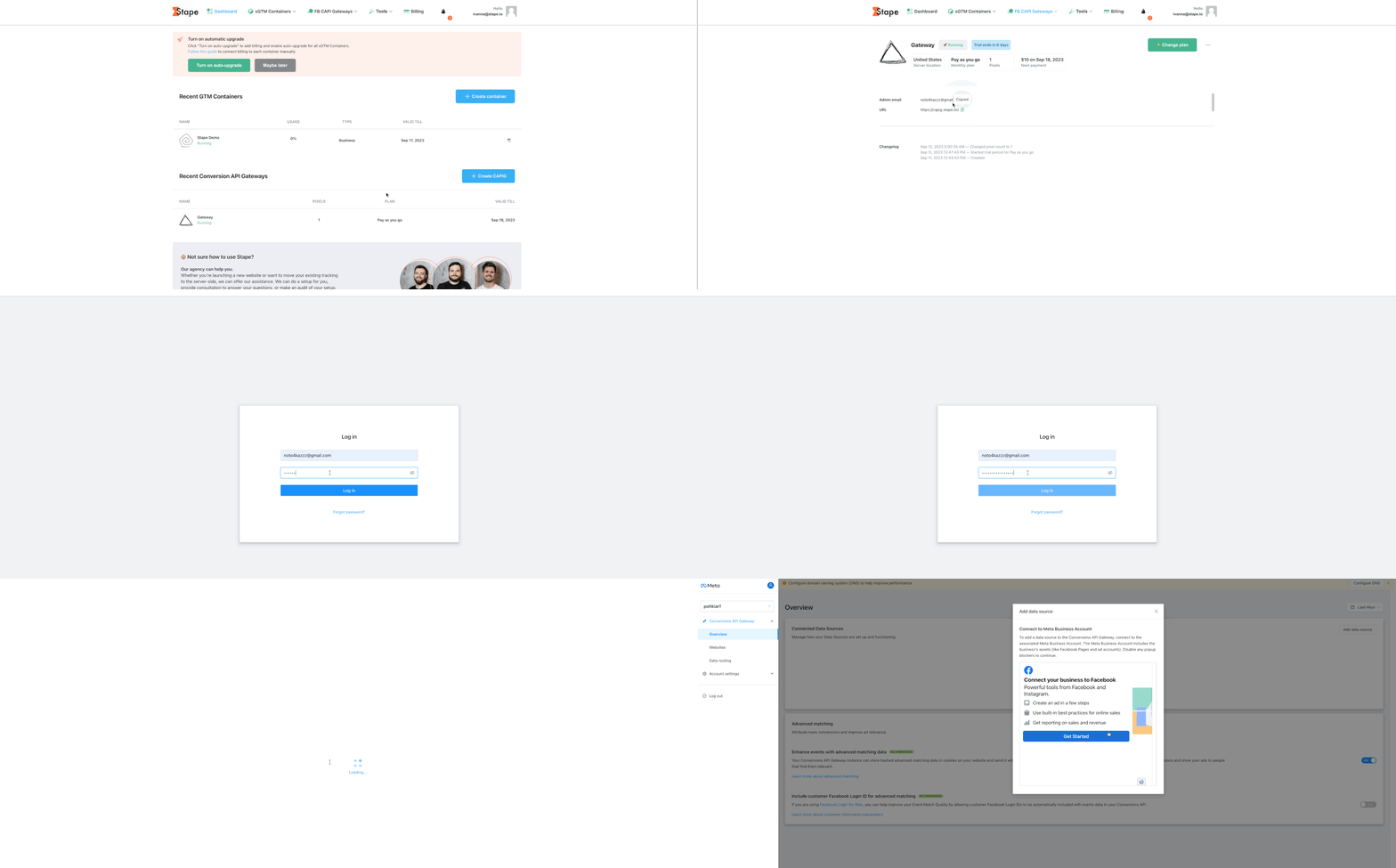
- Войдите в свою учетную запись Stape.
- Выберите свой Gateway container.
- Найдите URL вашего Conversions API Gateway и войдите в систему.
- Нажмите Add data source и выберите пиксель.
Шаг 7. Как выглядит готовая настройка
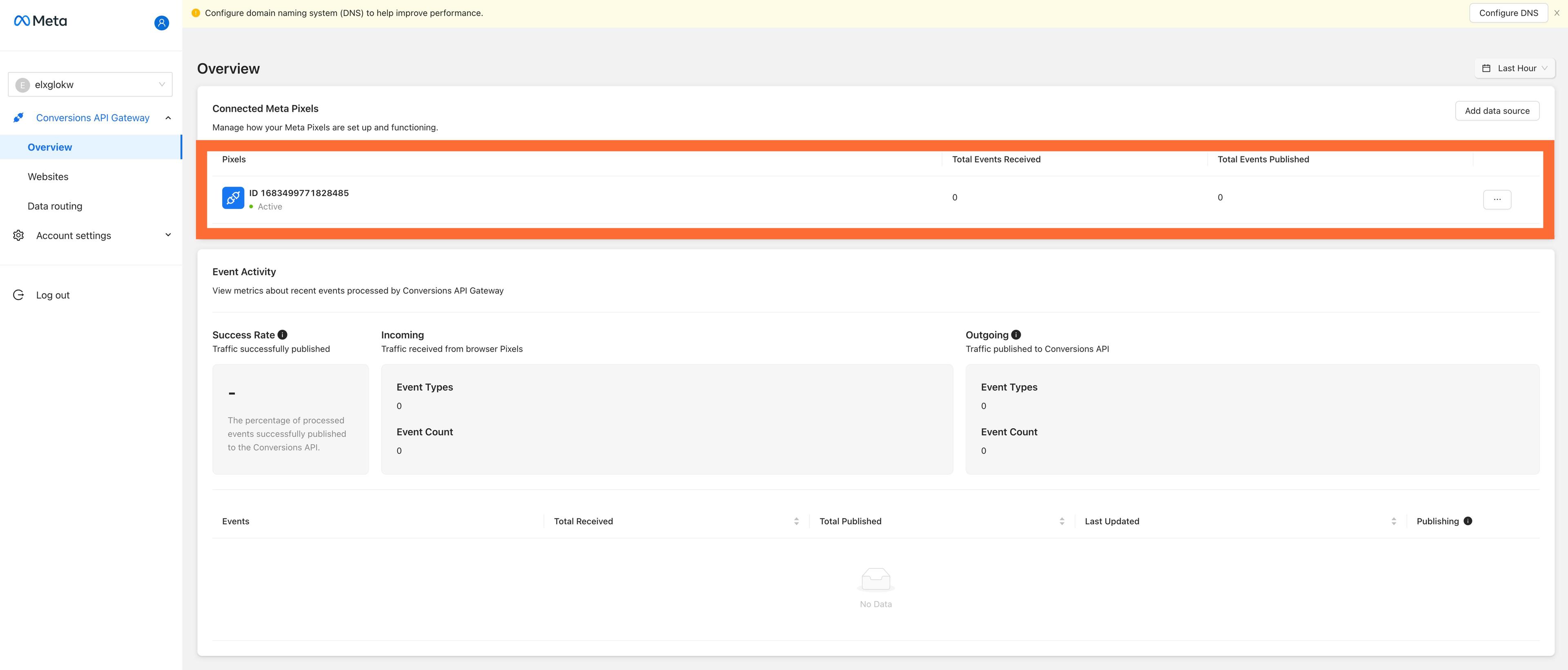
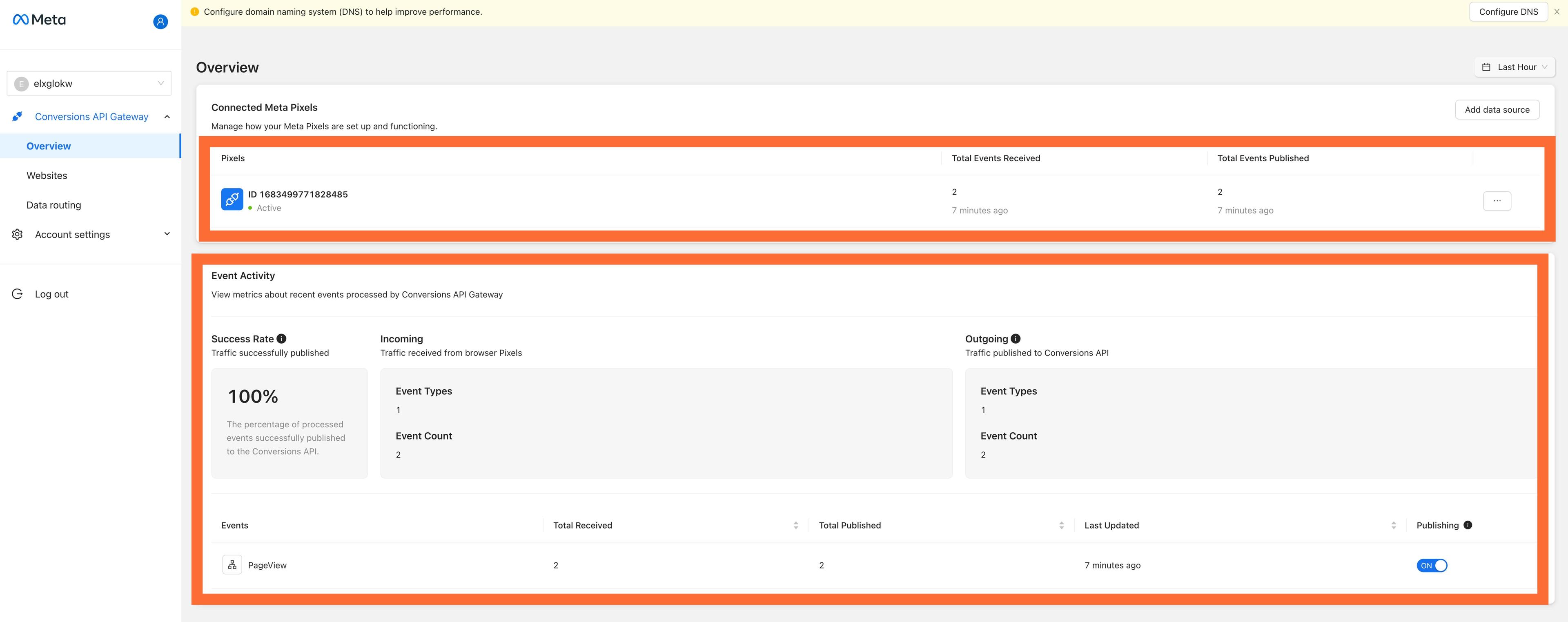
Вы увидите свой Meta Pixel в интерфейсе Conversions API Gateway.
Шаг 8. Проверьте настройку
В течение 30 минут после подключения пикселя к CAPIG hub вы должны заметить, что количество событий больше не равно нулю, а также увидеть названия полученных событий.
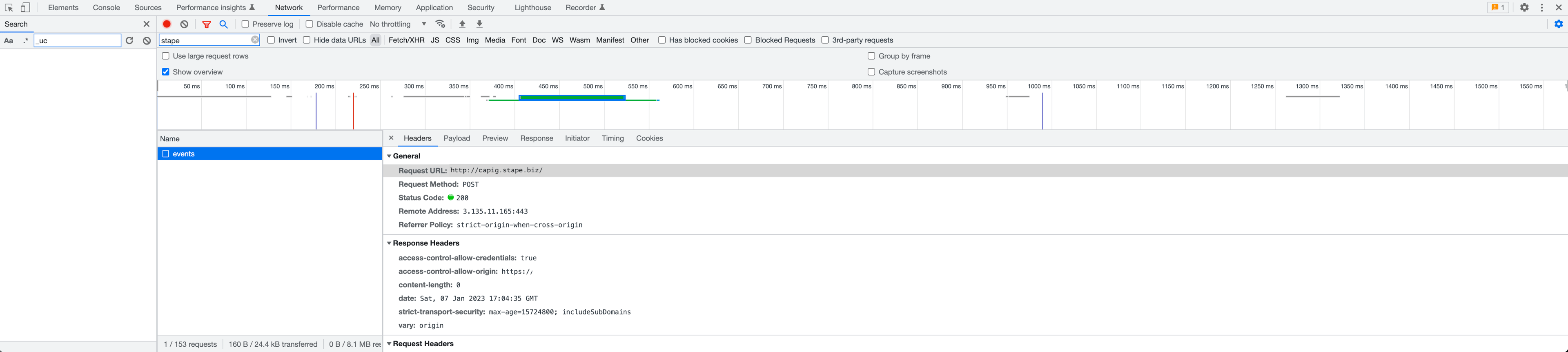
Вы также можете проверить, что события корректно отправляются в CAPIG hub, проверив консоль сайта:
- Откройте консоль вашего сайта.
- Проверьте, что события были отправлены на URL вашего Conversions API Gateway (см. скриншот ниже).
- Если вы используете URL Conversions API Gateway по умолчанию, это будет URL CAPI GW, например,
http://capig.stape.biz/.
[Видеоинструкция] Как создать Meta CAPIG с нуля
Create Meta Conversions API Gateway from scratch
| Читайте также: Facebook Ads conversion tracking. |
| В качестве альтернативы вы можете настроить отслеживание с помощью серверного GTM-контейнера. Ознакомьтесь с различиями между sGTM-контейнером и настройкой через Gateway в нашей статье в блоге. |
Часто задаваемые вопросы
Заключение
Meta Conversions API Gateway предлагает простое решение для настройки серверного отслеживания через Meta. Забудьте о сложностях и затратах, связанных со сложными настройками. С помощью CAPI Gateway вы сможете запустить решение менее чем за минуту, даже если у вас нет технических навыков.
Готовы попробовать CAPIG? Начните 7-дневный бесплатный пробный период уже сегодня!
Хотите начать использовать серверное отслеживание?
Попробуйте бесплатноПохожие статьи
Блог
Conversions API Gateway: Распространенные ошибки и часто задаваемые вопросы
Узнайте, как максимально эффективно использовать Meta Conversions API Gateway, избежать типичных ошибок и получить ответы на часто задаваемые вопросы.
12 сент. 2025 г.

Комментарии