16 апр. 2025 г.
Полное руководство по data layer в Google Tag Manager
Автор:
Uliana Lesiv
Опубликовано 4 нояб. 2026 г. комментариев
Google Tag Manager (GTM) – отличный инструмент для улучшения аналитики и отслеживания на сайте. А data layer – одна из функций, которая помогает вывести отслеживание на новый уровень.
Data layer GTM – это объект JavaScript, который собирает сведения о взаимодействиях пользователей на вашем сайте. С его помощью вы можете собирать практически любые данные – начиная с просмотров товаров и заканчивая операционной системой пользователя. Использование data layer в GTM позволяет настраивать более целевые теги и триггеры отслеживания, обеспечивая более глубокое понимание поведения пользователей и создавая прочную основу для надёжного анализа клиентских данных.
Поэтому мы создали исчерпывающее руководство по data layer, которое охватывает множество аспектов его внедрения и использования в Google Tag Manager. Мы объясним, что такое data layer, варианты его использования, как внедрить data layer на сайте, как создать data layer в Tag Manager, как протестировать настройку и какие распространённые ошибки возникают при настройке.
Приступим!
Сбор нужных данных – это лишь половина дела
Дополните ваш GTM data layer серверным отслеживанием на Stape, чтобы повысить надёжность доставки событий.
Что такое data layer в Tag Manager?
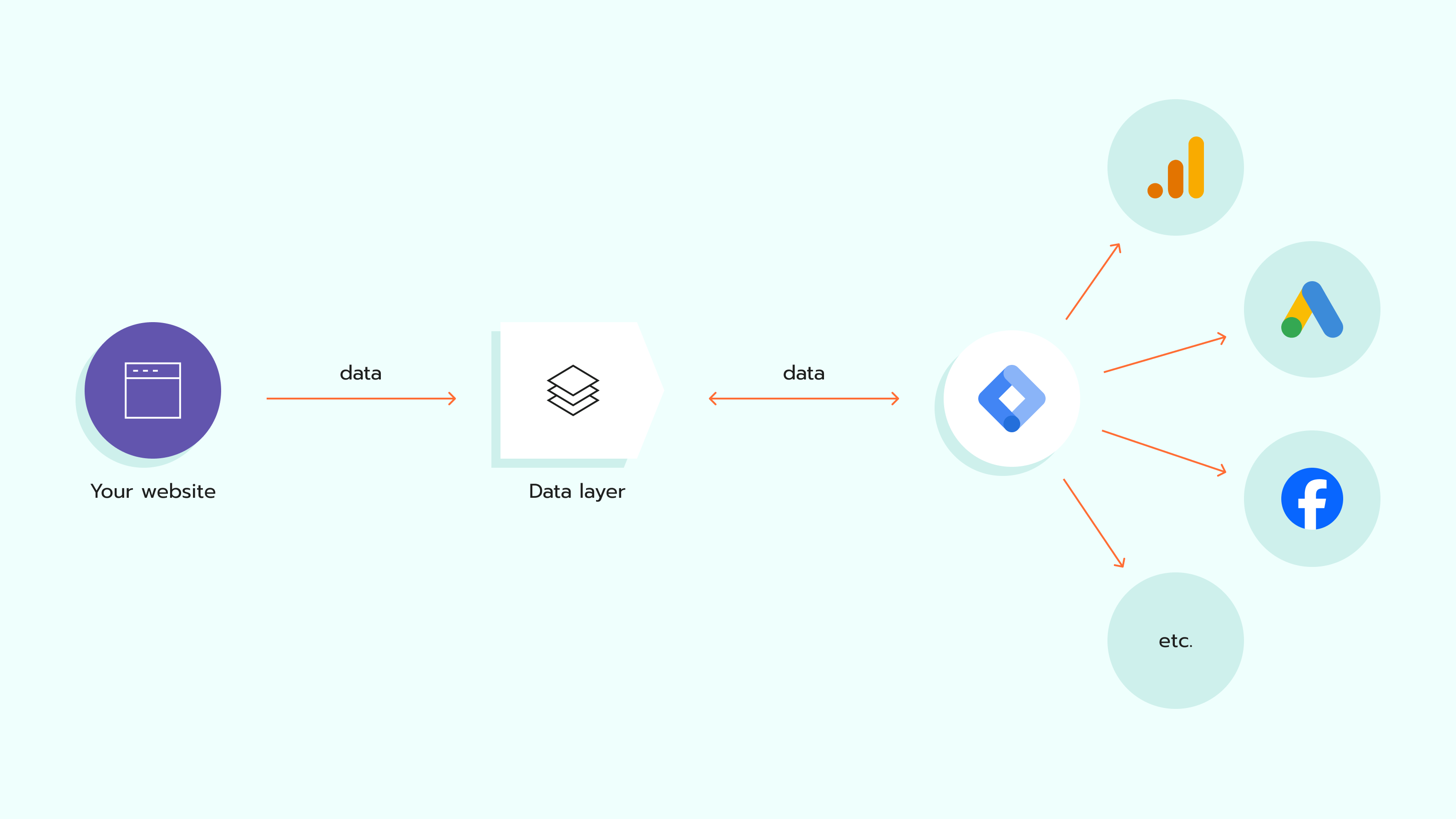
Data layer GTM – это объект JavaScript, используемый для передачи данных тегам. Он позволяет передавать события или переменные и настраивать триггеры на основе значений определённых переменных. Data layer используется как в Google Tag Manager, так и в gtag.js.
Data layer служит посредником между вашим сайтом и Google Tag Manager, функционируя как центр для хранения структурированных данных вашего контейнера.
Варианты использования data layer
Вам нужно создать data layer, если вы хотите:
- Настроить надёжное отслеживание. Без data layer вы извлекаете данные напрямую из HTML DOM (стандарт, используемый для добавления, получения, изменения или удаления HTML-элементов на вашем сайте), а затем отправляете данные напрямую в контейнер GTM. Проблема в том, что HTML DOM может меняться, что приводит к остановке срабатывания тегов и сбора данных.
С data layer вы не столкнётесь с подобной проблемой, так как контейнер GTM извлекает данные из data layer страницы, который гораздо более стабилен, чем HTML DOM. Запись данных прекращается только в том случае, если кто-то нарушит data layer страницы.
- Обогащать данные тегов при определённых условиях. Допустим, вы хотите отправлять данные о значении события покупки только в том случае, если пользователь заплатил более $50. Вместо того чтобы искать разрозненные переменные, детали транзакции, категории страниц и другие сигналы на вашей странице, использование data layer, заполненного соответствующими переменными и их значениями (в нашем случае, значение покупки > $50), помогает гарантировать, что необходимые данные легко доступны всякий раз, когда это требуется вашим тегам.
Как работает data layer?
Вы можете указать, какие именно данные вы хотите хранить в этом слое. Существует два метода создания data layer и заполнения его необходимыми параметрами для отслеживания, которые мы рассмотрим в следующем разделе.
GTM считывает и берёт необходимые значения из data layer и отправляет их в инструменты аналитики, такие как Google Analytics, Google Ads, Facebook Pixel и т. д.
Синтаксис и примеры data layer
В Google Tag Manager dataLayer – это массив, что обозначается символами "[]", и он содержит объект, представленный символами "{}", как показано в скрипте ниже:
dataLayer = [{}];Элементы внутри data layer называются переменными и форматируются как пары 'ключ' : 'значение' (заключённые в "{}").
GTM использует переменную data layer под названием "event", которая также используется обработчиками событий JavaScript для запуска тегов, когда пользователь взаимодействует с элементами на сайте. Так, согласно примеру ниже, 'event' – это 'ключ', а 'register' – это 'значение'.
dataLayer = [{'event' : 'register' }];Для переменных синтаксис такой же, как и для событий. В примере ниже мы берём нужную для отслеживания страну – 'country' ('variable_name') является 'ключом', а 'united states' – 'значением' ('variable_value').
dataLayer = [{'country' : 'united states' }];Инициализация dataLayer
Существует два метода внедрения data layer: декларация и push data layer. Мы опишем, как использовать оба метода, но вы можете сразу перейти к тому, который подходит вам больше всего.
Вкратце, мы рекомендуем использовать dataLayer.push, поскольку он более популярен и покрывает большинство потребностей. Кроме того, этот метод безопаснее в использовании, так как он не нарушает события в Google Tag Manager, тогда как неправильная настройка деклараций data layer может легко вызвать проблемы.
| Декларация Data Layer | dataLayer.push | |
| Лучше всего подходит для | Значений, необходимых до загрузки страницы | Отправки информации в dataLayer для событий, отличных от события загрузки страницы |
| Время отправки переменной data layer | До выполнения | Во время выполнения |
| Расположение в коде | Над кодом контейнера Google Tag Manager | В любом месте кода |
| Перейти к декларации Data Layer | Перейти к dataLayer.push |
Метод 1: Декларация data layer
Чтобы использовать этот метод, фрагмент кода data layer следует разместить над фрагментом кода контейнера Google Tag Manager. В этом случае data layer инициализируется до инициализации Tag Manager.
В целом, это не самый популярный или рекомендуемый способ создания data layer, но он сработает, если вы хотите создать точки данных до загрузки контейнера GTM и использовать эти точки данных для управления тегами.
Измените 'variable_name': 'variable_value' на нужные параметры и вставьте код на странице сайта перед фрагментом кода GTM.
dataLayer = [{

'variable_name': 'variable_value'

}];


...
Примечание: используйте оператор "=" для присвоения значений объекта массиву dataLayer.
Метод 2: dataLayer.push
Метод push динамически добавляет элементы объекта в data layer. В отличие от метода декларации data layer, с помощью push-данных вы можете разместить фрагмент кода data layer в любом месте кода.
Это может немного сбивать с толку, но 'dataLayer' также является переменной JavaScript, доступной любой функции, взаимодействующей с объектом window. Поэтому, чтобы избежать конфликтов с любым другим локальным массивом JavaScript с именем 'dataLayer', лучше всего использовать префикс 'window.dataLayer'.
Таким образом, вам потребуется использовать приведённый ниже код для метода dataLayer.push. Вместо 'variable_name' : 'variable_value' добавьте необходимые параметры.
window.datalayer = window.dataLayer || [];

window.dataLayer.push({

'variable_name' : 'variable_value'

});
В приведённом выше блоке кода dataLayer устанавливается равным существующему dataLayer, если он уже существует; в противном случае создаётся новый dataLayer как пустой массив. Оператор || (ИЛИ) гарантирует, что присвоение происходит при выполнении любого из этих условий.
Таким образом, вы избежите создания нескольких деклараций, которые могут перезаписать dataLayer.
Пример и документация по data layer для eCommerce
Для многих CMS электронной коммерции существуют плагины (включая плагины от Stape), которые могут создать для вас data layer для стандартных событий eCommerce. В некоторых случаях этого может быть недостаточно. Например, если вам нужны дополнительные события или дополнительные данные в событиях data layer. Или если вы используете полностью кастомизированную платформу.
В этом случае вам нужно связаться с вашими разработчиками, чтобы они создали события data layer с нужным вам payload. Обычно это довольно простая задача для разработчиков, которая не займёт много времени, хотя это зависит от архитектуры вашего сайта или платформы.
Несколько полезных рекомендаций:
- Сделайте копию документа, удалите ненужные вам события и/или добавьте нужные события и пример payload.
- Используйте одинаковый формат данных во всех событиях. Лучше всего следовать формату GA4.
- Если событие неочевидное (например, просмотр товара или добавление в корзину), подробно опишите, когда оно должно срабатывать. Это позволит избежать ненужной переписки между вами и разработчиками.
- Пользовательские данные можно использовать практически на всех маркетинговых платформах; важно, чтобы они были доступны в data layer – их использование значительно улучшит результаты вашего отслеживания.
- Старайтесь избегать событий data layer, которые отправляются до того, как пользователь перенаправляется на другую страницу. Это может привести к потере этих данных, так как события могут фактически не успеть отправиться до перенаправления. Например, если вы хотите отправить событие Lead после того, как пользователь отправит форму, а затем пользователь будет перенаправлен на страницу благодарности, лучшая практика – отправлять это событие в data layer на странице благодарности, а не в момент фактической отправки формы пользователем.
- Если на вашем сайте уже есть какие-то события data layer, лучше использовать пользовательские имена для новых событий data layer и не изменять старые события, чтобы не повлиять на существующее отслеживание в процессе. То есть, если у вас уже есть, например, add_to_cart в data layer, лучше создать новое событие add_to_cart_v2, вместо того чтобы изменять старое, а затем перенастраивать теги на новые события.
- Обязательно проверьте data layer после того, как разработчики реализуют это. Иногда даже небольшие ошибки в payload могут вызвать проблемы с отслеживанием.
Ключевые компоненты data layer для eCommerce-аналитики и отслеживания
1. Данные о товаре
- item_id – уникальный идентификатор товара (SKU или ID в базе данных)
- item_name – название товара
- item_category – категория товара (может быть вложенной: item_category2, item_category3)
- item_brand – название бренда
- price – цена за единицу
- quantity – количество единиц
2. Данные о транзакции
- transaction_id – уникальный ID заказа (критически важен для дедупликации)
- value – общая стоимость транзакции
- currency – код валюты ISO 4217 (например, USD, EUR)
- tax – сумма налога
- shipping – стоимость доставки
- coupon – применённый промокод
3. Данные о пользователе
- user_id – внутренний идентификатор пользователя
- email – хешированный email пользователя (для enhanced conversions)
4. Параметры, специфичные для события
| Событие | Когда срабатывает |
| view_item_list | Страница списка товаров или категории |
| view_item | Страница детальной информации о товаре |
| add_to_cart | Товар добавлен в корзину |
| begin_checkout | Начато оформление заказа |
| add_payment_info | Выбран способ оплаты |
| purchase | Заказ подтверждён |
Как создать data layer в Tag Manager?
Вы можете по-разному обращаться к элементам вашего массива data layer в Google Tag Manager. Чтобы использовать данные внутри Google Tag Manager, присвойте их переменной или используйте в качестве триггера события. Затем эти переменные или события можно включить в ваши теги, триггеры или другие переменные.
Ниже мы приводим три варианта использования data layer и их настройку в GTM:
Вариант использования 1: переменные data layer как точки данных
Пример кода
В качестве примера мы берём значение покупки оранжевых футболок.
window.dataLayer = window.dataLayer || [];

window.dataLayer.push({

‘product_name’ : ‘orange t-shirt’,

'purchase_value' : '5',

‘purchase_currency’ : ‘EUR’

});
Настройка в GTM
- 1.Для настройки переменной в контейнере GTM перейдите в Variables → нажмите "New" в разделе User-Defined Variables.
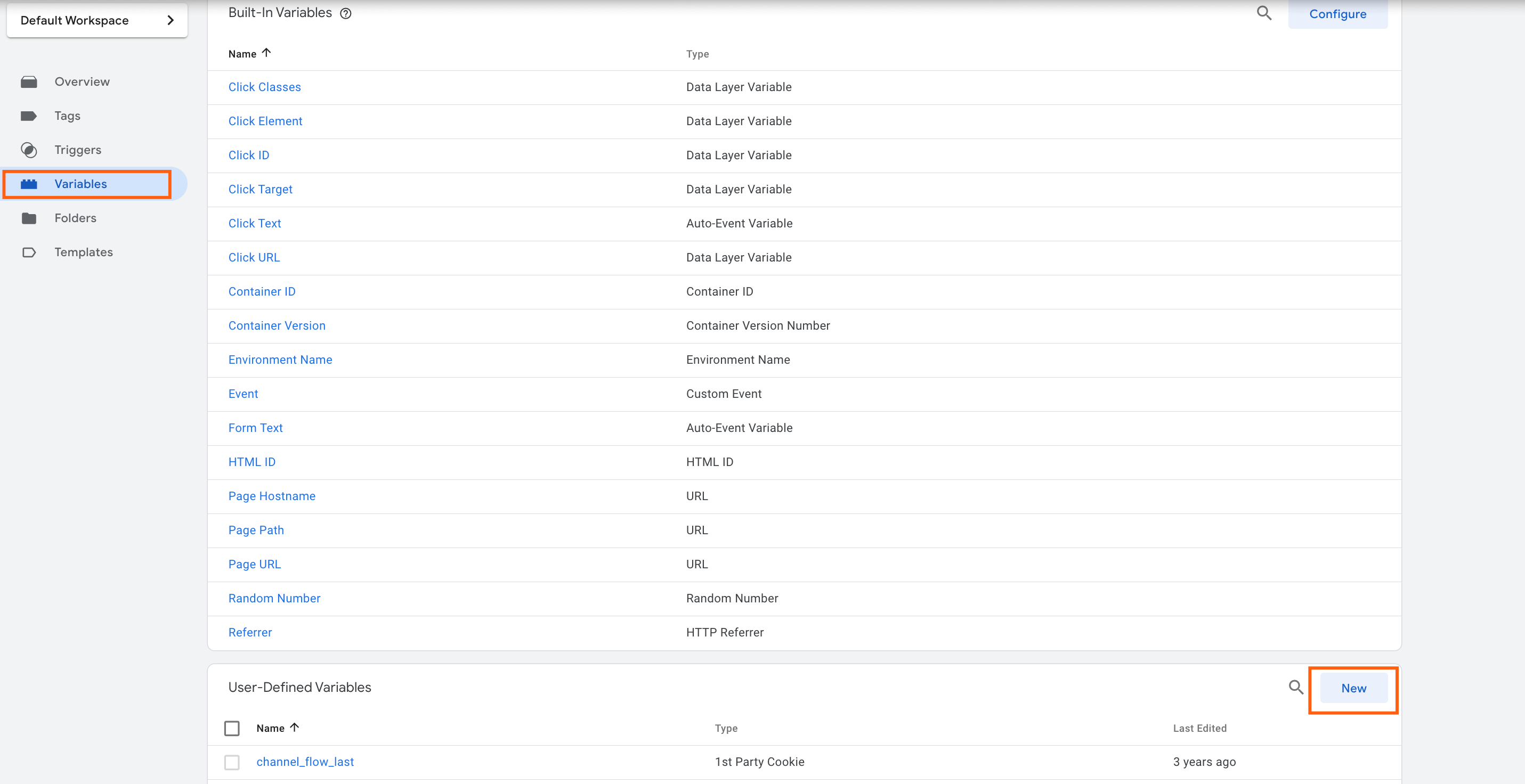
2. Выберите "Data Layer Variable" в качестве типа переменной.
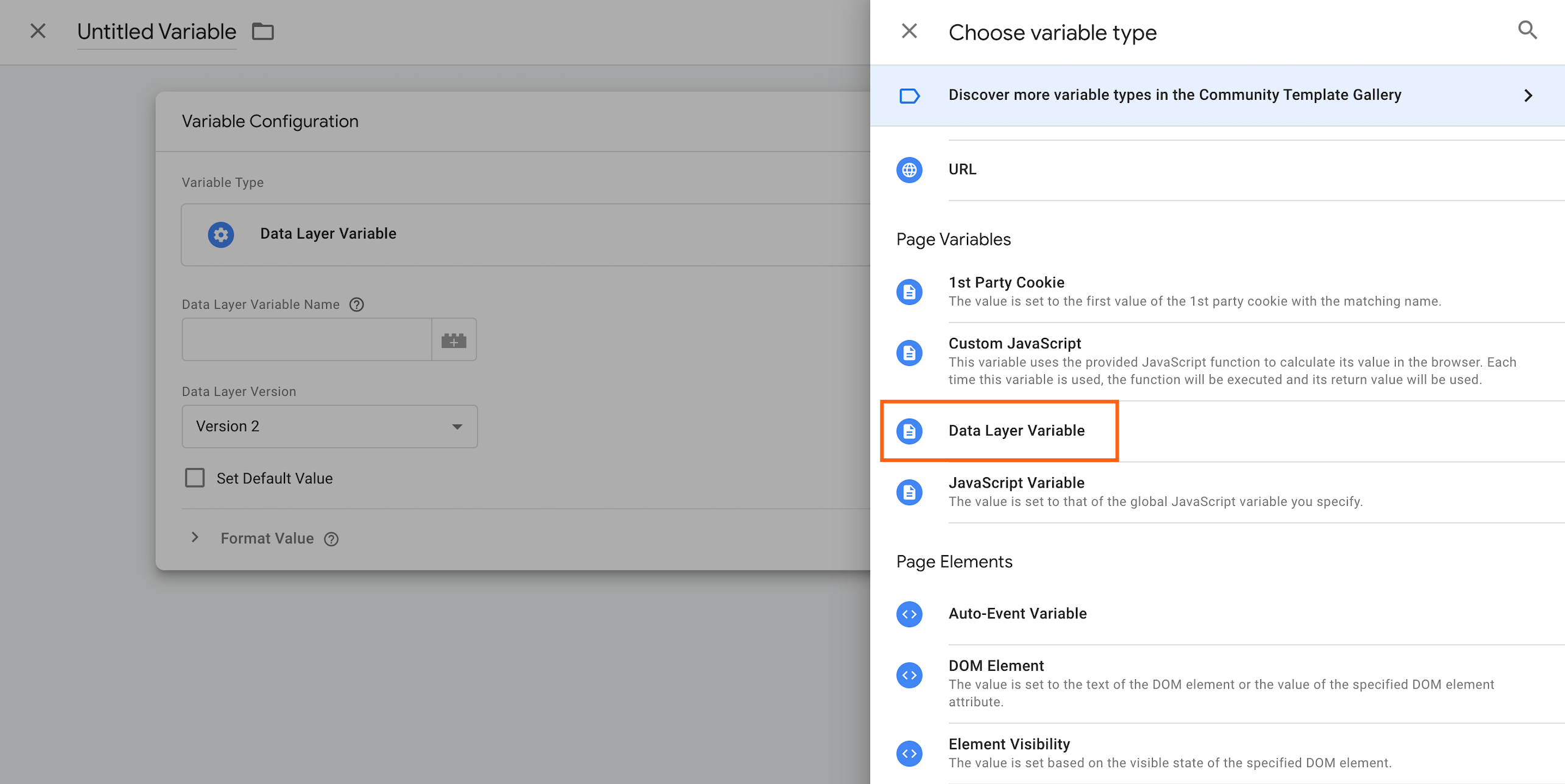
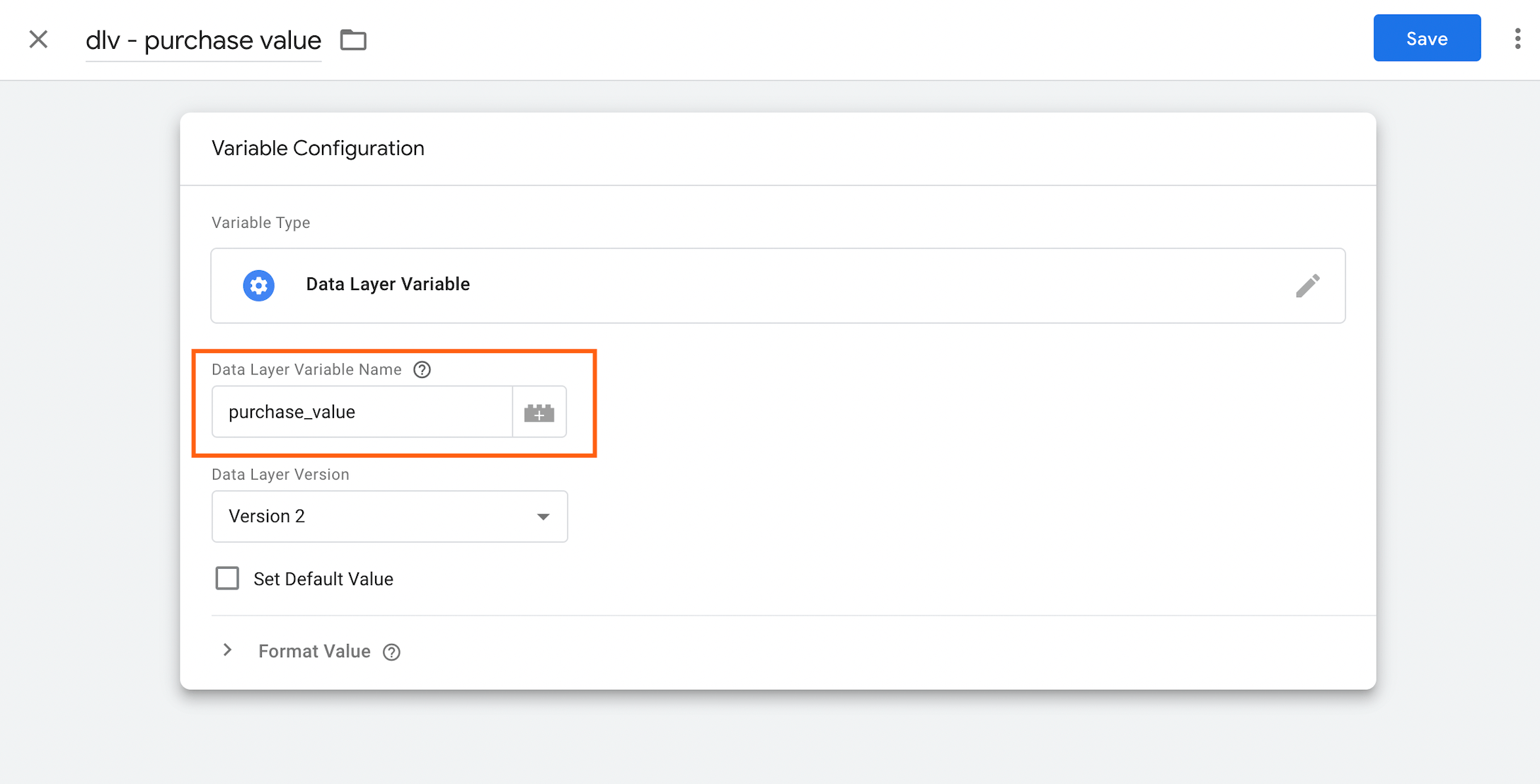
3. Добавьте имя переменной data layer и нажмите "Save".
Обратите внимание: поле чувствительно к регистру, поэтому убедитесь, что имя совпадает с именем значения в коде, который вы добавили на страницу. В нашем случае это "purchase_value".
Вариант использования 2: data layer для запуска событий
Пример кода
В качестве примера кода мы берём переменную dataLayer, которая запускает событие «register», когда пользователь заполняет данные, необходимые для регистрации, и нажимает «Register».
window.dataLayer = window.dataLayer || [];

window.dataLayer.push({

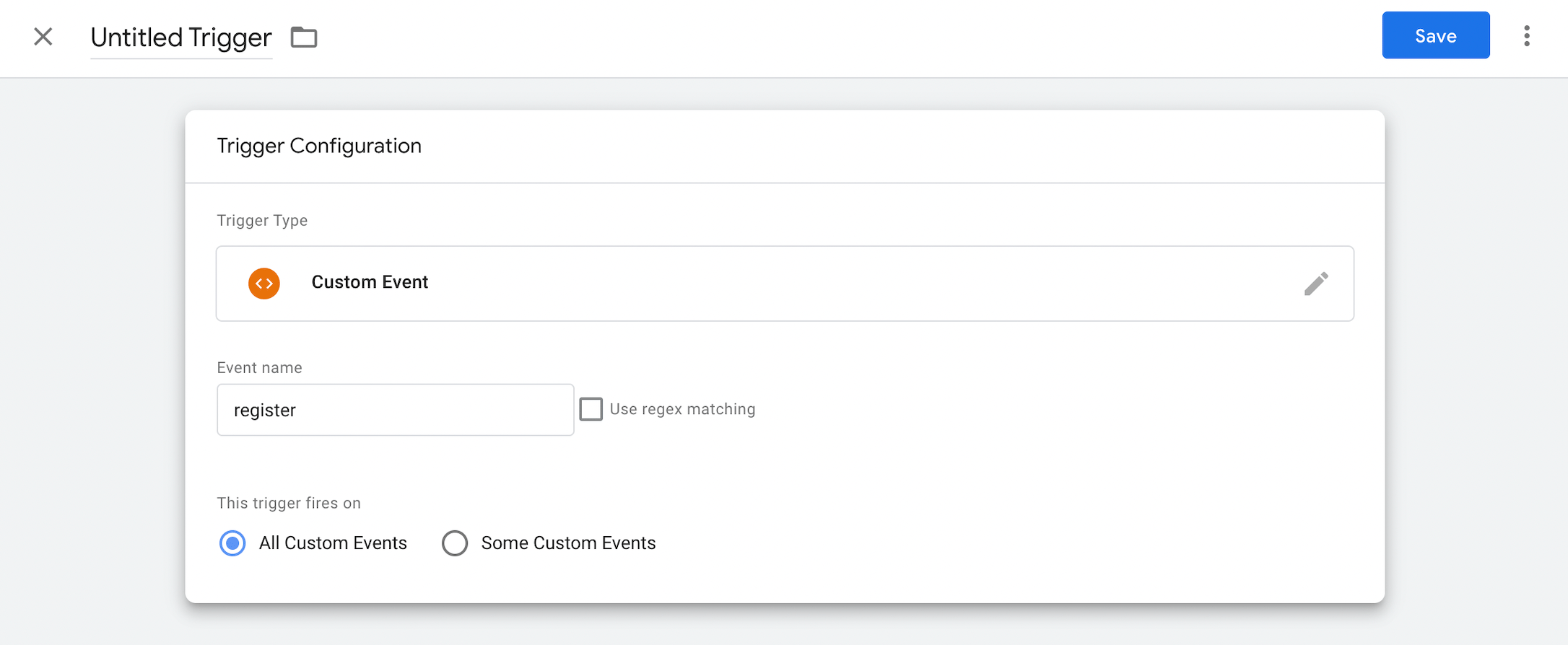
'event' : 'register'

});
Настройка в GTM
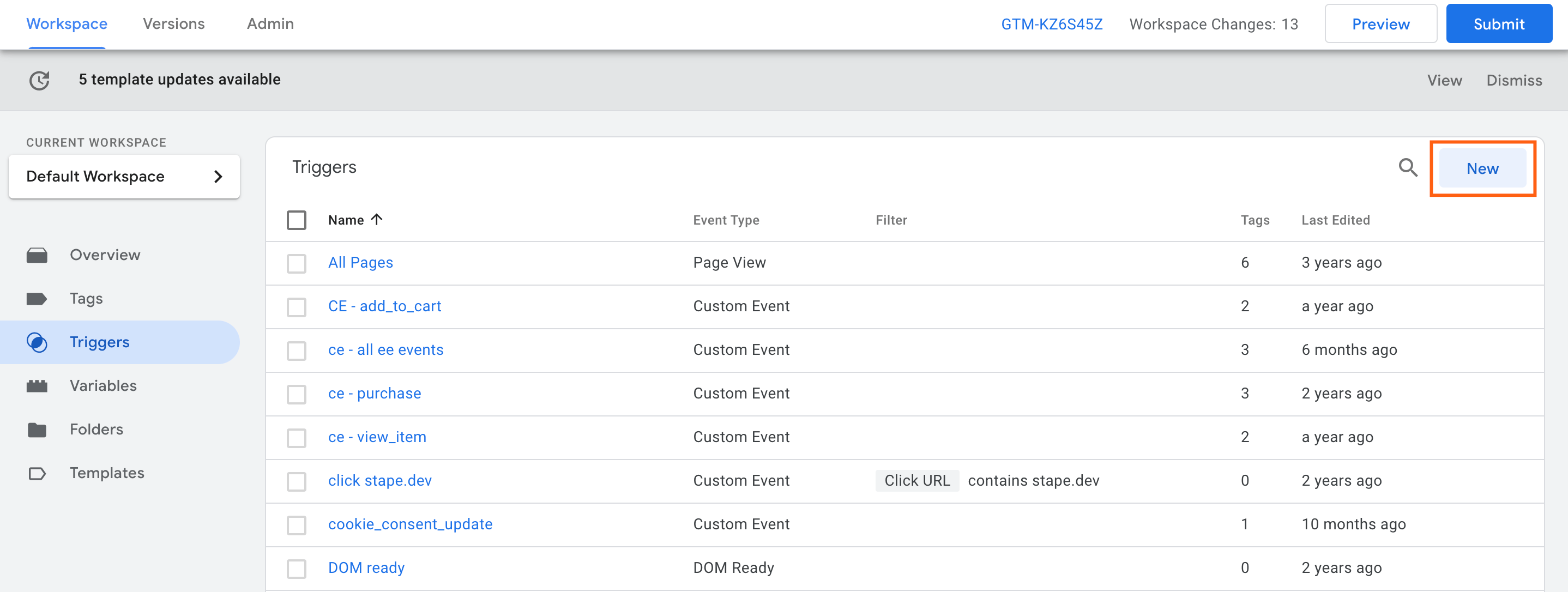
1. Перейдите в Google Tag Manager Triggers → нажмите "New."
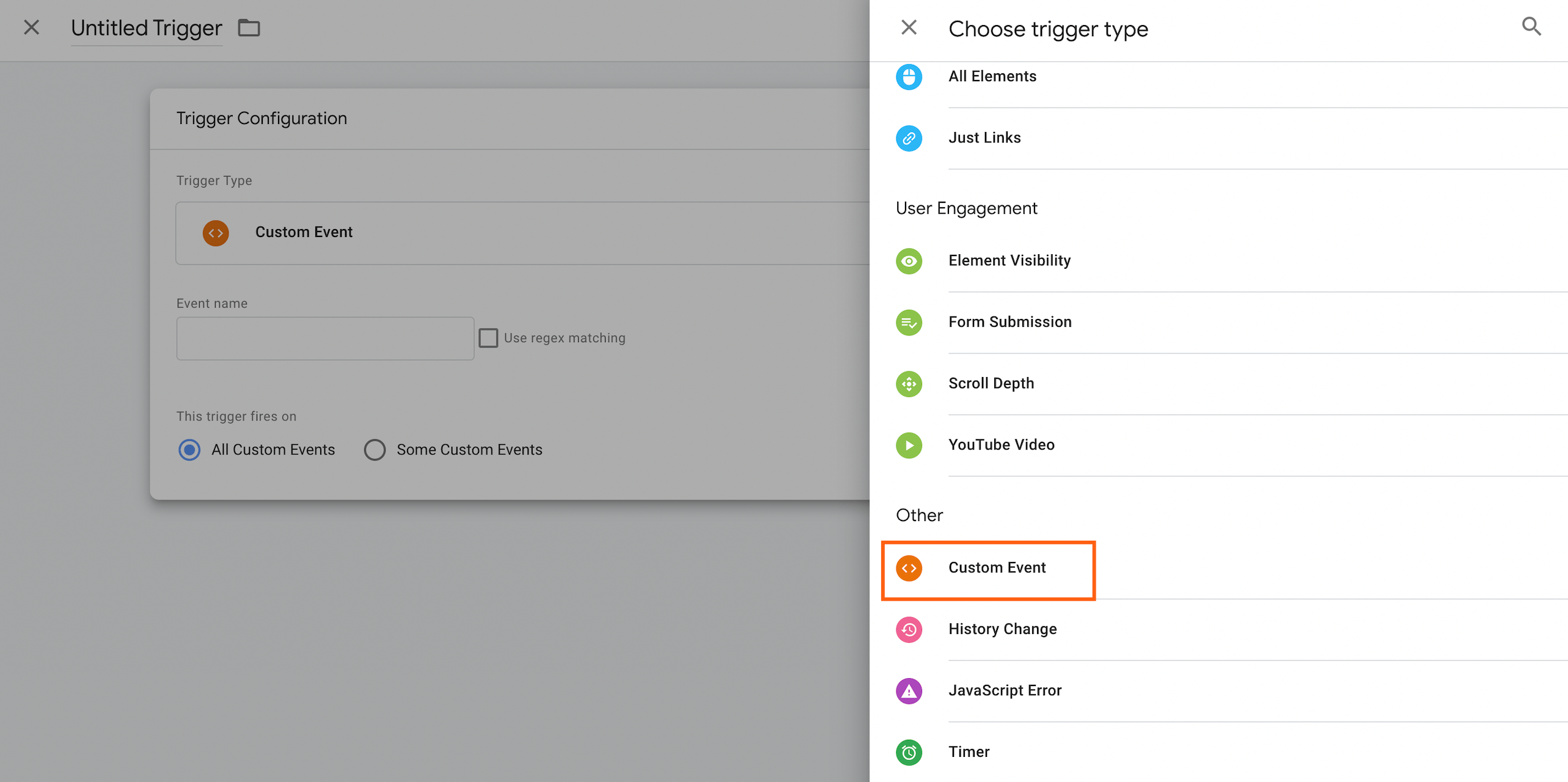
2. Выберите тип триггера "Custom Event".
3. В поле "Event name" добавьте имя так же, как имя значения в коде, так как это поле чувствительно к регистру. Нажмите "Save".
Вариант использования 3: переменная data layer как переменные и триггеры событий
Пример кода
Приведённый ниже пример переменной data layer запускает события покупки и создаёт информацию о покупке.
dataLayer = [{
'event': 'purchase',
'purchase_info': {
'purchase_amount': 5,
'purchase_curency': 'EUR'
}
}];
Настройка в GTM
Вы можете использовать переменные из кода как в качестве переменных, так и в качестве триггеров событий в Google Tag Manager. Ознакомьтесь с процессом настройки из предыдущих шагов для переменных и событий.
Как отправить параметры data layer из клиентского в серверный GTM?
Data layer не существует в серверном Google Tag Manager так же, как в клиентском GTM.
Однако у sGTM есть объект под названием Client, который проверяет HTTP-запросы от веб-GTM. Если запрос содержит определённые данные, Client преобразует данные запроса в данные события. Теги также используются для отправки данных из веб-контейнера GTM на сервер GTM.
Чтобы заполнить точки данных в серверном контейнере GTM, вам нужно выбрать метод, который вы будете использовать для отправки данных из веб в серверный GTM; среди популярных:
Использование Google Analytics 4
Этот метод особенно эффективен, если вы настраиваете серверное отслеживание для Google Ads или Floodlight, так как оба полагаются исключительно на теги GA4.
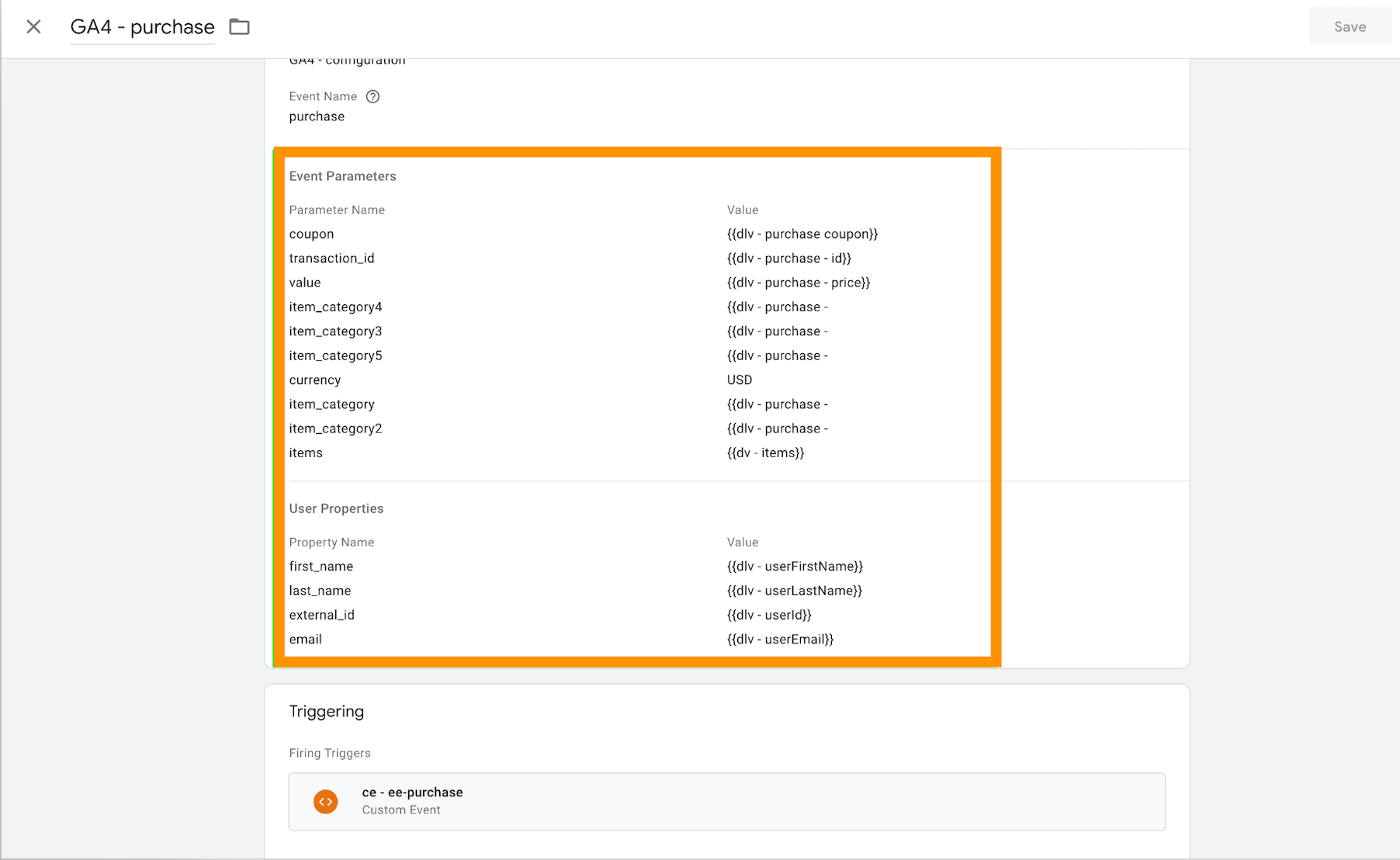
1. В веб-GTM создайте тег с конфигурацией "Google Analytics: GA4 Event".
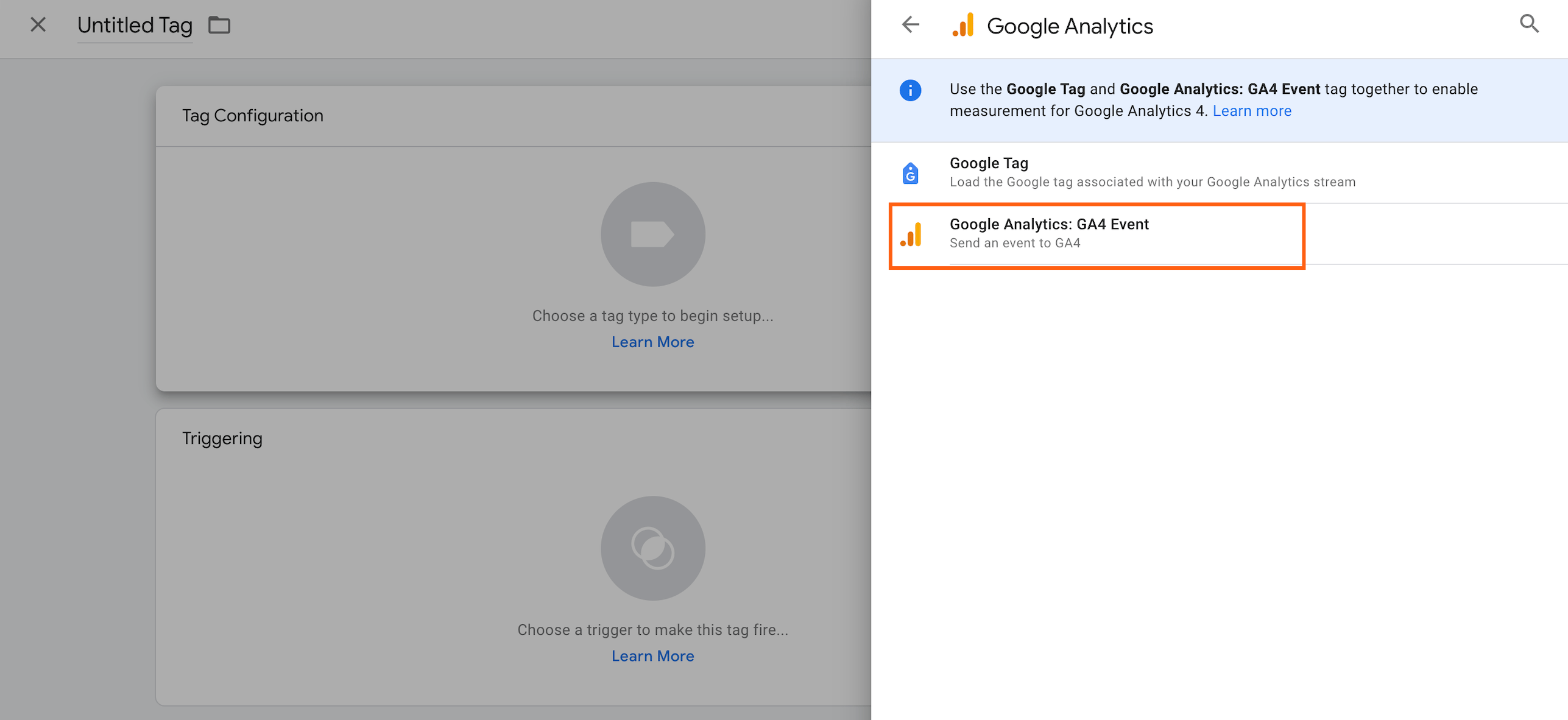
2. Вы найдёте предопределённые поля для этих данных, и сможете назначать переменные data layer каждому параметру индивидуально.
Использование Data Tag/Data Client
Ключевое преимущество использования Data Tag/Data Client заключается в том, что он автоматически отправляет data layer и другие общие данные из веб в сервер GTM.
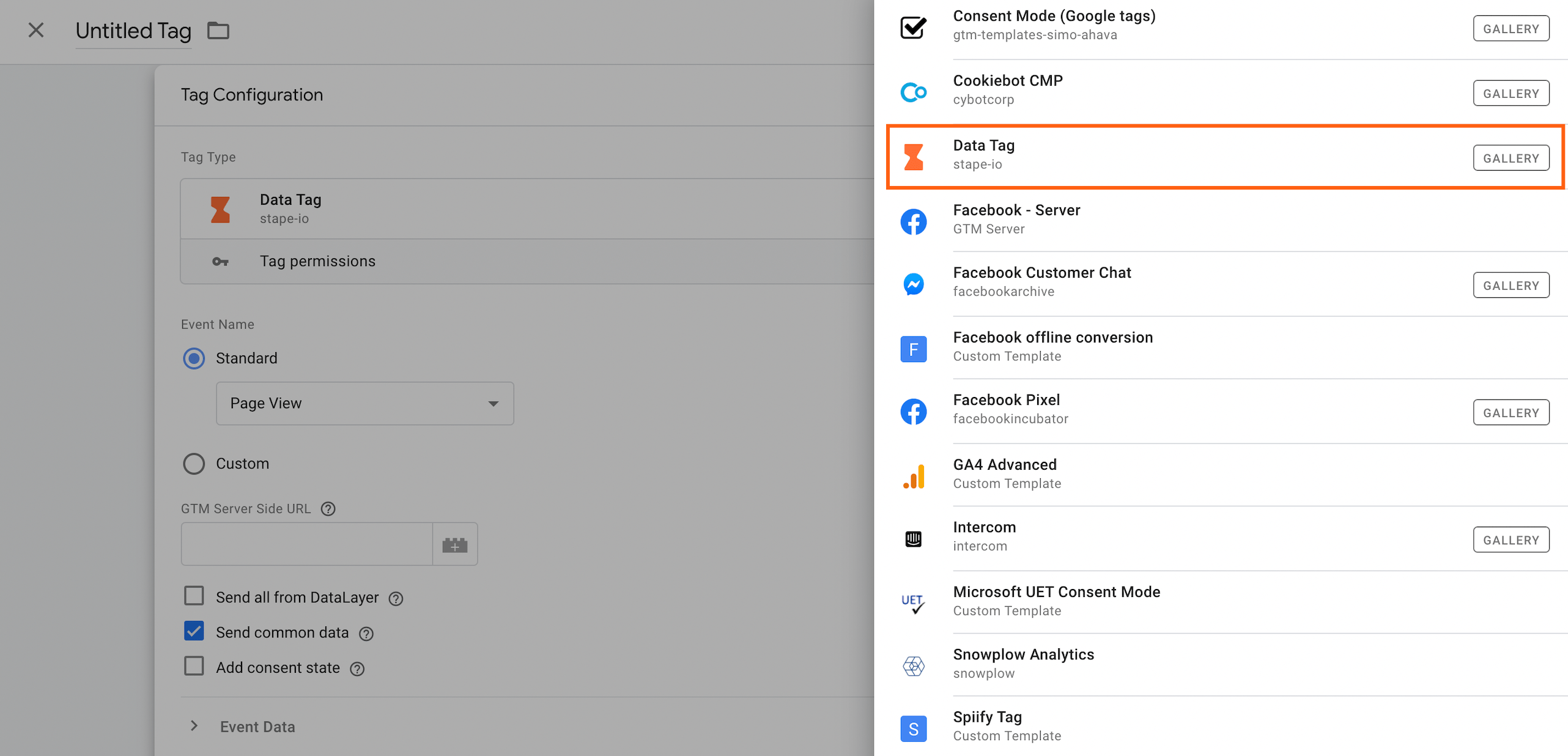
1. Создайте новый тег в веб-контейнере GTM и выберите "Data Tag" в качестве конфигурации тега.
Обратите внимание: вам нужно добавить Data Client в галерею GTM.
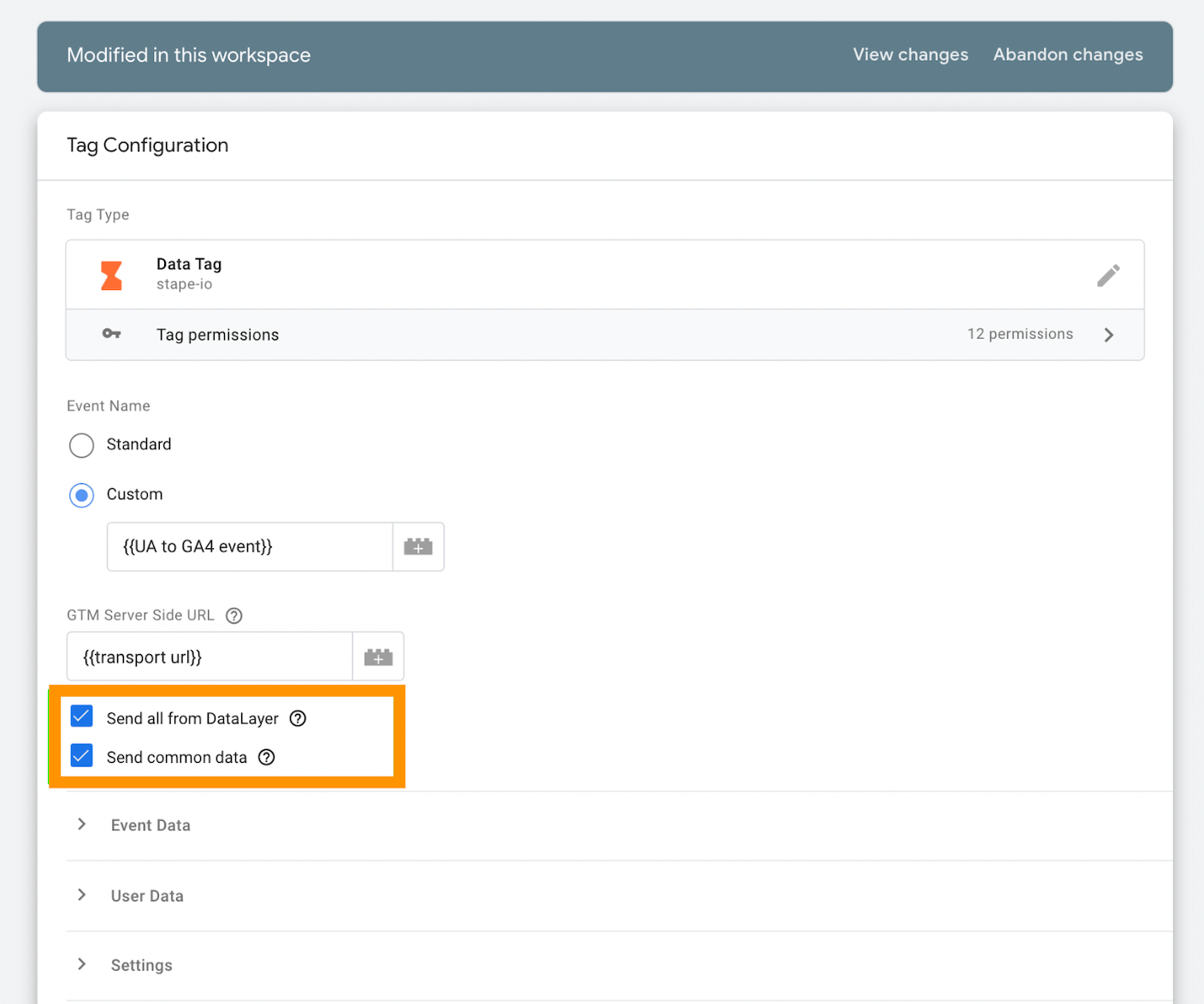
2. В конфигурации тега включите два флажка "Send common data" и "Send all from DataLayer."
Система автоматически разберёт данные в веб-GTM и перенаправит всю доступную информацию в серверный GTM.
| Ознакомьтесь с нашей статьёй в блоге о создании data layer для серверного Google Tag Manager, чтобы узнать больше о процессе настройки. |
Отправка переменной data layer в Google Analytics 4
Примечание: ниже мы описываем, как настроить Google Tag для отправки данных; если у вас уже настроен Google Tag, нет необходимости создавать новый тег. Просто пропустите приведённые ниже шаги и переходите сразу к разделу о создании пользовательского измерения.
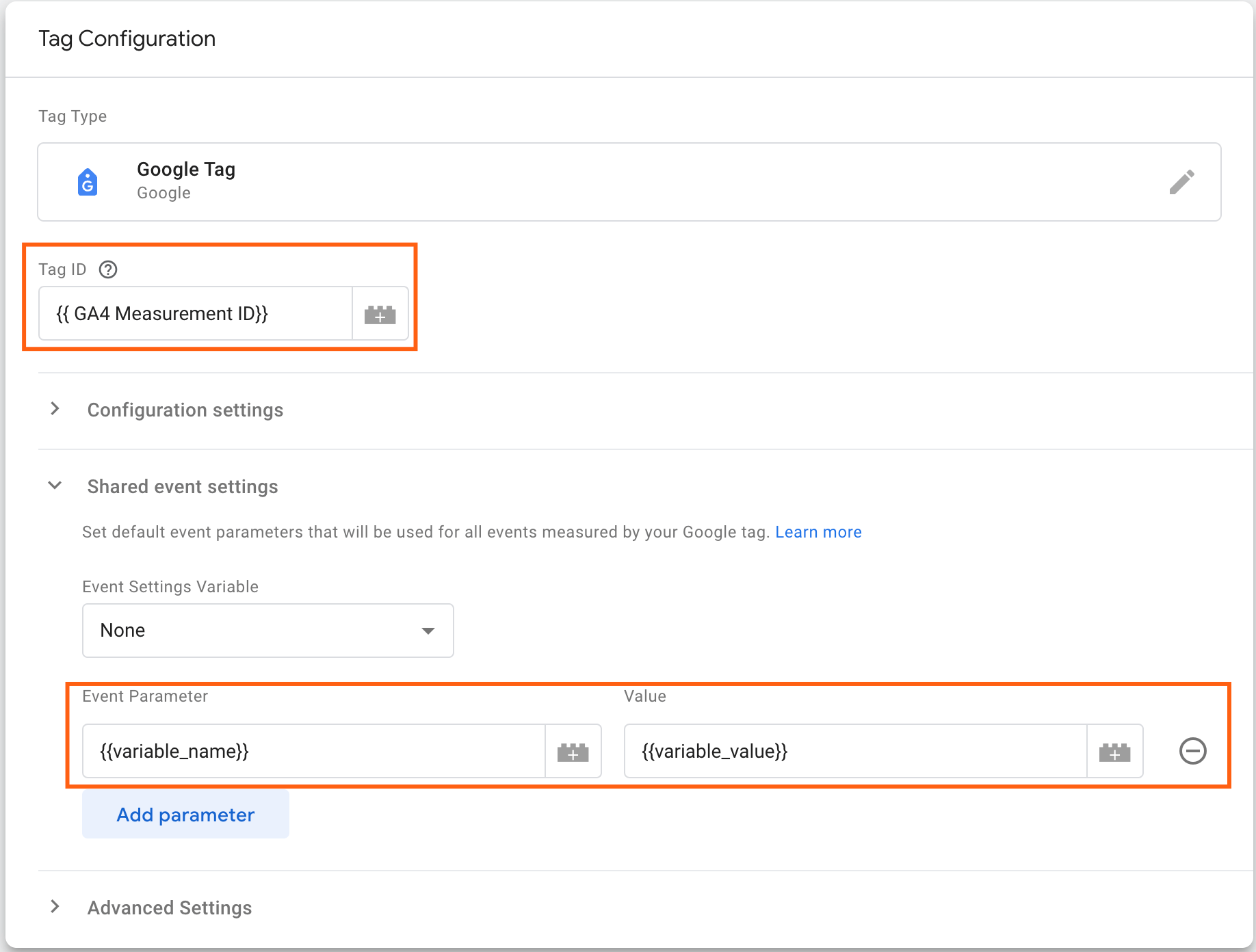
В этом случае вам нужно только добавить параметры, как в коде для data layer, в разделе "Shared event settings."
Настройка Google Tag в GTM
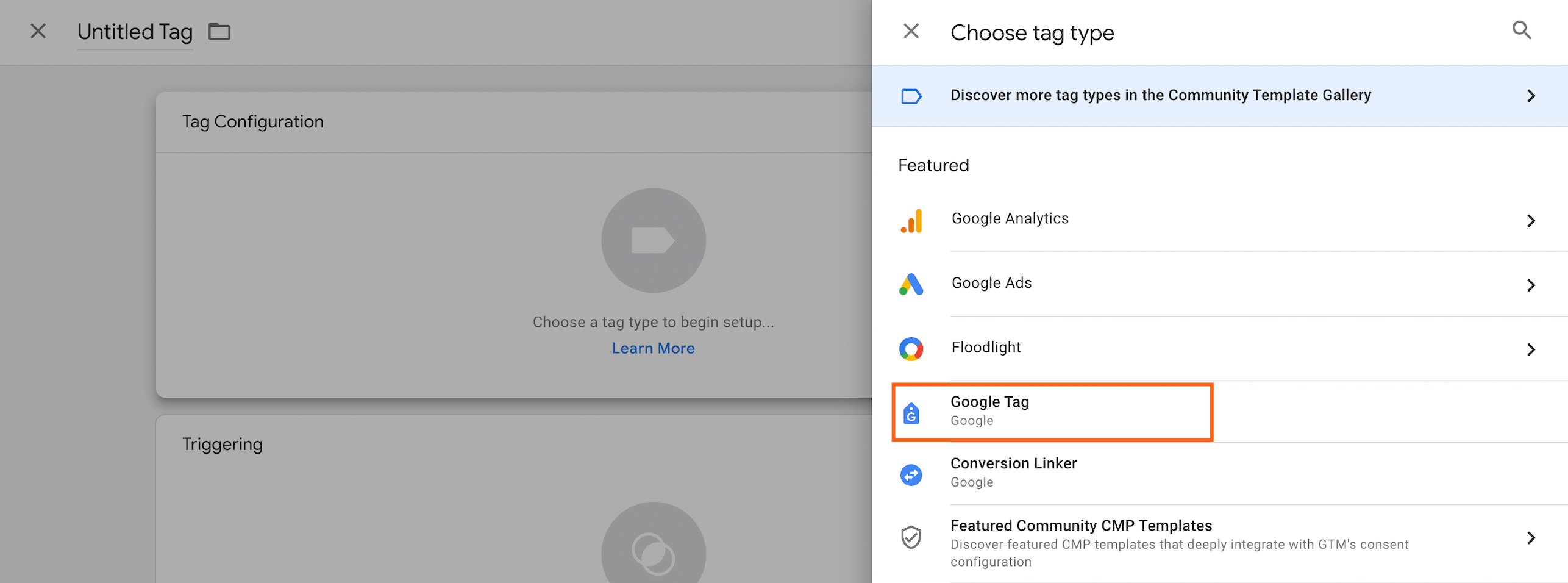
1. В разделе "Tags" GTM нажмите "New" и выберите "Google Tag" в качестве типа тега.
2. Добавьте ваш GA4 Measurement ID, и в разделе "Shared event settings" перечислите параметры, которые вы добавили в свой код.
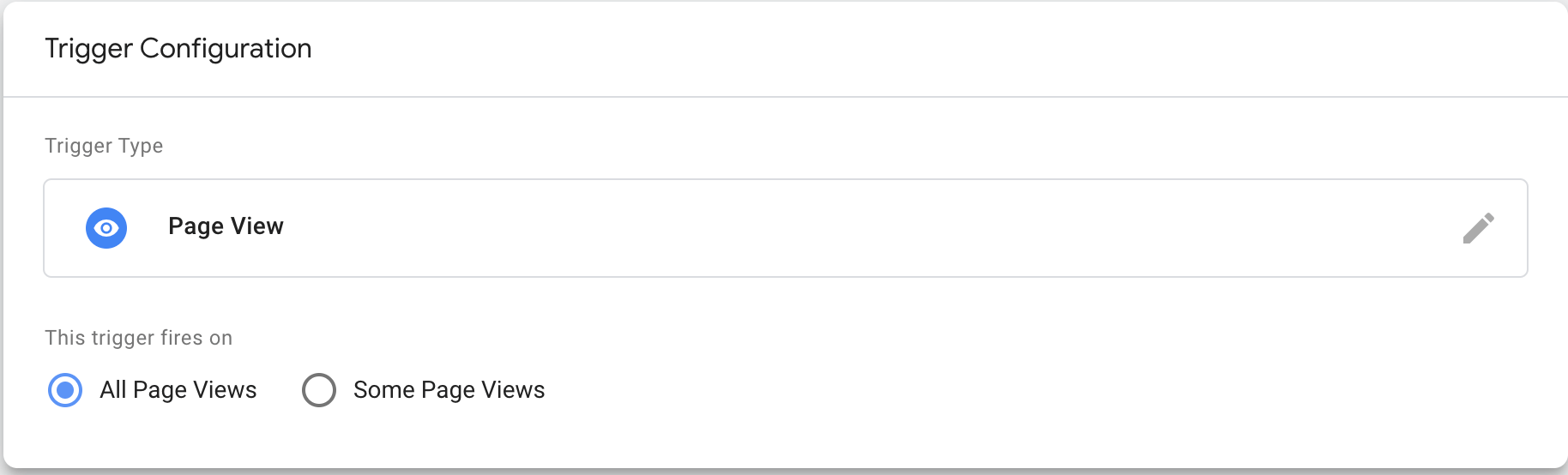
3. В качестве триггера выберите "Page View – All Pages".
Создание пользовательского измерения в GA4
Существует список стандартных параметров. Если данные, которые вы хотите отслеживать с помощью data layer, отсутствуют в списке рекомендуемых событий Google Analytics, вам нужно добавить их вручную в вашем аккаунте GA4 в виде пользовательских измерений. После добавления они появятся в отчётах GA4.
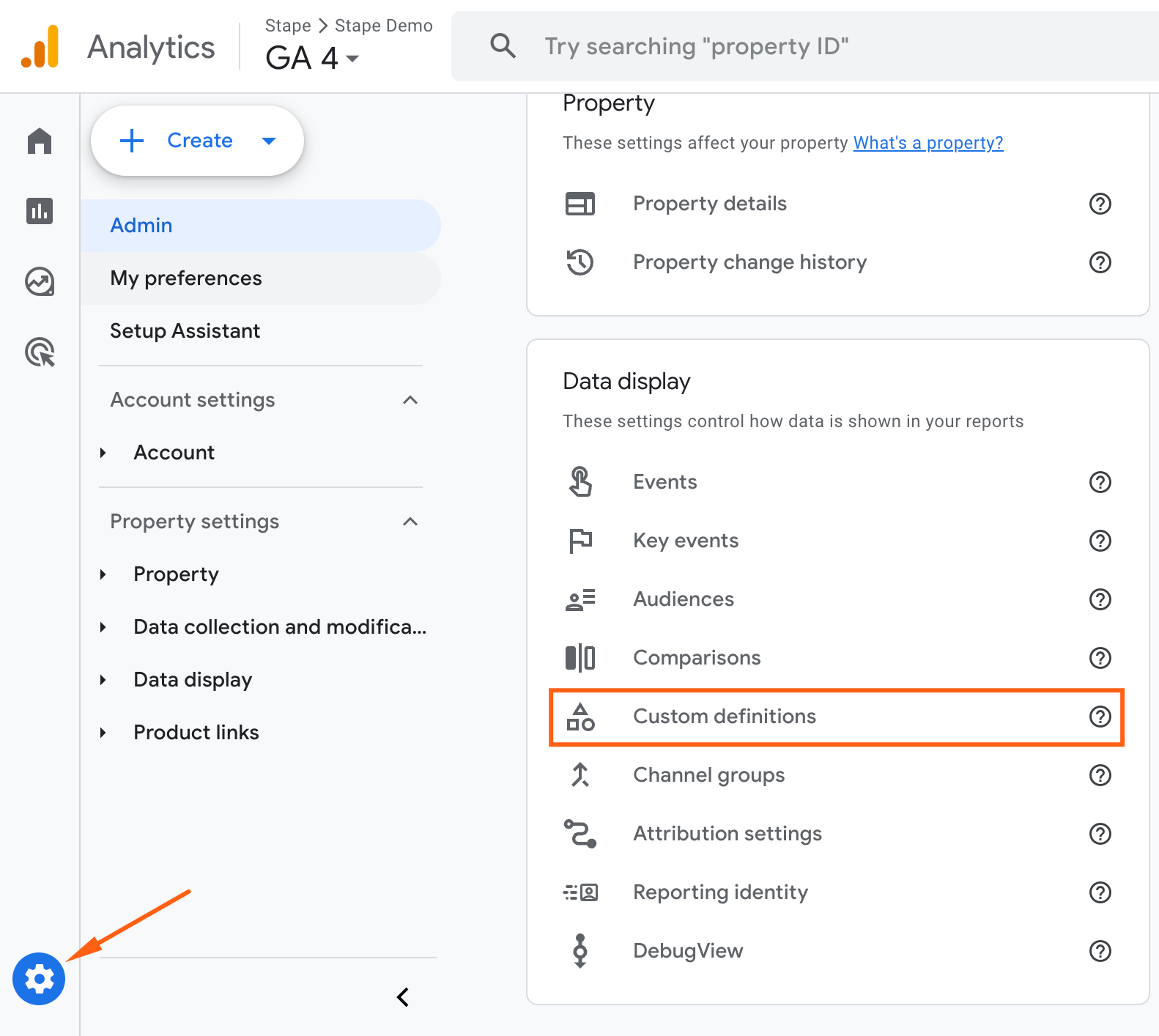
1. В аккаунте Google Analytics нажмите "Admin" → "Custom definitions."
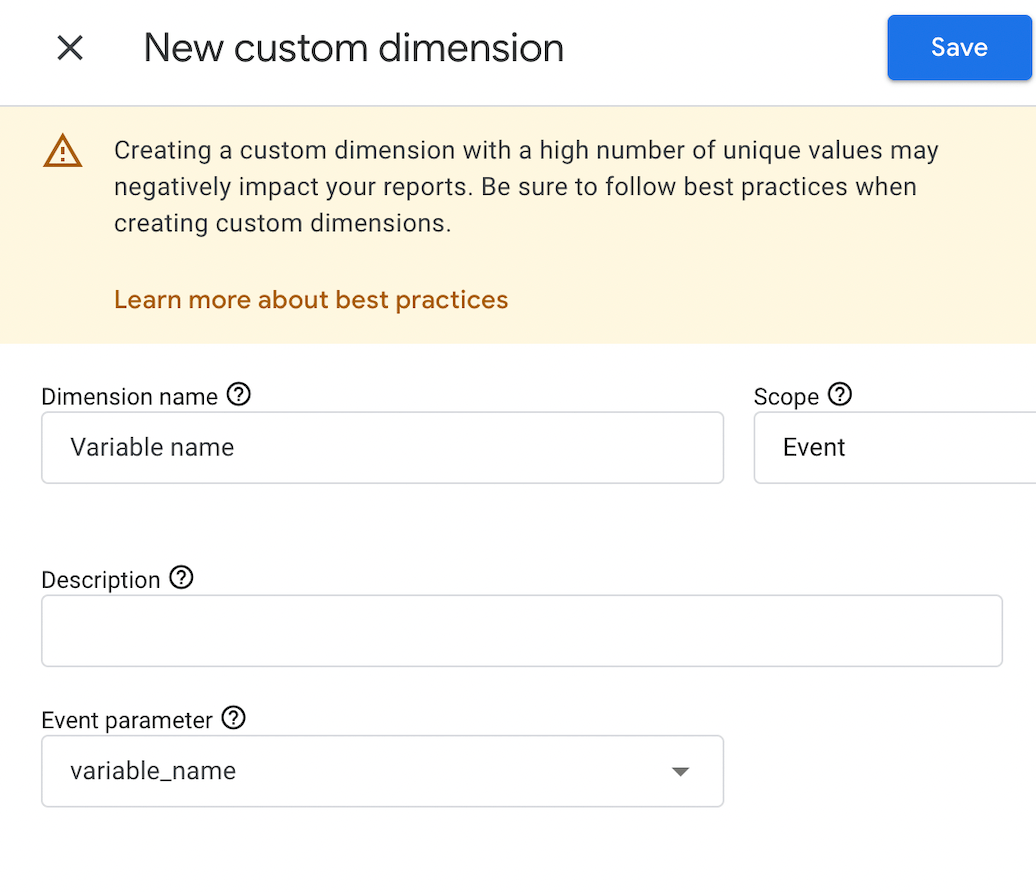
2. Нажмите "Create custom dimension" и заполните необходимый параметр:
- Dimension name – имя, которое вы хотите видеть в отчётах.
- Scope – выберите область действия: событие, пользователь или товар.
- Event parameter – добавьте имя переменной или события, как указано во фрагменте кода data layer (обратите внимание, что данные в этом поле чувствительны к регистру).
Нажмите "Save".
Тестирование настройки data layer
| Получите улучшенный предпросмотр GTM и отформатированные серверные запросы для более простой проверки, будь то для ваших клиентов или вашего собственного крупного контейнера GTM, благодаря Stape GTM Helper. |
Режим отладки GTM
Чтобы проверить, улавливает ли Google Tag Manager переменную, вам нужно выполнить несколько простых шагов, аналогичных обычной отладке в GTM.
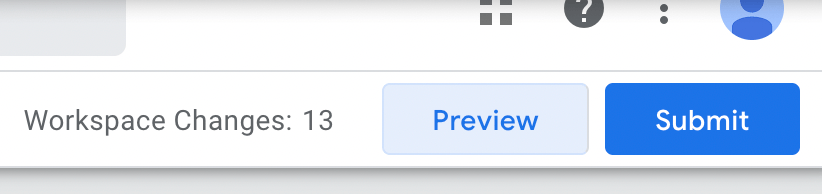
1. Нажмите "Preview" и добавьте URL сайта, который вы отлаживаете.
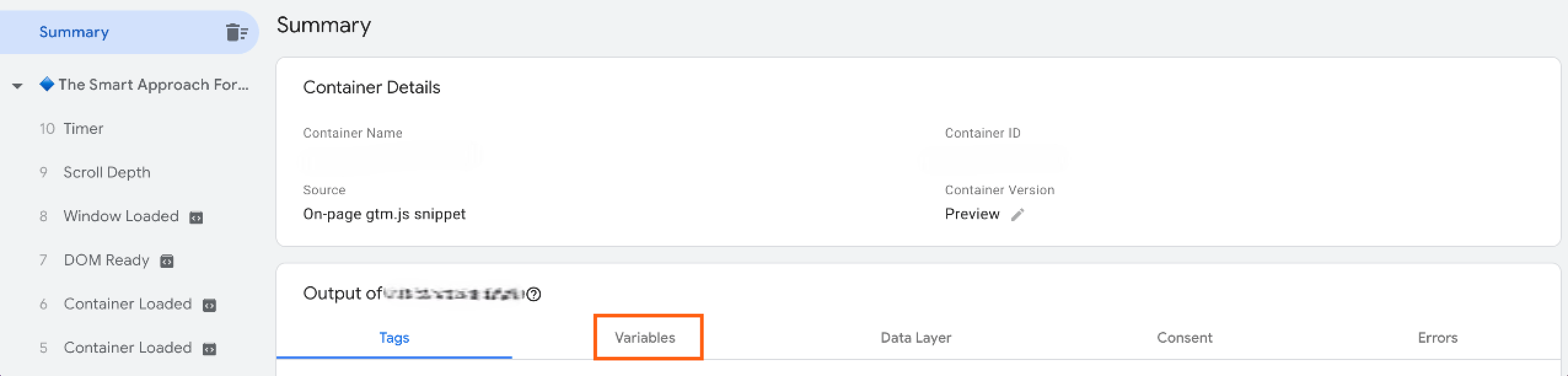
2. Переключитесь на вкладку раздела "Variable", и если всё работает, вы увидите нужные данные на этой вкладке.
Если у вас возникли проблемы с режимом отладки в GTM, ознакомьтесь с нашими руководствами:
Google Analytics 4
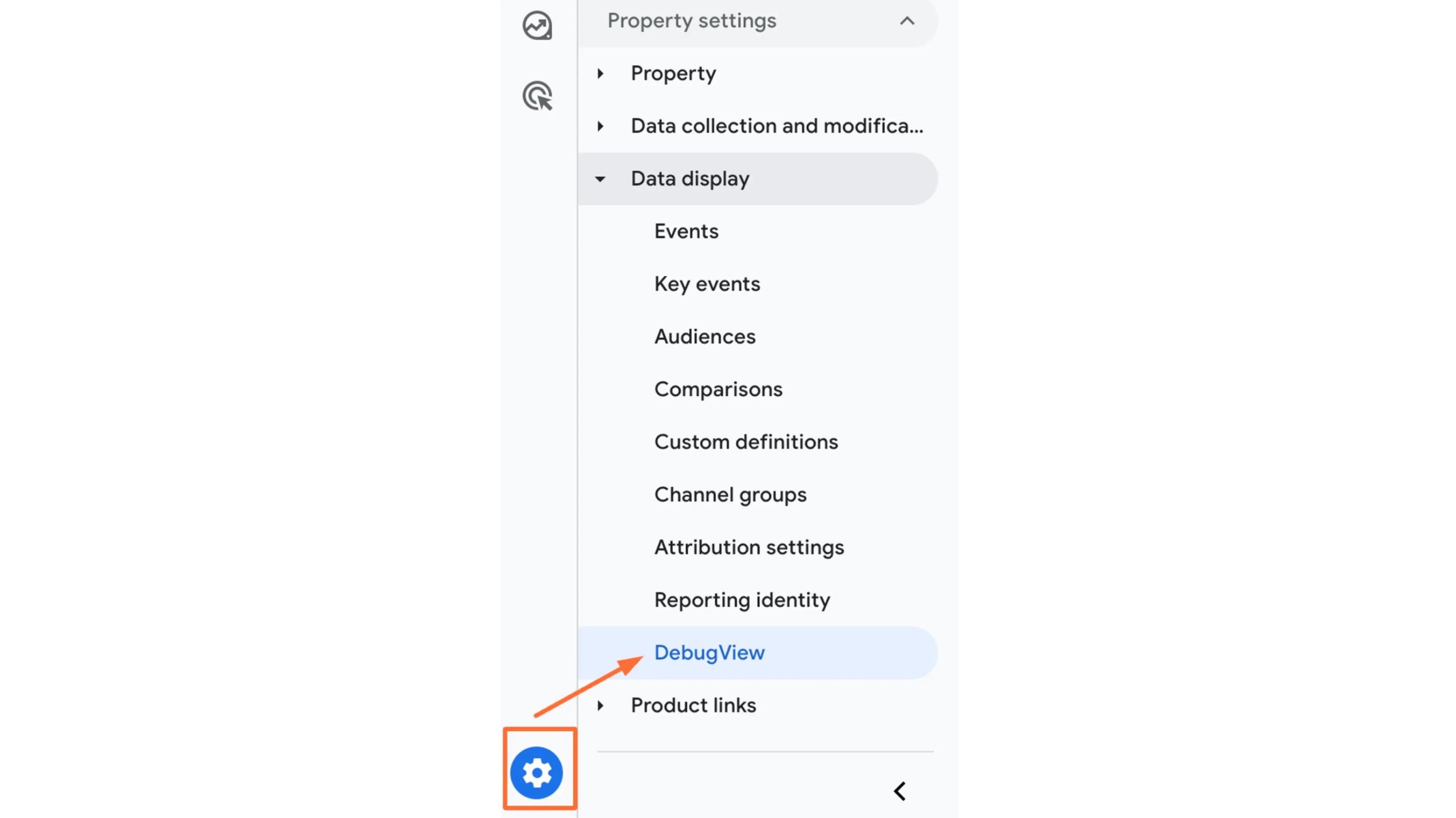
Чтобы проверить, фиксирует ли Google Analytics данные, перейдите в "Admin" → DebugView.
Устранение неполадок data layer
Проблема 1: push data layer не работает
Если вы видите, что переменные или события не отправляются, скорее всего, вы используете неправильный регистр для имён объектов или пропустили кавычки.
Решение: правильный регистр для имён объектов и кавычки
- Проверьте, написан ли "dataLayer" в camelCase.
Хороший пример:
dataLayer.push({'variable_name': 'variable_value'});Плохой пример:
datalayer.push({'variable_name': 'variable_value'});- Убедитесь, что все имена переменных заключены в кавычки.
Хороший пример:
dataLayer.push({'variable_name': 'variable_value'});Плохой пример:
dataLayer.push({variable_name': 'variable_value'});Проблема 2: теги не срабатывают
Если вы не можете запустить теги во всех нужных местах на сайте, проверьте имена переменных на разных страницах.
Решение: согласованные имена переменных
Самая распространённая ошибка – несогласованный регистр в именах переменных на разных страницах, поэтому вам нужно проверить названия.
Хороший пример:
// Homepage:

dataLayer.push({'variable_name': 'variable_value'});

// Product page:

dataLayer.push({'variable_name': 'variable_value'});
Плохой пример:
// Homepage:

dataLayer.push({'variable_name': 'variable_value'});

// Product page:

dataLayer.push({'variable Name': 'variable_value'});
Резюме
GTM datalayer – важнейший компонент GTM. Он позволяет нам фиксировать взаимодействия пользователей с вашим сайтом, а также предоставляет дополнительные данные о взаимодействии или его контексте. Использование data layer необходимо, если вы хотите создать более качественную структуру данных.
Концепцию data layer довольно сложно реализовать, и для построения сложной инфраструктуры отслеживания, скорее всего, потребуются разработчики.
Вот краткое резюме:
- Мы рекомендуем использовать метод dataLayer.push для внедрения data layer.
- После внедрения data layer вы можете использовать его как точки данных, триггеры событий или как и то, и другое.
- Если вы используете серверное отслеживание, отправляйте параметры data layer из клиентского в серверный контейнер GTM.
- Всегда проверяйте настройку в режиме отладки GTM.
- Добавьте пользовательские измерения в GA4 (если вы используете этот инструмент), чтобы видеть данные в отчётах GA4.
Хотите начать работу на стороне сервера?
Попробовать бесплатно
Комментарии