4 верес. 2025 р.
Як виправити помилку у Facebook CAPI: «API calls from the server require an appsecret_proof argument»
Автор:
Giovani Ortolani Barbosa
Оновлено 23 жовт. 2026 р. коментарів
Під час налаштування тега Facebook Conversions API (Meta CAPI) ви можете зіткнутися з такою помилкою:
API calls from the server require an appsecret_proof argument
Це відбувається, коли ваш Business Manager вимагає, щоб усі запити CAPI містили App Secret Proof. Це трапляється нечасто, але деякі компанії вмикають цей додатковий рівень безпеки, щоб краще захистити свої API-запити.
У цій статті ми пояснимо, що таке App Secret Proof, навіщо він потрібен і як виправити помилку або налаштувати його у вашому серверному GTM.
Що таке App Secret Proof?
App Secret Proof — це додатковий механізм безпеки в Graph API Meta. Він перевіряє, що API-запити, надіслані за допомогою Access Token, також підписані за допомогою App Secret застосунку.
- Без нього: запити можна надсилати лише за допомогою Access Token.
- З ним: кожен запит має містити хеш SHA-256 від Access Token, підписаний за допомогою App Secret.
👉 Докладніше читайте в документації Facebook: App Secret Proof.
Важливо!
Під час використання через серверний GTM (sGTM) перевага в безпеці зменшується, оскільки sGTM усе ще є видимим порівняно з реалізаціями лише на бекенді. Водночас деякі Business Manager можуть вимагати це налаштування.
Чому може з’явитися ця помилка
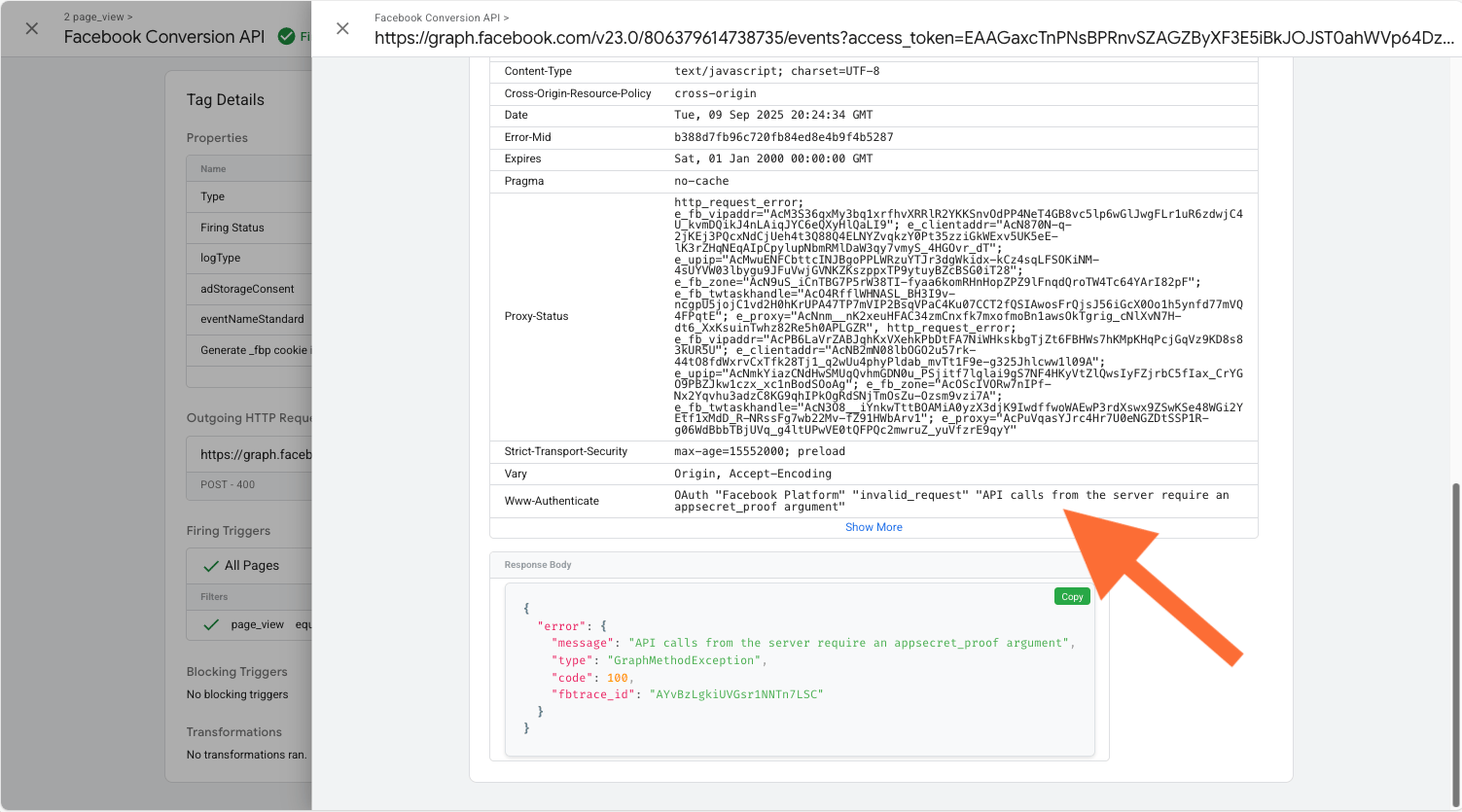
Якщо ваш застосунок Conversions API налаштований так, щоб вимагати App Secret Proof, але ваш серверний GTM-тег його не надсилає, Facebook відхиляє запит і повертає помилку.
Приклад відповіді з помилкою:
{

  "error": {

    "message": "API calls from the server require an appsecret_proof argument",

    "type": "GraphMethodException",

    "code": 100,

    "fbtrace_id": "AYvBzLgkiUVGsr1NNTn7LSC"

  }

}
Як виправити помилку: два варіанти
Варіант 1: вимкнути вимогу (якщо її встановлено помилково)
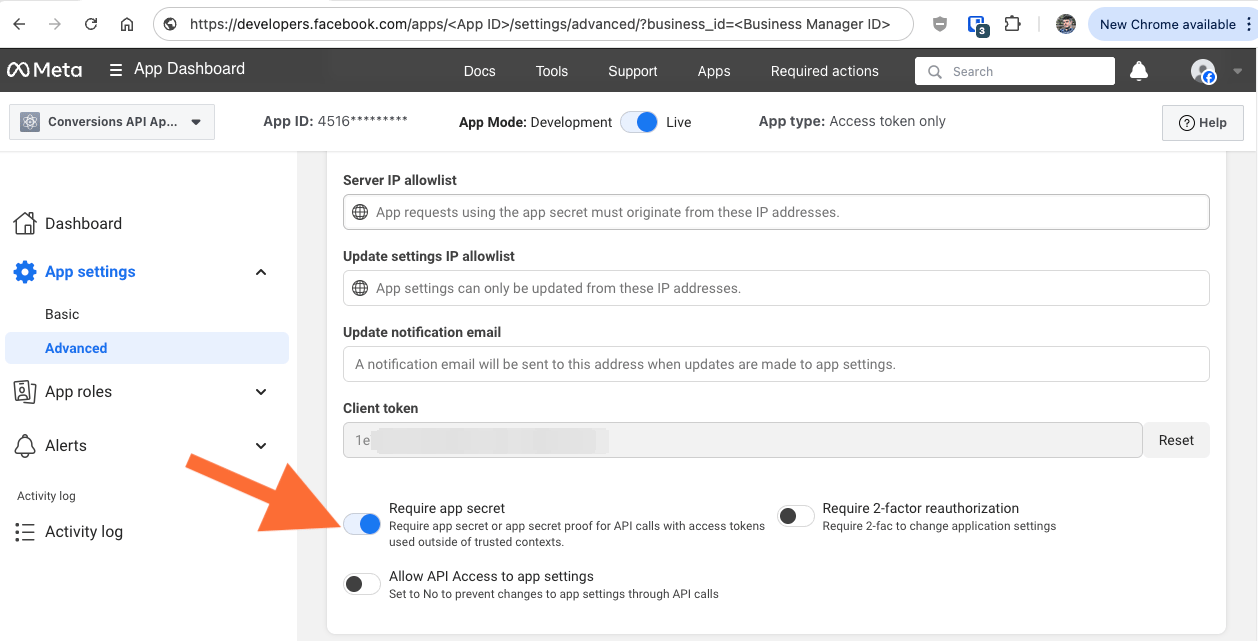
Якщо ваша компанія навмисно не вимагає App Secret Proof, ви можете вимкнути цю вимогу в App Settings:
1. Перейдіть до Apps in Meta for Developers.
2. Знайдіть Conversions API Application, пов’язаний із вашим Business Manager.
3. Перейдіть до App Settings → Advanced.
4. У розділі Security вимкніть Require App Secret.
Якщо ви не бачите Conversions API Application, можливо, у вас немає необхідних дозволів. Зверніться до адміністратора Business Manager або скористайтеся інструкцією з доступу в Як отримати доступ до прихованих застосунків.
Варіант 2: увімкнути та налаштувати App Secret Proof
Якщо ваша компанія навмисно вимагає App Secret Proof, вам потрібно згенерувати його та додати до вашого тега Facebook Conversions API.
Кроки:
1. Перейдіть до Apps in Meta for Developers.
2. Знайдіть Conversions API Application для вашого Business Manager.
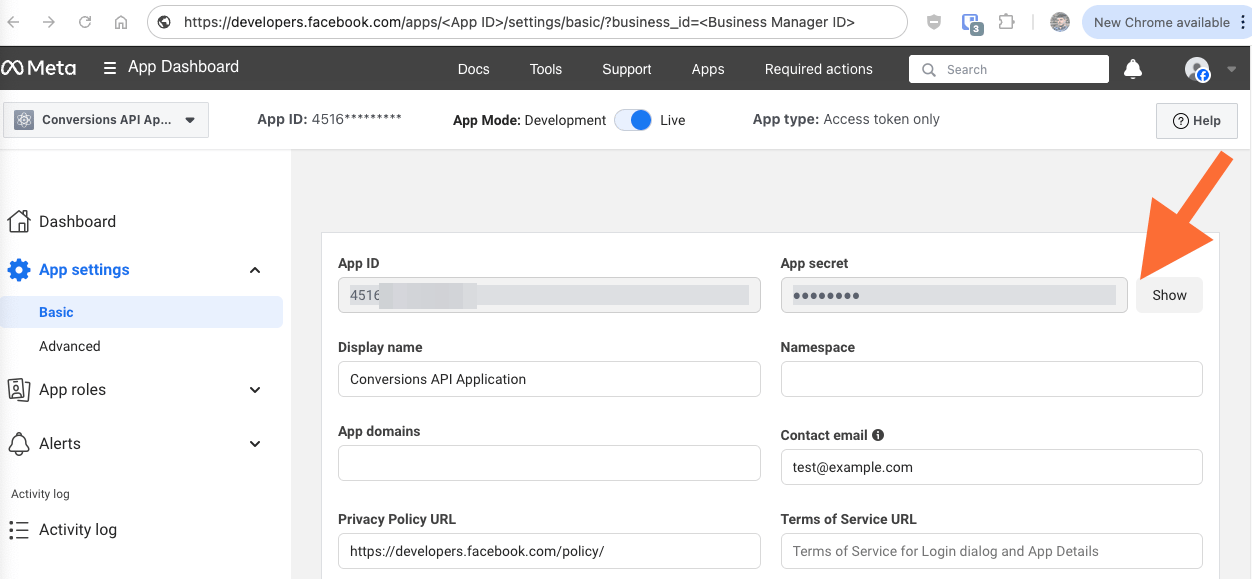
3. У App Settings → Basic натисніть Show, щоб відкрити App Secret.
4. Знайдіть Access Token, який використовується у вашому тезі Facebook CAPI.
5. Згенеруйте App Secret Proof:
- Використайте будь-який онлайн-/офлайн-інструмент HMAC-SHA256 (порада: знайдіть у Google «HMAC SHA256 online»).
- App Secret Proof — це хеш SHA256 вашого Access Token, де App Secret використовується як ключ/секрет.
- Формат виводу: Hex
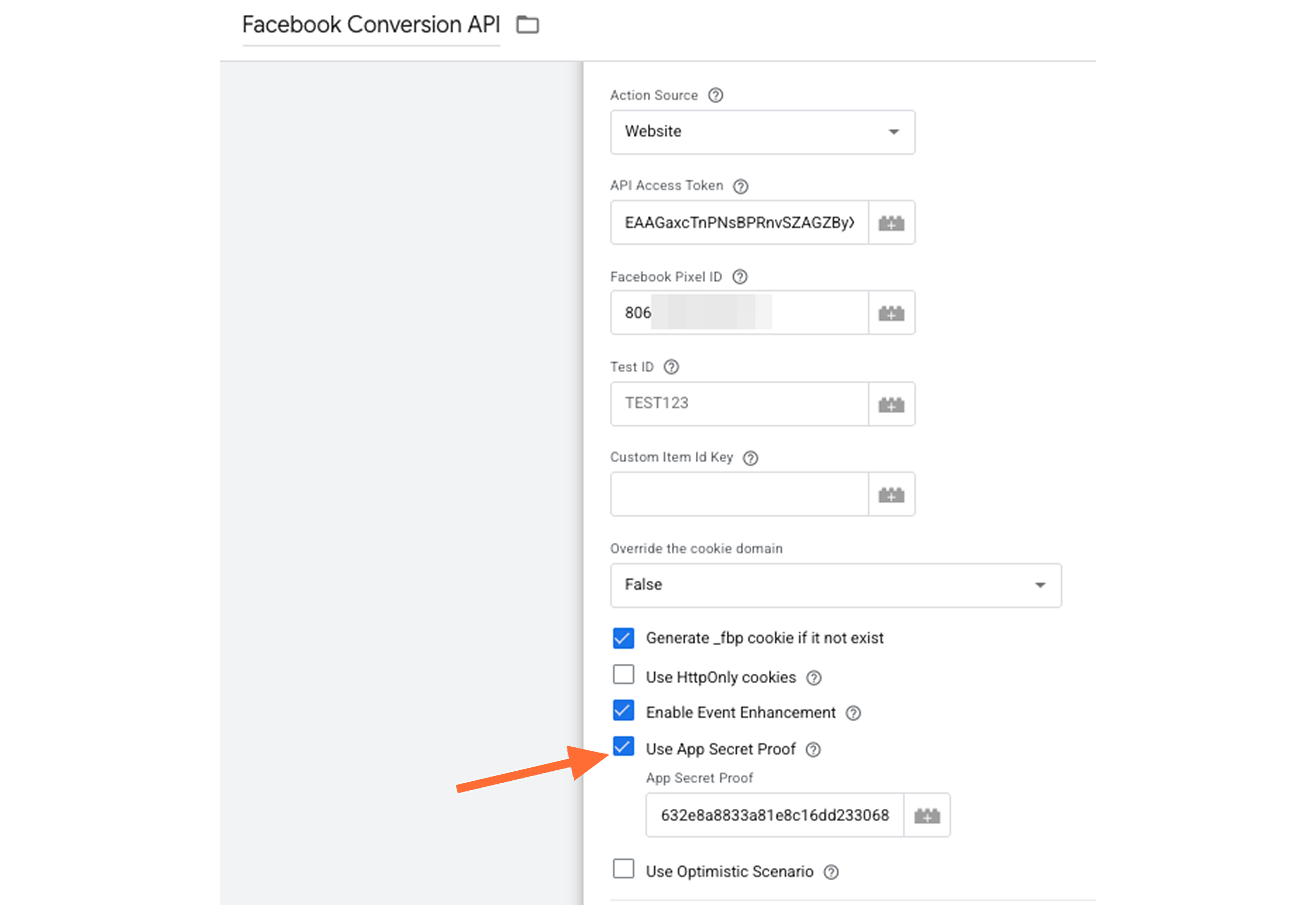
6. Додайте згенероване значення до поля App Secret Proof у вашому тезі Facebook CAPI в sGTM.
✅ Готово. Тепер ваші події мають успішно надсилатися.
Якщо ви не бачите Conversions API Application, можливо, у вас немає необхідних дозволів. Зверніться до адміністратора Business Manager або скористайтеся інструкцією як отримати доступ до прихованих застосунків далі в цій статті.
Як отримати доступ до прихованих застосунків
За замовчуванням Conversions API Application створюється автоматично, коли ми вперше вмикаємо інтеграції Conversions API, і часто є прихованим у Business Manager. Навіть адміністратори можуть його не бачити без додаткових налаштувань.
Способи отримати доступ:
- Попросіть людину, обліковий запис якої має доступ до Conversions API Application, надати вам App Secret.
- Надайте собі дозволи за допомогою Graph API.
- Вручну надайте дозволи через UI Business Manager.
У цій статті ми покажемо, як отримати доступ до прихованого Conversions API Application за допомогою третього варіанту.
Обхідний спосіб через UI
1. Відкрийте Business Manager settings.
2. Перейдіть до Users → System Users і виберіть Conversions API System User.
3. У Developer Tools на цій вкладці (натисніть клавішу F12) перейдіть на вкладку Network.
4. Залишаючись на сторінці System Users, натисніть вкладку Installed apps.
5. Поверніться до Developer Tools, відкрийте панель глобального пошуку (CTRL+F або CMD+F на вкладці Network) і знайдіть Conversions API Application.
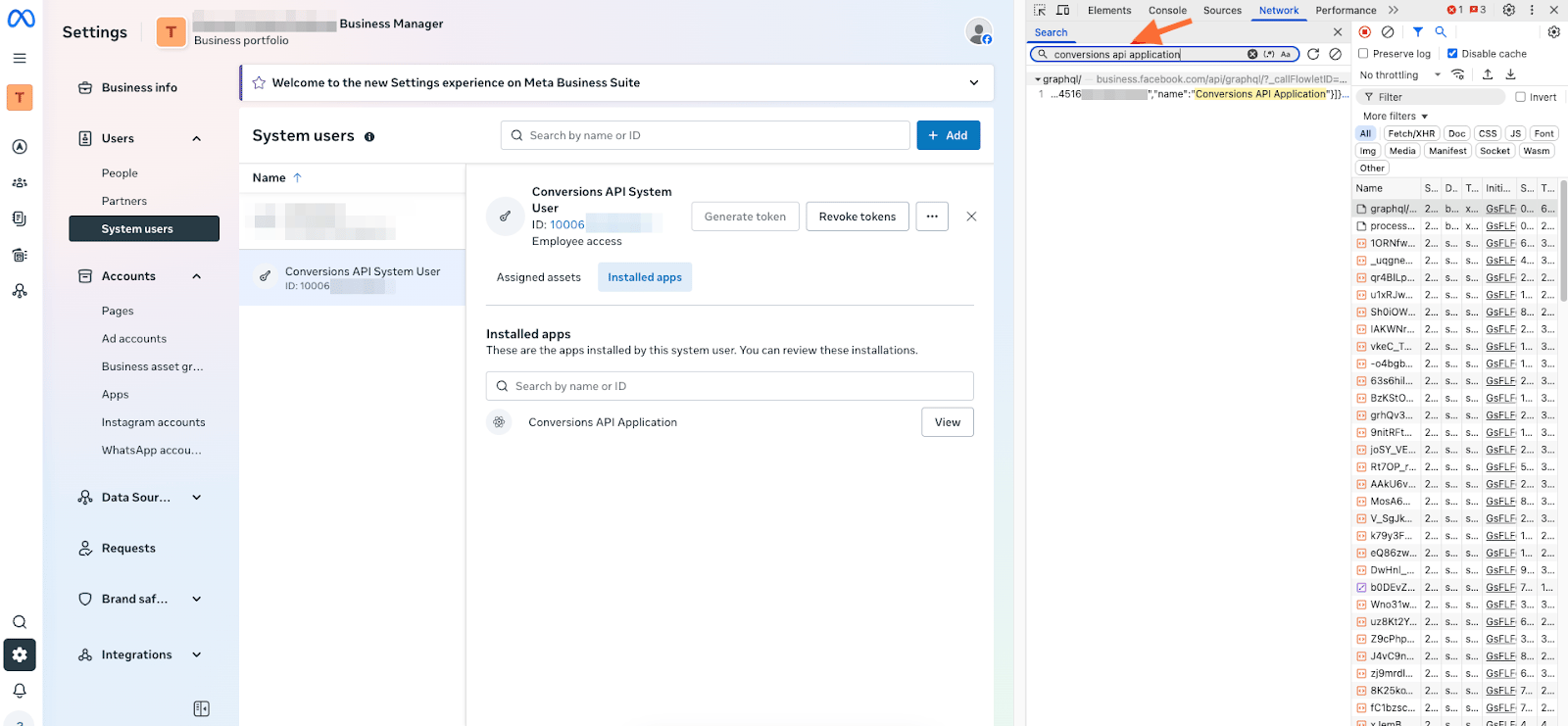
6. Знайдіть відповідь, яка має такий формат:
{

  "data": {

    "xfb_installed_apps_by_system_user_id": {

      "nodes": [

        {

          "id": "<Application ID>",

          "name": "Conversions API Application"

        }

      ]

    }

  }

}
7. Витягніть Application ID з відповіді.
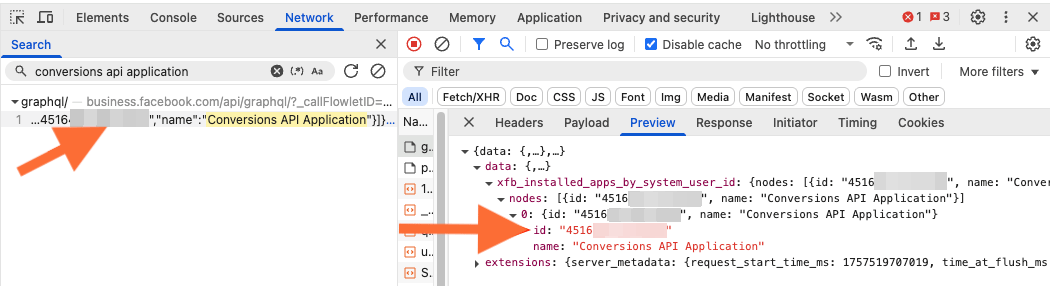
8. Тепер, використовуючи Business Manager ID (його можна отримати з параметра URL business_id у Business Manager) і Application ID, отриманий на попередньому кроці, сформуйте таку URL-адресу:
https://business.facebook.com/latest/settings/apps?business_id=<Business_Manager_ID>&selected_asset_id=<App_ID>&selected_asset_type=app&detail_view_tab=ASSET_ACCESS
9. Скопіюйте та вставте її в адресний рядок браузера.
10. На сторінці, що відкриється, натисніть Assign People і надайте собі дозволи “Manage App”.
Тепер ви побачите застосунок у Apps in Meta for Developers і зможете правильно його налаштувати.
Висновок
App Secret Proof використовується рідко, але іноді є обов’язковим у Meta Conversions API. Якщо ви бачите цю помилку, у вас є два варіанти:
- Вимкнути вимогу (простіший варіант, якщо її було ввімкнено помилково).
- Згенерувати та налаштувати proof (якщо ваша компанія вимагає його).
Facebook CAPI Template від Stape підтримує параметр App Secret Proof, що спрощує налаштування.
Хочете перейти на відстеження на стороні сервера?
Спробувати безкоштовно
Коментарі